
Установить тему Windows 95 на Windows 10
TL;DR
Коротко: можно сделать Windows 10 похожей на Windows 95 двумя способами — установить готовую пользовательскую тему и набор визуальных пакетов или использовать комплект сторонних утилит для глубокой кастомизации (обои, звуки, значки, оформление окон). Всегда делайте точку восстановления и сканируйте скачанные файлы антивирусом перед установкой.
Windows 10 предлагает широкий набор возможностей и остаётся одной из самых гибких операционных систем современной эпохи. Но многим пользователям, особенно тем, кто знаком с Windows 95, не нравится современный вид рабочего стола — они предпочитают старую ностальгическую эстетику.
Поскольку Microsoft не включила официальную тему Windows 95 в набор Windows 10, сообщество создателей пользовательских тем предложило несколько решений. Один из пользователей DeviantArt с ником Kizo2703 выложил бесплатную тему, которой довольны многие ностальгирующие пользователи.
В этой статье — детальная инструкция по скачиванию, установке, настройке и удалению темы, а также советы по безопасности, исправлению неполадок и альтернативы.
Что нужно знать перед началом
- Тема — это визуальная настройка: обои, цвета, звуки, возможно набор значков. Она не изменяет ядро ОС.
- Пользовательские темы и пакеты с кастомизацией могут требовать прав администратора и изменения файлов в папке Windows. Создайте точку восстановления перед изменениями.
- Проверяйте файлы на вирусы и скачивайте темы только с доверенных источников.
Варианты установки
1. Установка через набор сторонних утилит (рекомендуется для полного эффекта)
Сторонние программы для кастомизации позволяют не только применить визуальный стиль, но и установить живые обои, системные звуки, пакеты значков и эмуляцию старых оконных рамок.
Плюсы:
- Полная «ностальгия» (звуки Windows 95, значки, обои, реальное изменение вида окон).
- Гибкость: можно комбинировать элементы от разных пакетов.
Минусы и риски:
- Требуется доверять разработчику ПО; возможны конфликты с защитой ОС и антивирусами.
- Нужно создать резервную точку, резервировать важные данные.
Советы по безопасности:
- Делайте точку восстановления System Restore.
- Сканируйте скачанные архивы антивирусом.
- Если утилита просит отключить защиту Windows, оцените риск и отклоняйте такой запрос, если не уверены.
2. Установка готовой пользовательской темы (быстрый способ)
Следуйте этим шагам, если у вас уже есть скачанная тема в формате, совместимом с Windows 10:
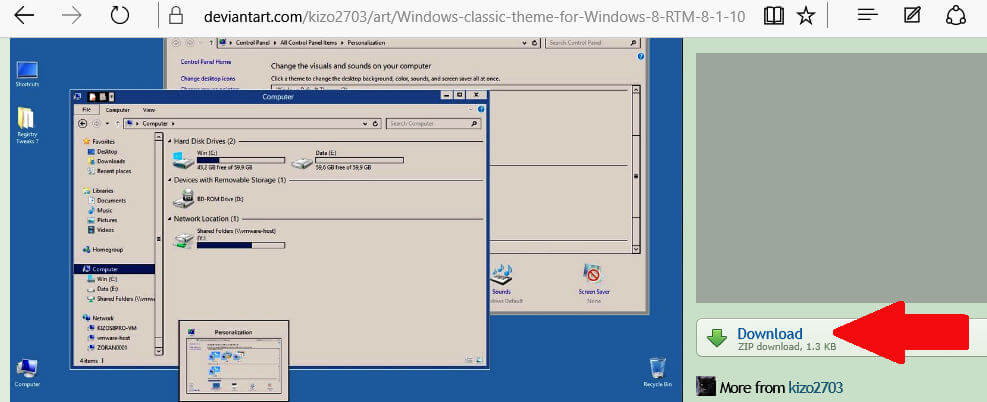
- Скачайте тему “Windows 95 classic” (или аналог) с надёжного источника, например DeviantArt (автор Kizo2703 упоминался в сообществе).
- Нажмите кнопку Download на странице темы, чтобы загрузить архив.
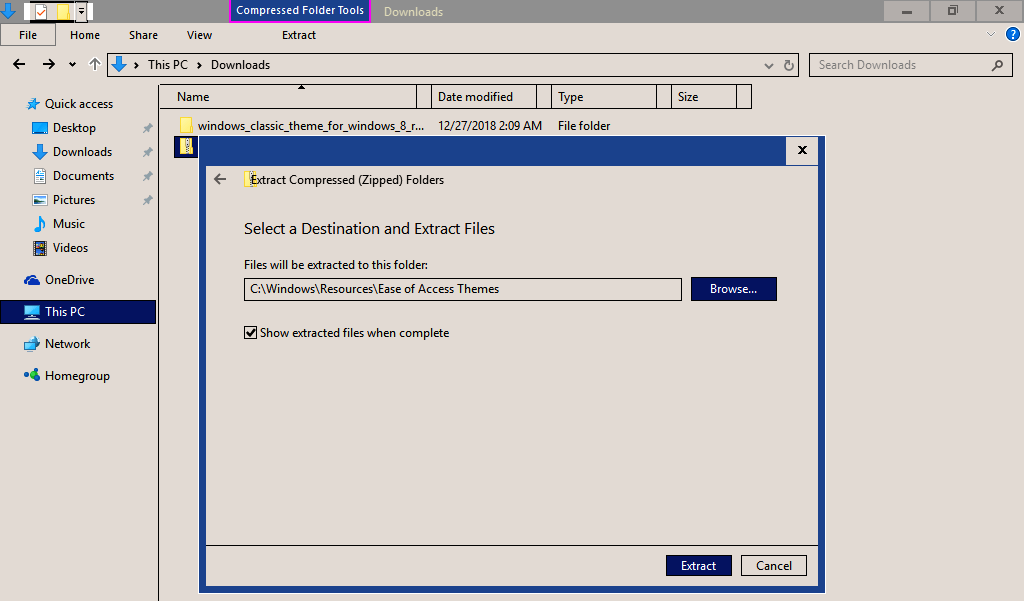
- Распакуйте скачанный архив в папку C:\Windows\Resources\EaseOfAccess\Themes.
- На рабочем столе щёлкните пустое место правой кнопкой мыши.
- Выберите Персонализация и откройте Параметры тем.
- Под разделом “Высококонтрастные темы” найдите и выберите элемент с названием “classic theme” (классическая тема).
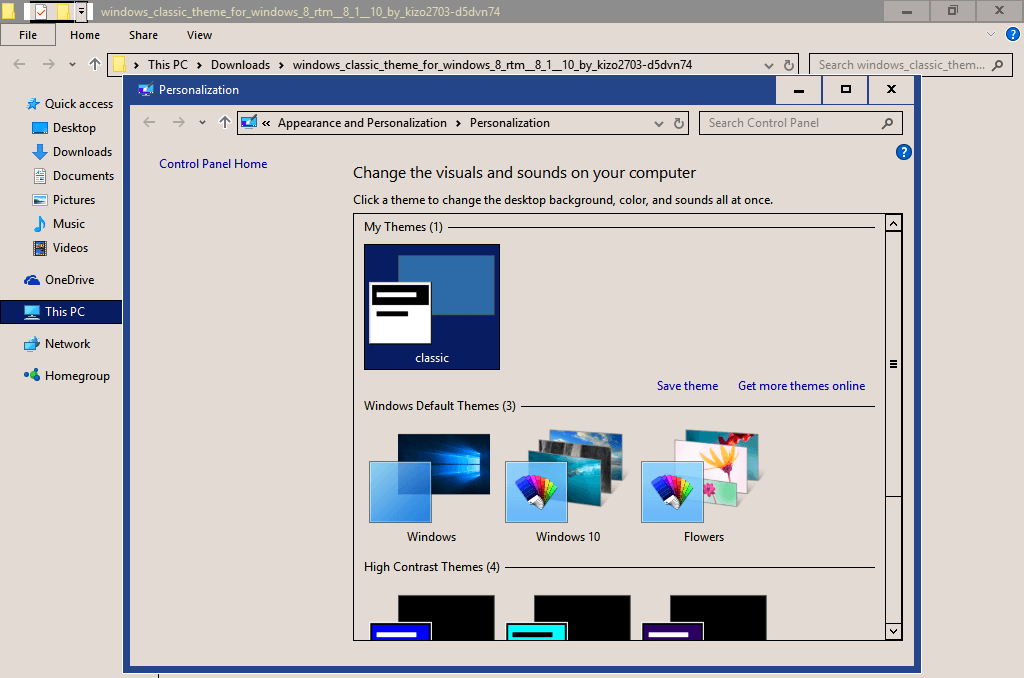
- Рабочий стол изменится и станет очень близок по виду к классическому интерфейсу Windows 95.
Примечание: путь к папке может требовать прав администратора. Если папка EaseOfAccess отсутствует, создайте её вручную с нужными правами.
Настройка цвета фона
- Щёлкните правой кнопкой по пустому месту на рабочем столе.
- Выберите Персонализация.
- В разделе Фон дважды щёлкните по предпочитаемому цвету. Цвет фона рабочего стола изменится на выбранный.
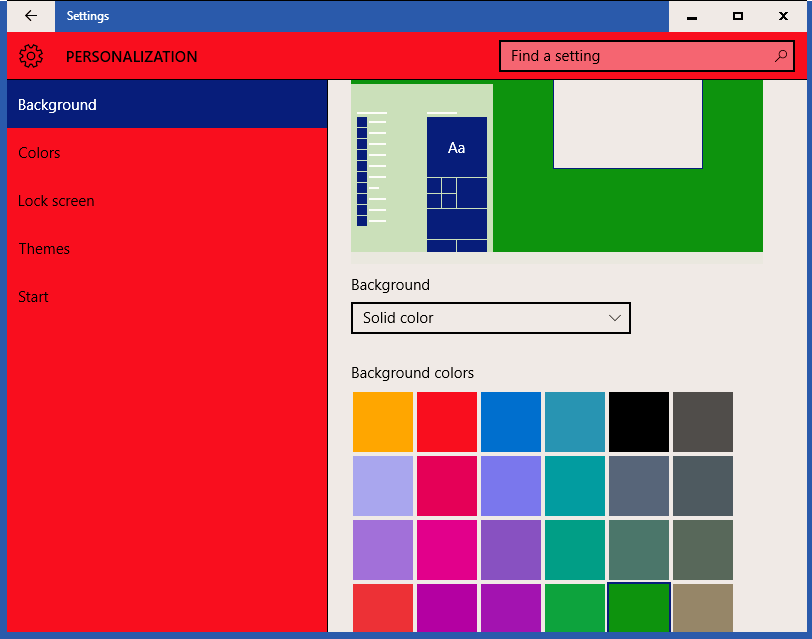
Важно: панель задач в Windows 10 не полностью связана с применением темы; стандартная тема не изменит оформление панели задач глубоко. Для изменения внешнего вида панели задач потребуются дополнительные утилиты (например, смена значков, использование старых стилей через сторонние лаунчеры).
Как удалить тему Windows 95 с Windows 10
- Перейдите в папку C:\Windows\Resources\EaseOfAccess\Themes.
- Выберите файлы и папку с классической темой.
- Нажмите Delete для удаления.
Так как тема — файл в системе, её нельзя удалить через «Программы и компоненты». После удаления вы можете вернуться к стандартным темам Windows 10 через Персонализация.
Устранение неполадок
- Тема не отображается в списке: проверьте правильность пути, права доступа и формат файлов (.theme и папки с изображениями должны находиться в указанной папке).
- Изображения отсутствуют или выглядят иначе: распакуйте архив полностью, проверьте относительные пути внутри .theme-файла.
- Нет эффекта на панель задач: используйте отдельные инструменты для изменения панели задач/меню «Пуск».
- Системные файлы защищены: если Windows не позволяет записать файлы в папку, попробуйте запустить Проводник с правами администратора или временно изменить права папки (делать это нужно осторожно).
Альтернативные подходы
- Использовать наборы иконок и пакеты звуков отдельно — если не хотите менять системные темы.
- Установить сторонний лаунчер или оболочку, эмулирующую классический интерфейс.
- Создать собственный набор: собрать обои, значки и звуковую схему вручную и применить их через Персонализацию.
Когда это не подойдёт (примеры неудачи)
- В корпоративной среде с политикой групповых политик (GPO) и ограничениями ИТ-службы пользовательская установка тем может быть заблокирована.
- На защищённых рабочем компьютерах с контролируемыми правами администратора любые изменения могут нарушить правила безопасности.
Рекомендации по безопасности и откату
Мини-методология безопасной установки:
- Сделайте точку восстановления системы.
- Скачайте тему и проверьте архив антивирусом.
- Распакуйте и установите тему, следуя инструкции.
- Тестируйте систему 10–15 минут, проверив работоспособность приложений.
- Если что-то пошло не так, восстановитесь через точку восстановления.
Контрольный список перед установкой (роль):
- Обычный пользователь: создать точку восстановления, скачать тему, применить и проверить.
- Продвинутый пользователь: дополнительно сохранить копии системных файлов, настроить значки и звуки.
- Системный администратор: проверить соответствие политики безопасности, тестировать на образце ПК перед массовым распространением.
Быстрый справочник — команды и пути
- Папка для тем: C:\Windows\Resources\EaseOfAccess\Themes
- Окно персонализации: ПКМ на рабочем столе → Персонализация → Темы
Краткое резюме
Установить тему Windows 95 на Windows 10 можно быстро через готовую пользовательскую тему или глубже — с помощью набора сторонних утилит. Всегда соблюдайте меры предосторожности: делайте точку восстановления, сканируйте файлы антивирусом и проверяйте права доступа. Если что-то идёт не так, удалите файлы темы из системной папки и вернитесь к стандартной теме.
Важно: сохраняйте резервные копии и не отключайте встроенную защиту ОС без крайней надобности.
Полезные термины
- Тема — набор визуальных настроек: обои, цвета, звуки и иногда значки.
- Высокая контрастность — режим Windows, который изменяет палитру для лучшей читаемости.
- DeviantArt — платформа для размещения пользовательских графических ресурсов.
- UAC — контроль учётных записей пользователей, запрашивает подтверждение прав администратора.
Присылайте в комментариях, какой способ вы используете: готовые темы или полную кастомизацию через сторонние утилиты. Если есть вопросы — задавайте, помогу с шагами и устранением неполадок.

Похожие материалы

Несколько аккаунтов Skype: Multi Skype Launcher

Журнал для работы: повысить продуктивность

Персональные звуки уведомлений на Android

Скачивание шоу Hulu для офлайн‑просмотра

Microsoft Start: персонализированная новостная лента
