
Установка Windows 8 с USB-накопителя
Если у вас нет оптического привода, можно установить Windows 8 с USB-накопителя. Создайте ISO из диска или скачайте официальный ISO от Microsoft, затем используйте утилиту Windows 7 USB DVD Download Tool для записи установочного образа на флешку. USB должен быть не менее 4 ГБ, все данные на нём будут удалены.
Кому эта инструкция полезна
- Пользователям без DVD-привода
- Тем, кто хочет быстро установить или обновить Windows 8
- Тем, кто предпочитает переносной установочный носитель
Необходимое оборудование и подготовка
- USB-накопитель объёмом минимум 4 ГБ
- Компьютер с доступом к интернету или дисковод для создания ISO
- Оригинальный диск Windows 8 или официальный ISO от Microsoft
- Резервное копирование важных данных с USB перед началом
Важно: процесс форматирует USB и удаляет все файлы. Сохраните необходимые данные заранее.
Шаг 1 — Создание ISO из диска Windows 8
Если у вас уже есть ISO, переходите к следующему шагу. Если у вас только DVD-диск с Windows 8, нужно создать ISO-файл:
- Установите программу для создания образов дисков. Подойдут обычные бесплатные инструменты для Windows, способные «снять» ISO с диска.
- Вставьте диск Windows 8 в дисковод.
- В интерфейсе программы выберите создание образа ISO и сохраните файл на локальный диск.
Совет: если вы скачивали ISO с Microsoft, убедитесь в корректности скачанного файла и его подлинности.
Шаг 2 — Скачайте и запустите Windows 7 USB DVD Download Tool
Microsoft предоставляет утилиту Windows 7 USB DVD Download Tool. Несмотря на название, инструмент работает корректно с ISO Windows 8.
- Скачайте утилиту с официального сайта Microsoft.
- Установите и запустите программу.
- В окне программы укажите путь к ISO-файлу Windows 8.
Альтернативы: если вы предпочитаете другие инструменты, см. раздел «Альтернативные способы» ниже.
Шаг 3 — Выбор типа носителя и форматирование
- Выберите тип носителя USB device.
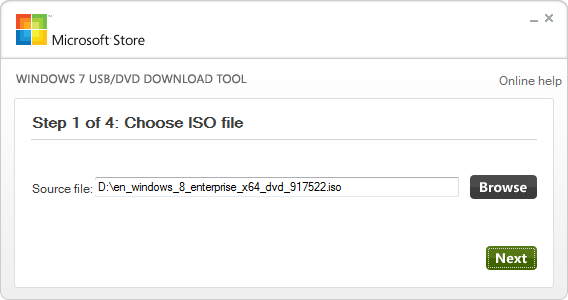
- Подключите USB-накопитель и выберите его в списке. Убедитесь, что на нём как минимум 4 ГБ свободного места.
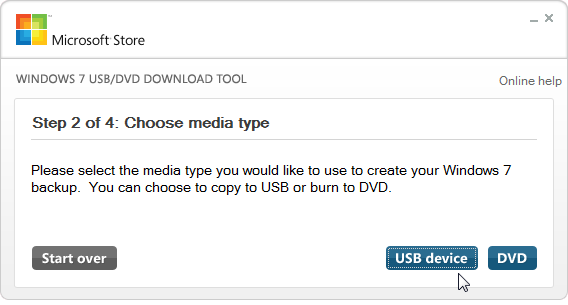
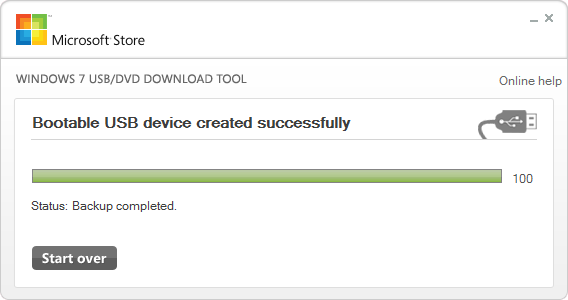
- Подтвердите форматирование. Утилита отформатирует флешку, сделает её загрузочной и скопирует установочные файлы. Процесс займёт несколько минут.
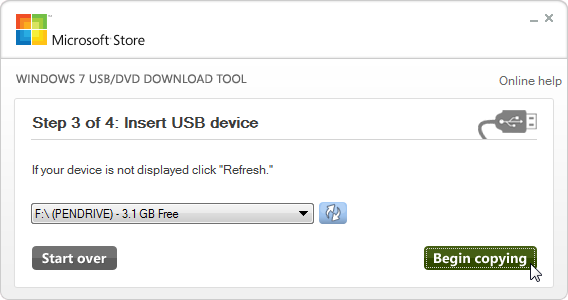
Когда операция завершится, вы увидите сообщение о завершении.
Шаг 4 — Установка Windows 8 с USB
Существует два варианта установки:
- Обновление текущей системы из-под Windows.
- Чистая установка с загрузки компьютера с USB.
Если на компьютере уже установлена Windows и вы хотите сохранить данные и настройки, подключите флешку, откройте её в Проводнике и запустите setup.exe. В процессе установки можно выбрать «Обновление» вместо полной переустановки.
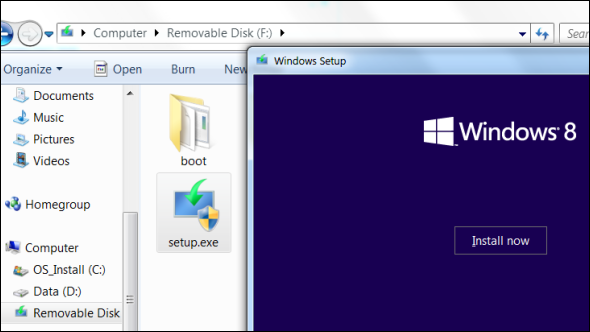
Если на компьютере нет установленной ОС или вы хотите сделать чистую установку, перезагрузите компьютер с подключённой флешкой и загрузитесь с USB. В большинстве современных компьютеров при подключенном загрузочном USB-накопителе система попытается загрузиться с него автоматически.
Если автоматического старта не произошло, необходимо изменить порядок загрузки в BIOS/UEFI:
- При включении компьютера нажмите клавишу для входа в BIOS/UEFI (обычно Delete, F2, Esc или F12).
- Перейдите к разделу Boot или Boot Order.
- Поставьте USB-накопитель в приоритет загрузки выше жёсткого диска.
- Сохраните изменения и выйдите из BIOS/UEFI.
Примечание: интерфейсы BIOS/UEFI у разных производителей отличаются, поэтому для точных инструкций обратитесь к руководству к материнской плате или ноутбуку.
Что делать, если загрузка с USB не начинается
- Проверьте, правильно ли создан загрузочный USB и завершился ли процесс утилиты без ошибок.
- Убедитесь, что в BIOS включён режим USB boot и флешка стоит в списке загрузочных устройств.
- Попробуйте другой USB-порт, предпочтительнее порт на задней панели ПК для стационарных машин.
- Если используется старый BIOS без поддержки UEFI, попробуйте создать образ с MBR-разметкой, а не GPT.
Важно: некоторые ноутбуки имеют функцию Secure Boot. В старых установщиках Windows Secure Boot иногда блокирует загрузку. Если установка не стартует, временно отключите Secure Boot в настройках UEFI.
Альтернативные способы и инструменты
- Rufus — популярный инструмент для создания загрузочных USB, поддерживает выбор MBR/GPT и настройку файловой системы.
- Media Creation Tool от Microsoft — может создавать загрузочные носители для Windows 10, для Windows 8 официальных аналогов меньше, но ISO можно получить отдельно.
- Командная строка и утилита diskpart — ручной способ сделать USB загрузочным для продвинутых пользователей.
Когда альтернативы полезны:
- Rufus даёт больше контроля над схемой разделов и файловой системой.
- Diskpart полезен при нестандартных требованиях к разметке диска.
Когда этот метод не подходит
- Если у вас нет доступа к ISO и нет физического диска, а также нет возможности скачать образ официально.
- Если ваша флешка слишком мала или повреждена.
- Если компьютер совсем старый и не поддерживает загрузку с USB (в этом случае понадобится внешний USB-дисковод или установка через сеть).
Контрольные списки и быстрые проверки
Перед началом:
- Создана резервная копия важных данных с USB
- Имеется ISO-файл Windows 8 или оригинальный диск
- USB-накопитель минимум 4 ГБ
- Скачана утилита Windows 7 USB DVD Download Tool или Rufus
При установке:
- Проверен BIOS/UEFI на поддержку USB boot
- Отключён Secure Boot при необходимости
- Выбран правильный диск для установки, чтобы не потерять данные
Критерии приёмки
- USB-накопитель загружает установщик Windows 8 на целевом компьютере
- Установщик успешно проходит стартовую процедуру и предлагает варианты установки
- После установки система загружается в Windows 8
Мини-методология: быстрый алгоритм действий
- Получить ISO или диск Windows 8
- Подготовить USB не менее 4 ГБ
- Использовать Windows 7 USB DVD Download Tool или Rufus
- Отформатировать и записать образ на USB
- Загрузиться с USB и выполнить установку
Безопасность и примечания по конфиденциальности
- Используйте только проверенные образы Windows из официальных источников.
- Не загружайте и не используйте нелицензионные сборки, так как они могут содержать вредоносный код.
Советы по совместимости и миграции
- Перед обновлением с Windows 7 проверьте совместимость драйверов для Windows 8 на сайте производителя оборудования.
- Если у вас SSD, убедитесь, что в BIOS включён режим AHCI для оптимальной производительности.
Краткое резюме
Установка Windows 8 с USB-накопителя — удобный и быстрый способ, особенно если у компьютера нет оптического привода. Процесс сводится к получению ISO, созданию загрузочной флешки с помощью официальной утилиты и загрузке с USB. Альтернативы, такие как Rufus или diskpart, дают больше гибкости в сложных сценариях.
Важно: всегда делайте резервные копии перед изменением системного диска и используйте официальные образы для безопасности.
Часто задаваемые вопросы
Q: Нужен ли мне DVD, чтобы создать USB-установщик
A: Нет, если у вас есть официальный ISO от Microsoft. Если ISO нет, можно создать его с оригинального диска.
Q: Можно ли использовать флешку меньше 4 ГБ
A: Нет. Установочный образ Windows 8 требует минимум 4 ГБ свободного места.
Q: Что делать, если установка выдаёт ошибку при загрузке с USB
A: Проверьте формат и разметку USB, попробуйте другой порт или утилиту для записи, и убедитесь в правильных настройках BIOS/UEFI.

Похожие материалы

Несколько аккаунтов Skype: Multi Skype Launcher

Журнал для работы: повысить продуктивность

Персональные звуки уведомлений на Android

Скачивание шоу Hulu для офлайн‑просмотра

Microsoft Start: персонализированная новостная лента
