
Установка Windows 7 на нетбук с USB‑накопителя
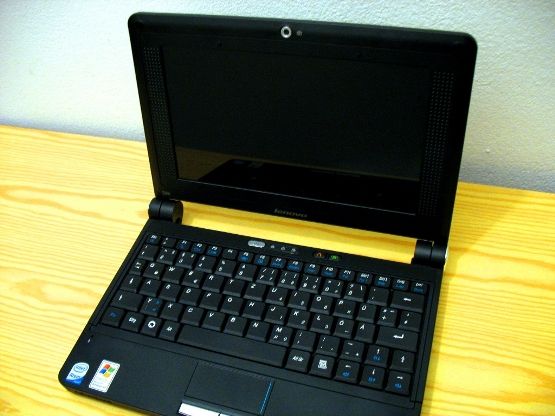
Кратко: подготовьте USB‑флешку (минимум 4 ГБ), проверьте загрузку с USB в BIOS, сделайте раздел активным (MBRWizard для XP или diskpart для Vista), выполните bootsect и запишите образ Windows 7 на флешку с помощью Unetbootin. Затем загрузитесь с USB и установите систему. В статье подробно описаны команды, контрольные списки, возможные проблемы и советы по совместимости.
Зачем этот гид и когда он применим
Этот материал поможет установить Windows 7 на нетбук, у которого нет CD/DVD‑привода. Подходит, если у вас есть:
- USB‑флешка 4 ГБ или больше;
- образ Windows 7 (ISO) или диск с образом;
- компьютер с Windows XP или Vista для подготовки флешки;
- Unetbootin и (для XP) MBRWizard.
Краткое определение терминов
- ISO — образ диска с установочными файлами Windows.
- MBR — загрузочная запись диска. Активный раздел — тот, с которого BIOS может загрузиться.
Что вам понадобится
- USB‑накопитель, минимум 4 ГБ. Лучше 8 ГБ и более.
- Оригинальный образ Windows 7 (ISO).
- 7‑Zip или другой архиватор для извлечения ISO (если нужно).
- Unetbootin для записи образа на флешку.
- Компьютер с Windows XP или Windows Vista (для подготовки флешки).
- Для Windows XP: утилита MBRWizard.
Важно: не удаляйте нужные данные с флешки — форматирование сотрёт всё.
Шаг 1. Проверьте, можно ли загружаться с USB
- Включите нетбук и войдите в BIOS. На большинстве моделей это клавиша F2 при старте.
- Перейдите на вкладку Boot и убедитесь, что в порядке загрузки есть ‘USB HDD’ или аналогичный пункт.
- При необходимости переместите USB в начало списка загрузки или используйте меню быстрого выбора загрузки (Boot Menu) при старте — часто это F12 или Esc.
Совет: запишите, какая клавиша открывает Boot Menu для вашей модели — это ускорит установку.
Шаг 2. Форматируем USB‑накопитель
Форматируйте флешку в NTFS. В Проводнике щёлкните правой кнопкой по диску и выберите ‘Формат’. Если в выпадающем списке нет NTFS (что бывает в XP), следуйте инструкции ниже для XP.
Important: форматирование удалит все файлы. Скопируйте важные данные в другое место.
Шаг 3. Активируем раздел USB (делаем его загрузочным)
Windows XP — с MBRWizard
- Скачайте MBRWizard и распакуйте содержимое в каталог C:.
- Откройте Командную строку: Пуск → Выполнить → cmd.
- Выполните команды:
cd\
cd mbrwiz2.0
mbrwiz list
Вы увидите список дисков — запомните номер вашего USB (в примере это Disk 1).
mbrwiz /disk=X /active=1Где X — номер диска USB. При подтверждении ответьте ‘Yes’.
Windows Vista — с diskpart
- Откройте командную строку от имени администратора.
- Выполните команды по очереди:
Diskpart
list disk
select disk X   (где X — номер вашего USB)
list partition
select partition 1
active
Вы получите сообщение ‘Diskpart marked the current partition as active’.
Примечание: убедитесь, что вы выбрали именно USB‑диск. Неправильный выбор приведёт к потере данных на другом диске.
Шаг 4. Извлекаем файлы Windows 7 на временную папку
Если у вас ISO, распакуйте его в папку C:\Windows7 с помощью 7‑Zip или аналогичного архива.
Возьмите эти файлы только как источник для записи. После успешной записи их можно удалить, чтобы освободить место.
Шаг 5. Делаем USB совместимым с загрузчиком Windows
В командной строке перейдите в папку boot внутри распакованной папки и выполните bootsect, чтобы записать загрузчик NT60 на флешку:
cd Windows7\boot
bootsect /nt60 X:
Где X — буква вашего USB‑диска (например, G:).
Если команда выполнена успешно, вы увидите соответствующее сообщение.
Шаг 6. Копируем файлы установки на USB с помощью Unetbootin
Unetbootin обычно используется для Linux, но умеет записывать образ диска (diskimage) на USB. Установите Unetbootin и выполните:
- Запустите Unetbootin.
- Выберите ‘Diskimage’, укажите путь к ISO Windows 7.
- В поле Target выберите ваш USB‑диск.
- Нажмите OK — процесс копирования займёт 15–30 минут в зависимости от скорости флешки.
Если Unetbootin сообщает о каких‑то ошибках, проверьте целостность ISO и свободное место на флешке.
Шаг 7. Установка Windows 7 на нетбук
- Вставьте подготовленную флешку в нетбук.
- Включите нетбук и вызовите Boot Menu (F12, Esc или другая клавиша — смотрите документацию модели).
- Выберите USB HDD и запустите установку.
- Следуйте мастеру установки Windows 7.
Важно о сохранении данных
- При обновлении с Vista возможно сохранение программ и настроек. При переходе с XP — только чистая установка; старые файлы будут перемещены в папку C:\Windows.Old.
- Сделайте резервные копии важных данных заранее.
Критерии приёмки
- Нетбук загружается с USB и запускает инсталлятор Windows 7.
- Установка завершается без критических ошибок.
- После установки система видит все диски и устройства (Wi‑Fi, графика, звук).
- В случае обновления с Vista — программы и настройки остались работоспособными.
Контрольный список перед началом
- Резервная копия всех важных файлов с нетбука.
- USB не менее 4 ГБ, отформатирован в NTFS.
- Доступ к ISO Windows 7 и Unetbootin.
- Для XP — скачан и распакован MBRWizard.
- BIOS настроен на загрузку с USB.
Частые проблемы и как их решать
Нет загрузки с USB
- Проверьте, присутствует ли USB HDD в порядке загрузки BIOS.
- Попробуйте другой USB‑порт или другой флеш‑накопитель.
Unetbootin не копирует файлы или вылетает
- Проверьте целостность ISO (попробуйте смонтировать ISO на другом ПК).
- Запустите Unetbootin от администратора.
Ошибка при выполнении bootsect
- Убедитесь, что вы запускаете командную строку от имени администратора.
- Правильно ли указана буква диска.
Вы случайно активировали не тот диск
- Немедленно прекращайте дальнейшие действия и восстановите данные из резервной копии. Если резервной копии нет — обратитесь к специалистам по восстановлению.
Альтернативные подходы
- Использовать официальную утилиту Microsoft USB/DVD Download Tool для записи ISO на USB (работает на более новых версиях Windows).
- Создать загрузочный USB через командную строку вручную: diskpart, format, assign, copy — этот способ не требует Unetbootin, но требует аккуратности.
- На современных ПК можно использовать Rufus — удобный и быстрый инструмент для записи образов.
Роль‑ориентированные чеклисты
Для домашнего пользователя
- Сделайте резервную копию данных.
- Подготовьте USB, распакуйте ISO и используйте Unetbootin.
- Следуйте мастеру установки и установите драйверы из центра обновлений или со страницы производителя.
Для IT‑специалиста
- Проверьте совместимость оборудования и наличие драйверов для Windows 7.
- Подготовьте образ с предустановленными драйверами и настройками (если нужно масштабное развертывание).
- Проверьте, что BIOS/UEFI поддерживает legacy boot, если нет UEFI‑совместимой загрузки.
Безопасность и конфиденциальность
- Используйте лицензионный образ Windows 7. Нелегальные сборки могут содержать вредоносный код.
- После установки отключите автоматический вход в систему и создайте учётную запись с паролем.
Совместимость и миграция
- Драйверы для старого нетбука могут не иметься под Windows 7, особенно для очень старых моделей. Проверьте сайт производителя.
- На некоторых моделях лучше оставлять режим SATA в AHCI, но при миграции с XP может потребоваться установка дополнительных драйверов.
Краткая методология подготовки (минимум шагов)
- Резервная копия данных.
- Формат NTFS и активация раздела.
- Вставка загрузчика bootsect.
- Запись ISO через Unetbootin.
- Загрузка и установка.
Маленькая галерея исключений — когда способ не сработает
- Нет поддержки загрузки с USB в BIOS.
- Аппарат слишком старый и не имеет драйверов для Windows 7.
- Флешка повреждена или её контроллер несовместим с загрузчиком.
Часто задаваемые вопросы
Нужно ли скачивать MBRWizard, если у меня Vista?
Нет. Для Vista и выше достаточно встроенной утилиты diskpart.
Можно ли использовать Unetbootin на Windows 10 для подготовки USB с Windows 7?
Да, Unetbootin работает на разных версиях Windows, но для Windows 7 чаще используют Rufus или официальный инструмент Microsoft.
Сколько времени занимает подготовка USB и сама установка?
Подготовка флешки обычно занимает 15–30 минут. Полная установка Windows 7 зависит от железа, но в среднем — 30–60 минут.
Заключение
Следуя этому руководству, вы сможете создать загрузочную USB‑флешку с Windows 7 и установить систему на нетбук без привода. Проверьте совместимость драйверов, сделайте резервную копию данных и внимательно следуйте шагам по активации и записи загрузчика. Удачной установки!
Если у вас остались вопросы или вы столкнулись с проблемой — опишите модель нетбука и на каком шаге возникла ошибка, и мы поможем.

Похожие материалы

Несколько аккаунтов Skype: Multi Skype Launcher

Журнал для работы: повысить продуктивность

Персональные звуки уведомлений на Android

Скачивание шоу Hulu для офлайн‑просмотра

Microsoft Start: персонализированная новостная лента
