
Как установить Windows 3.1 на iPad через iDOS 2
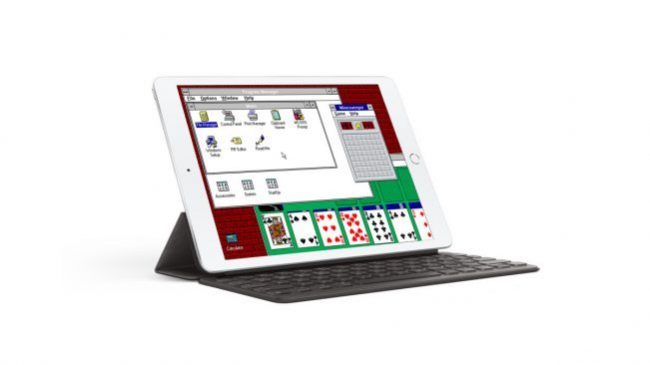
Обновление
- Вскоре после публикации этого руководства Apple убрал iDOS 2 из App Store. К сожалению, пока приложение недоступно в магазине, установить Windows 3.1 на iPad обычным способом уже нельзя.
Что в статье и зачем это нужно
Эта подробная инструкция рассказывает, как подготовить установочные файлы Windows 3.1, скопировать их на iPad и установить систему внутри эмулятора iDOS 2. Цель: запустить классические 16‑битные Windows‑программы и игры на мобильном устройстве. В тексте есть рекомендации по подключению аппаратной клавиатуры и мыши, настройке звука, распространённым проблемам и альтернативным подходам.
Важно: вы должны иметь лицензию на Windows 3.1 (например, оригинальные диски), чтобы законно использовать её образ. Руководство не поощряет скачивание образов без права на них.
Основные варианты, которые рассматриваются
- Установка Windows 3.1 в iDOS 2 (пошагово)
- Как получить и подготовить файлы установки
- Копирование на iPad: Finder, iTunes File Sharing, облако
- Настройка Bluetooth‑клавиатуры и мыши
- Настройка звука (Sound Blaster)
- Поиск и перенос классических игр
- Отладка и решение распространённых проблем
Обновление статуса приложения
Важно: в статье повторно отмечаем, что iDOS 2 был исключён из App Store вскоре после первоначальной публикации. Если у вас уже установлено приложение — все инструкции работают. Если iDOS 2 не доступен, рассмотрите раздел «Альтернативы» ниже.
Введение в iDOS 2
iDOS 2 — это порт MS‑DOS‑совместимого эмулятора для iPad, который позволяет запускать старые DOS‑ и Windows‑программы. История приложения была нестабильной: ранние версии удаляли из App Store за возможность загружать и запускать произвольный код. Автор обновил приложение, чтобы работать с файлами через iCloud/«Файлы», и на момент большего числа публикаций приложение было доступно.
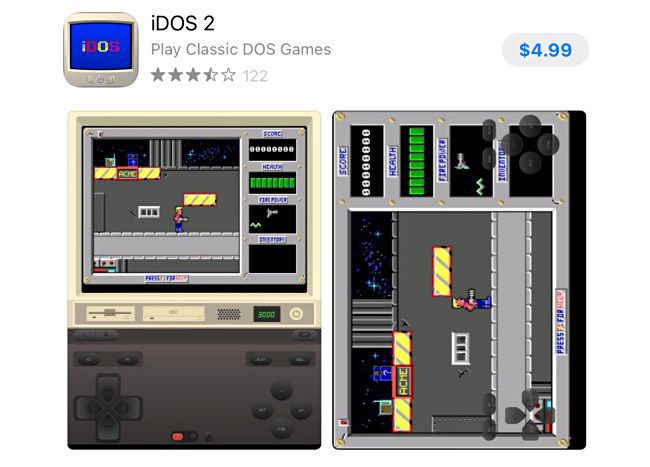
Как только вы установите iDOS 2, запустите его хотя бы один раз — приложение создаст папку «iDOS» в разделе “На моем iPad” в приложении «Файлы». Эта папка станет корневым содержимым виртуального диска C: внутри эмулятора.
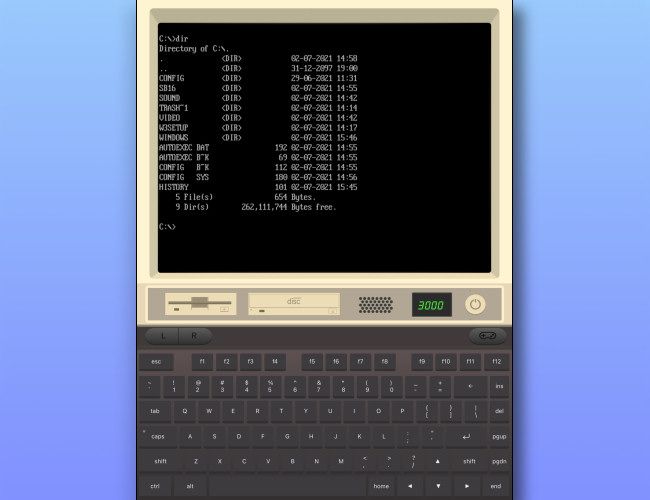
Совет по интерфейсу: в вертикальном режиме вы увидите окно с эмуляцией MS‑DOS в верхней части и панель инструментов внизу (элементы: загрузка образов, просмотр скорости эмуляции, снимок экрана, настройки). В горизонтальном режиме эмуляция занимает весь экран, панель инструментов можно вызвать касанием сверху по центру.
Что потребуется (список проверки)
- iPad с iPadOS 13+ (для поддержки аппаратной мыши/клавиатуры).
- Приложение iDOS 2, установленное на iPad (если приложение удалено из App Store, потребуется уже установленная копия).
- Оригинальные установочные диски Windows 3.1 или их образы, и лицензия на использование.
- Компьютер (PC или Mac) для извлечения файлов с дисков или образов и подготовки папки установки.
- (Опционально) Bluetooth‑клавиатура и мышь для удобства.
Важно: имя итоговой папки с файлами установки лучше сделать простым и коротким (например, w3setup), чтобы избежать проблем с длинными путями и несовместимостью 8.3‑формата в старых приложениях.
Настройка Bluetooth‑клавиатуры и мыши
- Откройте Настройки > Bluetooth и выполните сопряжение клавиатуры и мыши.
- В iDOS 2 вертикальный и горизонтальный режимы обрабатываются одинаково — в горизонтальном режиме мышь ведёт себя более естественно.
Если клавиатура не работает в iDOS 2, зайдите в Настройки > Универсальный доступ > Клавиатуры и отключите “Полный доступ к клавиатуре” (Full Keyboard Access). Иногда это конфликтует с приложениями‑эмуляторами. Если проблема остаётся, пользуйтесь экранной клавиатурой.
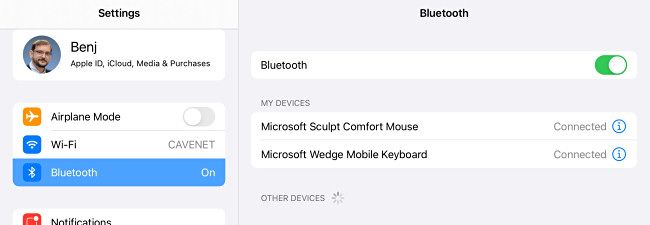
Совет: некоторые Bluetooth‑мыши лучше работают как игровые контроллеры, а не как указатели в iDOS. Тестируйте поведение перед установкой.
Подготовка установочных файлов Windows 3.1
Ключевой этап — собрать все файлы с оригинальных инсталляционных дискет Windows 3.1 (обычно семь дисков). Процесс:
- На ПК используйте дисковод или образ диска (форматы .img, .ima, .raw) и извлеките файлы. Программы: WinImage, 7‑Zip (извлечение из архивов образов), ImDisk и другие инструменты для работы с образами дисков.
- Скопируйте содержимое каждого диска в одну общую папку на ПК. В примере эта папка называлась w3setup.
- Убедитесь, что в итоговой папке находятся все файлы установки из всех дискет.
Если вы используете образы дискет, извлеките файлы из образов перед копированием. На macOS можно монтировать некоторые форматы образов через утилиты, а на Windows — с помощью виртуальных дисководов.
Примечание по правам: если у вас есть оригинальные диски — вы имеете лицензию. Если вы скачиваете образы с сети, убедитесь, что это соответствует правам использования в вашей стране.
Советы по структуре файлов (совместимость DOS)
- Не используйте в именах файлов пробелы и не‑ASCII символы.
- Для старых DOS‑программ избегайте очень длинных имён папок; лучше короткие 8.3‑совместимые имена.
- Папка с установкой: w3setup (короткое и понятное).
Копирование папки w3setup на iPad
Варианты передачи:
- Finder (macOS): подключите iPad по USB, откройте его в Finder, вкладка “Файлы”, перетащите папку w3setup в приложение iDOS.
- iTunes File Sharing (Windows): установите iTunes, выберите устройство, раздел “Файлы” и перетащите папку в iDOS.
- Облачные хранилища: загрузите папку в iCloud Drive, Dropbox или Google Drive на ПК/Mac, затем на iPad в приложении «Файлы» скопируйте в папку iDOS.
- AirDrop (macOS/iPadOS): используйте AirDrop, затем переместите через приложение «Файлы» в папку iDOS.
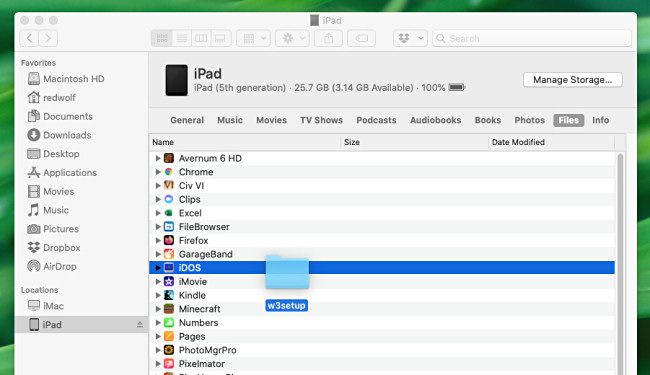
После копирования убедитесь, что структура папок внутри iDOS выглядит так: На моем iPad/ iDOS / w3setup / (файлы установки).
Установка Windows 3.1 внутри iDOS 2 — пошагово
- Запустите iDOS 2.
- В командной строке C:> введите:
w3setup\setupи нажмите Enter. Появится синий экран Setup – “Welcome to Setup”.
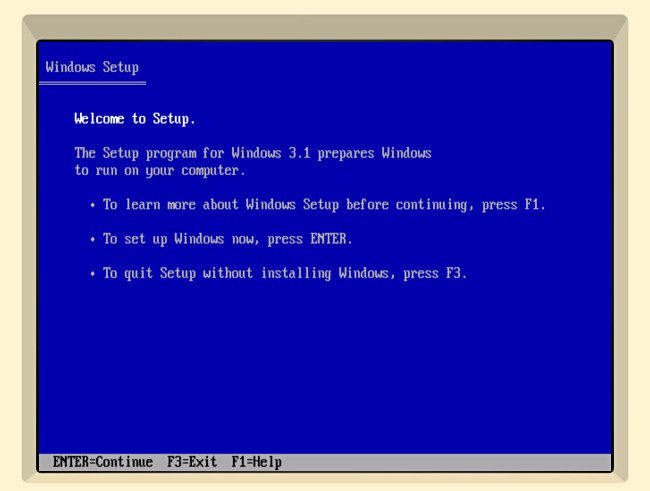
- Нажмите Enter, затем выберите “Express Setup” и снова нажмите Enter. Программа начнёт копировать файлы из w3setup в C:\WINDOWS.
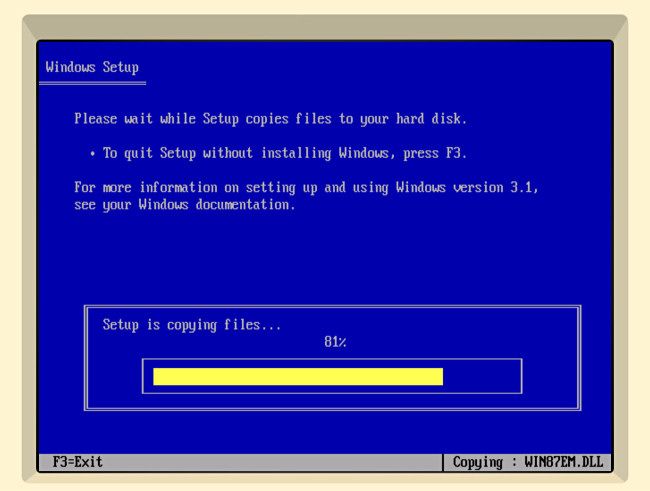
- После копирования начнётся графическая часть установки в стиле Windows 3.x. На этом этапе мышь обычно уже работает. Введите имя пользователя (произвольно), нажмите Continue.
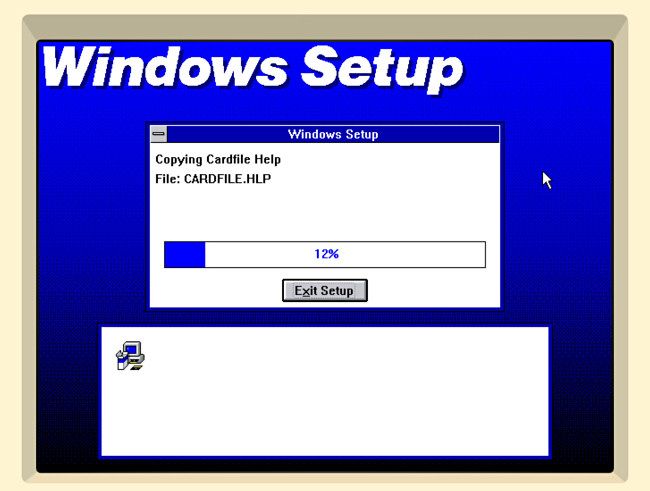
- Если Setup предложит установить принтер — выберите “No Printer Attached”, затем “Install”. Если будет предложено обучение — выберите “Skip Tutorial”.
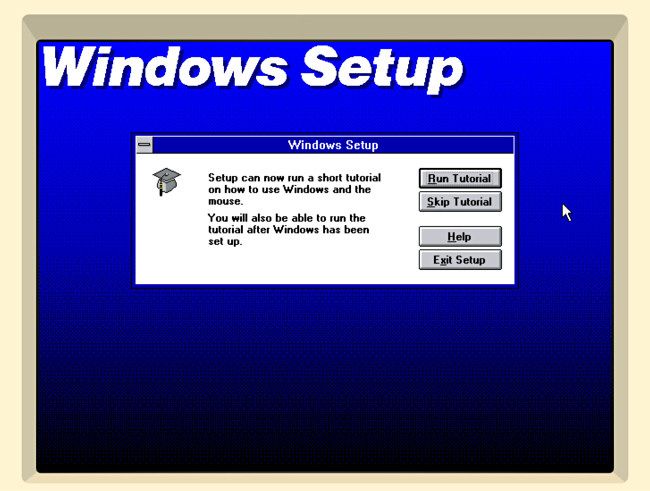
Когда установка завершится, появится окно “Exit Windows Setup”. Полный перезапуск внутри iDOS может не работать, поэтому вам нужно закрыть iDOS 2 через переключатель приложений (смахнуть вверх) и запустить его снова.
После перезапуска введите в командной строке:
winи нажмите Enter — появится заставка Windows 3.1, затем рабочий стол.
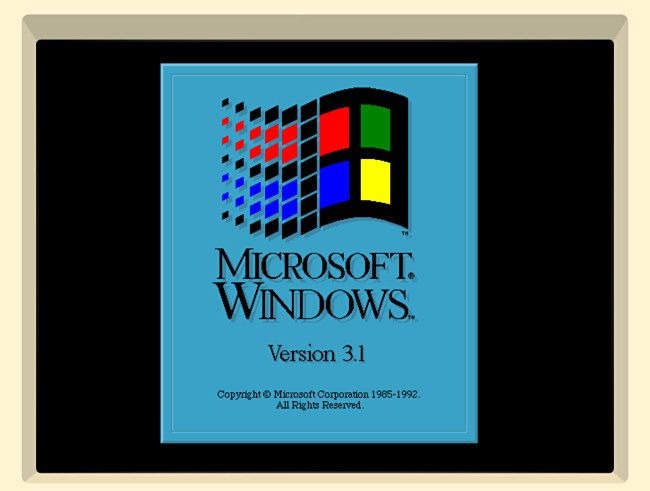
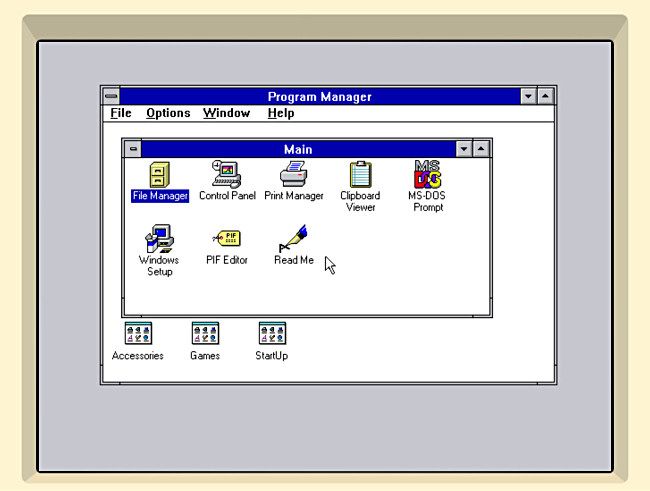
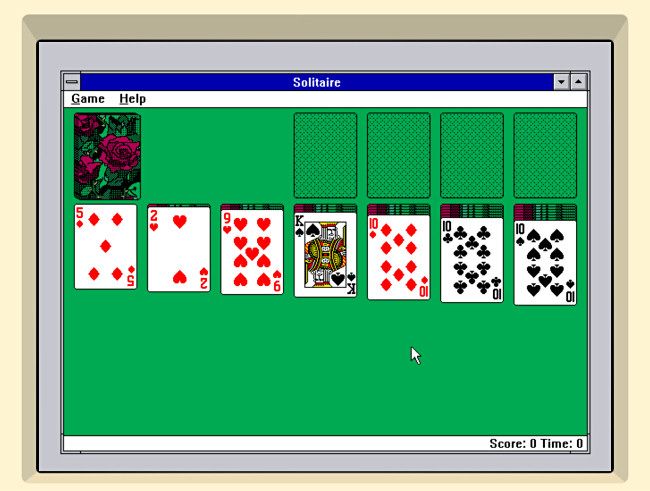
Поздравляем — система запущена! Теперь вы можете открыть группу Программы и запустить, например, Solitaire.
Настройка звука (необязательно)
По умолчанию звук в Windows 3.1 не будет работать. Для добавления звука нужно установить драйвер Sound Blaster 16 (например, с RGB Classic Games). Процесс:
- Скачайте пакет драйвера Soundblaster 16 и распакуйте ZIP в папку sb на ПК.
- Скопируйте папку sb в папку iDOS на iPad.
- В iDOS 2 запустите:
sb\installи следуйте инструкциям. В процессе установки важно изменить Interrupt (прерывание) с 5 на 7, чтобы соответствовать настройкам эмуляции iDOS.
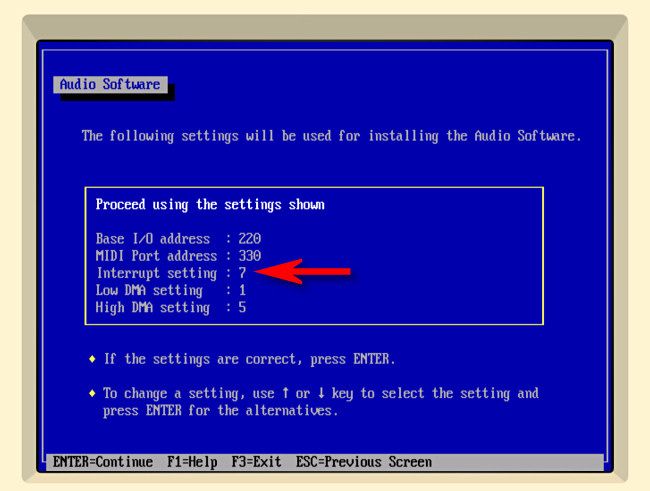
Примечание: качество звука в эмуляторе зависит от версии драйвера и реализации звуковой подсистемы в iDOS.
Установка и запуск классических игр
Источник игр: Internet Archive и другие архивы ретро‑софта. На Internet Archive часто доступны ZIP‑файлы с игрой и веб‑эмулятор для предварительного теста.
- Скачайте ZIP на ПК/Mac.
- Распакуйте в папку с коротким именем (максимум 8 символов для совместимости DOS).
- Скопируйте папку в iDOS.
- В Windows 3.1 откройте Program Manager > File > New > Program Item, нажмите Browse и укажите главный EXE/COM файл игры.
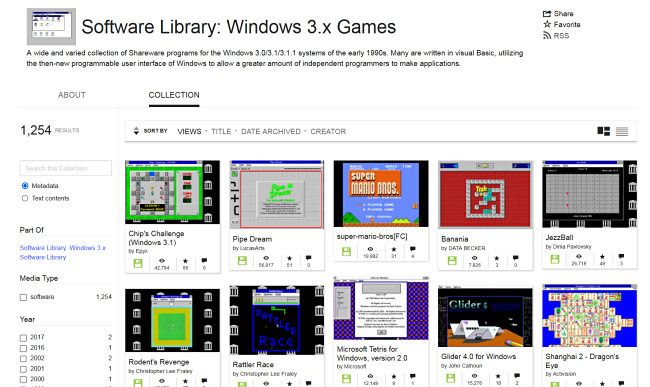
Совет: многие игры ожидают наличия диска или правильного конфиг файла. Иногда нужно настроить autoexec.bat или config.sys — содержимое которых находится в корне виртуального C: внутри iDOS.
Тонкости и распространённые проблемы с решением
Проблема: iDOS 2 не запускает установку — сообщение “file not found”.
Решение: проверьте путь и регистр символов, убедитесь, что папка w3setup находится в На моем iPad/iDOS.Проблема: мышь не кликает в графической установке.
Решение: переключитесь в горизонтальный режим, проверьте, подключена ли физическая мышь, попробуйте экранный указатель из панели iDOS.Проблема: установка зависает при перезапуске.
Решение: принудительно закройте iDOS через переключатель приложений и запустите снова.Проблема: программы не видят более длинные имена файлов.
Решение: используйте короткие имена папок и файлов (8.3).Проблема: звук отсутствует даже после установки драйвера.
Решение: убедитесь, что в процессе установки драйвера вы сменили прерывание на 7, перезапустите iDOS, проверьте настройки громкости iPad.
Диагностика: быстрые команды и где смотреть логи
- C:> dir — проверить содержимое корня.
- C:> cd WINDOWS — перейти в каталог Windows.
- C:> win — запустить Windows 3.1.
Если установка выдала ошибки, сделайте снимок экрана (в iDOS есть кнопка для скриншота) и сохраните лог‑файлы установки (если они создаются в каталоге w3setup) для отладки на ПК.
Безопасность и приватность
- Переносите только те файлы, на которые у вас есть права.
- Не публикуйте образы или ключи продукта в общедоступных местах.
- Установка старого ПО не требует подключения интернета, поэтому риск утечки сведений низкий.
Альтернативные подходы (когда iDOS недоступен)
- Запуск Windows 3.1 в DOSBox на ПК или Mac. Это классический и поддерживаемый способ эмуляции DOS/Windows 3.x.
- Использование браузерных эмуляторов виртуальных машин на Internet Archive или других сервисах для теста перед переносом.
- Подключение Raspberry Pi с DOSBox и вывод изображения на экран — удобный переносной ретро‑плеер.
Если iDOS 2 отсутствует в App Store, лучше выбрать DOSBox на ПК или использовать веб‑эмуляторы.
Когда этот метод не сработает (контрпримеры)
- У вас нет доступа к приложению iDOS 2 (не установлено и недоступно в магазине).
- Отсутствуют оригинальные установочные файлы или лицензия.
- Игра/программа использует нестандартный драйвер, несовместимый с iDOS.
Практическое чек‑лист‑руководство (Playbook)
- Проверьте наличие iDOS 2 на iPad.
- Подготовьте компьютер с инструментами для извлечения файлов с образов.
- Соберите все файлы установки в папку w3setup.
- Передайте папку w3setup в На моем iPad/iDOS.
- Запустите iDOS 2 и выполните w3setup\setup.
- При завершении установки перезапустите iDOS принудительно и выполните win.
- При желании установите sb\install для звука (измените прерывание на 7).
Критерии приёмки
- Windows 3.1 успешно запускается и отображает рабочий стол.
- Как минимум одно приложение (например, Solitaire) запускается и управляется клавиатурой/мышью.
- В случае установки драйвера SB звуковые эффекты воспроизводятся (опционально).
Шаблон конфигурации (чеклист для передачи файлов)
- Имя папки: w3setup
- Содержимое: файлы со всех установочных дискет (disk1, disk2 …), INF/SETUP.EXE и т.д.
- Длина имён: короткие, ASCII
Примеры тестов и приёмки
- Тест 1: Выполнить w3setup\setup и завершить установку без ошибок.
- Тест 2: После перезапуска выполнить win и убедиться, что рабочий стол загрузился.
- Тест 3: Запустить Solitaire и сыграть несколько ходов.
- Тест 4 (опционально): Установить звук и воспроизвести звуковой эффект.
Матрица рисков и смягчение
Риск: iDOS удалён из магазина.
Смягчение: используйте альтернативы (DOSBox на ПК, веб‑эмуляторы).Риск: отсутствие лицензии на Windows 3.1.
Смягчение: используйте только легально приобретённые диски или лицензионные образы.Риск: повреждённые образы дисков.
Смягчение: проверить контрольные суммы и целостность, при необходимости считать диск заново.
Ролевые чек‑листы
- Для домашних пользователей: иметь оригинальные диски/образы, iPad с iDOS, базовые навыки копирования файлов.
- Для энтузиастов ретро‑игр: подготовить набор игр в коротких папках, тестировать совместимость, сохранять резервные копии.
- Для техников/администраторов: документировать структуру, сохранять логи установок и шаги по восстановлению.
Ментальные модели и эвристики
- Эмулировать значит воспроизвести среду: все файлы должны выглядеть внутри iDOS как содержимое диска C:.
- Если старое ПО не запускается — вероятнее всего проблема с конфигурацией (имена, длины, драйверы), а не с iDOS.
- Всегда думайте в терминах «файловой структуры на C:» — это ключ к успешной установке.
Короткий глоссарий
- iDOS 2 — эмулятор MS‑DOS для iPad.
- w3setup — папка с файлами установки Windows 3.1.
- SB (Sound Blaster) — семейство звуковых карт, драйверы которых используются для звука в старых играх.
Часто задаваемые вопросы
Можно ли сделать это на iPhone?
Да. Процесс тот же, но экран меньше и управление менее удобно. При каждой команде “restart” придётся принудительно закрывать и заново запускать iDOS.
Где взять драйвер для звука?
Популярный источник — сайт RGB Classic Games, откуда берут пакет Sound Blaster 16. Убедитесь в легальности скачивания.
Что делать, если iDOS нельзя найти в App Store?
Используйте DOSBox на ПК или веб‑эмуляторы; для iPad остаются только пользователи с уже установленным iDOS.
Короткое резюме
Windows 3.1 можно запустить на iPad через iDOS 2, если у вас есть установочные файлы и само приложение. Процесс включает подготовку папки w3setup на ПК, перенос её в На моем iPad/iDOS, запуск setup и последующий запуск win. Для звука установите драйвер Sound Blaster и измените прерывание на 7.
Эксперт: ретро‑эмуляция часто требует терпения и привычек старых систем — короткие имена, правильные пути и внимательное чтение подсказок установки помогут избежать большинства проблем.
Социальный анонс (короткий): запустите Windows 3.1 на iPad и сыграйте в классические игры — полная инструкция по подготовке, передаче файлов и настройке звука внутри iDOS 2.

Похожие материалы

Несколько аккаунтов Skype: Multi Skype Launcher

Журнал для работы: повысить продуктивность

Персональные звуки уведомлений на Android

Скачивание шоу Hulu для офлайн‑просмотра

Microsoft Start: персонализированная новостная лента
