
Обновление Windows 11 2022 (22H2): что нужно знать
Коротко о релизе
Microsoft выпустила обновление Windows 11 2022 (техническое название 22H2) 20 сентября 2022 года. Это не радикальная смена архитектуры, а крупный накопительный апдейт с набором новых функций и улучшений UX, направленных на удобство работы и повышение эффективности использования батареи.
Главные изменения
- Вкладки в Проводнике — ожидаются в октябре 2022 года (поступают постепенно). Вкладки позволяют держать несколько папок в одном окне Проводника.
- Автоматически генерируемые субтитры — функция распознаёт речь и показывает субтитры для любого аудио/видео; пока доступна только для американского варианта английского языка.
- Улучшенные макеты Snap Layouts — больше опций для компоновки окон на экране и упрощённый перенос между мониторами.
- Оптимизации производительности и энергопотребления — общие улучшения, заметные на ноутбуках и лёгких устройствах.
Важно: Microsoft постепенно предлагает обновление пользователям. Некоторые функции будут включаться поэтапно и могут быть недоступны сразу во всех регионах.
Как получить обновление
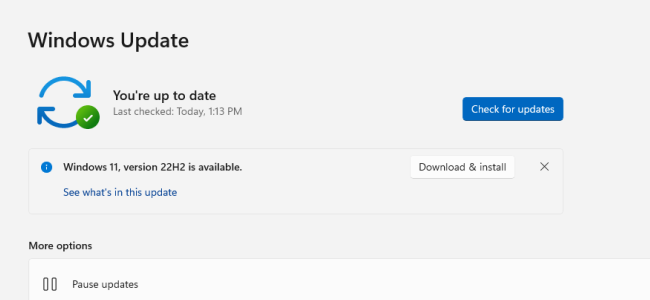
- Откройте «Параметры» → «Обновление Windows». Если обновление доступно для вашего ПК, отобразится кнопка «Загрузить и установить» под сообщением «Windows 11, версия 22H2 доступна».
- Если обновление ещё не предложено, скачайте Windows 11 Installation Assistant с сайта Microsoft и запустите загруженный файл — он предложит обновить систему до последней версии.
Microsoft отмечает, что запуск Installation Assistant фактически пропускает поэтапный релиз и повышает вероятность столкнуться с багами, которые ещё не исправлены на всех конфигурациях.
Требования и совместимость
Обновление 22H2 не изменяет системных требований Windows 11. Если ваш компьютер не поддерживает Windows 11, установка обновления не сделает его совместимым. Варианты для тех, кто хочет перейти на Windows 11:
- Купить новый совместимый PC с предустановленной Windows 11.
- Установить Windows 11 на неподдерживаемый ПК вручную (существуют обходы, но они выходят за рамки рекомендуемого сценария и могут повлечь за собой проблемы с поддержкой и безопасностью).
Когда лучше подождать
- Если вы используете рабочий или корпоративный компьютер, дождитесь предложения через IT‑отдел или централизованную систему управления обновлениями.
- Если вам нужна максимальная стабильность (критичные рабочие нагрузки), подождите несколько недель: постепенный релиз устраняет «массовые» баги.
- Если вы не готовы к возможным несовместимостям драйверов или стороннего ПО — сделайте резервную копию и дождитесь подтверждений совместимости от производителей оборудования.
Альтернативные способы обновления
- Installation Assistant — быстрый вариант, официальный, но ранний для полного раскрытия обновления.
- Образ ISO с сайта Microsoft — подходит для чистой установки или создания загрузочной флешки.
- Media Creation Tool — для создания установочного носителя и ручной установки.
Каждый метод имеет свои плюсы: Installation Assistant проще, ISO даёт контроль над установкой, а Media Creation Tool удобен для массового развёртывания.
Контрольный список перед установкой
Для конечного пользователя:
- Создайте резервную копию важных файлов.
- Убедитесь, что есть стабильное питание (подключите ноутбук к сети).
- Обновите драйверы ключевых устройств (видеокарта, сетевой адаптер).
- Освободите место на диске (рекомендуется минимум 20 ГБ свободного места).
Для админа/IT‑специалиста:
- Проведите тестирование обновления на паре типичных конфигураций.
- Подготовьте план отката (точки восстановления или образы системы).
- Проверяйте совместимость корпоративного ПО и политик групп.
Критерии приёмки
- Система загружается без синих экранов и повторных перезагрузок.
- Все критичные приложения запускаются и выполняют основные сценарии.
- Нет серьёзных регрессий в управлении питанием и производительности.
- Сетевые подключения и VPN работают как до обновления.
Частые проблемы и пути решения
- Проблемы с драйверами: откатите проблемный драйвер или установите обновлённую версию от производителя.
- Отсутствие функции (например, вкладки Проводника): функция может быть включена позже поэтапно; проверьте обновления Windows и сборки Insider.
- Автоматические субтитры не работают на вашем языке: сейчас поддерживается только американский английский; дождитесь расширения языковой поддержки.
Модель принятия решения (упрощённый выбор)
Mermaid-диаграмма для быстрого ориентирования:
flowchart TD
  A[Нужна стабильность?] -->|Да| B[Подождать OTA]
  A -->|Нет, хочу сразу| C[Использовать Installation Assistant]
  B --> D[IT/Серверное развёртывание]
  C --> E[Тестировать на резервном ПК]
Рекомендации по безопасности и откату
- Перед обновлением создайте точку восстановления системы или образ диска.
- Проверьте наличие резервных копий ключевых данных в облаке или на внешнем диске.
- Если после обновления возникают серьёзные проблемы, используйте «Параметры» → «Восстановление» для отката на предыдущую версию (ограничено по времени после установки).
Когда обновление может не подойти
- Устаревшие или специализированные устройства, у которых нет драйверов для Windows 11.
- Корпоративные среды с жесткими зависимостями от устаревшего ПО.
- Потребители, для которых критична абсолютная предсказуемость поведения системы без новых изменений.
Краткий итог
Обновление Windows 11 22H2 — важный шаг к улучшению удобства и стабильности ОС: пользовательский опыт улучшается за счёт новых UX‑фич, а производительность и время работы от батареи получают оптимизацию. Пользователям, готовым тестировать нововведения, доступна установка через Installation Assistant; остальным стоит дождаться предложенного через «Параметры > Обновление Windows» обновления.
Резюме действий: создайте резервную копию, проверьте совместимость критичных приложений, выберите способ установки в зависимости от уровня риска и потребностей в стабильности.
Краткие заметки:
- Автоматические субтитры — сначала только для американского английского.
- Вкладки в Проводнике поступают поэтапно.
- Обновление не меняет системных требований Windows 11.
Спасибо за чтение. Если хотите, могу подготовить подробный чеклист для IT‑отдела или инструкцию по ручной установке через ISO.

Похожие материалы

Несколько аккаунтов Skype: Multi Skype Launcher

Журнал для работы: повысить продуктивность

Персональные звуки уведомлений на Android

Скачивание шоу Hulu для офлайн‑просмотра

Microsoft Start: персонализированная новостная лента
