
Как установить обновления Windows 11 — 4 проверенных способа
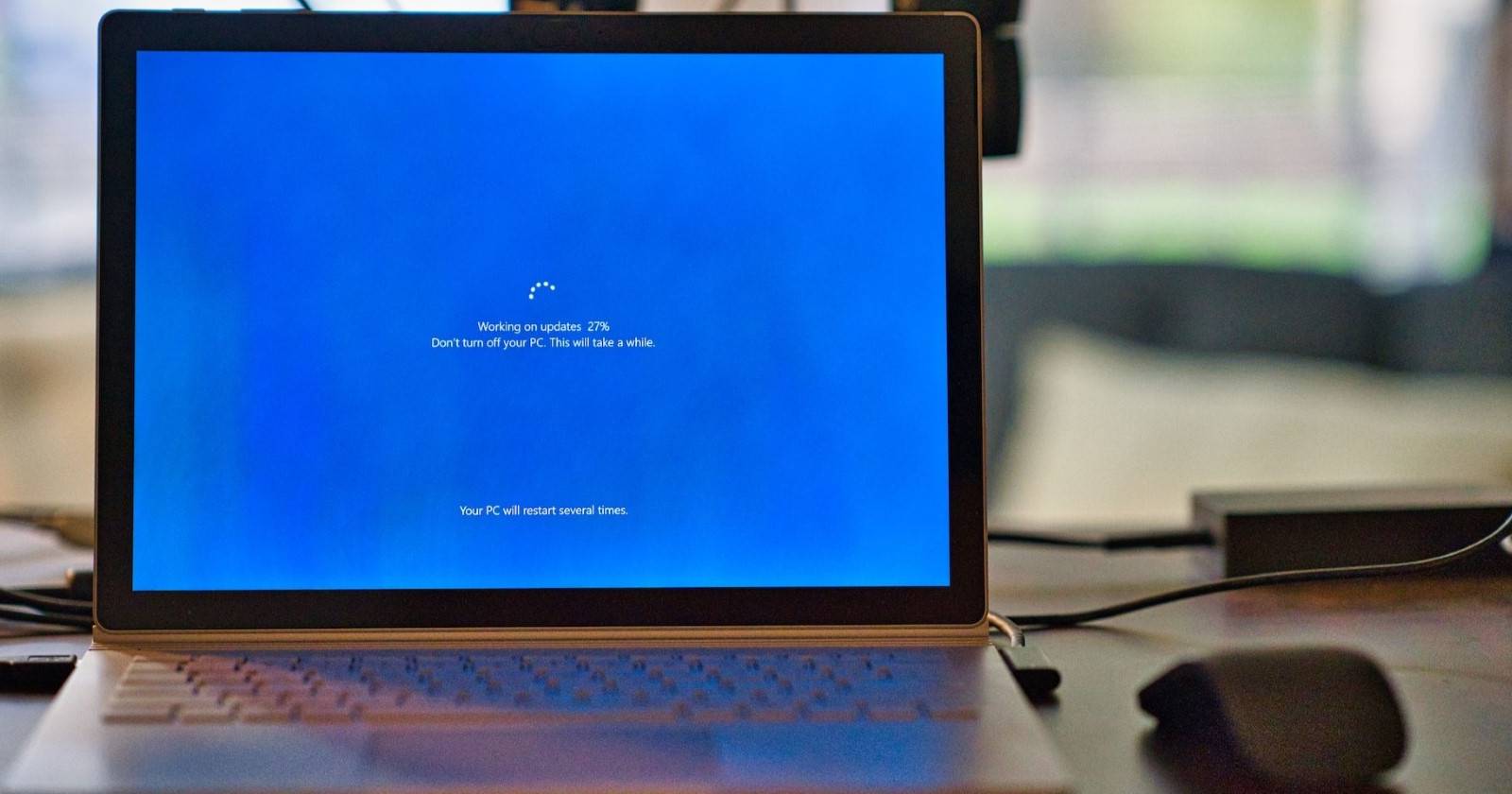

Обновления Windows 11 включают исправления безопасности, новые функции, патчи ошибок и общие улучшения производительности. Регулярная установка обновлений помогает держать ПК в рабочем и безопасном состоянии. Ниже — четыре надёжных метода установки обновлений, от простого графического интерфейса до автоматизации через PowerShell.
1. Установка через Параметры
Самый простой и привычный способ — приложение «Параметры». Подойдёт большинству пользователей.
Шаги:
- Нажмите Win + X и в контекстном меню выберите Параметры.
- В левой панели выберите Windows Update.
- Нажмите Проверить наличие обновлений.
- Дождитесь загрузки обновлений, затем нажмите Перезагрузить сейчас, чтобы применить их.
Советы и пояснения:
- Можно приостановить обновления на 7 дней или отложить перезагрузку через дополнительные параметры в разделе Windows Update.
- Для больших функций система может требовать несколько перезагрузок — планируйте перерыв.
- Если установка зависает, перезагрузите ПК и попробуйте снова; в большинстве случаев это решает проблему.
Важное: перед крупным обновлением (функциональным обновлением ОС) сделайте резервную копию важных файлов.
2. Установка вручную из Microsoft Update Catalog
Когда Параметры не работают или нужен конкретный пакет обновлений (KB), используйте Microsoft Update Catalog.
Шаги:
- В Параметрах откройте Windows Update и найдите номер KB интересующего обновления (например, KB5020622).
- Откройте браузер и перейдите на сайт Microsoft Update Catalog.
- В строке поиска введите номер KB и нажмите Enter.
- Выберите пакет для вашей архитектуры (x64/x86/ARM64) и нажмите Загрузить.
- После скачивания запустите файл .msu двойным щелчком и следуйте инструкциям установщика.
- Перезагрузите компьютер, когда будет предложено.
Когда это полезно:
- Для офлайн‑установки на машины без прямого доступа к Windows Update.
- При откате или тестировании конкретного пакета.
Заметка: загружайте только с официального каталога Microsoft, чтобы избежать вредоносных модификаций.
3. Установка через Командную строку
Подходит для тех, кто предпочитает терминал или автоматизацию простыми командами. Предполагается, что вы уже скачали .msu из Microsoft Update Catalog.
Шаги:
- Откройте проводник и найдите скачанный .msu файл.
- Щёлкните правой кнопкой и выберите Копировать как путь.
- Нажмите Win + R, введите cmd и нажмите Ctrl + Shift + Enter, чтобы запустить Командную строку от имени администратора.
- Подтвердите UAC, если появится запрос.
- Вставьте команду для установки пакета:
wusa "C:\путь\к\файлу.msu" /quiet /norestartЗамените C:\путь\к\файлу.msu на скопированный путь. Кавычки обязательны, если путь содержит пробелы.
- Подождите 10–15 минут, затем проверьте установленные обновления:
wmic qfe list brief /format:table- Перезагрузите систему:
shutdown /r /t 00Пояснения:
- Параметр /quiet запускает тихую установку без интерфейса; /norestart предотвращает автоматическую перезагрузку.
- Для отката используйте wusa /uninstall /kb:номер_kb.
Когда выбирать этот метод:
- Нужно развернуть пакет на нескольких машинах с помощью скрипта.
- Нет доступа к графическому интерфейсу или он не работает.
4. Установка через PowerShell
PowerShell даёт гибкость и автоматизацию: модуль PSWindowsUpdate позволяет искать, загружать и устанавливать обновления прямо из консоли.
Шаги:
- Нажмите Win + S, введите Windows PowerShell, щёлкните правой кнопкой и выберите Запуск от имени администратора.
- Подтвердите UAC, если нужно.
- Установите модуль:
Install-Module PSWindowsUpdate- Разрешите выполнение скриптов (если требуется):
Set-ExecutionPolicy RemoteSigned- Импортируйте модуль:
Import-Module PSWindowsUpdate- Проверьте доступные обновления:
Get-WindowsUpdate- Установите конкретное обновление по номеру KB:
Install-WindowsUpdate -KBArticleID KBXXXXXXXЗамените KBXXXXXXX на нужный KB (например, KB2267602). Подтвердите установку нажатием A при запросе.
- Проверьте историю установленных обновлений:
Get-WUHistoryПримечания и требования:
- PSWindowsUpdate работает с PowerShell 5.1 и выше. Для работы может потребоваться доверие к репозиторию PSGallery и подключение к интернету.
- Восстановление и удаление обновлений можно автоматизировать теми же инструментами.
Что делать, если обновление сломало систему
Инцидентная инструкция для быстрого возврата в рабочее состояние.
- Оцените проблему: зависание, синий экран, ошибка при входе.
- Попробуйте обычную перезагрузку в безопасном режиме.
- Если система загружается, откатите последнее обновление:
- Откройте Параметры → Windows Update → Журнал обновлений → Удалить обновления.
- Или через Командную строку: wusa /uninstall /kb:номер_kb
- Если система не загружается, используйте среду восстановления (WinRE):
- Загрузитесь в Дополнительные параметры → Удалить последние обновления или Восстановление системы.
- Если ничего не помогает, восстановите данные из резервной копии и переустановите систему.
Ключевая рекомендация: всегда делать резервные копии перед крупными обновлениями.
Чек‑листы по ролям
Чек‑лист для обычного пользователя:
- Сохранить все важные файлы или включить Историю файлов.
- Закрыть активные приложения перед обновлением.
- Проверить наличие свободного места на диске.
- Установить обновления через Параметры или перезагрузиться.
Чек‑лист для ИТ‑администратора:
- Тестировать обновления на контрольной группе устройств.
- Использовать WSUS или обновления через централизованный менеджмент.
- Автоматизировать установку с помощью PowerShell или SCCM.
- Планировать окно обслуживания и информировать пользователей.
Чек‑лист для техподдержки:
- Собирать логи обновлений из Event Viewer и %windir%\Logs.
- Проверять коды ошибок Windows Update и документы Microsoft.
- Предлагать откат или восстановление системы при критических ошибках.
Командная шпаргалка
- Проверить наличие обновлений в Параметрах: GUI.
- Установить MSU тихо: wusa “C:\путь\к\файлу.msu” /quiet /norestart
- Список установленных обновлений: wmic qfe list brief /format:table
- Перезагрузка: shutdown /r /t 00
- Установка через PowerShell: Install-WindowsUpdate -KBArticleID KBXXXXX
- История обновлений PowerShell: Get-WUHistory
Решение ошибок распространённых ситуаций
- Ошибка скачивания: проверьте подключение к интернету, отключите VPN/прокси, временно выключите антивирус.
- Обновление не устанавливается (код ошибки): запустите средство устранения неполадок Windows Update в Параметрах → Устранение неполадок.
- Повторяющиеся неудачные установки: удалите кеш обновлений вручную (stop wuauserv, очистить SoftwareDistribution) и запустите службу снова.
Ментальные модели и рекомендации
- Малые патчи (безопасность/исправления) — устанавливайте быстро. Большие функциональные обновления — тестируйте сначала на одном устройстве.
- Автоматизация снижает рутинную работу, но требует контроля (мониторинг и откат).
- Минимизируйте риск: резервная копия + контрольная группа + окно обслуживания.
Диаграмма выбора метода
flowchart TD
  A[Нужна простая установка?] -->|Да| B[Параметры]
  A -->|Нет, нужен конкретный KB| C[Microsoft Update Catalog]
  C --> D{MSU скачан?}
  D -->|Да| E[Командная строка]
  D -->|Нет| F[PowerShell с PSWindowsUpdate]
  B --> G[Установка и перезагрузка]
  E --> G
  F --> G
  style A fill:#f9f,stroke:#333,stroke-width:1px
Краткое резюме
- Используйте Параметры для обычных обновлений.
- Microsoft Update Catalog — для конкретных KB и офлайн‑установок.
- Командная строка и PowerShell подходят для автоматизации и массовых развертываний.
- Всегда имейте резервную копию и план действий на случай проблем.
Важное: устанавливайте только проверенные обновления и скачивайте пакеты только с официальных ресурсов Microsoft.
Быстрый словарь терминов
- KB — идентификатор обновления (Knowledge Base).
- MSU — формат пакета обновления для Windows.
- PSWindowsUpdate — модуль PowerShell для работы с обновлениями.

Похожие материалы

Несколько аккаунтов Skype: Multi Skype Launcher

Журнал для работы: повысить продуктивность

Персональные звуки уведомлений на Android

Скачивание шоу Hulu для офлайн‑просмотра

Microsoft Start: персонализированная новостная лента
