
Как установить обновления Windows 11 — 4 способа
Windows 11 системные обновления обычно включают исправления безопасности, новые функции, исправления ошибок и улучшения производительности. Эти обновления помогают поддерживать компьютер в актуальном и защищённом состоянии. Ниже мы поэтапно разберём четыре способа установки обновлений и добавим практические советы, планы действий и сценарии устранения проблем.
Зачем регулярно обновлять Windows 11
Кратко: обновления закрывают уязвимости, улучшают совместимость приложений и повышают стабильность системы. Одной строкой — обновление снижает риск взлома и конфликтов программного обеспечения.
Важные моменты:
- Безопасность: патчи устраняют уязвимости, которые используют злоумышленники.
- Совместимость: новые драйверы и API улучшают работу приложений.
- Стабильность: исправляются баги, снижается вероятность сбоев.
1. Установка через приложение Параметры
Самый простой и популярный способ — использовать Параметры Windows.
- Нажмите Win + X, чтобы открыть меню быстрого доступа.
- Выберите Параметры.
- Перейдите на вкладку Windows Update в левой панели.
- Нажмите Проверить наличие обновлений на правой панели.
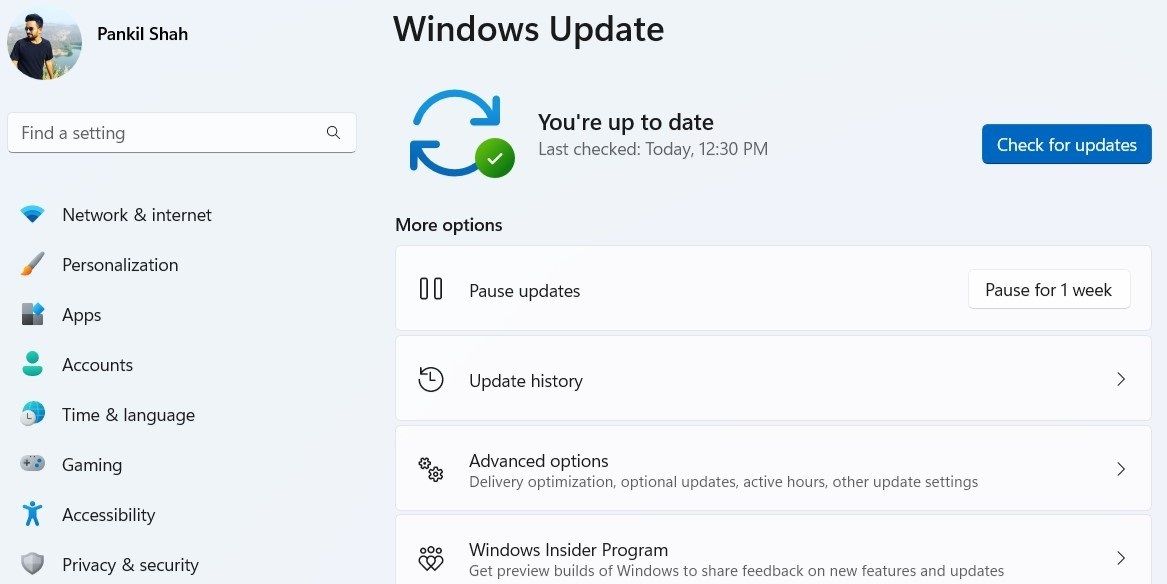
Windows найдёт доступные обновления и начнёт загрузку. После загрузки нажмите Перезагрузить сейчас, чтобы применить установленные пакеты.
Важно: если при скачивании или установке возникают ошибки, перейдите в раздел «Когда способы не работают» ниже.
2. Установка вручную из Microsoft Update Catalog
Когда Параметры не дают нужного результата или требуется установить конкретный пакет, можно скачать обновление вручную по номеру KB (Knowledge Base).
Пошагово:
- Откройте Параметры (Win + I) и раздел Windows Update.
- Запишите номер KB нужного обновления, например KB5020622.
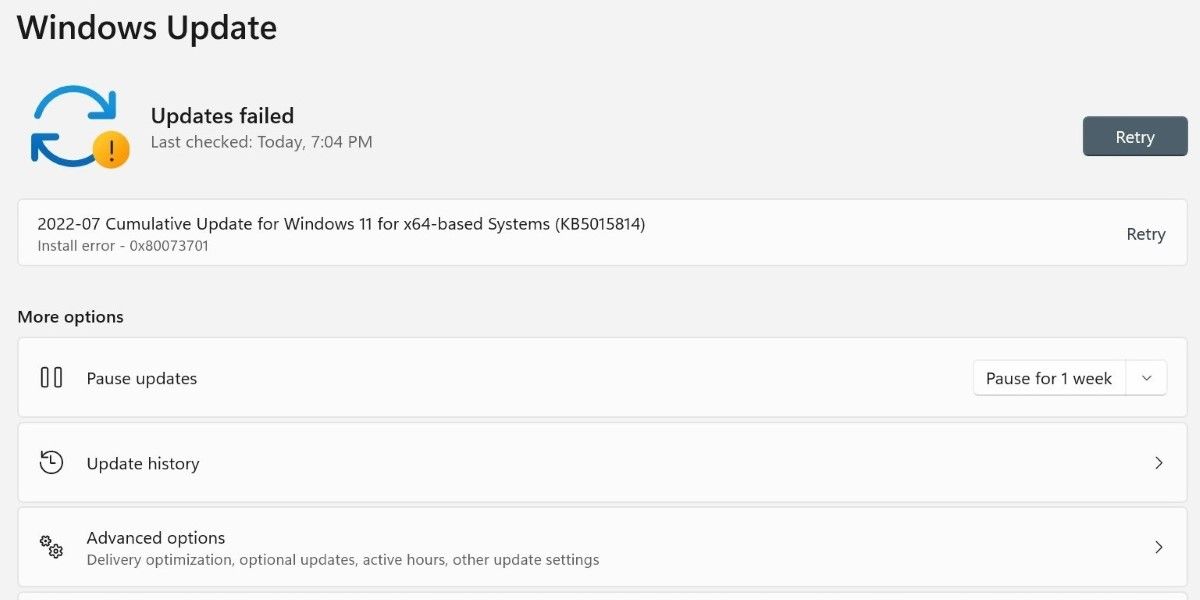
- Откройте сайт Microsoft Update Catalog в браузере.
- Введите номер KB в поле поиска и нажмите Enter.
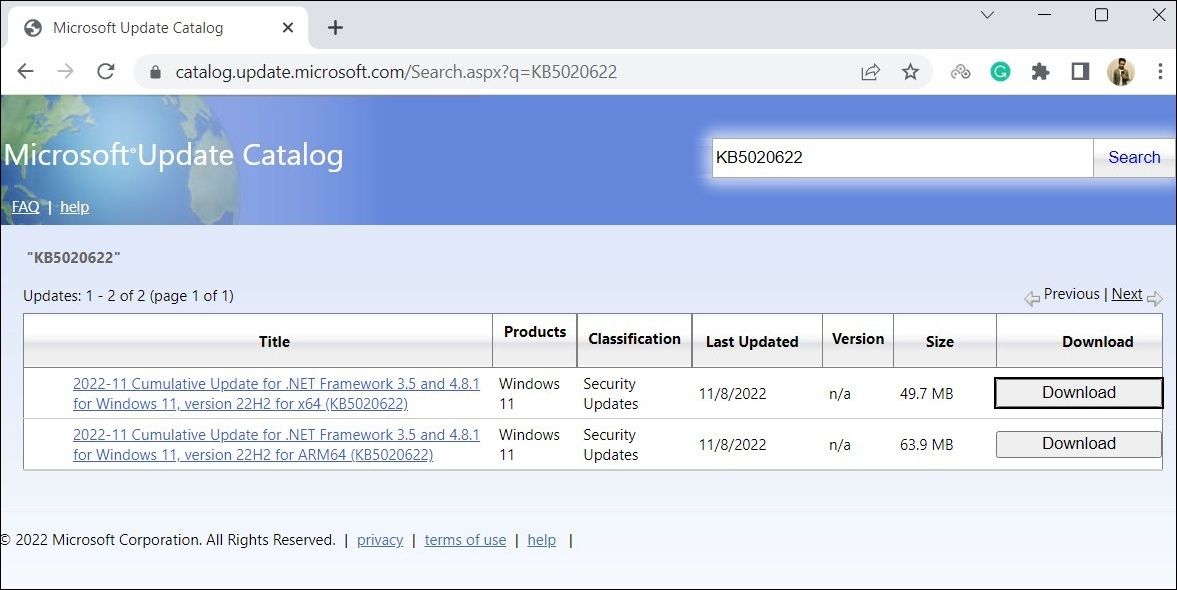
- Выберите пакет, соответствующий вашей разрядности (x64/x86/ARM64), и скачайте MSU-файл.
- Дважды щёлкните по скачанному MSU и следуйте подсказкам установщика.
- По окончании установки перезагрузите компьютер.
Совет: храните скачанные MSU-файлы в отдельной папке для последующего развёртывания на других машинах.
3. Установка с помощью Command Prompt
Для тех, кто предпочитает консольные инструменты, установку скачанного MSU можно выполнить через командную строку.
Пошаговый сценарий:
- Откройте Параметры → Windows Update и запишите номер KB.
- Скачайте соответствующий MSU с Microsoft Update Catalog.
- В Проводнике найдите скачанный MSU, щёлкните правой кнопкой и выберите Копировать как путь.
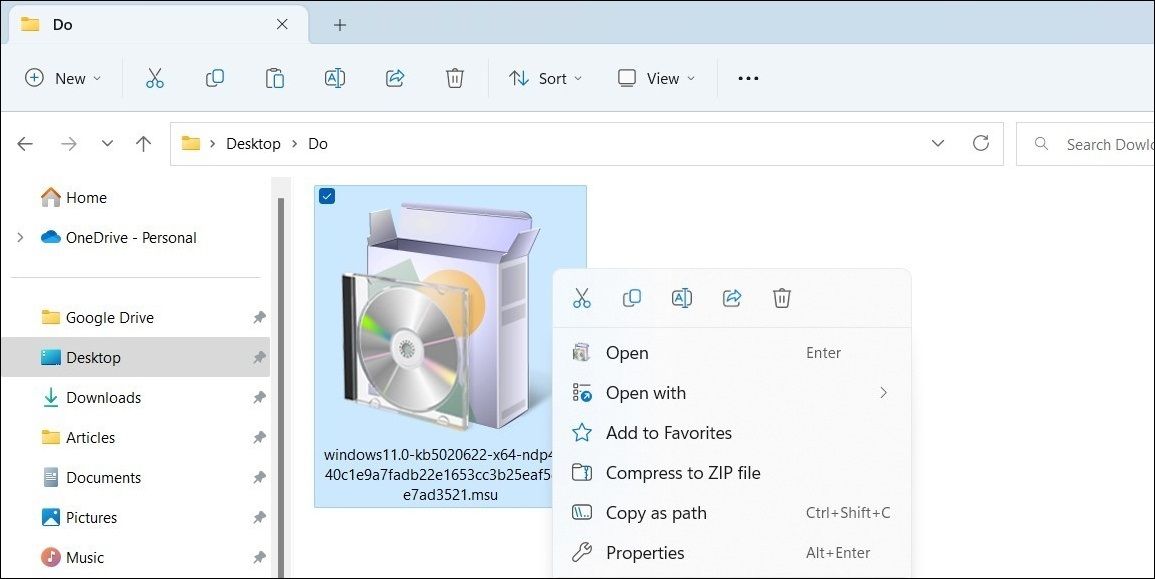
- Нажмите Win + R, введите cmd и нажмите Ctrl + Shift + Enter, чтобы запустить консоль от администратора.
- Подтвердите UAC.
- Введите команду, заменив путь к файлу на скопированный:
wusa c:\путь\к\файлу.msu /quiet /norestartПримечание: ключ /quiet запускает установку без интерфейса, /norestart отменяет автоматическую перезагрузку.
- Через 10–15 минут проверьте установленные обновления:
wmic qfe list brief /format:table- Перезагрузите систему командой:
shutdown /r /t 00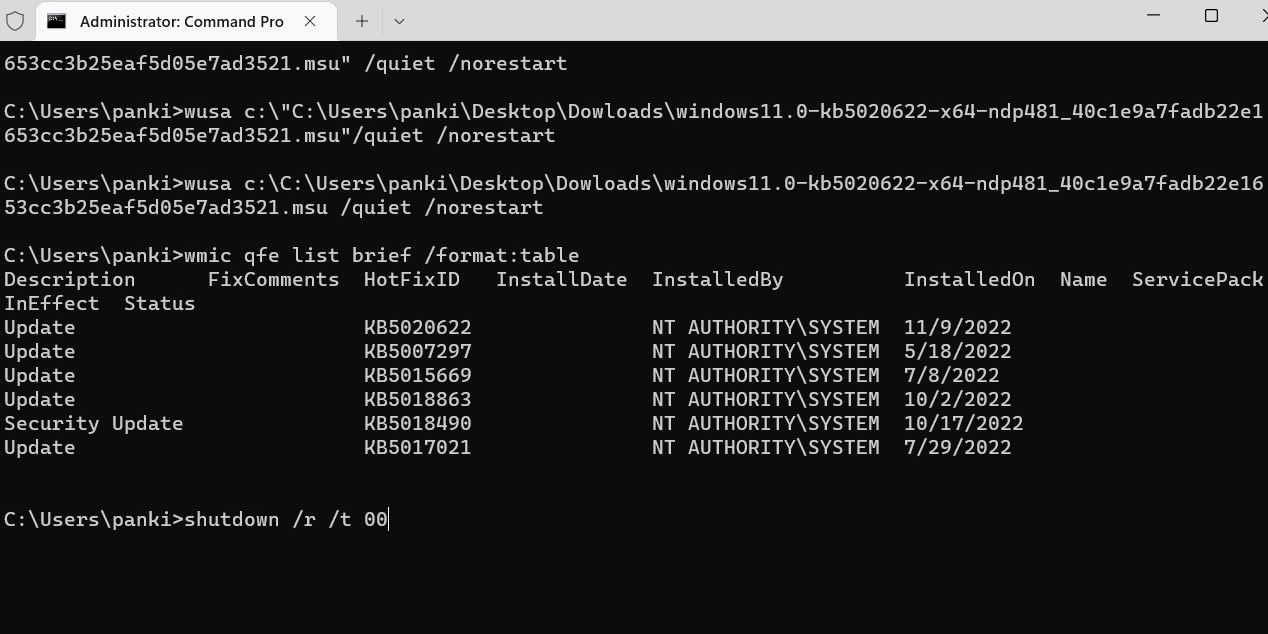
Подсказка: если вы хотите видеть прогресс — не используйте /quiet.
4. Установка с помощью PowerShell
PowerShell предоставляет гибкий механизм установки обновлений, включая управление через модуль PSWindowsUpdate.
Шаги:
- Нажмите Win + S, введите Windows PowerShell и выберите Запуск от имени администратора.
- Подтвердите UAC.
- Установите модуль для работы с обновлениями:
Install-Module PSWindowsUpdate- Чтобы разрешить выполнение локальных скриптов, выполните:
Set-ExecutionPolicy RemoteSigned- Импортируйте модуль:
Import-Module PSWindowsUpdate- Просмотрите доступные обновления:
Get-WindowsUpdate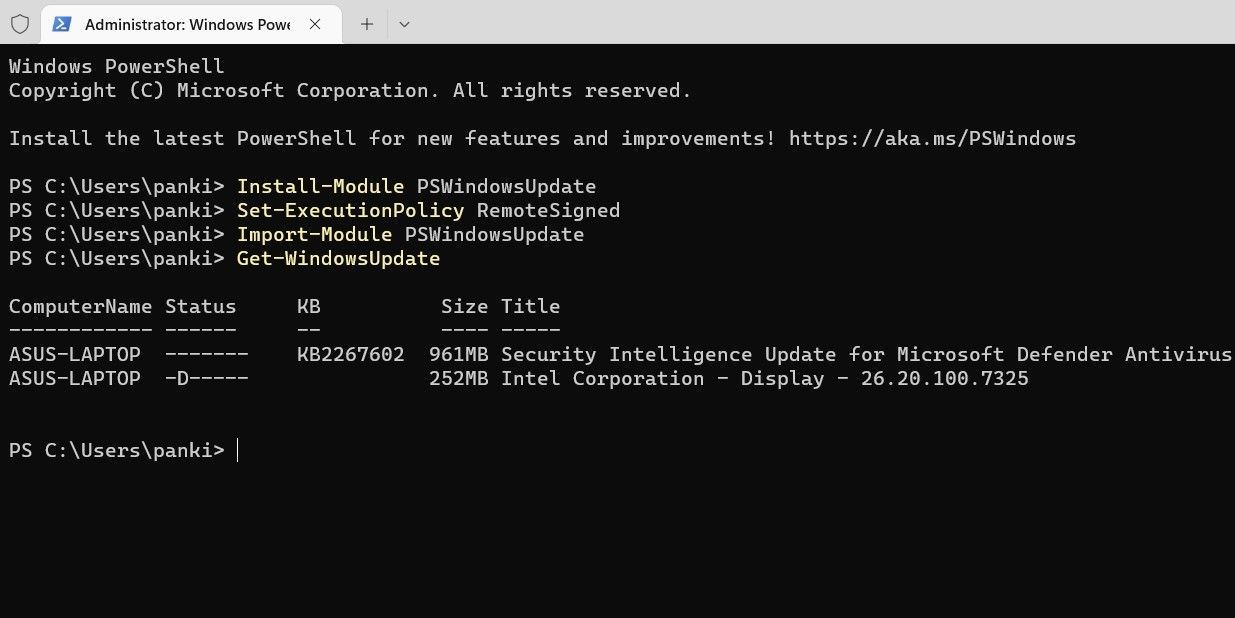
- Чтобы установить конкретное обновление по KB, выполните:
Install-WindowsUpdate -KBArticleID KBNumberПример:
Install-WindowsUpdate -KBArticleID KB2267602- Подтвердите выбор нажатием A и Enter.
- Дождитесь завершения установки и проверьте историю:
Get-WUHistory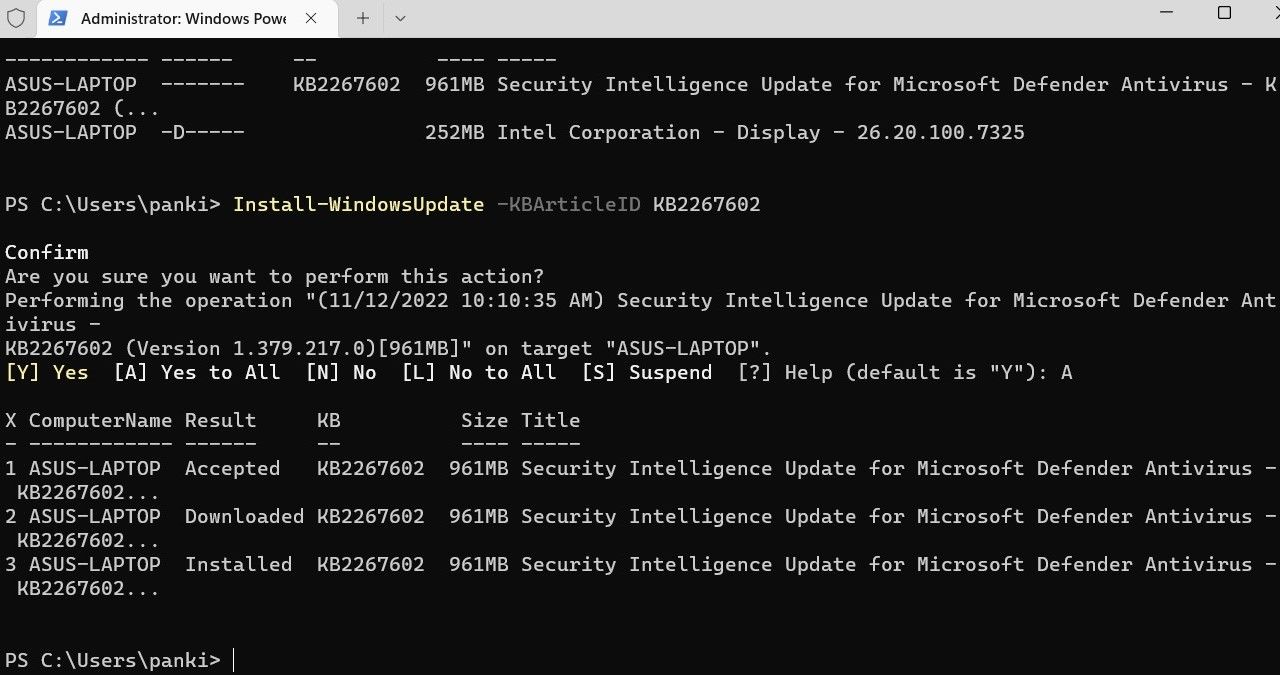
Совет: PSWindowsUpdate поддерживает массовое развёртывание и автоматизацию в скриптах.
Когда методы не работают
Если обновления не устанавливаются, возможные причины и шаги по диагностике:
- Недостаточно места на диске — очистите %SystemDrive% или перенесите файлы.
- Службы Windows Update остановлены — проверьте службы wuauserv, bits, cryptsvc.
- Повреждённый кэш обновлений — сбросьте папку SoftwareDistribution.
- Конфликты драйверов — временно откатите проблемный драйвер.
- Программное обеспечение безопасности блокирует установку — временно отключите антивирус.
Быстрый порядок действий для диагностики:
- Включите диагностику: Параметры → Обновление и безопасность → Устранение неполадок.
- Выполните команду для остановки служб и очистки кэша:
net stop wuauserv
net stop bits
rd /s /q C:\Windows\SoftwareDistribution
net start bits
net start wuauserv- Попробуйте снова проверить обновления.
Важно: удалять папку SoftwareDistribution безопасно, но она временно удалит историю обновлений.
Откат проблемного обновления
Если после установки обновление вызывает сбои, можно удалить его.
Через Параметры:
- Параметры → Система → Восстановление → Просмотр истории обновлений.
- Выберите Удалить обновления и найдите проблемный KB.
Через командную строку:
wusa /uninstall /kb:KBNumberЧерез PowerShell (список и удаление пакета компонентов):
Get-HotFix | Where-Object {$_.HotFixID -eq "KBNumber"}
wusa /uninstall /kb:KBNumber
После отката перезагрузите систему.
Практические сценарии и когда использовать каждый метод
- Домашний пользователь, простой случай: Параметры — быстрее и безопаснее.
- Если нужно конкретное обновление или пакет для оффлайн‑машины: Microsoft Update Catalog.
- Автоматизация на одной машине или в сценариях без GUI: PowerShell.
- Быстрая локальная установка скачанного MSU: Command Prompt.
Ментальная модель: выбирайте инструмент, исходя из уровня контроля и автоматизации, который вам нужен — GUI для простоты, PowerShell для масштабирования.
Роль‑ориентированные чек‑листы
Администратор (корпоративная сеть):
- Подготовка: проверить совместимость приложения и драйверов.
- Бэкап: создать точку восстановления или образ системы.
- Тестирование: развернуть обновление в тестовой среде.
- Развёртывание: через WSUS/Intune или скрипты PSWindowsUpdate.
- Мониторинг: отслеживать SCOM/логирование ошибок.
Обычный пользователь:
- Проверить место на диске.
- Закрыть важные приложения и сохранить документы.
- Обновить через Параметры и перезагрузить.
- Если ошибка — обратиться к разделу «Когда методы не работают».
Команды и шпаргалка
- Проверка установленных обновлений:
wmic qfe list brief /format:table
Get-WUHistory- Установка MSU через wusa:
wusa C:\путь\к\файлу.msu /quiet /norestart- Откат обновления:
wusa /uninstall /kb:KBNumber- Сброс кэша обновлений:
net stop wuauserv
net stop bits
rd /s /q C:\Windows\SoftwareDistribution
net start bits
net start wuauserv
Критерии приёмки
- Обновление загружено и установлено без ошибок.
- Компонентная версия ОС соответствует ожидаемой версии.
- Устанавливаемое приложение/драйвер функционирует корректно после перезагрузки.
- Логи Windows Update не содержат критических ошибок за последние 24 часа.
Когда обновления вредят — примеры и способы защиты
Контрпримеры:
- Обновление нарушило работу специализированного ПО — решение: откат и тестирование в изолированной среде.
- Обновление вызвало проблемы с драйвером видеокарты — решение: откат драйвера или установка совместимого драйвера от производителя.
Предотвращение:
- Создавайте резервные копии перед крупными пакетами.
- Тестируйте обновления на контрольной группе компьютеров.
Мини‑руководство по быстрому восстановлению (Runbook)
- Если компьютер не загружается после обновления — войдите в безопасный режим.
- Выполните откат последнего обновления по шагам выше.
- Проверить журнал событий (Event Viewer) для выяснения причины.
- При необходимости восстановите систему из образа.
Резюме
- Обновления Windows 11 важны для безопасности и стабильности. Используйте Параметры для простых случаев, Microsoft Update Catalog для ручной установки, Command Prompt для быстрой локальной установки MSU и PowerShell для автоматизации и массового развёртывания.
- Имейте под рукой чек‑лист и план отката — это сократит простои при проблемах.
Важное: если обновление вызывает серьёзные неисправности, отключите автоматические обновления и откатите пакет, затем проанализируйте проблему перед повторной установкой.
Короткие рекомендации — держите систему в актуальном состоянии, тестируйте обновления в контролируемой среде и применяйте проверки после установки.

Похожие материалы

Несколько аккаунтов Skype: Multi Skype Launcher

Журнал для работы: повысить продуктивность

Персональные звуки уведомлений на Android

Скачивание шоу Hulu для офлайн‑просмотра

Microsoft Start: персонализированная новостная лента
