
Установка Windows 11 на неподдерживаемые ПК
Оглавление
- Почему совместимость важна
- Подготовка перед установкой
- Загрузка ISO Windows 11
- Правка реестра — обход проверок
- Установка Windows 11 на неподдерживаемый компьютер
- Плюсы и минусы установки на неподдерживаемых ПК
- Когда это не сработает
- Альтернативные подходы
- Чек‑лист и роли: кто что должен сделать
- План отката и аварийный процесс
- Критерии приёмки и тесты
- Матрица совместимости
- Безопасность и конфиденциальность
- Часто задаваемые вопросы
- Итоги
Почему совместимость важна
Требования совместимости задают минимальную базу аппаратного и программного обеспечения, чтобы все заявленные функции и улучшения работали корректно. Windows 11 оптимизирована для новых аппаратных возможностей: TPM 2.0, Secure Boot и 64‑битной архитектуры. Если ваш компьютер не соответствует, некоторые функции могут работать некорректно или вовсе не работать, производительность может быть ниже ожидаемой, а стабильность — хуже.
Важно: требования — не просто формальность. Они защищают систему, повышают безопасность и гарантируют совместимость драйверов и игр.
Подготовка перед установкой
Перед началом убедитесь в трёх вещах:
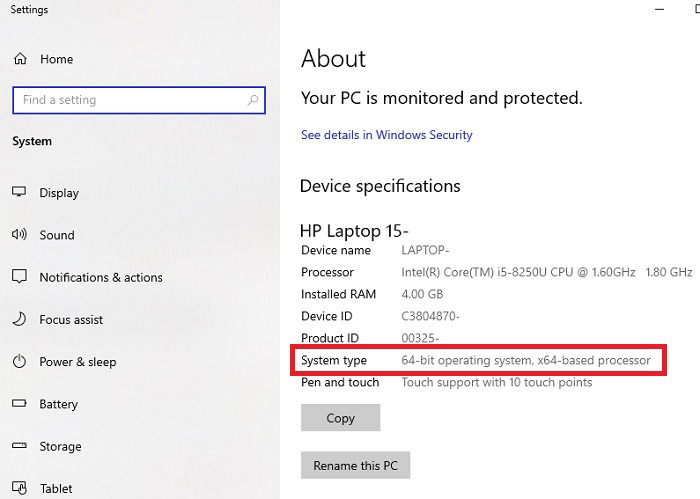
- У вас 64‑битный процессор (Windows 11 поставляется только в 64‑битной версии).
- Вы создали резервную копию всех важных файлов на внешний диск или облако.
- У вас есть доступ к учётной записи с правами администратора.
Как проверить тип системы: нажмите Win + X и выберите «Система». Напротив «Тип системы» будет указано «64‑разрядная операционная система», если всё в порядке.
Важно: даже при использовании обхода реестра иногда обновление может потерять файлы — резервная копия обязательна.
Загрузка ISO Windows 11
Поскольку проверка совместимости в Windows Update блокирует установку, загрузите ISO вручную с официального сайта Microsoft.
Шаги:
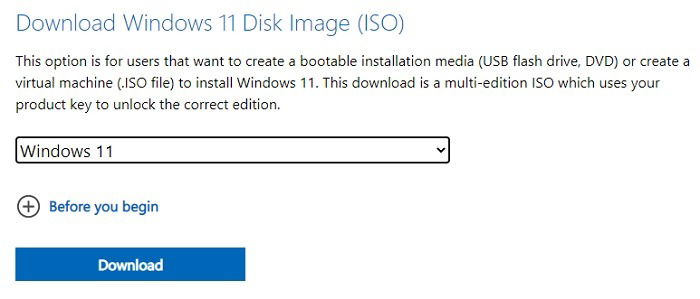
- На странице загрузки Windows 11 выберите «Download Windows Disk Image (ISO)», затем «Windows 11» и нажмите «Download».
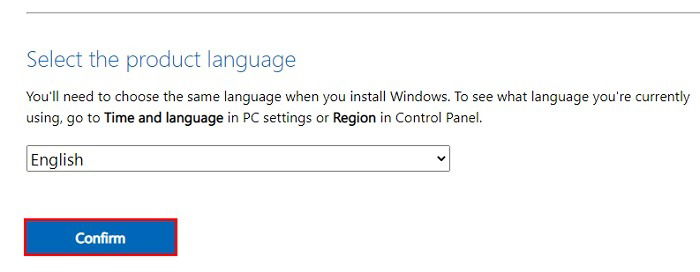
- Выберите язык продукта и нажмите «Confirm». Размер ISO ≈ 5 ГБ.
- Нажмите «64‑bit Download» — другого варианта нет.
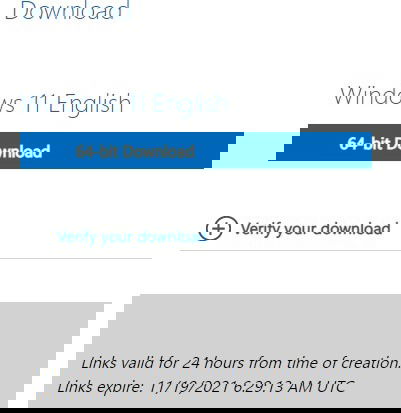
Примечание: загрузка может занять от нескольких минут до нескольких часов в зависимости от скорости интернета.
Правка реестра — обход проверок
Чтобы установить Windows 11 на неподдерживаемую машину, обычно делают две группы правок в реестре: одна — чтобы пропустить проверку CPU/TPM, вторая — чтобы пропустить проверки TPM, Secure Boot и ОЗУ. Выполнять эти изменения нужно с правами администратора и аккуратно — неверные правки реестра могут вывести систему из строя.
Important: перед изменением реестра создайте точку восстановления или экспортируйте ключи реестра.
1. Обход требований CPU и TPM
Если ваш ПК соответствует требованиям по памяти и Secure Boot, возможно, достаточно сделать только эту правку:
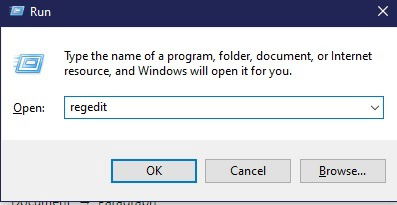
- Нажмите Win + R, введите regedit и нажмите OK. Подтвердите запуск от имени администратора.
- Перейдите к ключу:
Computer\HKEY_LOCAL_MACHINE\SYSTEM\Setup\MoSetup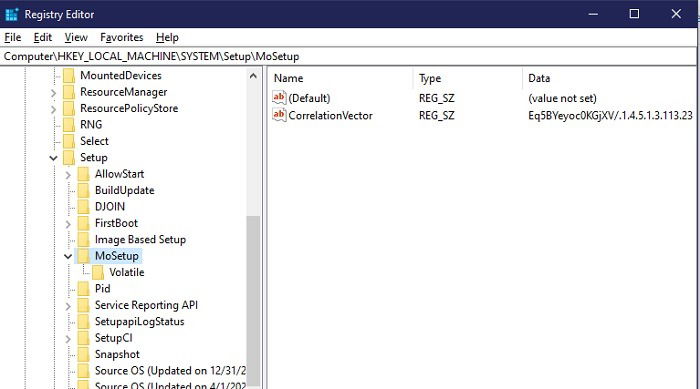
- В правой части окна щёлкните правой кнопкой и выберите «Новый -> DWORD (32‑бит)».
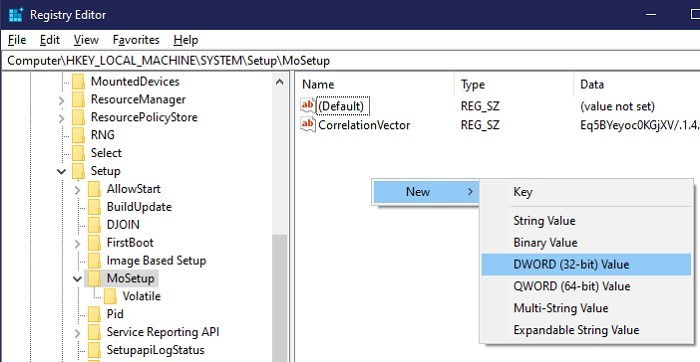
- Назовите значение AllowUpgradesWithUnsupportedTPMOrCPU и установите его значение в 1.

Если после этого установка проходит — отлично. Если нет, используйте второй набор правок.
2. Обход TPM, Secure Boot и RAM
Этот набор правок создаёт ключ LabConfig и добавляет три флага, которые отключают проверки TPM, Secure Boot и объёма ОЗУ.
- В редакторе реестра перейдите к:
Computer\HKEY_LOCAL_MACHINE\SYSTEM\Setup- Правой кнопкой по «Setup» → «Создать -> Раздел» (Key) → дайте имя LabConfig.
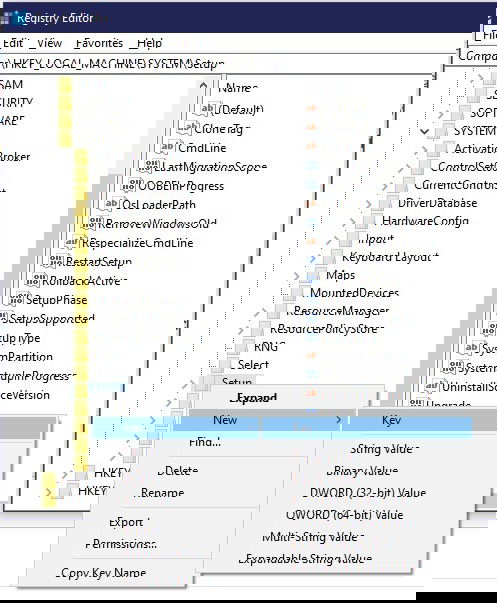
- Внутри LabConfig создайте три значения DWORD (32‑bit):
- BypassTPMCheck = 1
- BypassSecureBootCheck = 1
- BypassRAMCheck = 1
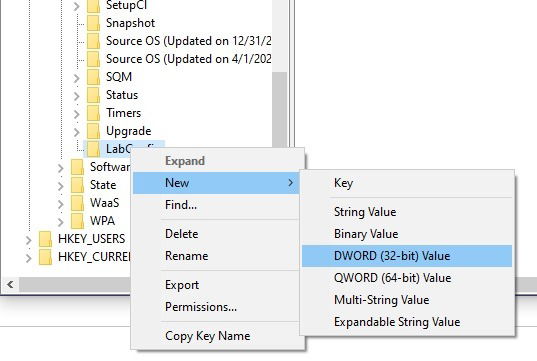
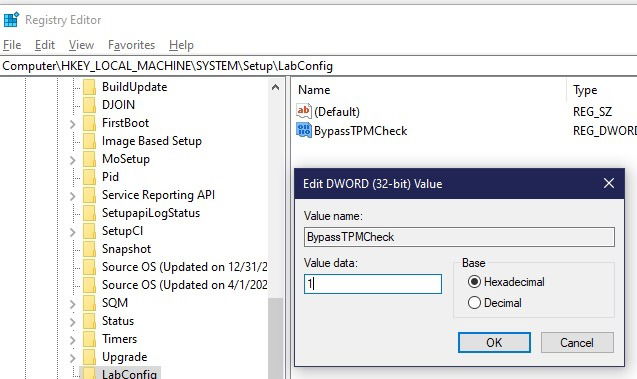
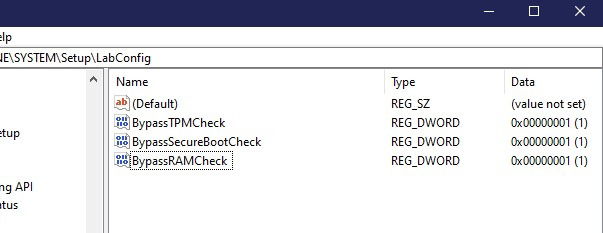
После этого проверьте установку ISO. Если появятся ошибки — возможно, потребуется другой подход.
Установка Windows 11 на неподдерживаемый компьютер
Windows 10 может монтировать ISO как виртуальный диск, поэтому обычно не нужно записывать образ на флешку.
Шаги:
- Откройте Проводник и найдите скачанный ISO. Дважды щёлкните по файлу, чтобы смонтировать.
- Откройте смонтированный образ и дважды щёлкните Setup.exe для запуска установки.
- Если появится предупреждение о несовместимости, установка должна позволить продолжить при наличии правок реестра.
Если установка через Проводник не проходит, следуйте официальным инструкциям Microsoft по созданию установочного носителя (USB/DVD) и установке с него.
Плюсы и минусы установки на неподдерживаемых ПК
Плюсы:
- Экономия: не нужно покупать новый компьютер.
- Можно попробовать интерфейс и функции Windows 11, не меняя оборудование.
- Для ПК, близких к требованиям, опыт может быть приемлемым.
Минусы:
- Возможна потеря официальной поддержки и автоматических обновлений от Microsoft.
- Драйвера устройств могут работать нестабильно или вовсе не поддерживаться.
- Возможны падения производительности, зависания и синие экраны.
- Откат к Windows 10 может оказаться сложнее или потребовать полной переустановки.
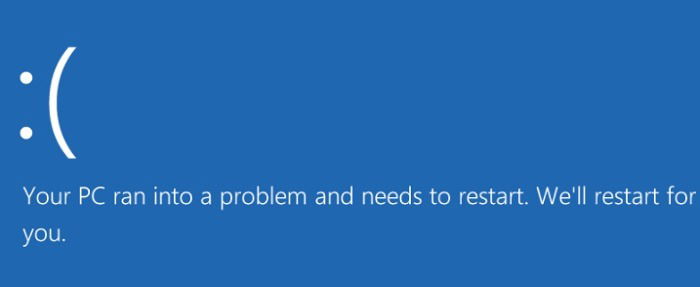
Важно: в худшем случае ПК может стать непригодным для работы и потребовать форматирования.
Когда это не сработает
- Если у вас 32‑битный процессор — Windows 11 не установится ни при каких правках.
- Если аппаратно отсутствует поддержка ключевых инструкций процессора (например, старые ядра без необходимых расширений), система может просто не загрузиться.
- Некоторые OEM‑прошивки (BIOS/UEFI) могут блокировать загрузку модифицированных образов или требовать включённый Secure Boot.
Альтернативные подходы
- Обновить отдельные компоненты (например, добавить TPM‑модуль, если материнская плата поддерживает его).
- Приобрести недорогую новую систему, например, восстановленный ПК или ноутбук — часто дешевле и безопаснее в долгосрочной перспективе.
- Использовать виртуальную машину (VM) на текущей Windows 10, чтобы протестировать Windows 11 без риска для основной системы.
- Оставаться на Windows 10 до конца поддержки (планируемая официальная поддержка до октября 2025 года) и перейти позже.
Чек‑лист перед установкой
Общий чек‑лист (для домашнего пользователя):
- Резервная копия личных данных (внешний диск или облако).
- Полный образ системы или точка восстановления (если возможно).
- Идентификационные данные Microsoft/локальной учётной записи и ключи программ.
- Доступ к загрузочному ISO Windows 11.
- Доступ к учётной записи администратора для правки реестра.
- Зарядка ноутбука или подключение к источнику питания при установке.
Роли для ИТ‑администратора (корпоративная установка):
- Проверить совместимость критичных приложений и драйверов в тестовой среде.
- Подготовить образ восстановления и план отката для каждого устройства.
- Обновить инструкцию по поддержке и каталог обновлений.
План отката и аварийный процесс
Если после установки возникли критические проблемы, следуйте этому плану отката:
- Попытайтесь запустить восстановление системы (если доступно) и вернуться к точке до обновления.
- Если восстановление недоступно или не помогает — загрузитесь в безопасном режиме и экспортируйте важные данные на внешний накопитель.
- Если система не загружается — используйте внешний установочный носитель Windows 10 или 11 для доступа к командной строке и копирования данных.
- При невозможности восстановления верните систему к заводским настройкам или выполните чистую установку Windows 10.
Краткий план для безопасного отката:
- Шаг 1: Восстановление из точки восстановления
- Шаг 2: Копирование данных через среду восстановления
- Шаг 3: Чистая установка Windows 10 с использованием установочного USB
- Шаг 4: Восстановление файлов из резервной копии
Критерии приёмки
Перед тем как считать установку успешной, проверьте следующие пункты:
- Система загружается в нормальном режиме без синих экранов в течение минимум 48 часов при типичной нагрузке.
- Сетевые адаптеры и основные устройства (дисплей, звук, хранилище) работают корректно.
- Критические приложения запускаются и не падают.
- Система получает важные обновления безопасности вручную (если автоматические недоступны).
- Данные и документы доступны и не повреждены.
Тесты и критерии приёмки (минимальные тестовые случаи)
- Тест загрузки: 5 последовательных перезагрузок без ошибок.
- Тест производительности: запуск 2–3 основных приложений и переключение между ними без зависаний.
- Тест подключения: подключение к Wi‑Fi и Ethernet, обмен файлами по сети.
- Тест периферии: проверка клавиатуры, мыши, веб‑камеры, принтера.
- Тест обновлений: ручная установка критического обновления безопасности через Каталог обновлений Microsoft.
Матрица совместимости (упрощённая)
| Компонент | Статус для установки | Примечание |
|---|---|---|
| Процессор 64‑bit | Требуется | 32‑бит не поддерживается |
| TPM | Рекомендуется | Можно обойти реестром, но безопасность снижается |
| Secure Boot | Рекомендуется | Можно обойти, но возможны проблемы с загрузкой |
| Объём ОЗУ | ≥4 ГБ (рекомендуется больше) | Недостаток ОЗУ приведёт к плохой производительности |
| Драйверы | Совместимость варьируется | Старые устройства могут не иметь драйверов для Windows 11 |
Безопасность и конфиденциальность
- Обход TPM и Secure Boot уменьшает уровень защиты платформы и увеличивает риск несанкционированного доступа — особенно важно для корпоративных клиентов.
- На неподдерживаемых системах автоматические обновления безопасности могут не приходить. В таком случае регулярно проверяйте Microsoft Update Catalog и вручную устанавливайте критические исправления.
- Храните резервную копию ключей и важных сертификатов до установки.
Совет безопасности: если вы используете устройство для работы с конфиденциальной информацией, предпочтительнее не применять обходы — лучше обновить аппаратное обеспечение.
Когда лучше отложить установку
- Если вы не сделали резервную копию.
- Если устройство используется в критических процессах (работа, учеба, удалённый доступ).
- Если у вас 32‑битная система.
- Если важные приложения ещё не тестированы на Windows 11.
Часто задаваемые вопросы
1. Лучше ли остаться на Windows 10?
Если вам не нужны специфические функции Windows 11, безопаснее остаться на Windows 10: она будет получать поддержку и обновления безопасности до октября 2025 года. Переход необходим только при явной потребности в новых возможностях.
2. Почему хак не всегда лучший вариант?
Хак не гарантирует полного пользовательского опыта Windows 11. Некоторые функции и оптимизации зависят от аппаратной поддержки и могут быть недоступны. Риск — потеря стабильности и частичное отключение обновлений.
3. Что делать, если хак не сработал?
Можно попробовать более сложные методы (создание гибридного ISO, переключение на канал Windows Insider), но они более рискованные. Если система 32‑битная — никакой хак не поможет.
4. Не проще ли купить новый ПК?
Если ваш ПК старше нескольких лет, экономически целесообразно рассмотреть покупку нового устройства — это снимет риски и обеспечит долгосрочную поддержку.
Итоги
Установка Windows 11 на неподдерживаемые ПК возможна и даёт способ опробовать новую ОС без покупки нового устройства. Однако этот путь несёт усиленные риски: понижение уровня безопасности, возможная потеря обновлений, проблемы с драйверами и риск утраты данных. Резервная копия и план отката обязательны. Для критичных рабочих сред лучше обновить оборудование или ждать, пока переход станет безопаснее.
Если вы решили пробовать, следуйте пошаговым инструкциям, тестируйте систему и имейте под рукой загрузочный носитель с Windows 10 для восстановления.
Короткое руководство для соцсетей (анонс, 100–200 слов):
Установка Windows 11 на неподдерживаемый компьютер возможна: достаточно скачать ISO с сайта Microsoft, внести небольшие правки в реестр для обхода проверок TPM/CPU/Secure Boot и запустить Setup из смонтированного образа. Это позволяет протестировать Windows 11 на старом ПК, но несёт риски: возможны проблемы с драйверами, потеря автоматических обновлений и снижение уровня защиты. Перед началом сделайте полную резервную копию и подготовьте план отката — в худшем случае придётся возвращаться к Windows 10. Если устройство критично для работы или содержит конфиденциальные данные, лучше обновить аппаратное обеспечение.
Социальный заголовок: Попробовать Windows 11 на старом ПК: как установить и какие риски

Похожие материалы

Несколько аккаунтов Skype: Multi Skype Launcher

Журнал для работы: повысить продуктивность

Персональные звуки уведомлений на Android

Скачивание шоу Hulu для офлайн‑просмотра

Microsoft Start: персонализированная новостная лента
