
Как установить Windows 11 на неподдерживаемый ПК
Быстрые ссылки
- Должен ли я обновлять неподдерживаемый ПК?
- Как узнать, почему ПК считается неподдерживаемым
- Как включить TPM 2.0
- Как включить Secure Boot
- Как исправить отсутствие UEFI (MBR вместо GPT)
- Реестр: обход проверок для неподдерживаемых CPU и/или TPM 1.2
- Что делать, если нет TPM, нет UEFI или другие серьёзные проблемы
Введение
Windows 11 требует современного оборудования: TPM 2.0, UEFI с включённым Secure Boot, совместимые процессоры и GPT-разметку диска. Тем не менее существуют рабочие обходные пути: изменение настроек UEFI, обновление прошивки, конвертация MBR→GPT, правки реестра и специальные установочные носители. Эти методы официально не поддерживаются Microsoft и повышают риск ошибок, проблем с обновлениями и потерей данных.
Важно: прежде чем продолжать, создайте полную резервную копию важных данных и, по возможности, образ текущей системы. Это снизит риск потери информации при неудачном обновлении.
Должен ли я обновлять неподдерживаемый ПК?
Если вы колеблетесь — обычно не стоит. Поддержка Windows 10 с обновлениями безопасности продлится до октября 2025 года. Windows 11 не содержит настолько критичных для большинства пользователей функций, чтобы оправдать риск. Microsoft также предупреждает, что неподдерживаемые устройства могут получать ограниченную или отсутствующую поддержку безопасности и столкнуться с ошибками.
Когда целесообразно попробовать обновление:
- Вы хотите протестировать новые функции, готовы к возможным проблемам и иметь резервный план.
- У вас есть запасной ПК или тестовый диск/виртуальная машина.
- Вы системный администратор, умеющий восстановить систему.
Когда не стоит:
- Устройство критично для работы или содержит важные, нерезервированные данные.
- ПК слишком стар и не имеет шансов получить TPM 2.0 или UEFI.
Как понять, почему ПК считается неподдерживаемым
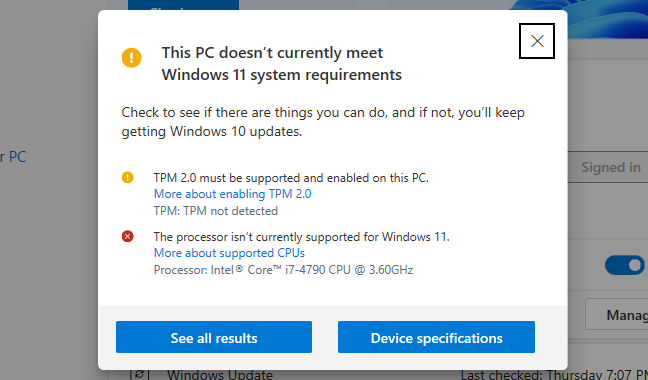
Скачайте и запустите утилиту PC Health Check от Microsoft. Она укажет причину: CPU, TPM, Secure Boot или разметка диска.
Если приложение сообщает, что ПК «не соответствует требованиям Windows 11», прочитайте текст предупреждения — он подскажет конкретный пункт. В большинстве случаев проблему можно решить в UEFI (включить TPM/Secure Boot) или конвертировать диск в GPT.
Проверка TPM и методы включения
TPM — модуль доверенной платформы. Он может быть аппаратным (физический чип) или реализованным через прошивку (fTPM / Intel PTT). Windows 11 официально требует TPM 2.0, но реальная поддержка варьируется по платформам.
Как проверить TPM в Windows:
- Нажмите Win+R, введите tpm.msc и нажмите Enter. Откроется оснастка TPM, где видно версию и статус.
- В «Сведения о системе» (msinfo32) найдите строку «TPM Рекомендуемый статус» или «TPM микросхема».
Если TPM установлен, но выключен, включите его в UEFI:
- Перезагрузите ПК и войдите в UEFI/BIOS (обычно клавиши Del, F2, F10, Esc — зависит от производителя).
- Ищите пункты с названиями: TPM, Intel PTT, AMD fTPM, Security Device, Trusted Platform Module, или Trusted Computing — основной раздел часто называется Security или Advanced.
- Включите TPM и сохраните настройки.
- Перезагрузите систему и повторно проверьте tpm.msc.
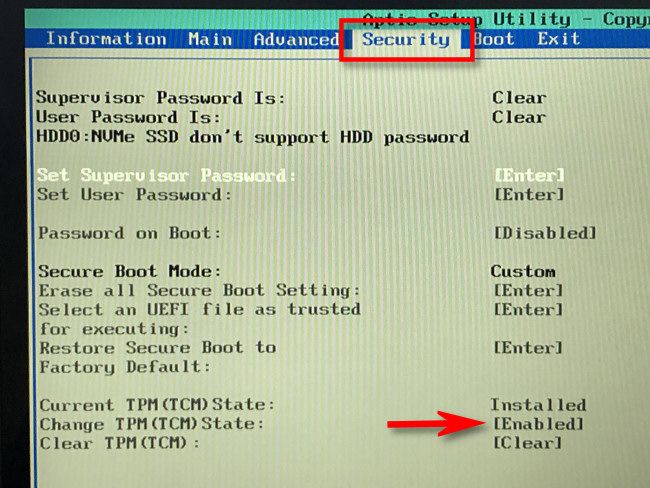
Если TPM отсутствует физически, посмотрите, доступны ли обновления прошивки для материнской платы. Некоторые производители добавляют поддержку TPM 2.0 через обновления UEFI или предлагают возможность включить PTT/fTPM.
Советы по поиску инструкции для конкретной модели:
- Поиск в интернете: «<модель ноутбука/материнской платы> enable TPM».
- Официальная страница поддержки производителя: раздел загрузок/прошивки.
- Форумы и базы знаний сообщества — часто есть пошаговые инструкции.
Как включить Secure Boot
Secure Boot предотвращает загрузку неподписанного кода на этапе загрузки. Для Windows 11 требуется включённый Secure Boot.
Проверка Secure Boot:
- Откройте msinfo32 (Win+R → msinfo32). В строке «Параметры безопасности: Secure Boot State» будет указано Enabled или Disabled.
Включение Secure Boot в UEFI:
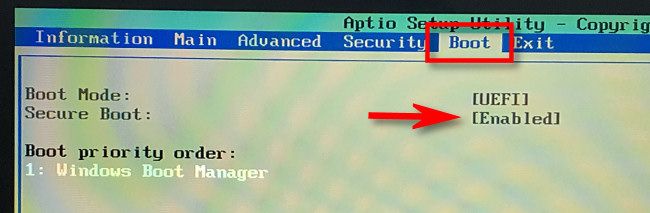
- Зайдите в UEFI/BIOS.
- Найдите раздел Boot или Security.
- Параметр называется Secure Boot. Включите его (Enabled).
- В некоторых случаях нужно переключить режим «Legacy/CSM» на «UEFI» и/или настроить ключи Secure Boot (Default/Windows Key).
- Сохраните и перезагрузитесь.
Примечание: если на компьютере установлены Linux-дистрибутивы, современные дистрибутивы обычно совместимы с Secure Boot, но при нестандартных драйверах или старых конфигурациях потребуется дополнительная настройка.
Как исправить отсутствие UEFI (MBR вместо GPT)
Windows 11 требует режима UEFI и таблицу разделов GPT. Если ваш диск разбит по MBR и система загружается в режиме Legacy BIOS, нужно перейти на GPT и загрузку в UEFI.
Варианты:
- Конвертация MBR→GPT без потери данных с помощью инструмента Microsoft mbr2gpt (рекомендуется для опытных пользователей). Это встроенная утилита Windows:
- Запустите командную строку от имени администратора.
- Проверьте диск: mbr2gpt /validate /disk:0 /allowFullOS — замените диск при необходимости.
- Если валидация прошла, выполните: mbr2gpt /convert /disk:0 /allowFullOS
Чистая установка Windows 11 с форматированием диска и созданием GPT при установке.
Использование сторонних инструментов резервного копирования/клонирования: сделайте образ диска, затем восстановите на GPT-размеченный диск.
Важно:
- Перед конвертацией сделайте резервную копию. Ошибки на этапе конвертации могут привести к потере доступа к системе.
- После конвертации переключите прошивку на режим UEFI в настройках BIOS/UEFI.
Реестр: как обойти проверку CPU и TPM 1.2
Если единственные проблемы — неподдерживаемый процессор и/или только TPM 1.2, можно добавить ключ реестра, позволяющий обновиться. Это официальный обходной путь, который Microsoft задокументировала для отдельной категории случаев, но он остаётся неподдерживаемым.
Как внести правку в реестр:
- Откройте Редактор реестра: Win+R → regedit.
- Перейдите по адресу:
HKEY_LOCAL_MACHINE\SYSTEM\Setup\MoSetup- В правой панели создайте новое значение DWORD (32-bit) с именем:
AllowUpgradesWithUnsupportedTPMOrCPU- Установите его значение в 1.
- Перезагрузите ПК.

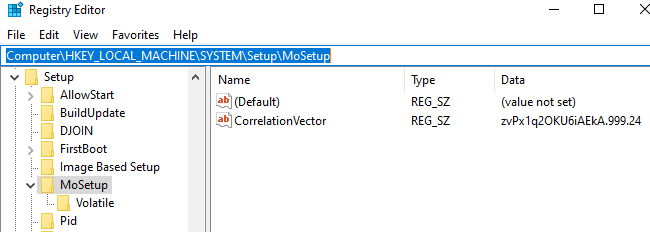


Альтернатива ручному редактированию — импорт REG-файла. Если вы используете наш REG-файл, он создаст или изменит ключ автоматически. Всегда проверяйте содержимое REG-файла перед запуском.
После внесения изменения вы сможете запустить Installation Assistant или обновление через носитель, и установщик предупредит о рисках, но позволит продолжить.
Примечание: этот хак отменяет только проверку CPU и допускает установку при наличии TPM 1.2. Если TPM отсутствует вовсе или система использует Legacy BIOS без UEFI, этот ключ не поможет.
Что делать, если нет TPM вообще, нет UEFI или другие серьёзные ограничения
Если на ПК вообще нет TPM и нет способа добавить его через прошивку, или материнская плата не поддерживает UEFI, то ситуация усложняется. Возможности:
- Замена или добавление аппаратного модуля TPM (если ваша материнская плата имеет коннектор TPM) — это аппаратное вмешательство и подходит не для ноутбуков.
- Обновление материнской платы на модель с поддержкой UEFI/TPM — радикальная, но надёжная мера.
- Использование утилит вроде Rufus для создания установочного носителя, который пропускает проверки. Rufus предлагает опцию «Skip TPM/Check» при создании установочной флешки для Windows 11.
- Установка Windows 11 в виртуальную машину на компьютере с Windows 10 (в VMWare, VirtualBox или Hyper‑V), чтобы тестировать систему без риска для основной машины.
Мы не рекомендуем использовать сложные обходные пути для повседневной системы — это повышает вероятность ошибок при обновлениях и может привести к нестабильной работе или невозможности получить обновления безопасности.

Пошаговая методология обновления
Ниже — минимально безопасный рабочий процесс, если вы всё-таки решили обновлять неполностью совместимый ПК.
- Резервное копирование
- Сделайте полную резервную копию данных и системного образа. Это важно.
- Диагностика
- Запустите PC Health Check и tpm.msc, откройте msinfo32.
- Определите причину неподдерживаемости: CPU, TPM, Secure Boot, MBR.
- Простые исправления
- Включите TPM и Secure Boot в UEFI, если они доступны.
- Обновите UEFI/BIOS до последней версии.
- Конвертация разметки
- Если диск в MBR и плата поддерживает UEFI, используйте mbr2gpt или выполните чистую установку.
- Реестр
- Если проблема только в CPU/TPM 1.2, добавьте AllowUpgradesWithUnsupportedTPMOrCPU=1.
- Установка
- Используйте Installation Assistant или Media Creation Tool.
- При использовании образа/флешки с Rufus отключите проверки, если разумно.
- Тестирование
- После установки проверьте устройство на наличие драйверов, стабильности, обновлений.
- Откат
- Если наблюдаются критические ошибки, восстановите образ системы или переустановите Windows 10 с резервной копии.
Что может пойти не так — список проблем и способы отката
- Синий экран при загрузке после обновления — загрузитесь с установочной флешки и выполните восстановление системы или откат к образу.
- Отсутствие драйверов — загрузитесь в безопасном режиме, откатите драйверы или загрузите их с сайта производителя.
- Установка не завершается — проверьте логи установки в %windir%\Panther и %windir%\SetupDiag.
- Потеря данных — восстановите из резервной копии.
Критерии приёмки
- Система загружается в UEFI/Secure Boot и работает минимум 48 часов без сбоев.
- Все критичные устройства (сеть, диск, графика) функционируют корректно.
- Windows получает обновления (если устройство получает обновления).
Рекомендации по тестированию и приёмке (тесты)
- Тест 1: Перезагрузка 10 раз в течение дня — система должна загружаться без ошибок.
- Тест 2: Нагрузка CPU и диск (например 30 минут бенчмарка) — отсутствие синих экранов.
- Тест 3: Обновление Windows — установка доступных накопительных обновлений.
- Тест 4: Проверка резервного копирования и восстановления — восстановление файла из бэкапа.
Рекомендации для разных ролей
Домашний пользователь:
- Не рискуйте на основном рабочем ПК. Используйте виртуальную машину или запасной диск.
- Делайте образ системы перед экспериментами.
Системный администратор:
- Тестируйте на изолированной лабораторной среде.
- Подготовьте скрипты восстановления и запасной план (PXE/образ).
Продвинутый энтузиаст:
- Попробуйте mbr2gpt и реестр на тестовой машине.
- Сохраняйте журнал изменений прошивки и реестра.
Матрица совместимости (ориентировочно)
| Ограничение | Лёгкость решения | Риск | Примечание |
|---|
| TPM отключён, присутствует | Низкая | Низкий | Включение в UEFI | TPM отсутствует, есть коннектор на плате | Средняя | Средний | Требует закупки модуля | TPM отсутствует полностью | Сложная | Высокий | Замена мат.платы или обходы | Secure Boot отключён | Низкая | Низкий | Включение в UEFI | MBR вместо GPT | Средняя | Средний | mbr2gpt или чистая установка | Неподдерживаемый CPU | Низкая | Средний | Реестр можно изменить, но риск обновлений
Мерсифай: простое дерево решений
flowchart TD
  A[Запустите PC Health Check]
  A -->|Все OK| B[Установка Windows 11: продолжить]
  A -->|TPM отключён| C[Включить TPM в UEFI]
  A -->|Secure Boot отключён| D[Включить Secure Boot в UEFI]
  A -->|MBR| E[mbr2gpt или чистая установка]
  A -->|Неподдерживаемый CPU или TPM 1.2| F[Добавить ключ реестра]
  A -->|Нет поддержки вовсе| G[Рассмотреть новый ПК или Rufus-носитель]
  C --> B
  D --> B
  E --> B
  F --> B
  G --> H[Риски: нестабильность, отсутствие обновлений]
Когда это не сработает
- Если у вашей материнской платы нет UEFI и нет физического способа установить TPM, программные хаки не помогут.
- Если устройство критично для работы и не допускает простоев — экспериментировать не стоит.
- Некоторые обновления Windows в будущем могут снова нарушить работу взломанных систем.
Альтернативные подходы
- Оставаться на Windows 10 до 2025 и спланировать обновление оборудования.
- Тестирование Windows 11 в виртуальной машине.
- Использование Linux или другой ОС на старом железе.
Риск-матрица и смягчение рисков
- Потеря данных: высокий риск при отсутствии резервных копий → Смягчение: делать образ перед установкой.
- Нестабильность/BSOD: средний риск при обходных методах → Смягчение: тестировать на запасном диске.
- Отсутствие обновлений безопасности: высокий риск долгосрочно → Смягчение: использовать поддерживаемую ОС для критичных задач.
Откат и восстановление
Если после обновления система нестабильна:
- Попробуйте запуск восстановления системы (WinRE) и откат до предыдущей точки (если есть).
- Если доступно — восстановите образ диска, созданный до обновления.
- В крайнем случае выполните чистую установку Windows 10 и восстановите данные из бэкапа.
Краткое резюме
- Первым делом пробуйте включить TPM и Secure Boot и выполнить конвертацию MBR→GPT.
- Для обхода проверки CPU/TPM 1.2 можно использовать правку реестра AllowUpgradesWithUnsupportedTPMOrCPU=1.
- Отсутствие TPM или UEFI часто требует аппаратных изменений или использования обходных установщиков, что рискованно.
- Всегда делайте резервную копию и тестируйте изменения на ненужном диске или в виртуальной машине.
Если вам нужно, я могу подготовить:
- Шаблон чеклиста для вашей модели ПК.
- Пошаговые команды mbr2gpt и сценарии восстановления.
- Инструкцию для создания Rufus-носителя с пропуском проверок.

Похожие материалы

Несколько аккаунтов Skype: Multi Skype Launcher

Журнал для работы: повысить продуктивность

Персональные звуки уведомлений на Android

Скачивание шоу Hulu для офлайн‑просмотра

Microsoft Start: персонализированная новостная лента
