
Как установить Windows 11 на новый ПК без операционной системы
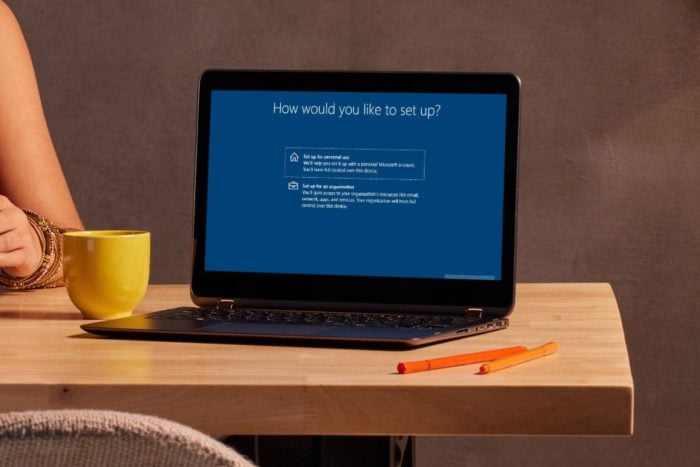
Введение
Новый ПК без предустановленной операционной системы может загружаться только до BIOS/UEFI и не выполнять обычные задачи. Чтобы превратить такой компьютер в рабочую станцию, нужно установить ОС — обычно Windows 11. Эта инструкция проведёт вас через весь процесс: от подготовки загрузочной флешки до базовой настройки и устранения распространённых проблем.
Важно: перед началом убедитесь, что у вас есть доступ к другому компьютеру с интернетом для создания загрузочной флешки, а также резервные копии данных, если вы используете существующие носители.
Содержание
- Изменение приоритета загрузки (BIOS/UEFI)
- Создание загрузочной USB-флешки с Windows 11
- Для ПК, соответствующих требованиям
- Для ПК, не соответствующих требованиям (Rufus)
- Установка Windows 11 на новом ПК
- Настройка учётной записи и привилегий
- Проверки и критерии приёмки
- Альтернативные подходы и когда установка не подходит
- Безопасность, конфиденциальность и постустановочная проверка
- Справочные сценарии и устранение ошибок
1. Измените приоритет загрузки (BIOS/UEFI)
- Включите компьютер и сразу нажимайте одну из клавиш для входа в BIOS/UEFI: F10, F2, F12, F1 или Delete (в зависимости от производителя). Если не уверены — смотрите документацию к материнской плате или экран при старте.
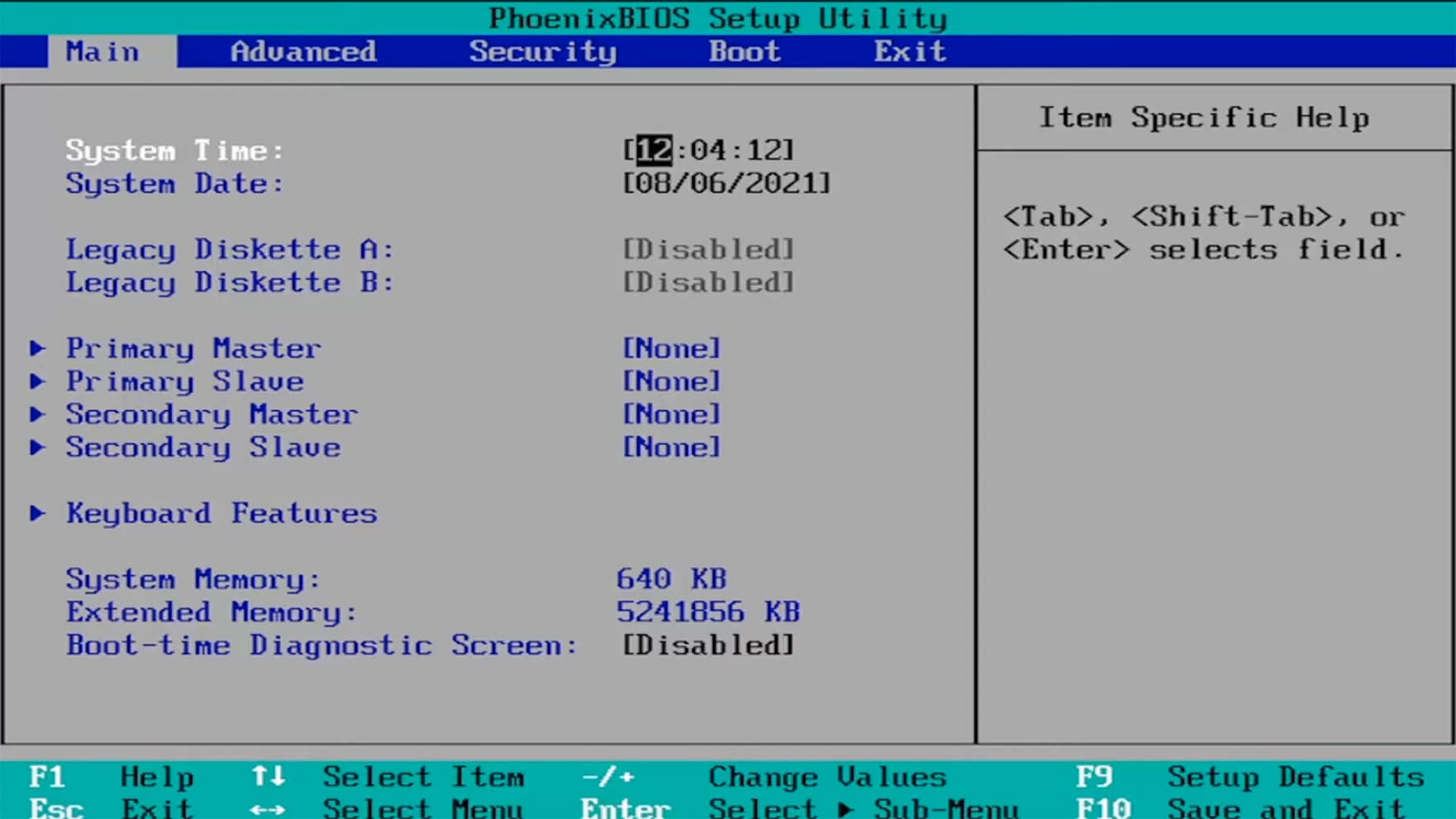
- Перейдите на вкладку «Boot» или «Загрузка». В разделе приоритетов загрузки (Boot Option Priorities) выберите Removable Drive или ваш USB‑накопитель как первый пункт. Сохраните изменения и выйдите.
Примечание: в современных системах UEFI часто достаточно временно выбрать «Boot menu» (обычно F12) при старте и указать USB без постоянного изменения порядка загрузки.

2. Создайте загрузочную USB‑флешку с Windows 11
Перед началом: подготовьте USB‑накопитель ёмкостью не менее 8 ГБ. Все данные на нём будут удалены.
2.1 Для ПК, которые соответствуют требованиям Windows 11
Используйте официальную Media Creation Tool — это самый прямой и безопасный метод.
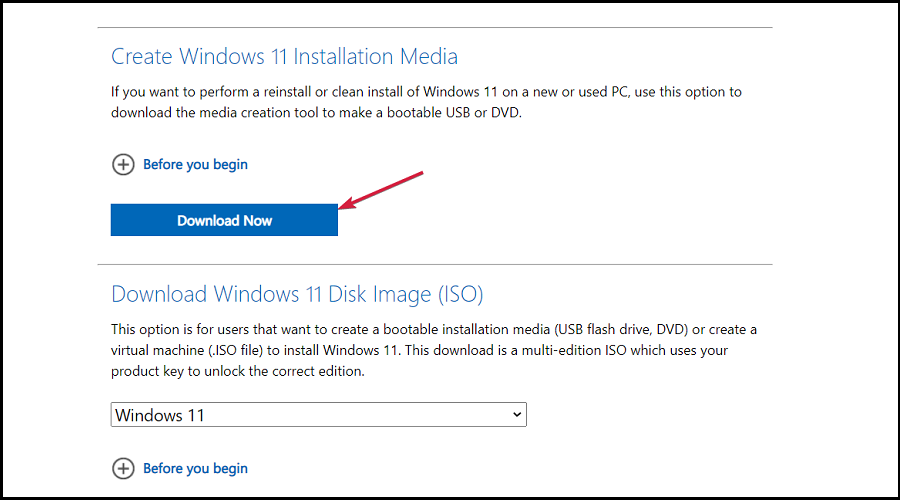
- Перейдите на страницу загрузки Windows 11 в браузере и нажмите «Download now» под разделом Create Windows 11 Installation Media.
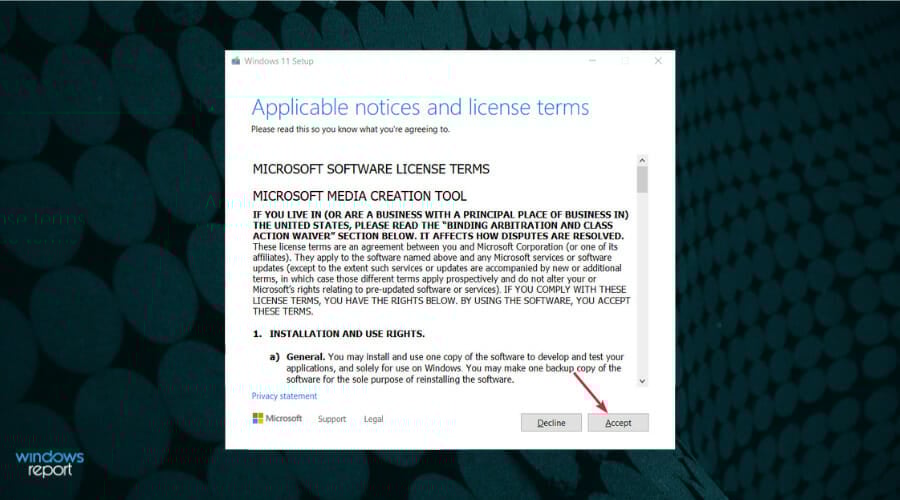
- Запустите скачанный файл — откроется Media Creation Tool. Примите лицензионное соглашение.
- Снимите галочку с опции «Use recommended» (если хотите изменить язык или архитектуру), затем нажмите Next.

- Выберите создание загрузочного USB‑накопителя (Create USB flash drive), вставьте флешку и нажмите Next.
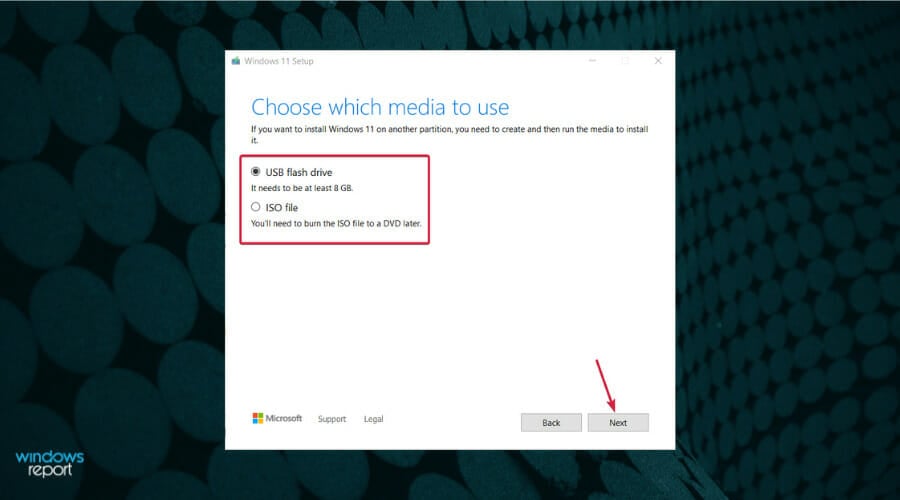
- Укажите ваш USB‑диск и нажмите Next.
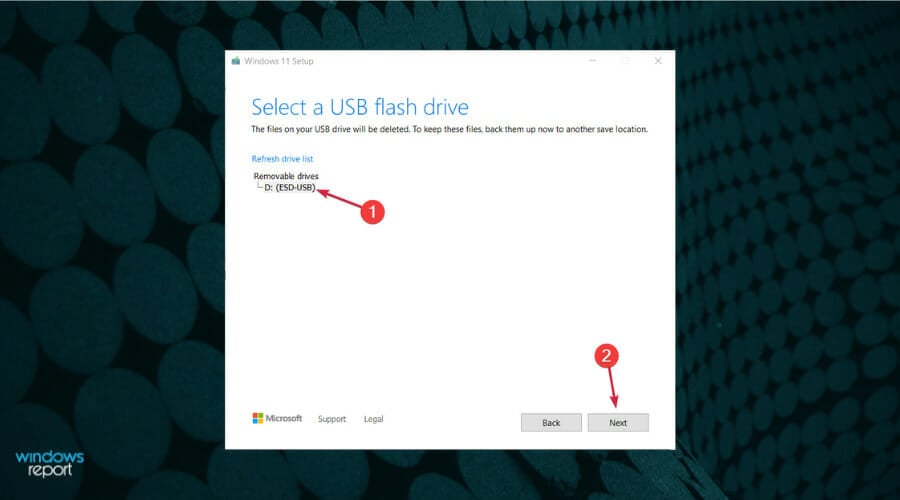
- Media Creation Tool загрузит последние файлы Windows 11 и создаст загрузочный носитель. Дождитесь завершения.
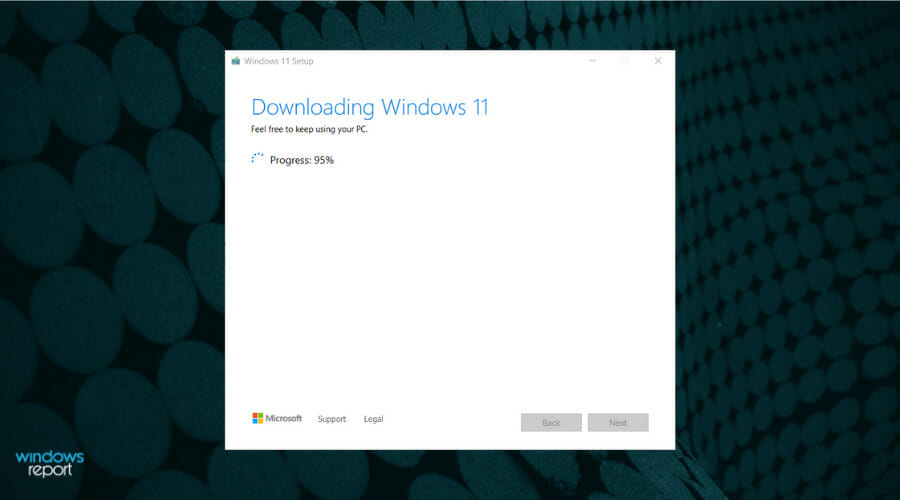
Совет: использование официального образа гарантирует получение обновлённой и неподдельной сборки Windows.
2.2 Для ПК, которые не соответствуют официальным требованиям
Если машина не проходит по TPM, Secure Boot или другим требованиям, можно воспользоваться Rufus, который позволяет создать установочный носитель с дополнительными опциями обхода ограничений. Это пригодно для тестирования или временной установки, но несёт риски совместимости.
- Скачайте Rufus с официального сайта.
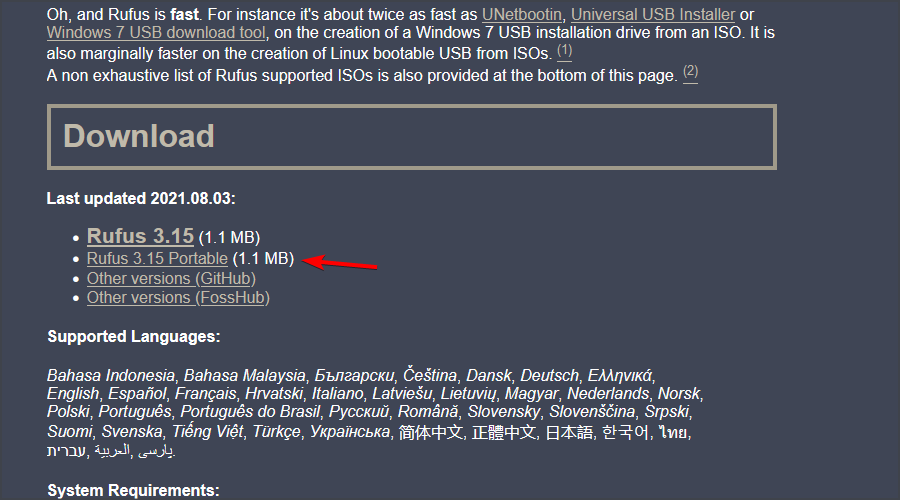
- Вставьте USB и в Rufus выберите правильное устройство (важно, если подключено несколько накопителей).
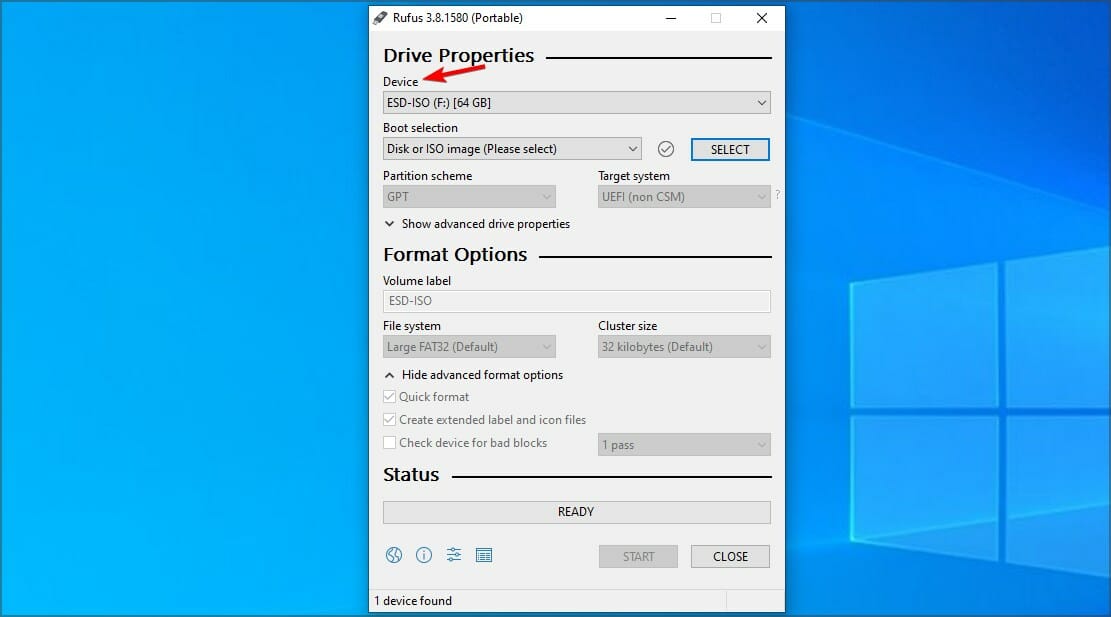
- Убедитесь, что Boot selection установлен на «Disk or ISO image», затем нажмите Select и укажите ISO Windows 11.
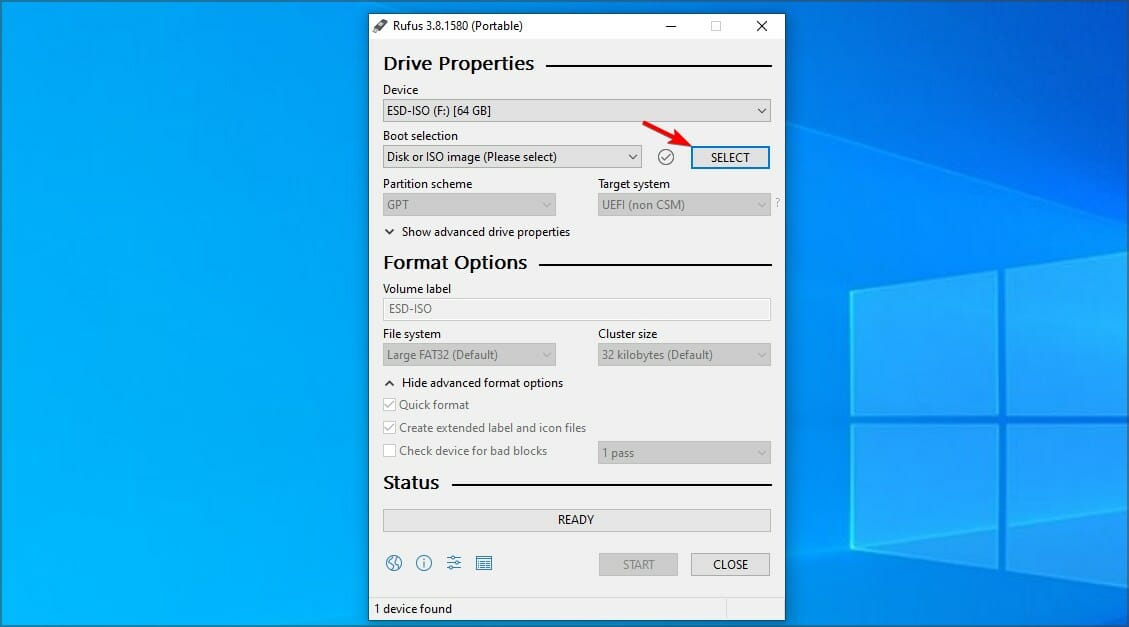
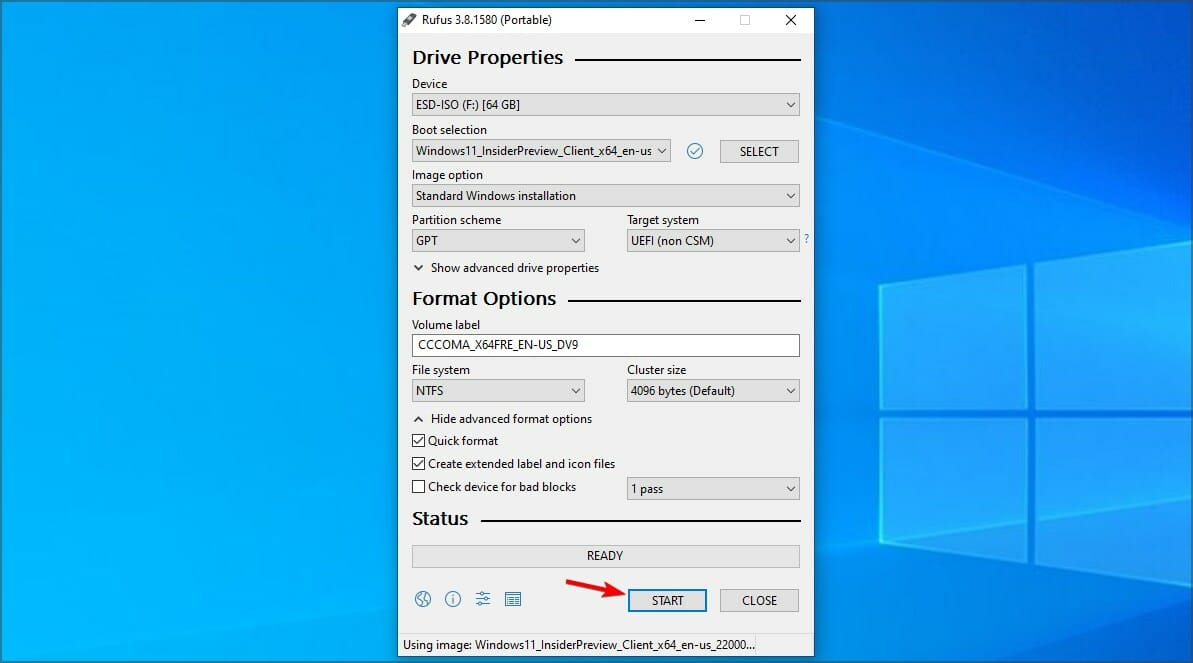
- В Image option выберите Standard Windows installation, а Partition scheme — GPT (для UEFI).
- Нажмите Start.
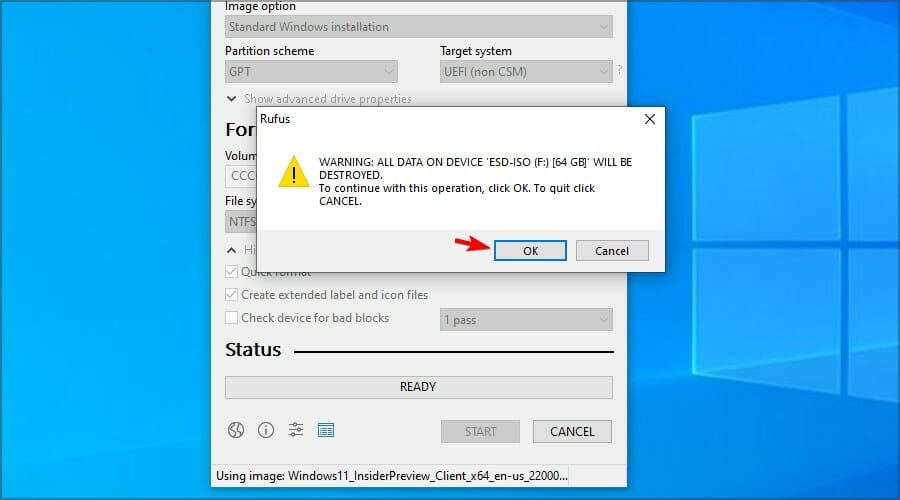
- Подтвердите форматирование флешки (OK).
- Дождитесь окончания процесса.
Важно: Rufus позволяет включать опции обхода проверки TPM/Secure Boot. Такие установки могут работать, но Microsoft не гарантирует стабильность и получение обновлений.
3. Установка Windows 11 на новый ПК
- Вставьте созданный загрузочный USB в новый компьютер и перезагрузите его.
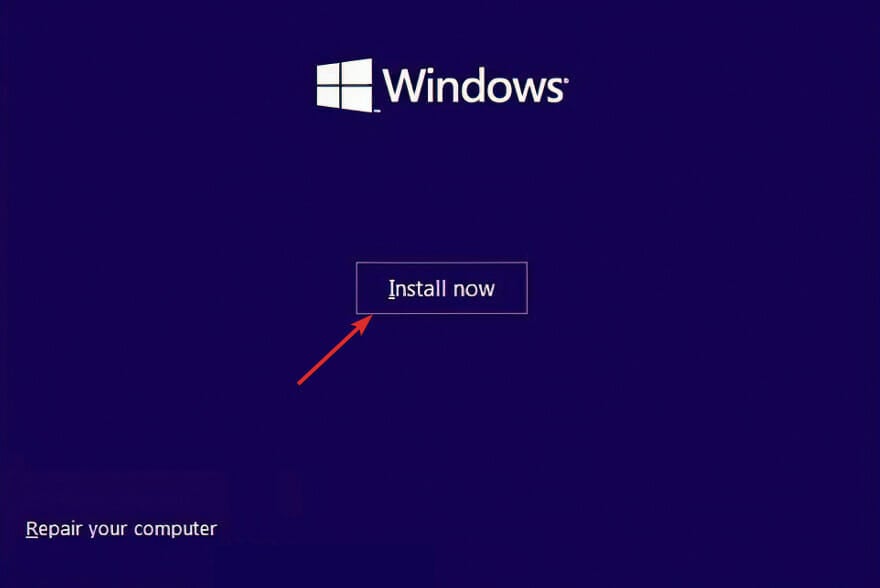
- На экране установки нажмите Установить сейчас и следуйте подсказкам.
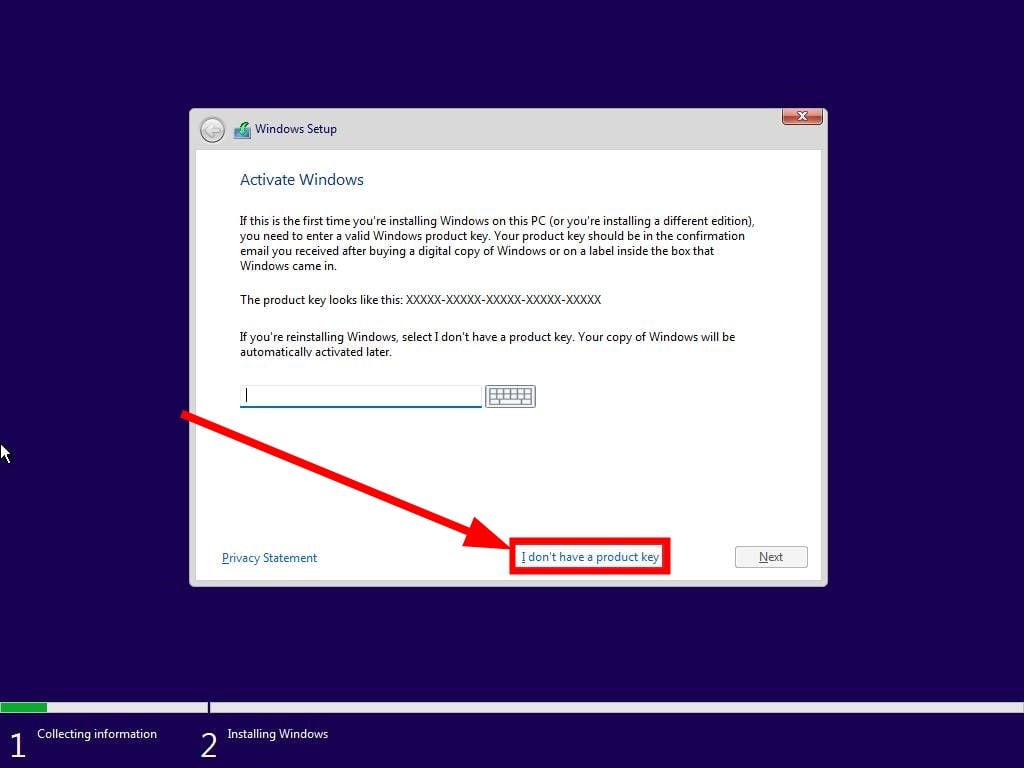
- Если у вас нет ключа продукта — нажмите У меня нет ключа продукта.
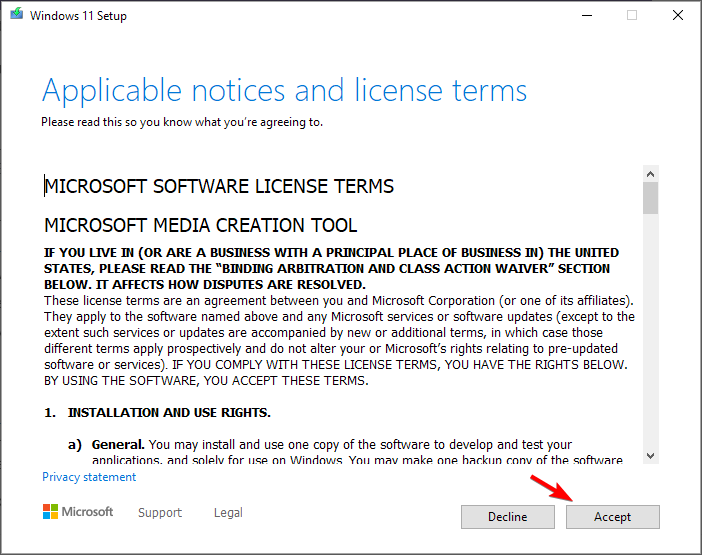
- Примите условия лицензионного соглашения и нажмите Next.
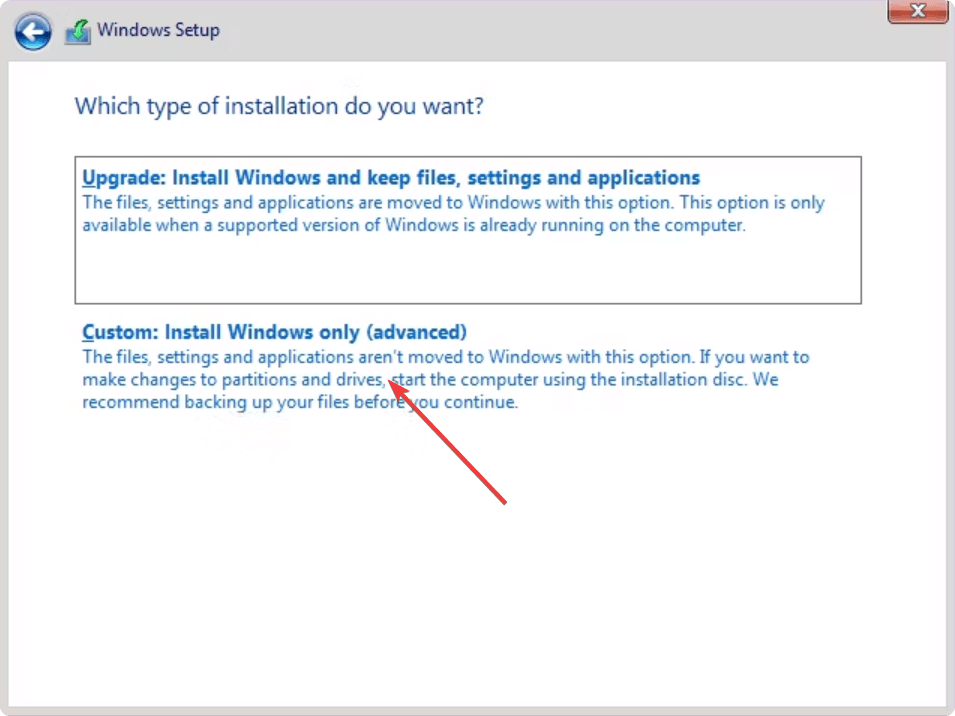
- Выберите тип установки «Выборочная» (Custom installation).
- Укажите регион и раскладку клавиатуры. Если появится экран с требованием подключения к интернету (OOBE), нажмите Shift + F10 для открытия Командной строки.
- В командной строке введите команду
OOBE\BYPASSNROи нажмите Enter — это позволит продолжить установку без онлайн‑учётной записи.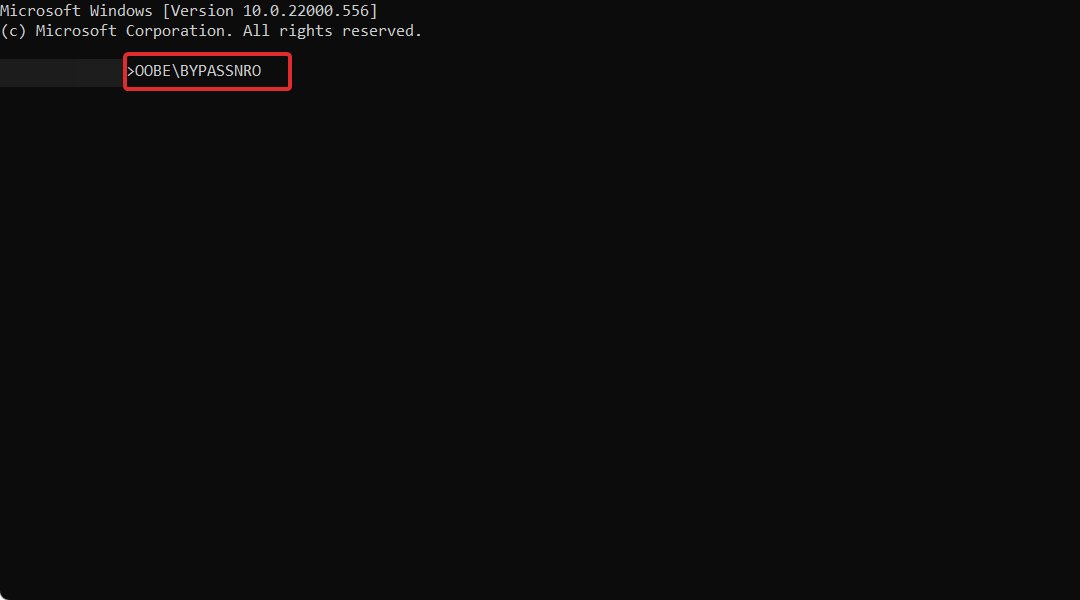
- ПК перезагрузится и вернётся к экрану «Подключение к сети» — выберите У меня нет интернета (или подключите Ethernet для онлайн‑регистрации).
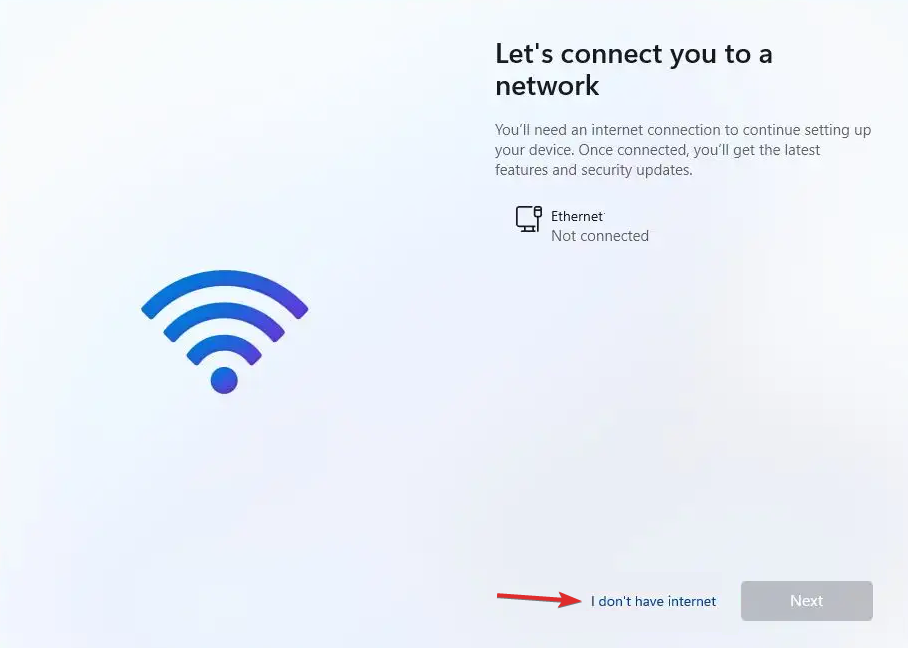
- Нажмите «Продолжить с ограниченной установкой» (Continue with limited setup) и следуйте дальнейшим шагам.
- Выберите основной диск для установки (Primary drive). Убедитесь, что выбран правильный диск, так как форматирование удалит все данные.
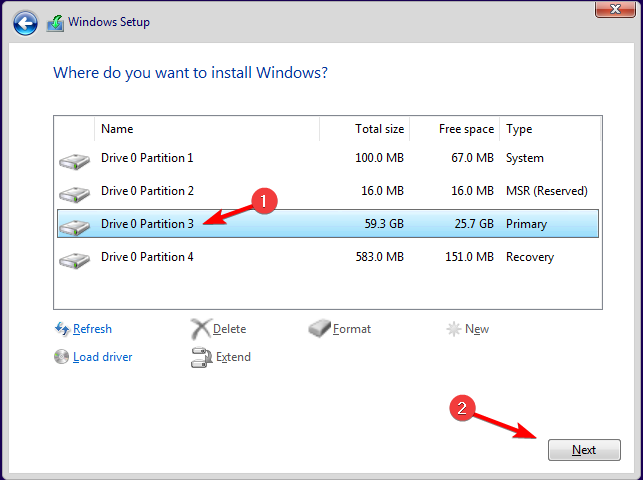
- Дождитесь завершения установки и перезагрузки — затем следуйте мастеру настройки.
Примечание: Если вы используете Rufus с опциями обхода — некоторые шаги OOBE и активации могут отличаться.
4. Настройка учётной записи и пароля
- При первом входе система попросит указать имя пользователя: «Who’s going to use this PC». Введите имя.
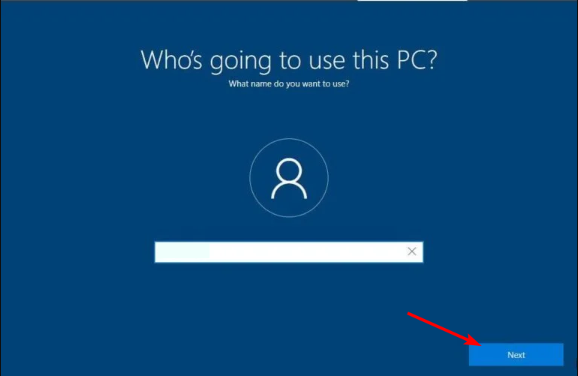
- Задайте параметры восстановления (секретные вопросы) или создайте локальную учётную запись.
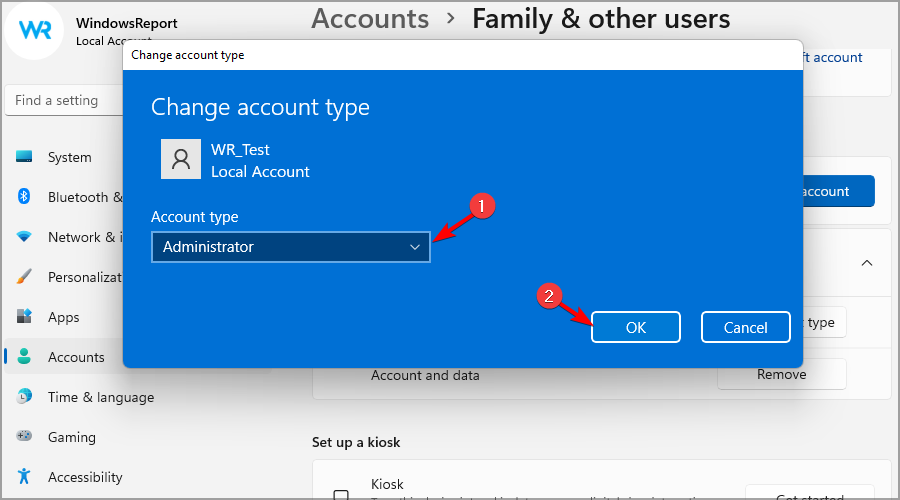
- После входа рекомендуется создать или изменить учётную запись с правами администратора.
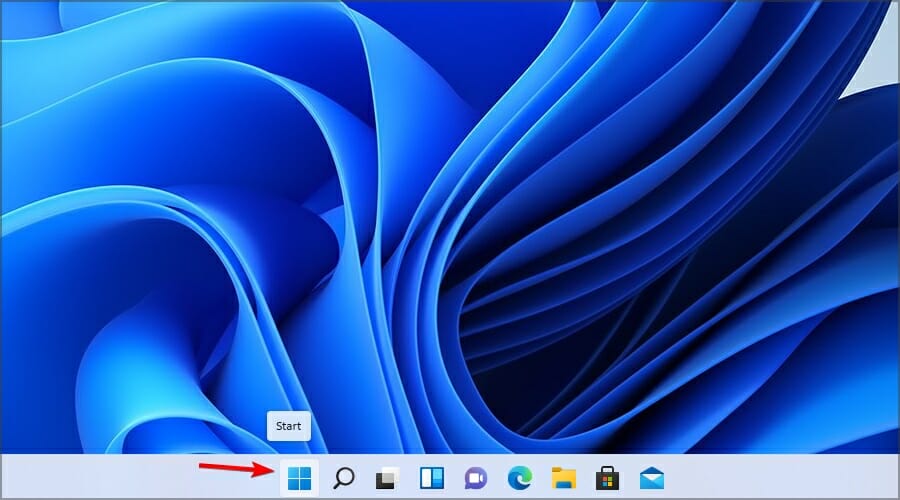
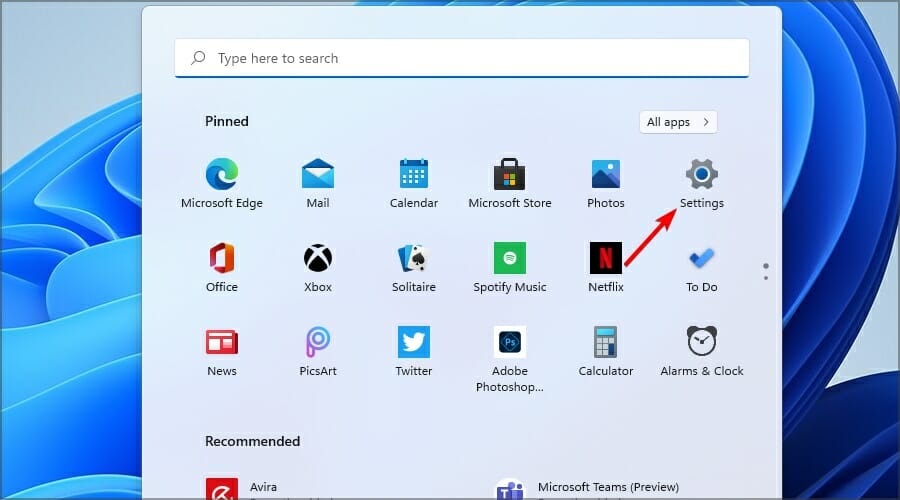
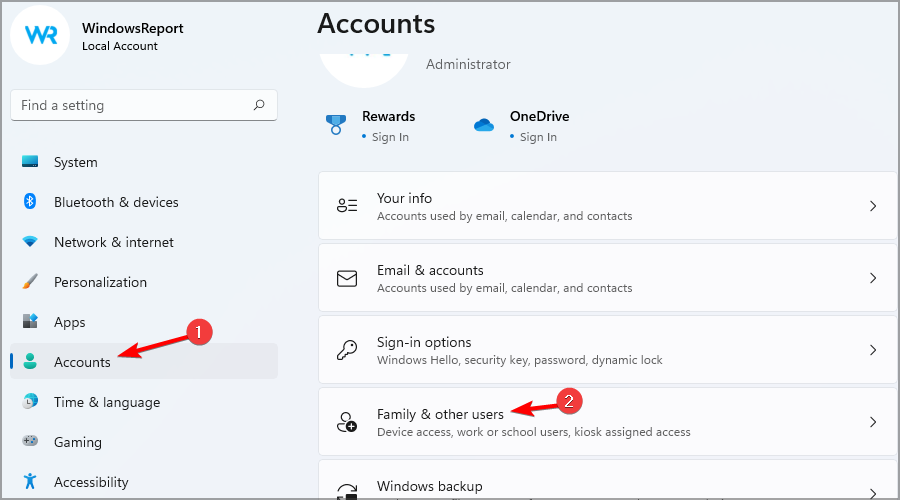
- Нажмите кнопку Пуск на панели задач, откройте Параметры → Учетные записи → Семья и другие пользователи.
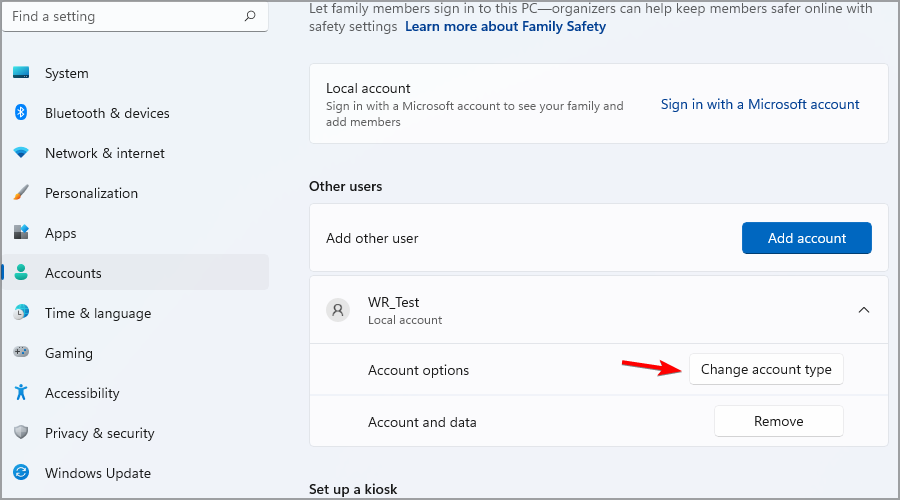
- Выберите аккаунт → Change account type → установите тип «Administrator» → OK.
Важно: если вы планируете подключать ПК к корпоративной сети, согласуйте способ создания учётной записи с IT‑отделом.
Критерии приёмки
- ПК успешно загружается в рабочий стол Windows 11.
- Установлены и доступны сетевые адаптеры (Wi‑Fi/Ethernet).
- Драйверы основных компонентов (видео, звук, чипсет) установлены либо распознаны системой.
- Доступ в Microsoft Store и обновления Windows (если применимо).
- Создана учётная запись администратора (локальная или Microsoft) и включены необходимые параметры безопасности.
Что делать, если установка не проходит или возникают проблемы
Important: перед любыми изменениями дисков или BIOS создавайте резервные копии важных данных.
Распространённые проблемы и решения:
- ПК не видит USB при загрузке: проверьте формат флешки (FAT32 vs NTFS), режим UEFI/Legacy и порядок загрузки в BIOS; попробуйте другой порт USB (USB 2.0 иногда надежнее для старых устройств).
- Ошибка «This PC can’t run Windows 11»: если причина — TPM 2.0 или Secure Boot, используйте Rufus с соответствующими параметрами или обновите прошивку материнской платы (firmware) при наличии поддержки.
- Установка прерывается с ошибкой диска: проверьте состояние SSD/HDD в BIOS, попробуйте выполнить первичную разметку диска в установщике (удаление всех разделов и создание новых).
- Отсутствует драйвер сети: подключитесь через другой компьютер и скачайте драйвер с сайта производителя на USB.
Если проблема сохраняется — обратитесь в службу поддержки производителя оборудования.
Альтернативные подходы
- Установка Windows 10: если совместимость с Windows 11 вызывает проблемы, можно установить проверенную Windows 10 и позже обновить.
- Установка Linux (Ubuntu, Fedora, Mint): для тестовых систем и старого железа Linux часто работает лучше и требует меньше ограничений.
- Сетевая установка (PXE): для большого числа компьютеров IT‑отделы используют PXE и образ на сервере для массовой установки.
Мини‑методология (шпаргалка по процессу)
- Подготовка: скачайте ISO/Media Creation Tool, подготовьте USB ≥ 8 ГБ.
- Создание носителя: используйте Media Creation Tool или Rufus.
- BIOS/UEFI: выставьте загрузку с USB.
- Установка: следуйте мастеру установки, выберите диск и тип установки.
- Настройка: создайте учётную запись, установите драйверы и обновления.
- Безопасность: включите шифрование и установите антивирус.
Роль‑ориентированные чеклисты
Чеклист для домашнего пользователя:
- Создать загрузочную флешку через Media Creation Tool.
- Сохранить важные данные до форматирования диска.
- Установить Windows и создать локальную учётную запись.
- Установить драйверы видеокарты и сетевого адаптера.
- Выполнить обновления Windows.
Чеклист для системного администратора:
- Подготовить образ с драйверами (unattend.xml при массовой установке).
- Настроить PXE/WSUS для обновлений.
- Включить BitLocker и централизованное управление ключами.
- Проверить совместимость приложений и политик группы (GPO).
Чеклист для продвинутого пользователя/энтузиаста:
- Использовать Rufus для тонкой настройки разделов и опций разграничения TPM.
- Настроить dual‑boot, если нужен Linux рядом с Windows.
- Создать резервный образ чистой установки.
Риски и меры смягчения
- Утрата данных: всегда делайте резервные копии перед форматированием.
- Проблемы совместимости драйверов: скачивайте драйверы с сайта производителя и сохраняйте их на USB.
- Лицензионные вопросы: используйте действующий ключ или приобретите лицензию; пробные установки без ключа могут ограничивать функционал.
- Ограниченный доступ к обновлениям при установки на неподдерживаемом оборудовании — учитывайте риск безопасности.
Безопасность и конфиденциальность после установки
- Включите шифрование диска (BitLocker) при наличии TPM и корпоративных требований.
- Настройте автоматическое обновление Windows и драйверов.
- Проверьте параметры конфиденциальности в разделе «Параметры» → «Конфиденциальность», отключите телеметрию по необходимости.
- Используйте надёжные пароли и включите двухфакторную аутентификацию для учётной записи Microsoft.
Короткая галерея крайних случаев (Edge cases)
- Устаревшее железо без UEFI: используйте режим Legacy BIOS и MBR-схему разделов.
- Нестандартные контроллеры NVMe: загрузка может потребовать драйверов на стадии установки — добавьте их через «Load driver».
- Установка на RAID: предварительно настройте контроллер RAID в BIOS и установите соответствующие драйверы.
Тестовые сценарии / Критерии приёмки
- Устройство загружается в Windows и показывает рабочий стол в течение 5 минут после окончания установки.
- Сеть (Ethernet/Wi‑Fi) подключается и получает IP.
- В диспетчере устройств отсутствуют неизвестные устройства.
- Система успешно устанавливает обновления Windows Update.
Заключение
Установка Windows 11 на новый ПК без ОС — вполне выполнимая задача, если вы подготовили загрузочный носитель и правильно настроили BIOS/UEFI. Для большинства пользователей лучший путь — Media Creation Tool и официальный ISO. Rufus даёт дополнительные возможности для несовместимого железа, но требует осторожности.
Если вы столкнулись с проблемами, начните с проверки порядка загрузки, целостности установочного носителя и совместимости оборудования. При серьёзных проблемах обратитесь в поддержку производителя.
Мы будем рады узнать о вашем опыте: насколько легко прошла установка, какие проблемы возникли и какие решения помогли? Оставьте комментарий.
Полезные ссылки и дальнейшее чтение
- Страница загрузки Windows 11 (Microsoft)
- Rufus — официальный сайт
- Руководство по обновлению BIOS/UEFI от производителя материнской платы
- Чеклист: что делать с новым ПК после установки ОС

Похожие материалы

Несколько аккаунтов Skype: Multi Skype Launcher

Журнал для работы: повысить продуктивность

Персональные звуки уведомлений на Android

Скачивание шоу Hulu для офлайн‑просмотра

Microsoft Start: персонализированная новостная лента
