
Установка Windows 11 в VMware Workstation 17 Player с эмуляцией TPM
Windows 11 можно установить в VMware Workstation 17 Player без опасных «патчей» реестра — достаточно создать виртуальную машину с шифрованием, включить эмуляцию TPM и подключить ISO. В статье пошагово показано создание ВМ, установка системы, установка VMware Tools, устранение распространённых ошибок и рекомендации по безопасности.
Введение
На момент выхода Windows 11 Microsoft требует наличие TPM 2.0 и Secure Boot для установки. Раньше многие обходились изменением реестра, но это ненадёжно и нежелательно. Начиная с релизов 2022–2023 годов VMware и конкуренты реализовали виртуализацию TPM. Эта статья объясняет, как корректно создать виртуальную машину в VMware Workstation 17 Player и установить Windows 11 с поддержкой TPM без временных хаков.
Важно: инструкции без изменения реестра предполагают современную версию VMware Workstation 17 Player и доступ к TPM 2.0 или к возможностям эмуляции TPM на хосте.
Основные требования
Краткий список того, что понадобится:
- ISO-образ Windows 11.
- Операционная система хоста: Windows 10/11 или Linux с поддержкой виртуализации (включённой в BIOS/UEFI).
- VMware Workstation 17 Player (последняя версия).
- Ресурсы для виртуальной машины: минимум 64 ГБ диска, 4 ГБ ОЗУ; рекомендуется 6 ГБ ОЗУ и 4 ядра процессора.
- Доступ к TPM 2.0 на хосте либо возможность эмуляции TPM со стороны VMware.
Факто-бокс — ключевые числа
- Минимум диска: 64 ГБ
- Рекомендуемая ОЗУ: 6 ГБ или больше
- Рекомендуемые ядра: 4 и более
- TPM: 2.0 (виртуализированный или настоящий)
Пошаговая инструкция
1. Подготовьте ISO и проверьте хост
- Скачайте ISO Windows 11 с официального сайта Microsoft или используйте корпоративный дистрибутив.
- Убедитесь, что в BIOS/UEFI хоста включена аппаратная виртуализация (Intel VT-x или AMD-V).
- Проверьте наличие/версию TPM на хосте (Windows: Диспетчер устройств → Безопасные элементы, или tpm.msc). Если TPM нет, VMware может эмулировать TPM внутри ВМ, при условии, что версия Workstation это поддерживает.
Совет: если вы планируете вложенную виртуализацию (запуск Hyper-V внутри ВМ), выделите больше ядер и включите «nested virtualization» в настройках VMware.
2. Создание виртуальной машины для Windows 11
- Запустите VMware Workstation 17 Player.
- На стартовой странице нажмите кнопку Создать новую виртуальную машину.
- Выберите опцию Я установлю операционную систему позже и нажмите Далее.
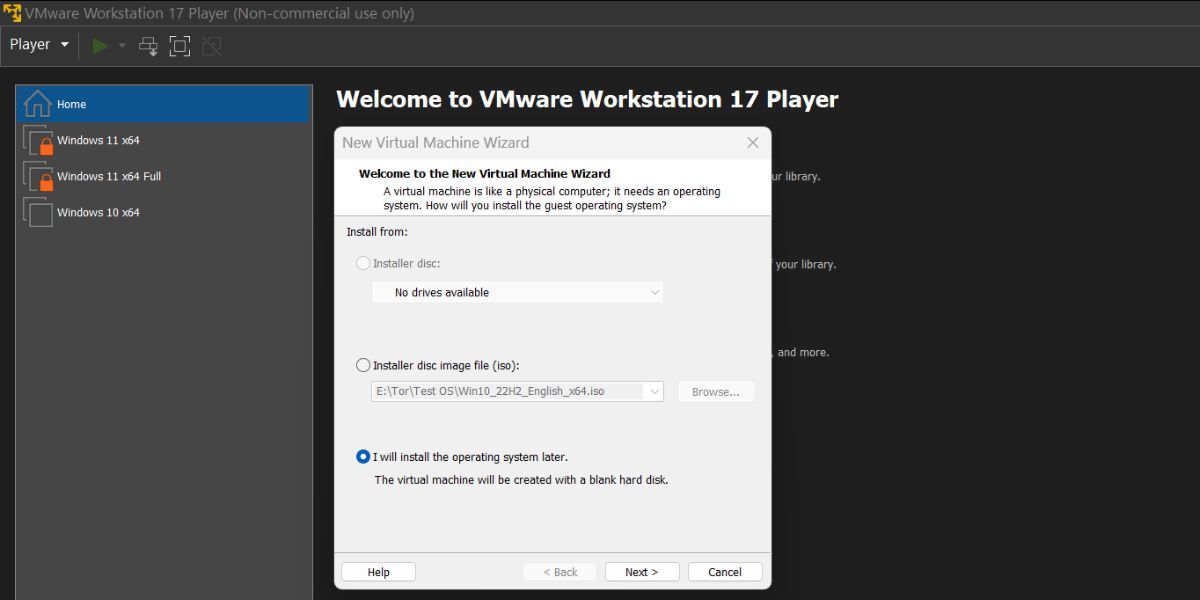
- В поле гостевой ОС выберите Windows, а в выпадающем списке — Windows 11 x64, затем Далее.
- Укажите имя виртуальной машины и папку расположения виртуального диска. Нажмите Далее.
- На странице информации о шифровании выберите Только файлы, необходимые для поддержки TPM, шифруются.
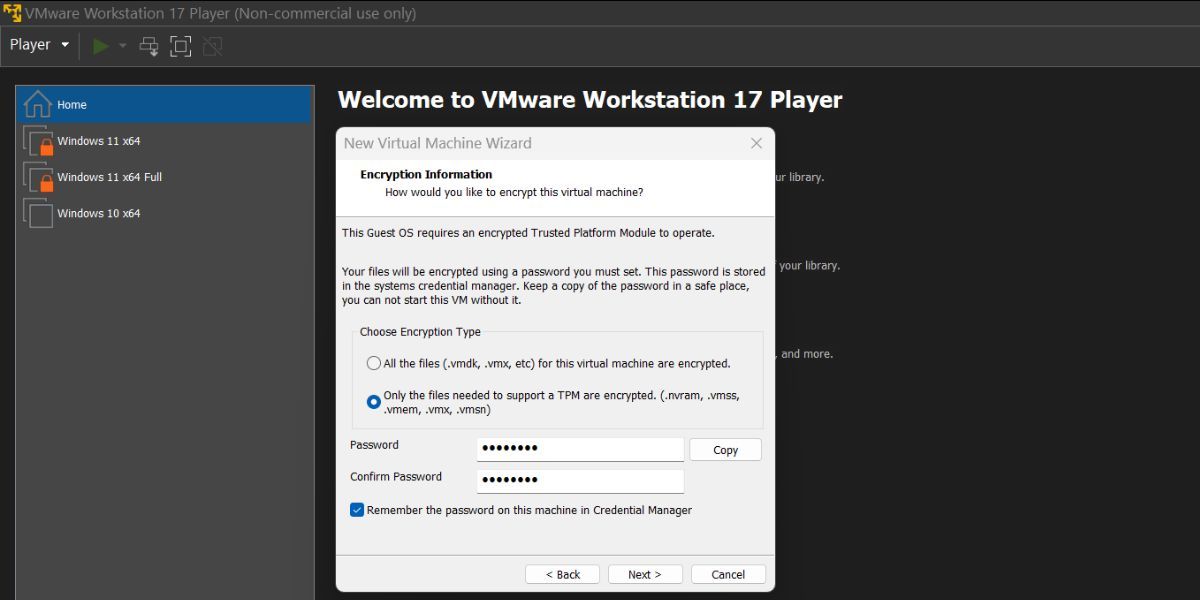
- Придумайте пароль из минимум 8 символов для шифрования виртуальной машины. Оставьте включённым флажок Запомнить пароль на этом компьютере в Диспетчере учётных данных, если доверяете машине.
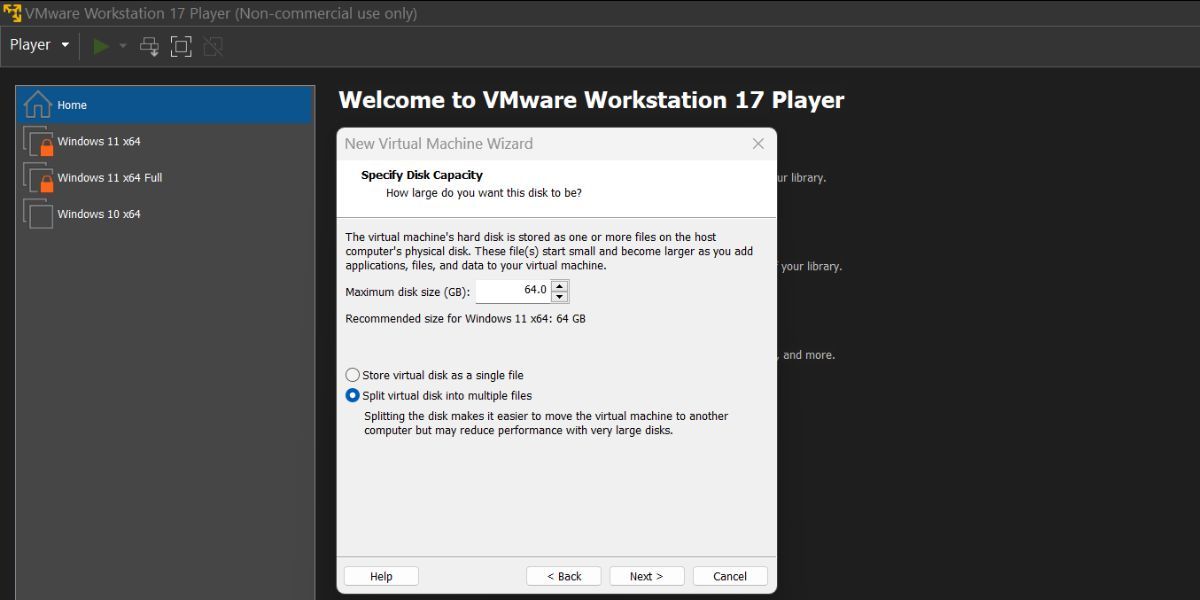
- Установите размер виртуального диска — минимум 64 ГБ. Если планируете ставить много программ, увеличьте объём.
- Выберите Разделить виртуальный диск на несколько файлов и нажмите Далее.
- На экране резюме нажмите Настроить оборудование, чтобы открыть окно параметров.
В окне конфигурации оборудования:
- На вкладке «Память» выделите 6 ГБ или больше (рекомендуется 6–8 ГБ для комфортной работы).
- На вкладке «Процессоры» выделите 4 ядра или более.
- На вкладке «Новый CD/DVD (SATA)» выберите Использовать образ ISO и укажите путь к скачанному ISO Windows 11.
После настройки закройте окно оборудования и нажмите Готово.
3. Установка Windows 11 в виртуальной машине
- В левом меню выберите созданную ВМ и нажмите Запустить виртуальную машину.
- При загрузке нажмите любую клавишу, чтобы загрузиться с ISO. Выберите язык, регион и нажмите Далее, затем Установить сейчас.
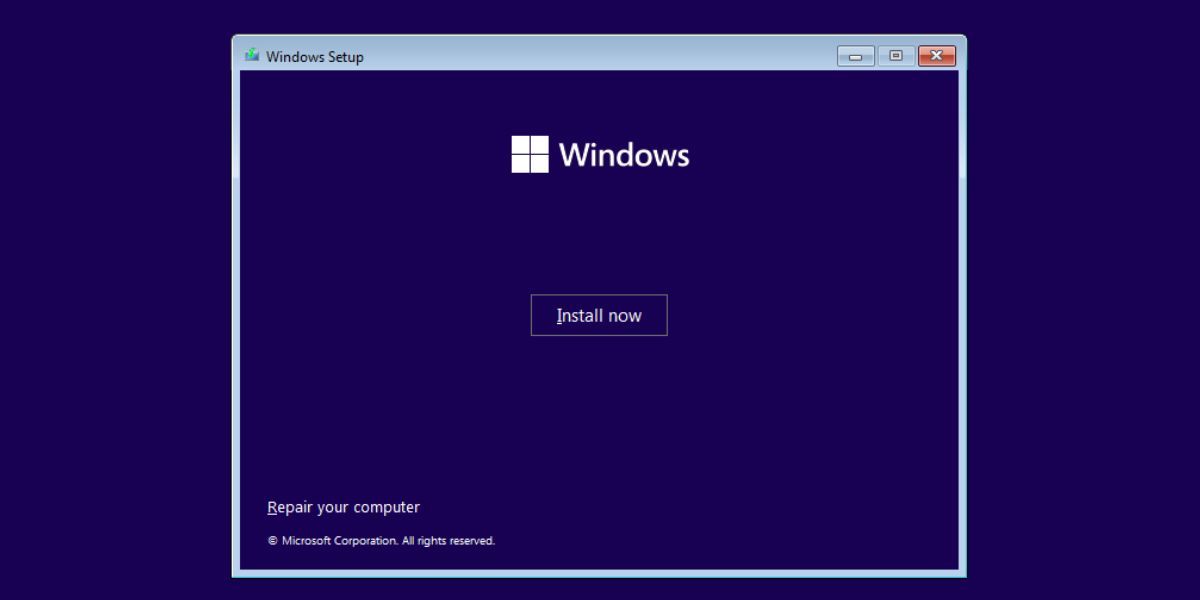
- Нажмите У меня нет ключа продукта, если вы устанавливаете тестовую или корпоративную сборку.
- Выберите редакцию Windows 11 (Home/Pro/Education) и нажмите Далее.
- Примите лицензионное соглашение и выберите «Выборочная: только установка Windows (для опытных пользователей)».
- Выберите диск и нажмите Далее. Установка начнётся, виртуальная машина может перезагрузиться несколько раз.
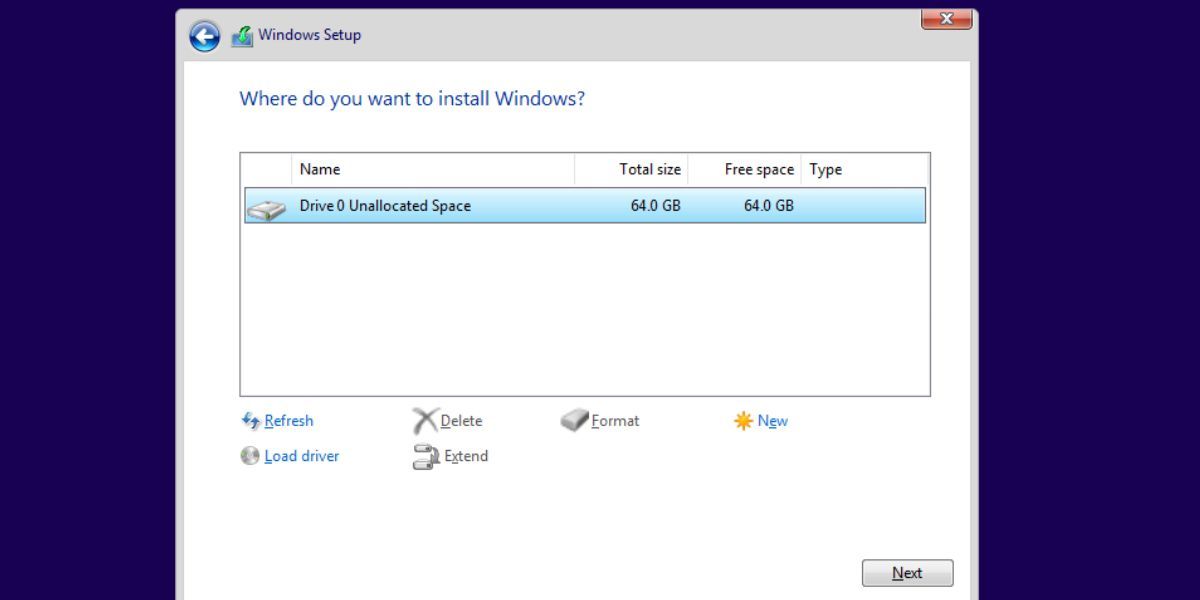
- После первой загрузки выберите регион и раскладку клавиатуры.
- При запросе учётной записи Microsoft можно обойти требование: нажмите Shift + F10 для открытия консоли и выполните команду:
oobe\bypassnroПосле команды виртуальная машина перезагрузится, и вы сможете выбрать опцию У меня нет интернета на шаге подключения.
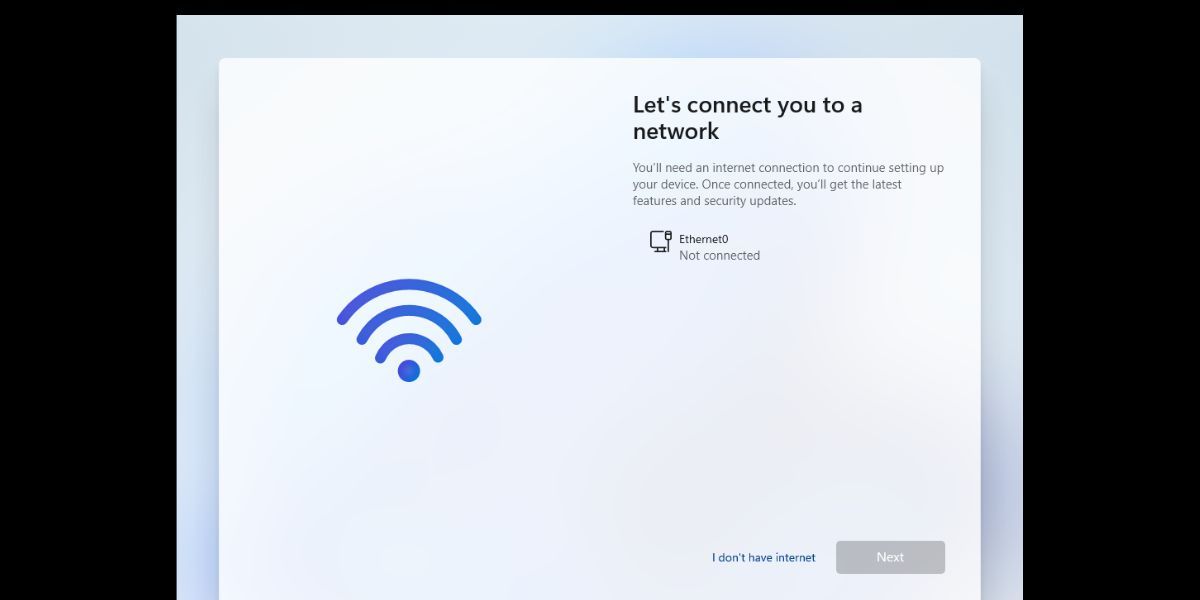
- Укажите локальное имя пользователя, пароль и три контрольных вопроса.
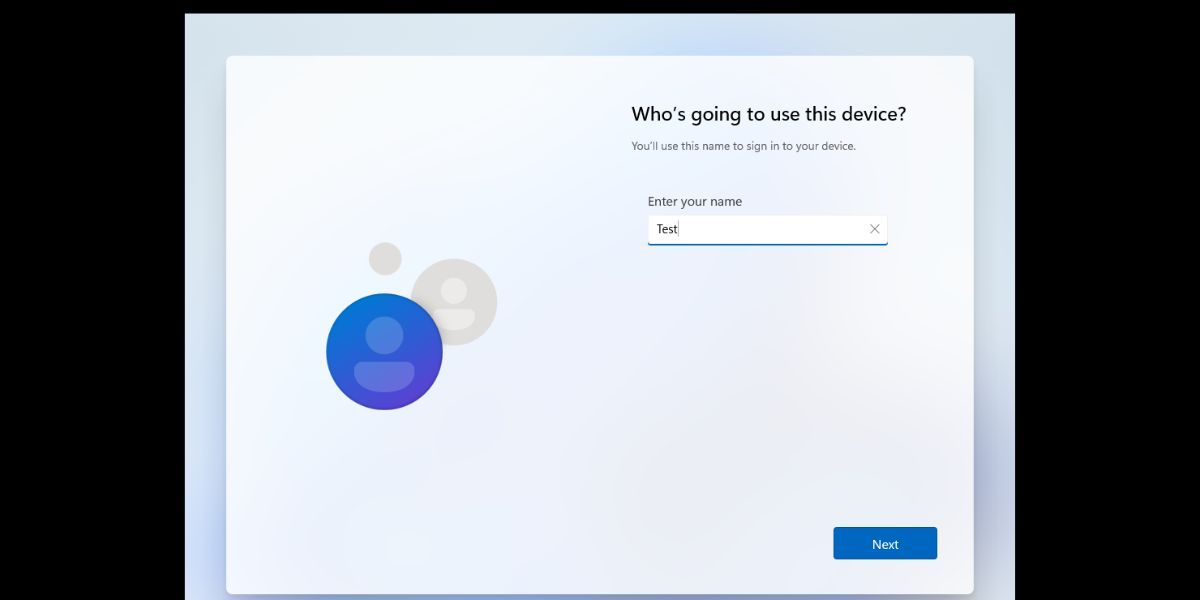
- На странице «Конфиденциальность» отключите телеметрию и другие параметры, если не хотите отправлять данные в Microsoft. Нажмите Принять и дождитесь завершения настройки.
4. Установка VMware Tools
Без VMware Tools виртуальный экран будет «обрезан», интеграция мыши и буфера обмена ограничена, а производительность снижается. Установите инструменты так:
- В верхнем меню VMware Player выберите Player → Управление → Установить VMware Tools. Это смонтирует ISO с установщиком внутри ВМ.
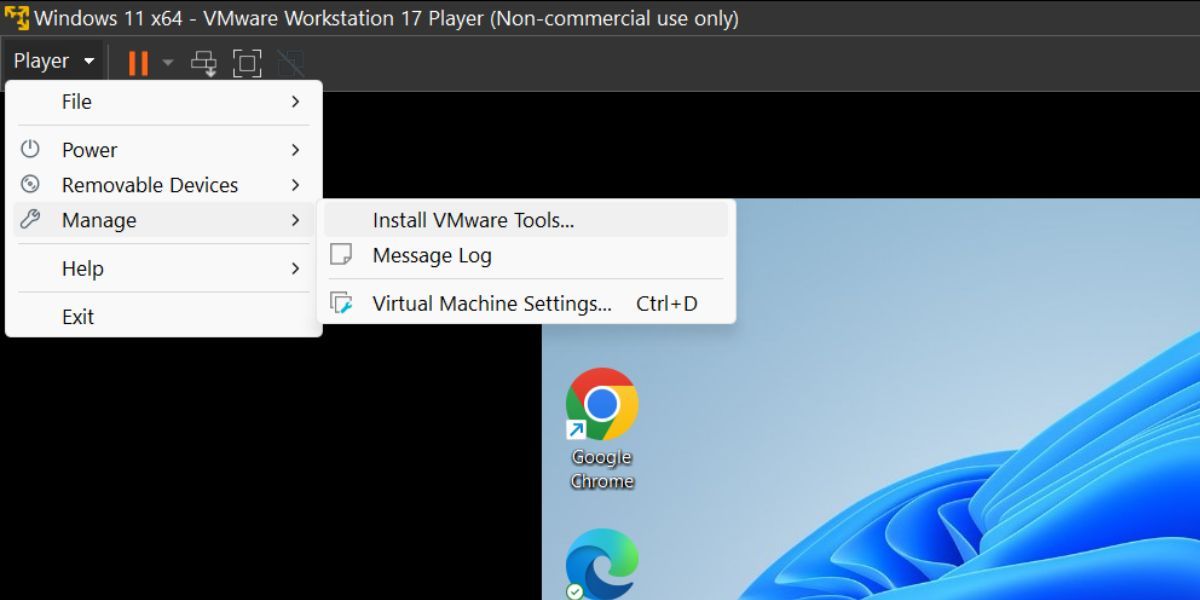
- Внутри Windows откройте Проводник и запустите смонтированный диск (например, D:). Запустите файл setup64.exe от имени администратора (Ctrl + Shift + Enter).
- В мастере установки выберите Далее → Полная установка → Установить.
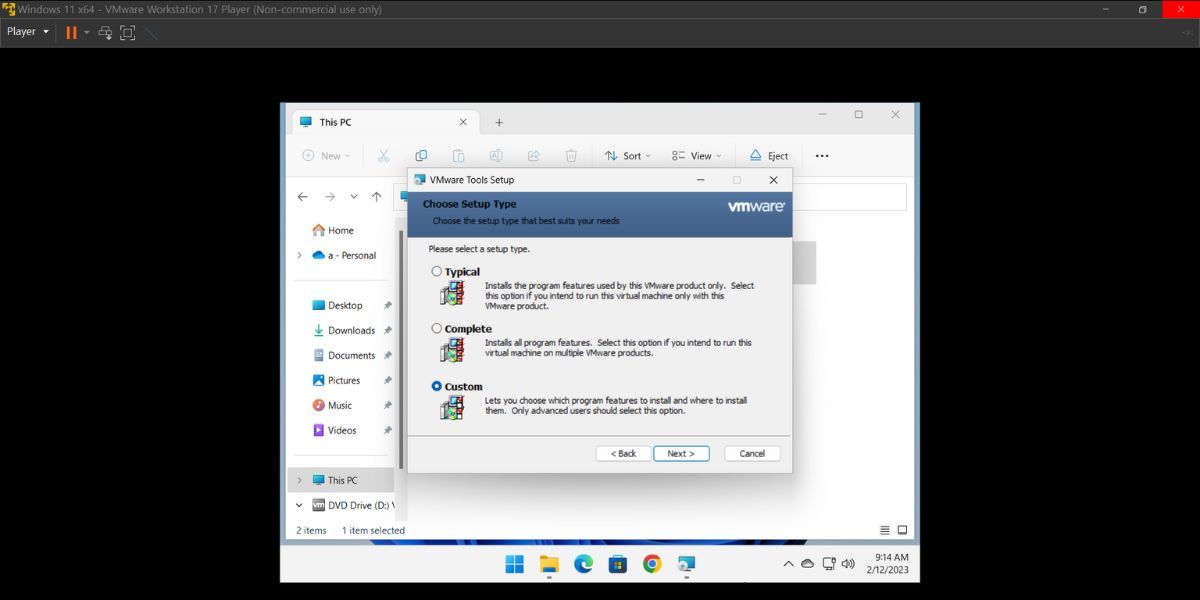
- После установки перезагрузите виртуальную машину.
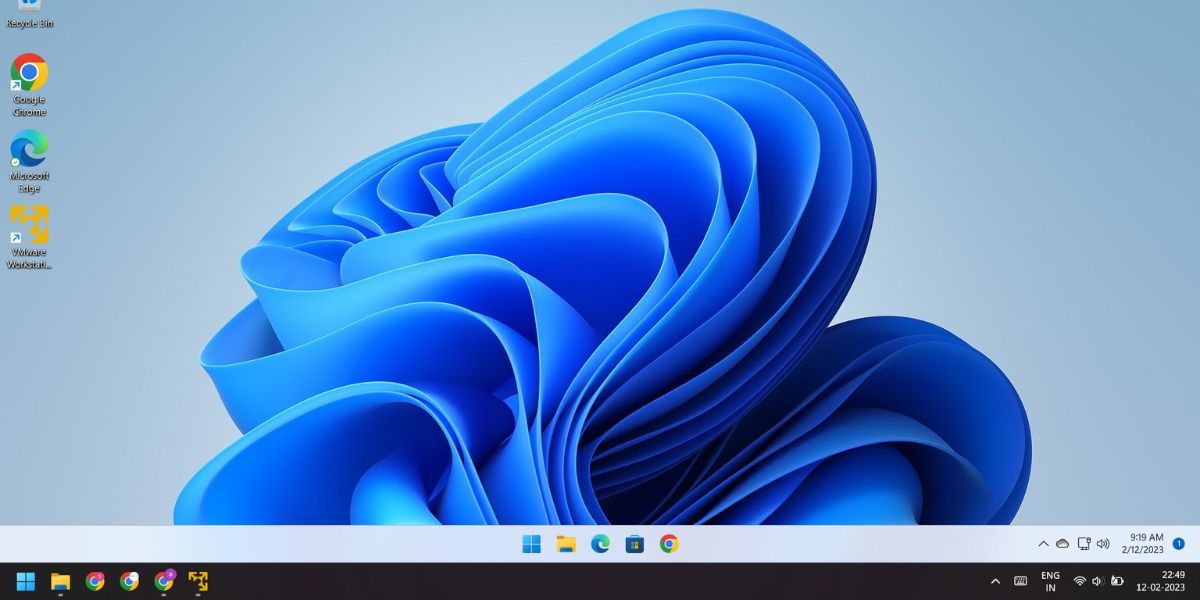
После перезагрузки экран должен масштабироваться корректно, появится поддержка общего буфера обмена и интеграция курсора.
Частые проблемы и их решение
- Не загружается с ISO: проверьте, что образ правильно смонтирован в CD/DVD и в настройках указано загрузиться с CD. Если не помогает — скачайте ISO заново.
- VMware не показывает опцию Windows 11 x64: обновите VMware Workstation до последней версии.
- Ошибка TPM/Secure Boot при установке: убедитесь, что вы включили шифрование ВМ и выбрали опцию шифрования файлов, необходимых для TPM. Проверьте системную прошивку ВМ (UEFI вместо BIOS).
- Виртуальная машина тормозит: увеличьте выделение RAM, ядер CPU и отключите лишние фоновые сервисы на хосте.
- Windows требует учётную запись Microsoft и не позволяет продолжить: используйте обход Shift + F10 и oobe\bypassnro, затем выберите «У меня нет интернета».
Совет по логам: если что-то идёт не так, просмотрите vmware.log в папке виртуальной машины — там часто видна причина отказа.
Когда этот способ не подходит (контрпримеры)
- У вас очень старый хост с CPU без аппаратной виртуализации — установка не пойдёт.
- Вы используете старую версию VMware (до поддержки TPM) — придётся обновиться или установить патчи.
- Если требуется сертифицированное аппаратное TPM для специфичных корпоративных сценариев (например, BitLocker с аппаратной привязкой), виртуализованного TPM может быть недостаточно.
Альтернативные подходы
- Oracle VirtualBox: начиная с релизов 2022–2023 VirtualBox также предлагает эмуляцию TPM.
- Hyper-V: если хост — Windows Pro/Enterprise, можно использовать Hyper-V и его виртуальный TPM (vTPM) для установки Windows 11.
- Локальная установка на отдельный диск/раздел: если важна максимальная производительность и совместимость, лучше поставить Windows 11 на «чистый» физический диск.
Понимание модели: как работает виртуальный TPM
TPM (Trusted Platform Module) — аппаратный модуль для хранения ключей и проверки целостности платформы. В виртуальной среде VMware эмулирует API TPM и хранит ключи в зашифрованных файлах виртуальной машины. Это позволяет Windows 11 определить наличие TPM и настроить функции безопасности, такие как BitLocker (с ограничениями по уровню доверия).
Короткая формула: виртуальный TPM имитирует поведение аппаратного TPM, но ключи управляются гипервизором и хранятся в зашифрованном контейнере ВМ.
Рекомендации по безопасности и конфиденциальности
- Шифруйте файлы виртуальной машины паролем, если на хосте есть сторонние пользователи.
- Храните пароль шифрования в надежном менеджере паролей. Если вы потеряете пароль шифрования — доступ к TPM и ключам будет невозможен.
- Для корпоративного использования рассмотрите дополнительные политики управления ключами и аудит.
- Обратите внимание на законы о защите данных при хранении личной информации в виртуальных дисках (GDPR для пользователей EU).
Критерии приёмки
- Windows 11 успешно установлена и загружается в виртуальной машине.
- В Windows в разделе «Безопасность устройства» отображается TPM версии 2.0.
- VMware Tools установлены, разрешение экрана подстраивается автоматически, интеграция мыши и буфера обмена работает.
- Виртуальная машина соответствует минимальным требованиям по ресурсам и откликается без существенных задержек.
Контрольный список перед началом (оперативный)
Для администратора:
- Скачан ISO Windows 11
- Обновлён VMware Workstation 17 Player
- Включена виртуализация в BIOS/UEFI
- Выделено ≥64 ГБ диска и ≥6 ГБ ОЗУ
- Настроено шифрование ВМ и создан пароль
Для разработчика/тестировщика:
- Назначено ≥4 CPU
- Подключён ISO к CD/DVD
- Установлены VMware Tools
- Проверено наличие TPM 2.0 в гостевой системе
Матрица совместимости и советы по миграции
- VMware Workstation 17 Player: поддерживает vTPM и шифрование VM.
- Старые версии VMware Workstation (<16): могут не поддерживать vTPM — потребуется обновление.
- Oracle VirtualBox: имеет экспериментальную поддержку vTPM в последних выпусках.
- Hyper-V: поддержка vTPM в Windows Pro/Enterprise при использовании Generation 2 VM.
Миграция: экспортируйте VM в OVF/OVA с включённым шифрованием и импортируйте в целевой гипервизор, если поддерживается. При переносе между гипервизорами виртуальный TPM обычно не переносится автоматически.
Роль‑ориентированные чек‑листы
IT‑администратор:
- Подготовить образ и лицензию
- Обновить VMware
- Настроить шифрование и хранение паролей
Разработчик:
- Настроить snapshot-стратегию перед изменениями
- Выделить ресурсы для сборки и тестов
Тестировщик:
- Прогнать сценарии установки и отката
- Проверить совместимость приложений с TPM/BitLocker
Примеры тестовых кейсов и критерии приёмки
- Установка ОС завершилась без ошибок и загрузилась в рабочий стол.
- В «Диспетчере устройств» и «Безопасности устройства» виден TPM 2.0.
- VMware Tools установлены и разрешение экрана масштабируется.
- Снимок (snapshot) создаётся и откат происходит корректно.
Короткая методология установки (SOP)
- Подготовить хост (включить VT-x/AMD-V).
- Скачать ISO и обновить VMware.
- Создать VM с шифрованием и указать Windows 11 x64.
- Подключить ISO, выделить ресурсы, включить UEFI.
- Установить Windows 11, обойти требование учётной записи по необходимости.
- Установить VMware Tools. Создать snapshot.
Social preview (предложение для OG)
OG title: Установка Windows 11 в VMware Workstation 17 Player с TPM
OG description: Пошаговая инструкция: создание ВМ, включение эмуляции TPM, установка Windows 11 и VMware Tools — без реестровых «хаков».
Краткое объявление (100–200 слов)
Windows 11 в VMware Workstation 17 Player теперь устанавливается корректно и безопасно благодаря поддержке виртуального TPM. В этой статье вы найдёте детальную пошаговую инструкцию: как создать виртуальную машину, включить шифрование и эмуляцию TPM, подключить ISO, установить систему и VMware Tools. Также приведены советы по устранению ошибок, рекомендации по ресурсам и меры безопасности. Подойдёт как системным администраторам, так и разработчикам и тестировщикам. Инструкция избегает небезопасных обходных путей вроде правки реестра и даёт рабочие альтернативы — VirtualBox и Hyper-V — если VMware по каким‑то причинам недоступен.
Заключение
Установка Windows 11 в VMware Workstation 17 Player с поддержкой TPM стала штатной задачей: достаточно современного гипервизора, шифрования виртуальной машины и корректной настройки оборудования. Соблюдайте рекомендации по ресурсам и безопасности. Если нужно, используйте альтернативы (VirtualBox, Hyper-V) или выполните дополнительные проверки совместимости для корпоративных сценариев.
Важно
- Всегда делайте snapshot перед серьёзными изменениями.
- Храните пароли шифрования в надёжном менеджере.

Похожие материалы

Несколько аккаунтов Skype: Multi Skype Launcher

Журнал для работы: повысить продуктивность

Персональные звуки уведомлений на Android

Скачивание шоу Hulu для офлайн‑просмотра

Microsoft Start: персонализированная новостная лента
