
Windows 11 Enterprise VM в VirtualBox — установка и решение проблем
Windows 11 Enterprise поставляется как готовая виртуальная машина для разработчиков в формате OVA. Вы можете импортировать её в VirtualBox, не меняя основную систему. Нужны минимум 4 ГБ ОЗУ и ~20 ГБ свободного места; виртуальный образ истекает 9 января 2022 года. В статье подробно описаны шаги установки, распространённые ошибки и проверочные списки для быстрой диагностики.
Что такое Windows 11 Enterprise VM
Это официальный образ от Microsoft, адаптированный как среда для разработки приложений под Windows 11. Образ поставляется в формате OVA и включает предустановленные инструменты разработчика, чтобы вы могли начать работу сразу после запуска виртуальной машины.
Ключевые компоненты образа:
- Windows 11 Enterprise (оценочная версия).
- Windows 10 SDK, версия 2004 (10.0.19041.0).
- Visual Studio 2019 (на момент 09.10.2021) с включёнными рабочими нагрузками UWP, .NET Desktop и Azure, а также с расширением Windows Template Studio.
- Visual Studio Code (на момент 09.10.2021).
- Windows Subsystem for Linux с установкой Ubuntu.
- Включён режим разработчика.
- Установлен Windows Terminal.
Поддерживаемые платформы виртуализации: VMWare, Hyper-V, VirtualBox и Parallels. Размер загрузки образа — примерно 20 ГБ. Образ истекает 9 января 2022 года — после этой даты потребуется обновлённый образ или другая лицензия.
Факты и ключевые числа
- Размер загрузки: ~20 ГБ.
- Рекомендованная ОЗУ для VM: минимум 4 ГБ (лучше 8 ГБ+ для комфортной работы).
- Требуемое дисковое пространство: минимум 32 ГБ свободного места для установки и данных.
- Срок действия оценочного образа: 09.01.2022.
- Поддерживаемые контейнеры: VirtualBox, VMWare, Hyper-V, Parallels.
Важное примечание
Образ предназначен для тестирования и разработки. Для длительной эксплуатации потребуется действующая лицензия Windows или новый образ с актуальной оценкой/лицензией.
Системные требования перед установкой
Коротко
Убедитесь, что у хоста достаточно ресурсов. Минимум 4 ГБ ОЗУ и 32 ГБ свободного места — базовая рекомендация. Если вы планируете запускать Visual Studio и WSL одновременно, выделите 8 ГБ ОЗУ и 50 ГБ диска.
Рекомендации по оборудованию
- CPU: 2+ ядра (лучше 4). Активируйте аппаратную виртуализацию (Intel VT-x / AMD-V) в BIOS/UEFI.
- ОЗУ: 4 ГБ минимум; 8 ГБ для комфортной работы с Visual Studio.
- Диск: 32 ГБ минимум; 50–100 ГБ если планируется хранить проекты и контейнеры.
- Сеть: NAT или мост (bridge) для доступа к интернету из VM.
Совет
Если хост — ноутбук с ограниченными ресурсами, закройте ненужные приложения и выделите виртуальной машине больше процессорных ядер и ОЗУ только при необходимости.
Как скачать и установить Windows 11 Enterprise VM в VirtualBox
Ниже приведён пошаговый план для установки образа OVA в VirtualBox.
Шаг 1. Установите VirtualBox
- Скачайте VirtualBox с официальной страницы проекта. Программа бесплатна для некоммерческого использования.
- Запустите загруженный .exe и следуйте инструкциям установщика.
- Необязательно: скачайте и установите VirtualBox Extension Pack с той же страницы загрузки. Расширение добавляет USB/USB 3.0 поддержку, интеграцию мыши и дополнительные сетевые возможности.
Шаг 2. Скачайте образ Windows 11 Enterprise в формате OVA
Перейдите на страницу Microsoft с виртуальными машинами для разработчиков и выберите образ для VirtualBox (Virtual Disk Image для VirtualBox). Скачивание займёт время — около 20 ГБ.
Шаг 3. Импортируйте OVA в VirtualBox
- Распакуйте (если файл приходил в архиве) и дважды кликните по файлу .ova.
- Откроется VirtualBox с диалогом Import Virtual Appliance.
- При необходимости измените местоположение папки Virtual Machine Base Folder.
- Обязательно отметьте опцию Import hard drives as VDI (импортировать виртуальные диски как VDI).
- Нажмите Import и дождитесь завершения операции.
После завершения вы увидите импортированную виртуальную машину в списке VirtualBox.
Совет по настройке
- Проверьте выделение ОЗУ и CPU в настройках виртуальной машины. Если у вас 8 ГБ на хосте, не выделяйте больше 4 ГБ VM.
- Если планируете использовать WSL и Docker, включите 2+ CPU и 8 ГБ ОЗУ.
Частые проблемы и их исправления
Ниже — самые распространённые ошибки при попытке запустить образ и способы их устранения.
Не удалось открыть сессию виртуальной машины — ошибка включения вложенной виртуализации
Ошибка может выглядеть так: “Cannot enable nested VT-x/AMD-V without nested-paging and unrestricted guest execution!”. Эта ошибка часто вызвана тем, что на хосте включён Hyper-V или другие компоненты виртуализации Windows.
Как исправить
- Откройте командную строку от администратора (Win + S, введите cmd, правый клик — Запуск от имени администратора).
bcdedit /set hypervisorlaunchtype off- Перезагрузите систему.
- Отключите функцию Windows “Virtual Machine Platform”: откройте Поиск (Win + S), введите “Функции Windows” и нажмите Enter. Отключите флажок рядом с пунктом Virtual Machine Platform и перезагрузите компьютер.
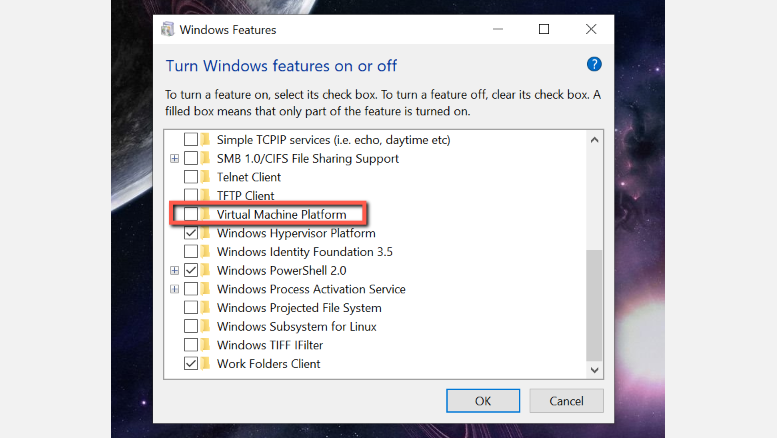
После перезагрузки запустите VirtualBox и попробуйте снова.
Дополнительные причины и решения
- Включён Hyper-V: можно отключить через Панель управления → Программы и компоненты → Включение или отключение компонентов Windows → снять флажок с Hyper-V.
- Если вы используете WSL2 или Docker Desktop, они могут автоматически включать Hyper-V/Virtual Machine Platform.
Открывается UEFI Interactive Shell вместо загрузки Windows
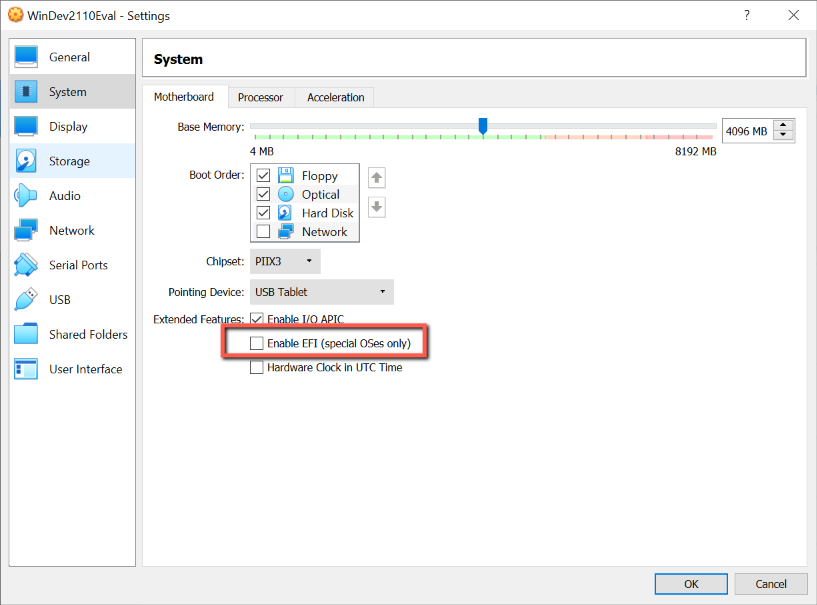
Если после запуска вы попадаете в UEFI Shell, вероятно, в настройках VM включена опция EFI.
Как исправить
- Выберите VM и нажмите Settings.
- В разделе System снимите флажок Enable EFI (special OSes only).
- Сохраните настройки и запустите виртуальную машину снова.
Другие распространённые проблемы
- Актуальность версии VirtualBox. Старые версии могут не поддерживать новые образы Windows 11. Решение: обновите VirtualBox до последней версии.
- Отсутствие аппаратной виртуализации. Включите Intel VT-x / AMD-V в BIOS/UEFI хоста.
- Плохая производительность. Увеличьте объём ОЗУ и число виртуальных CPU или используйте SSD вместо HDD.
- Сетевая изоляция. Переключите сетевой адаптер VM на NAT или Bridge в зависимости от задач.
Контрольный список перед запуском
Общая проверка
- Достаточно свободного места на диске (≥32 ГБ).
- Выделено ОЗУ минимум 4 ГБ (лучше 8 ГБ).
- Аппаратная виртуализация включена в BIOS/UEFI.
- VirtualBox обновлён до последней версии.
- Extension Pack установлен при необходимости.
Список для разработчика
- Visual Studio запускается.
- WSL доступен и стартует.
- Windows Terminal установлен.
- SDK и инструменты проектирования доступны.
Список для тестировщика/энтузиаста
- Система загружается до рабочего стола.
- Есть доступ в интернет.
- Делайте снимки состояния VM (snapshots) перед интеграцией важных изменений.
Критерии приёмки
Готовность виртуальной машины к работе можно проверить по следующим пунктам:
- VM загружается до рабочего стола Windows 11 без ошибок.
- В Visual Studio и Terminal запускаются приложения.
- WSL запускается и доступна командная строка Ubuntu.
- Сетевая связность проверена (ping, обновления, доступ к репозиториям).
Если все пункты выполнены, среда готова к разработке.
Что делать после истечения оценки образа
Образ истекает 9 января 2022 года. После этого виртуальная машина может перестать работать или требовать активации.
Варианты действий
- Скачать свежий образ от Microsoft, если он доступен для загрузки.
- Установить полноценную копию Windows 11 из ISO и активировать её лицензионным ключом.
- При необходимости — завести подписку разработчика (MSDN/Visual Studio Subscription) для доступа к свежим образам и лицензиям.
Совет
Перед истечением срока сделайте снимок (snapshot) и экспортируйте важные данные. Это упростит перенос на новый образ.
Часто задаваемые вопросы
Можно ли использовать образ на компьютере с 4 ГБ ОЗУ?
Да, образ запустится, но производительность будет ограничена, особенно при запуске Visual Studio и WSL. Рекомендуется 8 ГБ для комфортной работы.
Образ работает, но Visual Studio не запускается. Что проверить?
Проверьте выделение ОЗУ и CPU в настройках VM, наличие свободного места и совместимость версии Visual Studio с предустановленными компонентами. Проверьте также, есть ли ошибки в журнале приложений Windows.
Могу ли я удалить расширение Virtual Machine Platform навсегда?
Да, но учтите, что это отключит WSL2 и может помешать работе Docker Desktop. Отключение нужно для совместимости с VirtualBox при проблемах вложенной виртуализации.
Быстрый план действий при возникновении ошибок
flowchart TD
  A[Начало] --> B{VM не запускается}
  B -- Ошибка VT-x --> C[Отключить Hyper-V и Virtual Machine Platform; reboot]
  B -- UEFI Shell --> D[Отключить Enable EFI в настройках VM]
  B -- Стабильность --> E[Увеличить ОЗУ/CPU, обновить VirtualBox]
  C --> F[Попробовать запустить VM]
  D --> F
  E --> F
  F --> G[Если не помогло — проверить логи и обратиться за поддержкой]
Итог и рекомендации
Эмуляция Windows 11 через официальный OVA-образ — быстрый способ получить готовую среду разработки без изменения основной системы. Образ содержит все необходимые инструменты для старта, но имеет срок действия. Перед установкой проверьте аппаратную виртуализацию и выделите достаточные ресурсы. При проблемах используйте шаги по устранению неполадок, описанные выше, и сохраняйте снимки виртуальной машины перед важными изменениями.
Важно
- Не используйте оценочный образ для постоянной продуктивной среды без соответствующей лицензии.
- Делайте бэкапы и снимки состояния перед обновлениями.
Краткое резюме
Windows 11 Enterprise VM в VirtualBox подходит для быстрой и безопасной проверки приложений и инструментов под новой ОС. Следуйте чек-листам и инструкциям по устранению ошибок, чтобы избежать типичных проблем с виртуализацией.

Похожие материалы

Несколько аккаунтов Skype: Multi Skype Launcher

Журнал для работы: повысить продуктивность

Персональные звуки уведомлений на Android

Скачивание шоу Hulu для офлайн‑просмотра

Microsoft Start: персонализированная новостная лента
