
Как получить обновление Windows 10 October 2020 (20H2)
Быстрые ссылки
- Как получить обновление через Центр обновления Windows
- Как принудительно установить October 2020 Update
Что это за обновление
Windows 10 October 2020 Update (20H2) выпущено 20 октября 2020 года. Это небольшое функциональное обновление, распространяемое поэтапно: Microsoft постепенно предлагает 20H2 всё большему числу устройств, а при обнаружении проблем откладывает обновление на конкретных ПК.
Важно: постепенный выпуск и «блокировки безопасности» (safeguard holds) помогают защитить устройства с известными проблемами совместимости.
Как получить обновление через Центр обновления Windows
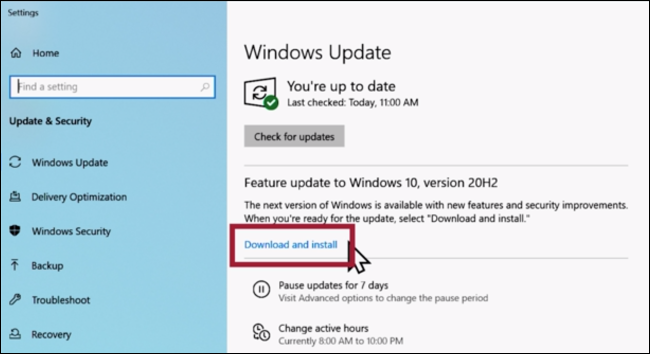
- Откройте Пуск → Параметры → Обновление и безопасность → Центр обновления Windows.
- Нажмите «Проверить наличие обновлений».
- Если обновление доступно, появится сообщение и кнопка «Загрузить и установить».
- После загрузки система уведомит вас и предложит выбрать удобное время для завершения установки и перезагрузки.
Если обновление не отображается — подождите. Microsoft может удерживать обновление для вашего устройства из‑за проблем совместимости.
Рекомендация: не отключайте автоматические обновления на рабочем компьютере и выполняйте резервное копирование перед крупными обновлениями.
Как принудительно установить October 2020 Update
Microsoft рекомендует ждать, пока Центр обновлений сам предложит версию 20H2. Если вы всё же хотите пропустить очередь тестирования, можно принудительно обновиться через официальный инструмент.
Шаги:
- Перейдите на страницу Microsoft «Download Windows 10».
- Нажмите «Download Now», чтобы загрузить «Помощник по обновлению Windows 10».
- Запустите скачанный EXE-файл.
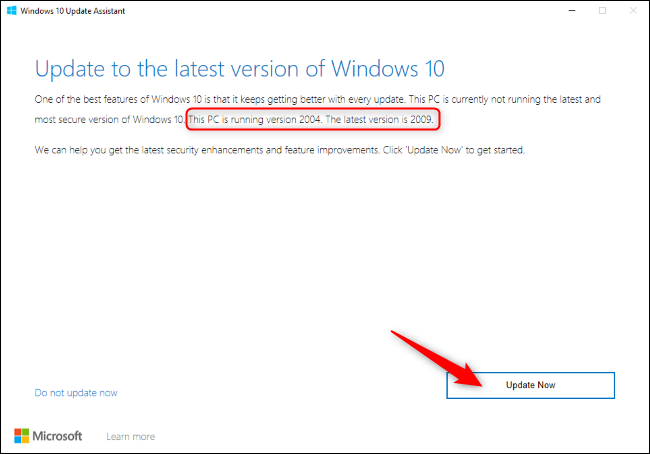
- Помощник покажет текущую версию Windows 10 и подскажет, доступна ли версия 2009 (October 2020 Update).
- Нажмите «Update Now», чтобы начать обновление — это обойдёт защитные удержания и начнёт загрузку.
- После загрузки вас попросят перезагрузить компьютер для завершения установки.
Важно: принудительная установка может привести к ошибкам или несовместимости. Рекомендуется выполнить резервное копирование важных данных и иметь план отката.
Откат (как вернуться к прежней версии)
Если после обновления возникли проблемы, вы можете откатиться к предыдущей версии Windows 10 через Параметры → Обновление и безопасность → Восстановление. Для этого:
- Перейдите в Восстановление и найдите опцию «Вернуться к предыдущей версии Windows 10».
- Откат доступен только в первые 10 дней после установки (по умолчанию сохраняются файлы предыдущей установки на диск в течение этого периода).
- Если 10 дней прошли или вы удаляли файлы предыдущей установки вручную, откат будет недоступен — потребуется чистая установка или восстановление из резервной копии.
Сценарий восстановления коротко:
- Параметры → Обновление и безопасность → Восстановление.
- Нажать «Вернуться к предыдущей сборке» и следовать инструкциям.
- После отката проверьте драйверы и обновления.
Альтернативные способы обновления
- Media Creation Tool: скачайте утилиту Microsoft для создания загрузочного носителя или для обновления на месте.
- ISO-образ: скачайте ISO с сайта Microsoft и выполните обновление вручную или чистую установку.
- Через корпоративные средства управления (WSUS, SCCM/Azure Update Manager) — для администраторов.
Каждый метод имеет свои плюсы: Media Creation Tool и ISO полезны, если Центр обновлений блокирует установку по совместимости.
Когда принудительное обновление может не сработать (контрпримеры)
- На устройстве действует «safeguard hold» из‑за известной проблемы с драйвером или оборудованием — принудительная установка может завершиться ошибкой.
- Устаревшие драйверы или антивирусы могут блокировать установку.
- Недостаточно места на диске для временных файлов обновления.
- Управляемые корпоративные ПК могут блокировать обновление политиками безопасности.
В таких случаях сначала обновите драйверы, освободите место или обратитесь к администратору.
Ролевые чек‑листы
Для домашних пользователей:
- Сделать резервную копию важных данных.
- Освободить минимум 20 ГБ на системном диске.
- Отключить сторонний антивирус на время обновления (если есть инструкции от производителя).
- Проверить совместимость периферии (принтер, сканер).
Для IT‑администраторов:
- Проверить отчёты совместимости и известные проблемы Microsoft.
- Тестировать обновление на контрольной группе устройств.
- Подготовить план отката и резервные копии образов.
- Обновить драйверы критичного ПО и инфраструктурные пакеты.
Критерии приёмки
- Система успешно загружена после установки.
- Номер версии системы — 20H2 (или 2009, как отображает помощник).
- Все критичные устройства и драйверы функционируют корректно.
- Приложения запускаются и работают без ошибок.
Короткий план действий (методология)
- Сделайте резервную копию.
- Проверка совместимости (драйверы, антивирус, место на диске).
- Ожидание автоматического предложения через Центр обновлений или выбор метода обновления.
- Установка и мониторинг после перезагрузки.
- Откат, если обнаружены критические проблемы.
Факты и ключевые числа
- Дата выпуска: 20 октября 2020 г.
- Обозначение обновления: October 2020 Update, 20H2 (в некоторых инструментах отображается как версия 2009).
- Время отката по умолчанию: 10 дней после установки.
Однострочный глоссарий
- 20H2 — обозначение октябрьского обновления Windows 10 2020 года.
- Помощник по обновлению Windows 10 — официальная утилита Microsoft для принудительного обновления.
- Safeguard hold — временная блокировка обновления для конкретного устройства из‑за проблем совместимости.
Риски и смягчение
- Риск: потеря настроек или несовместимость драйверов. Смягчение: резервные копии, тестирование на отдельной машине.
- Риск: потеря доступа из‑за ошибок загрузки. Смягчение: создать установочный носитель для восстановления.
Короткое объявление (100–200 слов)
Microsoft выпустила обновление Windows 10 October 2020 (20H2) 20 октября 2020 года. Поставки идут поэтапно: Центр обновления Windows будет предлагать пакет сначала ограниченному числу устройств, чтобы обнаружить и устранить проблемы совместимости. Если вы хотите дождаться максимально стабильной версии — ничего делать не нужно. Тем, кто готов рискнуть и обновить систему сразу, Microsoft предлагает «Помощник по обновлению Windows 10» на официальной странице загрузки. Прежде чем принудительно обновляться, сделайте резервную копию, проверьте драйверы и наличие свободного места. В случае проблем можно откатиться к предыдущей версии в течение 10 дней после установки.
Итог
Если вы не испытываете срочной необходимости в новых функциях — дождитесь автоматического предложения от Центра обновления Windows. Для немедленного обновления используйте официальный «Помощник по обновлению», но подготовьтесь к возможным проблемам и сохраните резервные копии.

Похожие материалы

Несколько аккаунтов Skype: Multi Skype Launcher

Журнал для работы: повысить продуктивность

Персональные звуки уведомлений на Android

Скачивание шоу Hulu для офлайн‑просмотра

Microsoft Start: персонализированная новостная лента
