
Как получить обновление Windows 10 May 2021 (21H1)
Быстрые ссылки
- Как получить обновление через Центр обновления Windows
- Как принудительно обновиться до May 2021 (21H1)
Windows 10 May 2021 (официально версия 21H1) выпущено 18 мая 2021 года. Microsoft распространяет это обновление постепенно: сначала на совместимые устройства, затем шире. Центр обновления Windows обычно сам установит 21H1 на ваш ПК, но это может занять несколько недель.
Мы рекомендуем дождаться автоматического предложения через Центр обновления Windows. Это небольшое функциональное обновление с ограниченным количеством изменений — большинству пользователей торопиться не стоит. Ожидание снижает риск столкнуться с критическими ошибками на машине.
Как получить обновление через Центр обновления Windows
Вы можете проверить доступность обновления вручную, но если Microsoft ещё не утвердила его для комбинации вашего железа и ПО, его может не быть в списке.
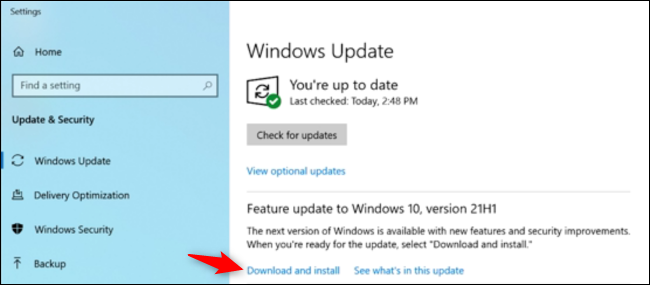
- Откройте Настройки > Обновление и безопасность > Центр обновления Windows. (Открыть Настройки можно сочетанием клавиш Windows+i.)
- Нажмите «Проверить наличие обновлений».
Если Центр обновления предлагает обновление, вы увидите раздел «Функциональное обновление до Windows 10, версия 21H1» под ссылкой «Просмотреть необязательные обновления». Чтобы установить — нажмите «Загрузить и установить».
Если этой записи нет, возможны две причины:
- Microsoft ещё не предлагает обновление для вашего устройства.
- Обновление уже установлено.
Как проверить текущую версию Windows
Чтобы убедиться, какая версия у вас сейчас, нажмите Пуск, введите winver и запустите приложение. Откроется окно с номером версии и сборкой. Если там указано 21H1, обновление уже установлено.
Как принудительно обновиться до May 2021 (21H1)
Если вы хотите обновиться немедленно, можно воспользоваться официальными инструментами Microsoft. Это пропускает постепенный релиз и повышает риск встретить баги, которые ещё не устранены для всех конфигураций.
- Перейдите на страницу Microsoft «Скачать Windows 10».
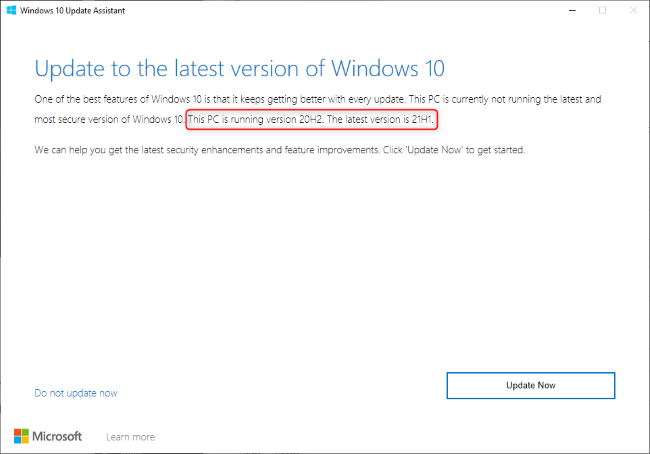
- Нажмите «Обновить сейчас», чтобы загрузить Помощник обновления (Update Assistant).
- Запустите скачанный файл и следуйте инструкциям. Если доступна версия 21H1, помощник предложит обновление и покажет сообщение вроде: «На этом ПК установлена версия 20H2. Последняя версия — 21H1.»
Альтернативы Помощнику обновления:
- Media Creation Tool — позволяет создать загрузочную флешку или ISO и выполнить обновление вручную.
- Чистая установка через ISO — для продвинутых пользователей и администраторов.
Важно: использование этих инструментов обходит постепенное распространение. Это удобно, но означает, что вы добровольно берёте на себя риск ранних проблем с совместимостью.
Что делать перед обновлением — контрольный список
- Сделайте полную резервную копию важных данных (файлы, рабочие проекты, пароли).
- Убедитесь, что есть точка восстановления или образ системы.
- Освободите место на диске (обычно требуется несколько гигабайт).
- Обновите драйверы критического оборудования (видеокарта, сетевой адаптер).
- Отключите внешние устройства, которые не нужны во время установки (USB-принтеры, диски).
Откат и восстановление
Если после обновления возникла серьезная проблема, вы можете вернуться к предыдущей версии Windows через Настройки > Обновление и безопасность > Восстановление. Период отката ограничен: откат доступен только в течение первых десяти дней после установки.
Шаги восстановления:
- Откройте Настройки > Обновление и безопасность > Восстановление.
- В разделе «Вернуться к предыдущей версии Windows 10» нажмите «Начать» и следуйте инструкциям.
- Если опция недоступна (прошли 10 дней или вы удалили предыдущие файлы), можно восстановиться из резервной копии или переустановить систему с ISO.
Когда стоит дождаться автоматического обновления — и когда принудительно обновлять
- Дождаться автоматического обновления: для обычных домашних пользователей и тех, кто полагается на стабильность.
- Принудительно обновить: если вам нужны конкретные исправления/функции 21H1 или вы тестируете совместимость ПО.
Важно: если вы используете корпоративные приложения или специализированное железо, согласуйте обновление с IT-отделом.
Альтернативные подходы и сценарии, когда принудительное обновление не работает
Если Центр обновления не показывает 21H1 и Помощник обновления не предлагает апгрейд, возможно, в вашей конфигурации аппаратный или программный конфликт. В таком случае попробуйте:
- Прогнать средства проверки целостности системных файлов (sfc /scannow).
- Временно отключить антивирус и повторить попытку.
- Установить обновление через Media Creation Tool.
Если устройство управляется политиками (Windows Update for Business, корпоративные правила), ручной апгрейд может быть заблокирован. Обратитесь к администратору.
Роль‑ориентированные чеклисты
Для домашних пользователей:
- Резервная копия важного.
- Проверка дискового пространства.
- Запуск Центра обновления и ожидание.
Для IT‑администраторов:
- Протестировать обновление на кандидате (test group).
- Проверить совместимость корпоративного ПО и драйверов.
- Подготовить план отката и уведомить пользователей.
Краткая методология тестирования перед массовым развёртыванием
- Тестирование в изолированной среде (виртуальная машина).
- Тестирование на небольшом наборе реальных устройств.
- Мониторинг ошибок и сбор обратной связи.
- Пошаговый развёртывание по группам.
Decision flow (упрощённая схема)
flowchart TD
  A[Проверка в Центре обновления] -->|Обновление доступно| B[Нажать «Загрузить и установить»]
  A -->|Недоступно| C[Хотите обновиться сейчас?]
  C -->|Да| D[Использовать Помощник обновления или Media Creation Tool]
  C -->|Нет| E[Дождаться автоматического обновления]
  D --> F[Установить и проверить систему]
  F -->|Проблемы| G[Откат в Восстановление 'до 10 дней']
Быстрый глоссарий
- 21H1 — кодовое название обновления May 2021.
- Rollout — поэтапное распространение обновления.
- Update Assistant — официальный помощник Microsoft для принудительного обновления.
- Media Creation Tool — утилита для создания установочного носителя или ISO.
Быстрые факты
- Дата релиза: 18 мая 2021 г.
- Версия: 21H1.
- Откат возможен в течение 10 дней после установки.
- По объёму это небольшое функциональное обновление.
Мнение эксперта
«Если ваша система важна для работы, дождитесь автоматического обновления. Принудительное обновление удобно, но несёт риск несовместимостей», — советует практикующий IT‑специалист.
Итог
Обновление Windows 10 May 2021 (21H1) распространяется постепенно. Для большинства пользователей лучшая стратегия — дождаться, пока Центр обновления предложит установку. При необходимости можно обновиться вручную через Помощник обновления или Media Creation Tool, но сначала сделайте резервную копию и будьте готовы к откату в течение десяти дней.
Ключевые действия: резервное копирование, проверка в Центр обновления, использование официальных инструментов Microsoft при желании принудительного апгрейда.

Похожие материалы

Несколько аккаунтов Skype: Multi Skype Launcher

Журнал для работы: повысить продуктивность

Персональные звуки уведомлений на Android

Скачивание шоу Hulu для офлайн‑просмотра

Microsoft Start: персонализированная новостная лента
