
Как обновить Windows 10 до May 2020 Update (версия 2004)
Быстрые ссылки
Как получить обновление через Центр обновления Windows
Почему Центр обновления Windows не предлагает обновление
Как принудительно установить May 2020 Update
Как получить обновление через Центр обновления Windows
Чтобы установить May 2020 Update через встроенный механизм обновлений, откройте Параметры > Обновление и безопасность > Центр обновления Windows. Нажмите «Проверить наличие обновлений». Если Microsoft уже предложила обновление вашему ПК, в этом окне появится соответствующая запись.
Ищите раздел с текстом «Функциональное обновление до Windows 10, версия 2004». Нажмите «Загрузить и установить» под этой строкой, чтобы начать обновление.
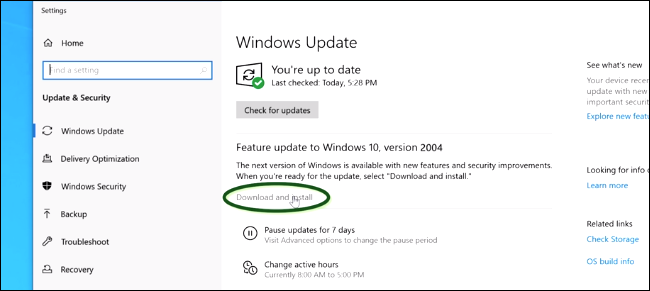
Важно: если вы видите только сообщение «У вас установлены последние обновления» и не видите версии 2004 — Microsoft ещё не предложила это обновление для вашего устройства.
Почему Центр обновления Windows не предлагает обновление
Microsoft распространяет крупные обновления поэтапно. Обновление сначала предлагается небольшой группе устройств, затем, при отсутствии серьёзных проблем, — более широкой аудитории. Это снижает риск массовых сбоев.
Если при развертывании появились критические ошибки (синие экраны, проблемы с производительностью, несовместимости драйверов), Microsoft может временно приостановить распространение, исправить проблему и возобновить выпуск. Поэтому отсутствие версии 2004 в списке ваших обновлений обычно означает, что Microsoft пока не считает обновление полностью безопасным для вашей аппаратной/программной конфигурации.
Ожидайте: развёртывание займёт минимум несколько недель; в прошлые разы оно могло длиться месяцы.
Как принудительно установить May 2020 Update сейчас
Если вы хотите обновиться немедленно и готовы принять небольшую дополнительную вероятность проблем, используйте официальный Update Assistant от Microsoft.
- Откройте страницу загрузки Windows 10 на сайте Microsoft.
- Нажмите «Обновить сейчас» (Update now) — начнётся загрузка Update Assistant (EXE-файл).
- Запустите скачанный файл и следуйте инструкциям на экране.
Важно: Update Assistant пропускает часть проверок, которые выполняет Центр обновления Windows при поэтапном развёртывании. Это значит, что вы можете установить обновление на устройство, для которого Microsoft временно ограничила распространение. Сделайте резервную копию данных перед началом.
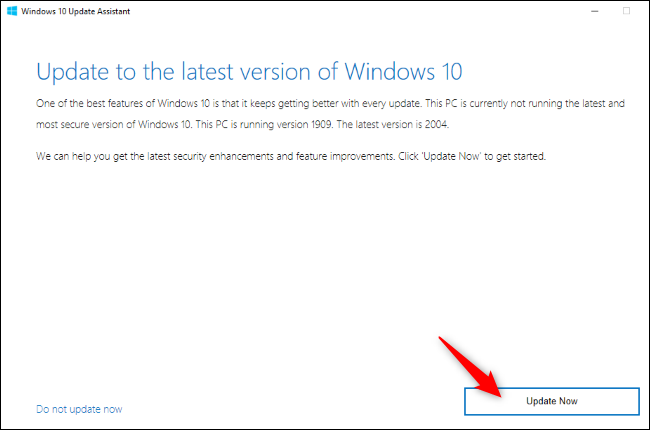
Вы увидите сообщение о текущей версии Windows и о том, что последняя версия — 2004. Нажмите «Обновить сейчас», чтобы начать установку.
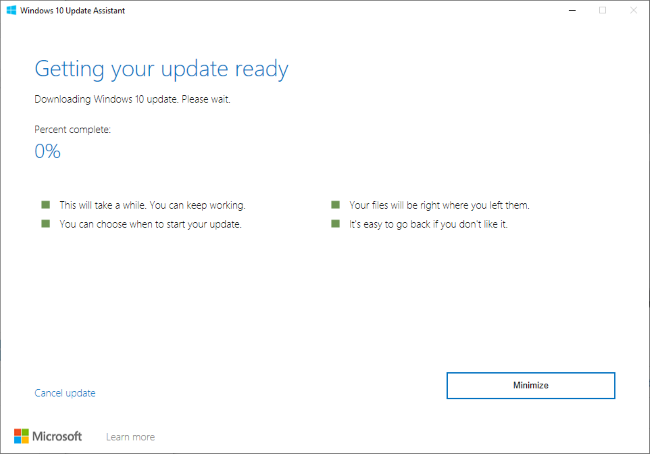
Инструмент автоматически загрузит и установит обновление. Вы можете продолжать пользоваться компьютером, пока идёт загрузка и подготовка.
В конце установки система предложит перезагрузить компьютер для завершения процесса.
Откат и восстановление
Если после обновления возникнут проблемы, вы можете откатиться к предыдущей версии Windows через Параметры > Обновление и безопасность > Восстановление. Откат доступен только в течение первых 10 дней после обновления — затем система удалит файлы, нужные для возврата, чтобы освободить место.
Если Windows не загружается нормально, откат можно инициировать через среду восстановления (WinRE):
- Перезагрузите ПК несколько раз при загрузке, чтобы попасть в средства восстановления.
- Выберите «Устранение неполадок» → «Дополнительные параметры» → «Вернуться к предыдущей сборке» (если опция доступна).
Дополнительные инструкции по полному удалению обновления и восстановлению системы смотрите в официальной документации Microsoft.
Альтернативные способы обновления
Если Update Assistant не подходит, есть другие методы:
- Media Creation Tool — создаёт загрузочный USB или обновляет систему прямо из загрузочного носителя.
- ISO-образ с официального сайта Microsoft — позволяет выполнить чистую установку или обновление с диска/USB.
- Центр обновления Windows Catalog — для скачивания отдельных пакетов обновлений (нацелено на продвинутых пользователей и администраторов).
Каждый метод имеет свои сценарии применения: Media Creation Tool удобен для обновления нескольких ПК, ISO — для чистой установки, Update Assistant — для быстрого обновления на одном устройстве.
Когда обновление может не подойти (контрпримеры)
- На старом оборудовании с несовместимыми драйверами возможны сбои в производительности.
- На корпоративных компьютерах с специфическим софтом рекомендуется сначала тестирование в тестовой среде.
- Если на ПК мало свободного места, процессы установки могут завершиться ошибкой.
Если вы не уверены, подождите: постепенное развёртывание снижает риск столкнуться с индивидуальными несовместимостями.
Ментальные модели и рекомендации
- Безопасность > скорость: если устройство критично для работы, сначала дождитесь автоматического поступления обновления через Центр обновления Windows.
- Резервные копии — обязательны: перед крупным обновлением сделайте копию важных файлов.
- Тестирование: администраторы должны сначала развернуть обновление на контрольной группе устройств.
Быстрая методология для безопасного обновления
- Создайте резервную копию важных данных (файлы, документы, настройки).
- Проверьте свободное место (рекомендуется минимум 20 ГБ свободного места для обновления).
- Обновите драйверы и установите важные обновления производителя.
- Используйте Update Assistant или дождитесь автоматического предложения в Центре обновления Windows.
- После обновления проверьте работоспособность критичных приложений.
- Если проблемы — выполните откат в течение 10 дней или восстановление из образа.
Чек-листы по ролям
Для домашнего пользователя:
- Сделать резервную копию важных файлов.
- Убедиться в наличии свободного места.
- Обновить антивирус и драйверы (при возможности).
- Использовать Update Assistant только при необходимости.
Для системного администратора:
- Развернуть обновление на тестовой группе.
- Проверить совместимость бизнес-приложений.
- Подготовить план отката и резервные образы систем.
- Сообщить пользователям о возможных изменениях и сроках.
Пошаговый план отката (runbook)
- Если система загружается: Параметры > Обновление и безопасность > Восстановление → «Вернуться к предыдущей версии Windows».
- Если система не загружается: в среде восстановления выберите «Устранение неполадок» → «Дополнительные параметры» → «Вернуться к предыдущей сборке».
- Если откат невозможен: восстановите образ системы из резервной копии или выполните чистую установку из ISO.
- После отката проверьте целостность данных и работоспособность приложений.
Критерии приёмки: система загружается без ошибок, критичные приложения работают, отсутствуют значимые падения производительности.
Короткая галерея исключительных случаев
- Обновление прерывается из‑за отсутствия места — очистите диск и повторите установку.
- После обновления не виден сетевой адаптер — обновите драйвер от производителя.
- Синий экран после установки — перейдите в режим восстановления и выполните откат.
Однострочный глоссарий
- Update Assistant — официальный инструмент Microsoft для немедленного обновления Windows.
- Media Creation Tool — утилита для создания загрузочных носителей и обновления системы.
- ISO — образ диска, используемый для установки или восстановления ОС.
Социальный превью
OG title: Как обновить Windows 10 до May 2020 Update
OG description: Инструкция как получить May 2020 Update (версия 2004): ждать поэтапного развёртывания или обновиться немедленно через Update Assistant. Резервное копирование и откат — обязательны.
Короткое объявление (100–200 слов):
May 2020 Update для Windows 10 (версия 2004) распространяется поэтапно, поэтому оно может ещё не появиться в Центре обновления на вашем ПК. Если вы готовы обновиться сразу — скачайте официальный Update Assistant с сайта Microsoft и запустите его; инструмент автоматически загрузит и установит обновление. Перед началом обязательно сделайте резервную копию важных данных. Если после обновления возникнут проблемы, вы можете откатиться к предыдущей версии в течение 10 дней. Для корпоративных сред рекомендуется сначала протестировать обновление на контролируемой группе устройств.
Резюме
- May 2020 Update распространяется поэтапно; ожидание снижает риск проблем.
- Update Assistant даёт немедленный доступ, но пропускает дополнительные проверки.
- Всегда делайте резервные копии и проверяйте совместимость драйверов и приложений.

Похожие материалы

Несколько аккаунтов Skype: Multi Skype Launcher

Журнал для работы: повысить продуктивность

Персональные звуки уведомлений на Android

Скачивание шоу Hulu для офлайн‑просмотра

Microsoft Start: персонализированная новостная лента
