
Как установить и переустановить Windows 10: полное руководство

Быстрые ссылки
Как получить лицензию Windows 10
Как обновиться до Windows 10 с Windows 7 или 8
Как получить установочный носитель и выполнить чистую установку Windows 10
Как переустановить Windows 10 на ПК, где уже установлена Windows 10
Есть несколько способов установить Windows 10 на ваш ПК — обновиться с Windows 7 или 8, установить систему «с нуля» или выполнить переустановку. Также всё ещё существуют варианты получить бесплатную лицензию обновления.
Как получить лицензию Windows 10
Существует несколько способов получить лицензию Windows 10. Многие из них всё ещё доступны бесплатно в особых случаях.
- Обновление с Windows 7 или 8: Microsoft продолжает предоставлять бесплатное обновление в определённых случаях (например, для пользователей служб облегчения доступа). Кроме того, вы можете запустить установщик Windows 10 и ввести ключ от Windows 7 или 8 — установщик примет его и оформит цифровую лицензию. Если вы когда‑то выполняли такое обновление на конкретном ПК, лицензия навсегда связана с этим оборудованием и хранится на серверах Microsoft.
- Покупка нового ПК с предустановленной Windows 10: многие производители встраивают ключ в UEFI-микропрограмму. При чистой переустановке система сама извлечёт ключ с материнской платы.
- Покупка лицензии: если вы собираете ПК сами, можно купить лицензию у Microsoft или у авторизованного продавца.
- Установка без ключа: Windows 10 можно установить без ввода ключа. В этом случае вы получите уведомления об отсутствии активации, но система будет полностью работоспособна. Позже можно купить лицензию через Microsoft Store и активировать систему.
После выбора подходящего пути переходите к разделам ниже с инструкциями по конкретному сценарию.
Как обновиться до Windows 10 с Windows 7 или 8
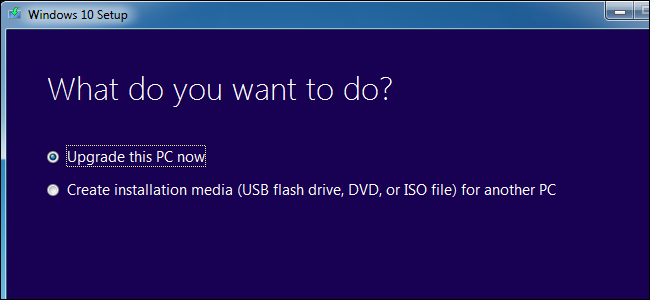
Вы можете воспользоваться официальным инструментом Microsoft для обновления Windows 7 или 8.1. Обновление сохраняет ваши файлы и приложения (если вы не выберете чистую установку). При желании вы всегда сможете откатиться обратно в течение установленного времени.
Если вы используете предложение для людей, использующих средства специальных возможностей, скачайте инструмент с сайта предложений для Assistive Technologies и запустите мастер. Он оформит бесплатную лицензию и установит Windows 10.
Важное: официальная страница предложения Assistive Technologies указывала срок действия до 31 декабря 2017 года. Но если вы воспользовались предложением раньше этой даты, лицензия остаётся навсегда.
Для стандартного обновления скачайте приложение «Download Windows 10» с сайта Microsoft. Нажмите «Download Tool Now», запустите файл и выберите «Upgrade this PC» («Обновить этот компьютер»). Следуйте инструкциям на экране.
Инструмент загрузит установочные файлы и начнёт процесс обновления. Процесс может занять от 30 минут до нескольких часов в зависимости от скорости диска, процессора и объёма данных.
Когда обновление не сработает
- На старом компьютере не хватает места на системном диске.
- Устаревшие драйверы или несовместимое ПО блокируют обновление — отключите антивирус и удалите сторонние драйверы перед установкой.
- Лицензия от OEM‑версии другого компьютера не даст прав на новом ПК.
Как получить установочный носитель и выполнить чистую установку Windows 10
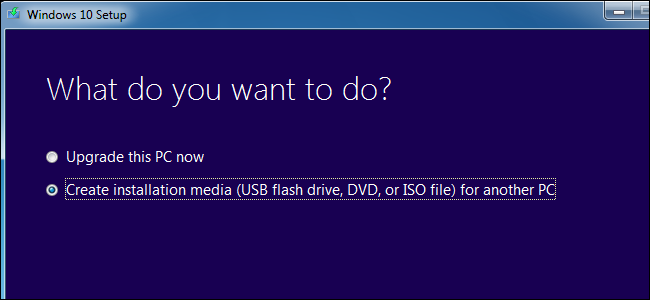
Если вы хотите установить Windows 10 «с нуля», можно бесплатно скачать официальный установочный носитель с сайта Microsoft.
Шаги:
- Перейдите на страницу Download Windows 10 у Microsoft.
- Нажмите «Download Tool Now», запустите загруженный файл и выберите «Create installation media for another PC» («Создать установочный носитель для другого ПК»).
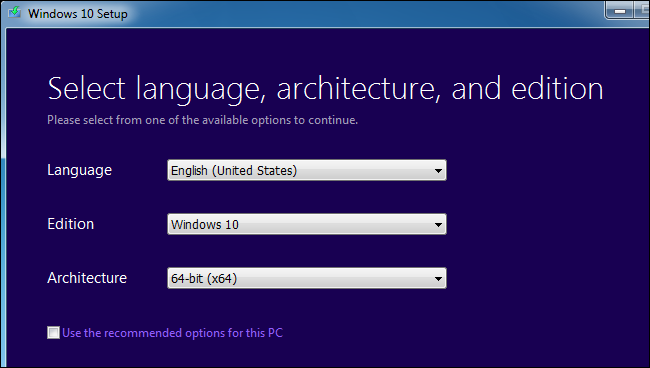
- Выберите язык, редакцию и архитектуру (32‑ или 64‑бит). На современных ПК обычно нужна 64‑бит версия.
- Выберите «USB flash drive» (USB‑накопитель) или «ISO file» для записи на диск или использования в виртуальной машине.
Требования к USB: 4 ГБ или больше. Все файлы на USB будут удалены.
Если вы создаёте ISO для виртуальной машины, подключите файл ISO как виртуальный диск в вашем гипервизоре и загрузитесь с него.
Как загрузиться с установочного носителя:
- Вставьте USB/DVD в целевой ПК.
- Перезагрузите компьютер и войдите в BIOS/UEFI или меню выбора загрузки (обычно клавиши F2/F12/Del/Esc). Установите загрузку с USB/DVD выше загрузки с жёсткого диска.
- Сохраните изменения и перезагрузитесь.
На экране Windows Setup выберите язык, формат времени и клавиатуру. Нажмите «Далее», затем «Установить».
Активация и ввод ключа
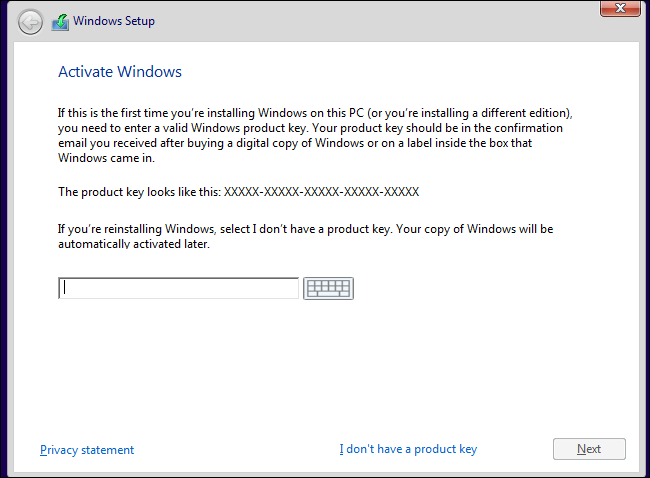
При появлении экрана «Activate Windows» вы можете ввести ключ или пропустить шаг.
- Если вы никогда ранее не активировали Windows 10 на этом компьютере, введите ключ Windows 10. Если его нет, можно использовать ключ от Windows 7/8/8.1.
- Если ранее вы уже выполняли обновление на этом ПК, нажмите «I don’t have a product key» («У меня нет ключа продукта»). После установки Windows автоматически активируется с помощью цифровой лицензии, связанной с оборудованием и хранящейся на серверах Microsoft.
Чистая установка: выбор типа установки
Когда появится экран «Which type of installation do you want?», выберите «Custom» («Выборочная: только Windows (для продвинутых)») чтобы удалить все данные и выполнить чистую установку. Если вы передумали и хотите сохранить файлы и приложения, выберите «Upgrade».
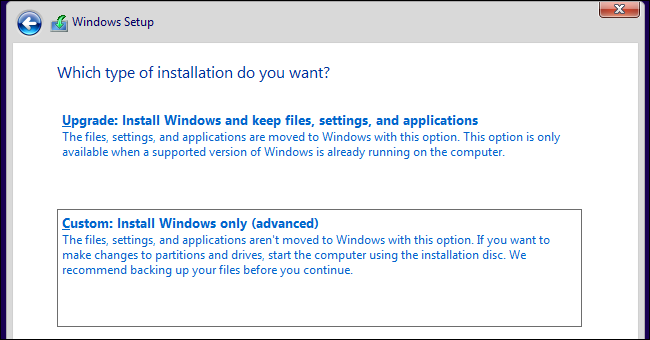
Далее выберите и удалите разделы на диске, где будет устанавливаться Windows. При удалении раздела все данные на нём будут утрачены.
Важно: обязательно сделайте резервные копии всех важных данных перед удалением разделов.
После удаления разделов у вас останется нераспределённое пространство. Выберите его, нажмите «New», дождитесь форматирования и затем «Next».
Windows установит систему и перезагрузит компьютер несколько раз. В конце вы увидите стандартный интерфейс первичной настройки (создание учётной записи, параметры конфиденциальности и т. п.).
Как переустановить Windows 10 на ПК, где уже установлена Windows 10
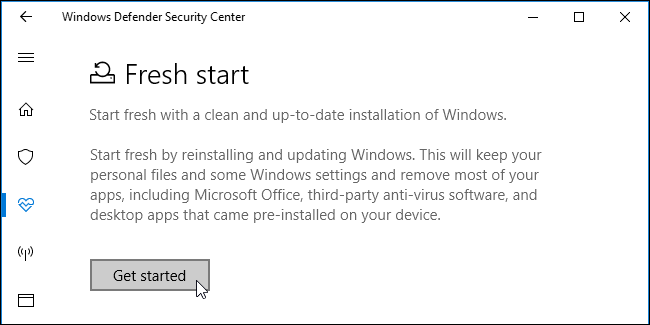
Если Windows 10 уже установлена и вам нужна полностью свежая система без предустановленного ПО производителя, есть несколько опций.
Fresh Start через Windows Defender (или Параметры → Обновление и безопасность → Восстановление): эта функция устанавливает «чистую» Windows 10 от Microsoft и удаляет большинство сторонних приложений, включая предустановленный софт производителя.
Использование установочного носителя: создайте USB/ISO как в разделе выше и выполните чистую установку. При наличии цифровой лицензии вам не нужно будет вводить ключ — система автоматически активируется.
Сброс с сохранением файлов: Настройки → Обновление и безопасность → Восстановление → Сбросить этот компьютер → Сохранить мои файлы. Этот режим переустанавливает Windows, удаляет приложения, но сохраняет личные файлы.
Выбор режима зависит от задачи: полностью удалить бредлуар (bloatware) — Fresh Start или чистая установка; сохранить данные — режим с сохранением файлов.
Чек‑лист подготовки перед установкой
- Сделайте резервную копию личных данных (фото, документы, пароли, сертификаты).
- Подготовьте драйверы для сетевого адаптера (на случай, если сеть не заработает сразу).
- Заряжайте ноутбук или подключите питание (не рискуйте во время установки).
- Убедитесь, что есть минимум 20–30 ГБ свободного места на системном диске для обновления/установки.
- Сохраните ключи ПО и данные двухфакторной аутентификации, если они завязаны на старой системе.
Критерии приёмки
- Система успешно загружается в рабочий стол.
- Устройство активировано (или имеет план активации) — в разделе «Параметры → Активация» статус «Windows активирована». Если установка без ключа, убедиться, что активация произойдёт автоматически после подключения к интернету.
- Все аппаратные компоненты распознаны и имеют корректные драйверы (звук, сеть, графика).
- Пользовательские файлы восстановлены из резервной копии.
- Необходимое программное обеспечение установлено и работает.
Типичные ошибки и способы их решения
- Ошибка «Windows cannot be installed to this disk» — проверьте, не установлен ли режим диска (RAID/RAID‑контроллер) или не мешает ли таблица разделов (MBR/ GPT). Для загрузки в UEFI нужен GPT;
- Установщик не видит USB‑накопитель — попробуйте другой USB‑порт, отформатируйте накопитель заново и создайте носитель с помощью инструмента заново;
- Нет интернета после установки — установите драйвер сетевой карты вручную с флешки;
- Ошибка активации после чистой установки — проверьте, был ли когда‑то произведён апгрейд на этом компьютере; попробуйте войти в учётную запись Microsoft и выполнить цифровую привязку; если всё ещё не активируется, обратитесь в поддержку Microsoft.
Дерево решений: какой метод выбрать
flowchart TD
  A[У вас уже есть Windows 10?] -->|Да| B[Нужна ли полная очистка?]
  A -->|Нет, у меня Windows 7/8| C[Есть ли цифровая лицензия?]
  B -->|Да| D[Fresh Start или чистая установка с USB]
  B -->|Нет| E[Обновление через инструмент: Upgrade this PC]
  C -->|Да| E
  C -->|Нет| F[Есть ли ключ от Windows 7/8?]
  F -->|Да| E
  F -->|Нет| G[Установить без ключа или купить лицензию]
  G --> H[Тест/покупка позже]
Проверка после установки и тесты приёмки
- Загрузка: система стартует без ошибок в течение 2 минут.
- Сеть: Ethernet и Wi‑Fi подключаются и имеют доступ в Интернет.
- Устройства: звук, камера, тачпад (для ноутбуков), Bluetooth работают.
- Безопасность: включён Защитник Windows или установлена альтернативная антивирусная программа.
- Обновления: система успешно проверяет обновления в Центре обновления Windows.
Ролевые чек‑листы
Для домашних пользователей:
- Бэкап фото и документов;
- Подготовить USB с установщиком;
- Убедиться в наличии ключа или учётной записи Microsoft;
- Проверить заряд батареи.
Для администраторов IT:
- Подготовить образ с нужными пакетами и политиками;
- Настроить автоматическую установку драйверов через SCCM/MDT/Intune;
- Подготовить сценарии постустановочной конфигурации (GPO, скрипты);
- Тестирование на контрольных машинах.
Мини‑методология: как выполнить установку за 60–90 минут
- Подготовка резервной копии и драйверов (15–20 мин).
- Создание установочного USB (15–30 мин, зависит от скорости соединения).
- Установка и первичная настройка Windows (20–40 мин).
- Установка драйверов и обновлений (20–40 мин).
Планируйте 1,5–3 часа для полной процедуры с учётом загрузки и обновлений.
Советы по безопасности и конфиденциальности
- При настройке системы обратите внимание на параметры конфиденциальности: телеметрия, доступ к местоположению, разрешения приложений.
- Используйте учётную запись Microsoft для удобства синхронизации, но если это корпоративный ПК или вы стремитесь к приватности, создайте локальную учётную запись и настройте синхронизацию вручную.
- Храните резервные копии локально и/или в зашифрованном облаке с двухфакторной аутентификацией.
Примечание по GDPR и локальным требованиям: если вы управляете персональными данными граждан ЕС, настройка и хранение данных должны соответствовать требованиям GDPR; для российских условий обратите внимание на локальные правила хранения и передачи персональных данных.
Советы по миграции приложений и данных
- Экспортируйте закладки браузера и список установленных программ до установки.
- Для почты экспортируйте файлы PST или используйте облачные сервисы.
- Используйте инструменты переноса данных (например, сторонние утилиты или встроенные средства) для копирования профилей пользователей.
Сравнение подходов (кратко)
- Обновление (Upgrade): сохраняет файлы и приложения; быстрее; риск накопления проблем.
- Чистая установка (Custom): полностью свежая система; требует восстановления данных и переустановки программ.
- Fresh Start / Сброс: гибридный вариант, удаляет приложения, но сохраняет часть пользовательских данных и позволяет быстрее получить чистую систему.
Глоссарий в одной строке
- Цифровая лицензия: привязка активации Windows к оборудованию и учетной записи Microsoft.
- UEFI/BIOS: микропрограмма, управляющая загрузкой ПК.
- ISO: виртуальный образ диска для записи или монтирования.
- OEM‑ключ: ключ лицензии, встроенный производителем в плату компьютера.
Короткое руководство по откату и восстановлению (runbook)
- Если после установки система не загружается — загрузитесь с установочного носителя и выберите «Восстановление системы».
- Если проблема в драйвере — загрузитесь в безопасном режиме, удалите проблемный драйвер.
- При ошибках активации — подключите ПК к Интернету, войдите в учётную запись Microsoft; если не помогло — обратитесь в поддержку Microsoft.
Итог
Windows 10 можно установить разными способами: обновлением, чистой установкой с USB/ISO или через функцию Fresh Start. Выбор зависит от ваших целей: сохранить настройки и программы, получить полностью чистую систему или просто протестировать OS без покупки. Всегда делайте резервную копию данных, подготовьте драйверы и учётные данные заранее.
Краткое резюме:
- Проверьте лицензирование и подготовьте ключи/учётную запись.
- Создайте установочный носитель, если нужен чистый образ.
- Сделайте резервные копии и драйверы перед началом.
- Следуйте чек‑листам и тестам приёмки после установки.
Важно: перед удалением разделов убедитесь, что у вас есть надёжные резервные копии. Ошибки при работе с разделами приводят к потере данных.

Похожие материалы

Несколько аккаунтов Skype: Multi Skype Launcher

Журнал для работы: повысить продуктивность

Персональные звуки уведомлений на Android

Скачивание шоу Hulu для офлайн‑просмотра

Microsoft Start: персонализированная новостная лента
