
Установка Windows 10 на Mac без проблем
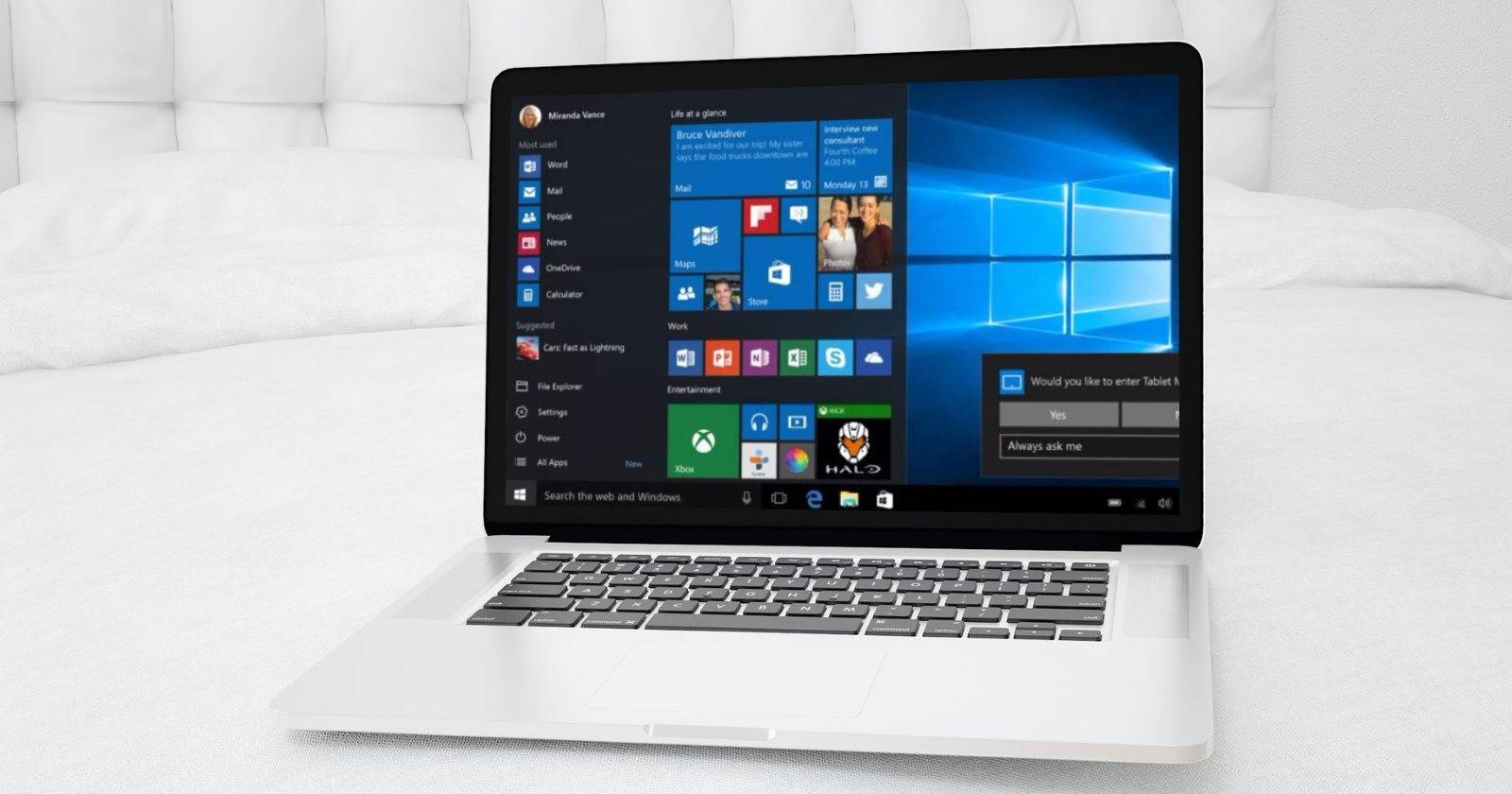

- Если Boot Camp Assistant выдаёт ошибку из‑за файла install.wim больше 4 ГБ — создайте загрузочную USB‑флешку вручную и используйте файловую систему exFAT.
- Скачайте официальную ISO Windows с сайта Microsoft и загрузочные драйверы Apple через Boot Camp Assistant, затем скопируйте файлы на USB и запустите установку через раздел BOOTCAMP.
- Для Mac на Apple Silicon (M1/M2 и новее) Boot Camp не доступен — используйте виртуализацию и сборку Windows ARM.
Важно: этот гид ориентирован на Intel‑Mac. В разделе совместимости поясняю различия для Apple Silicon.
Почему Boot Camp Assistant даёт ошибку
Boot Camp Assistant — штатный помощник Apple для установки Windows. Он умеет создавать установочный носитель, скачивать драйверы и разбивать диск. Но современная Windows 10 поставляется в ISO с файлом install.wim больше 4 ГБ. Boot Camp форматирует USB как FAT32, а FAT32 не поддерживает файлы больше 4 ГБ. В результате при копировании появится непонятная ошибка о нехватке места, даже если флешка достаточно большая.
Короткая формула проблемы: FAT32 ограничен 4 ГБ → install.wim > 4 ГБ → Boot Camp не может записать ISO целиком.
Если вы столкнулись с этим, решение — не пытаться «разрезать» install.wim на Mac (этот способ официально требует инструментов Windows), а создать загрузочную флешку вручную в exFAT или NTFS и положить на неё драйверы Apple.
Что нужно скачать заранее
- Официальный ISO Windows 10 — скачивайте только с сайта Microsoft (Software Download). Это обеспечивает целостность и безопасность образа.
- Драйверы Apple для Windows — их следует скачать через Boot Camp Assistant на вашем Mac, даже если вы не будете создавать установщик с помощью него.
Как скачать драйверы Apple через macOS:
- Запустите Boot Camp Assistant.
- В строке меню выберите Actions > Download Windows Support Software.
- Укажите папку для сохранения и дождитесь завершения загрузки.
Важно: скачать драйверы следует для вашей модели Mac, тогда Boot Camp будет содержать актуальные пакеты для Wi‑Fi, тачпада и др.
Подготовка USB‑накопителя и создание загрузочной флешки
Рекомендации по носителю:
- Минимум 8 ГБ; Microsoft рекомендует 5 ГБ и более. Многие используют 8–16 ГБ. Я использовал 32 ГБ USB 3.0 без проблем.
- На Intel‑Mac формат USB в exFAT (macOS корректно копирует большие файлы). На Windows обычно предпочитают NTFS, но на Mac запись в NTFS по умолчанию не поддерживается без сторонних драйверов.
Шаги:
- Вставьте USB‑накопитель.
- Откройте Disk Utility.
- Выберите устройство и нажмите Erase. В качестве формата выберите exFAT. Дайте имя, например WININSTALL, и подтвердите стирание.
- Дважды щёлкните по ISO Windows, чтобы примонтировать образ в Finder.
- Откройте смонтированный образ и выделите все файлы установки Windows. Скопируйте их (Cmd+C).
- Вставьте файлы в корень вашей USB‑флешки (Cmd+V). Это займёт несколько минут.
- Откройте папку с загруженным ранее пакетом драйверов — обычно она называется WindowsSupport. Не копируйте саму папку; зайдите в неё и скопируйте все файлы и папки из неё в корень USB‑диска.
Почему важно копировать содержимое WindowsSupport в корень: Boot Camp при проверке ищет определённые папки (например, $WinPEDriver$ и BootCamp) именно в корне флешки. Если их не будет — Boot Camp откажется продолжать разбиение диска.
Подготовка внутреннего диска Mac для Windows
- Оставьте USB подключённой и снова запустите Boot Camp Assistant.
- На первом экране снимите галочки с Create a Windows 7 or later install disk и Download the latest Windows support software from Apple — вы уже сделали эти шаги.
- Оставьте включенной опцию Install Windows 7 or later version и нажмите Continue.
- На следующем экране настройте размер раздела для Windows — перетяните слайдер или нажмите Divide Equally, чтобы поделить диск пополам.
- Нажмите Continue, введите пароль администратора. macOS выполнит разбивку и перезагрузит Mac для запуска установщика Windows.
Если Boot Camp попросит драйверы и выдаст ошибку — проверьте, что в корне USB находятся папки и файлы из WindowsSupport. Без них Boot Camp может блокировать разбиение.
Установка Windows 10 с USB‑флешки
После перезагрузки Mac должен автоматически запустить установщик Windows. Если этого не случилось — выполните вручную:
- Вставьте USB‑флешку с файлами установки.
- Перезагрузите Mac (если он включён).
- Во время загрузки удерживайте клавишу Option (Alt) на клавиатуре, пока не появится меню загрузки.
- Выберите пункт EFI Boot и нажмите стрелку для продолжения.
Далее действуйте по стандартному мастеру установки Windows:
- На шаге активации можно нажать I don’t have a product key, чтобы продолжить установку без ключа (активация позже).
- Выберите версию Windows, которая соответствует вашей лицензии.
- Когда будет предложено выбрать диск, выберите раздел с меткой BOOTCAMP, нажмите Format и подтвердите форматирование в NTFS.
- После форматирования нажмите Next и продолжите установку.
Установщик перезагрузит систему несколько раз. Терпение — это нормально.
Установка драйверов и финальная настройка
После первой загрузки Windows вы увидите мастер установки Boot Camp:
- Запустите установщик Boot Camp (setup.exe) из корня USB‑диска, если он не запускается автоматически.
- Нажмите Next, затем Install.
- Экран может мерцать во время установки драйверов — это нормально.
- В конце установите все компоненты и перезагрузите Windows по запросу.
После перезагрузки большинство функций (Wi‑Fi, тачпад с жестами, управление яркостью, медиакнопки) должны заработать.
Частые ошибки и как их исправить
- «Не хватает места на диске» при создании USB — Boot Camp пытается записать install.wim на FAT32. Решение: форматируйте USB в exFAT и копируйте файлы вручную.
- Boot Camp отказывается разбивать диск и требует драйверы — убедитесь, что в корне USB присутствуют папки $WinPEDriver$ и BootCamp из WindowsSupport.
- Wi‑Fi не работает в первый запуск Windows — запустите инсталлятор Boot Camp и проверьте драйвер адаптера сети.
- Установка зависает на шаге копирования файлов — попробуйте другую флешку или другой USB‑порт; иногда медленный или неисправный носитель вызывает сбои.
Совет: если у вас есть доступ к Windows‑ПК, можно воспользоваться утилитой Rufus для создания загрузочной флешки с поддержкой UEFI и разбиением install.wim на «образы»—но это потребует Windows.
Совместимость: Intel vs Apple Silicon
- Intel‑Mac: Boot Camp поддерживается. Описанный метод применим и рабочий.
- Apple Silicon (M1, M2 и новее): Boot Camp не поддерживается. Нативной установки Windows через Boot Camp нет. Для запуска Windows на этих устройствах используйте виртуальные машины (Parallels Desktop, VMware Fusion Tech Preview, UTM) и Windows for ARM. Драйверы Boot Camp не работают на ARM‑версии Windows, и функционал может отличаться.
Важно: если у вас Mac с Apple Silicon, перед попыткой установки Windows проверьте, поддерживает ли выбранное решение архитектуру ARM и имеет ли оно нужные драйверы.
Альтернативные способы запускать Windows‑приложения на Mac
- Parallels Desktop — полная виртуализация Windows (поддержка ARM на M1/M2). Хорошо интегрируется с macOS.
- VMware Fusion — виртуализация для Intel и превью‑версии для Apple Silicon.
- CrossOver / Wine — запуск отдельных Windows‑программ без полной ОС (работает не для всех приложений).
- Boot Camp (классический) — для Intel‑Mac и двухозписи (dual‑boot) с нативной производительностью.
Выбор зависит от задач: если нужна максимальная производительность для игр — Boot Camp (Intel) или мощная VM с аппаратным ускорением; если нужна простая совместимость — Parallels или CrossOver.
Руководство шаг за шагом (SOP) — кратко
- Скачайте Windows ISO с Microsoft.
- Скачайте Windows Support Software через Boot Camp Assistant и сохраните его локально.
- Подготовьте USB: откройте Disk Utility → Erase → exFAT → имя WININSTALL.
- Смонтируйте ISO и скопируйте все файлы в корень USB.
- Откройте папку WindowsSupport и скопируйте её содержимое в корень USB.
- Запустите Boot Camp Assistant, снимите лишние галочки и оставьте установку Windows.
- Настройте размер раздела и подтвердите разбивку диска.
- При загрузке выберите EFI Boot и установите Windows на раздел BOOTCAMP.
- После установки запустите setup.exe из Boot Camp и установите драйверы.
- Перезагрузите Windows и проверьте сеть, звук и тачпад.
Контрольные критерии приёмки
- Устройство загружает Windows и доходит до рабочего стола.
- Wi‑Fi или Ethernet работает и позволяет подключиться к интернету.
- Тачпад поддерживает жесты прокрутки двумя пальцами.
- Клавиши управления яркостью и громкостью работают через Boot Camp.
Если любой пункт не выполняется — проверьте, установился ли инсталлятор Boot Camp и установлены ли все драйверы.
Чек‑лист по ролям
Для обычного пользователя:
- Скопировать ISO и драйверы.
- Форматировать USB в exFAT.
- Следовать мастеру установки.
Для администратора или ИТ‑специалиста:
- Проверить модель Mac и совместимость драйверов.
- Подготовить резервную копию macOS перед разбиением диска.
- Подготовить образ восстановления macOS на внешнем носителе.
Для продвинутого пользователя:
- Рассмотреть создание мультизагрузочной флешки или использование сторонних утилит (Rufus на Windows).
- Настроить разделы вручную через diskutil при необходимости.
Дерево решений для выбора метода установки
flowchart TD
  A[Нужна нативная Windows?] -->|Да| B{У вас Intel или Apple Silicon?}
  B -->|Intel| C[Использовать Boot Camp + USB 'этот гид']
  B -->|Apple Silicon| D[Использовать Parallels/UTM с Windows ARM]
  A -->|Нет, достаточно приложений| E[Parallels/Crossover/VM]
  C --> F[Скопировать драйверы в корень USB]
  D --> G[Скачать Windows for ARM и настроить VM]
  E --> H[Проверить совместимость приложений]
Тест‑кейсы и приёмочные сценарии
- Тест 1: USB‑флешка распознаётся macOS и Windows installer загружается через EFI Boot.
- Тест 2: Раздел BOOTCAMP форматируется в NTFS установщиком Windows и установка продолжается.
- Тест 3: После первой загрузки Windows запускается установщик Boot Camp и успешно инсталлирует драйверы.
- Тест 4: Подключение к Wi‑Fi и проверка интернета, проверка тачпада и медиаклавиш.
Модели зрелости установки (когда всё «хорошо»)
- Уровень 1 — Установлена базовая система, необходимые драйверы отсутствуют.
- Уровень 2 — Система загружается, основные драйверы установлены (сеть, графика).
- Уровень 3 — Полная интеграция Boot Camp: тачпад, клавиши, энергосбережение.
Короткая цитата эксперта
«Самый простой и надёжный путь — подготовить загрузочную флешку вручную и убедиться, что драйверы Apple находятся в корне носителя. Это избавит от большинства ошибок Boot Camp.»
Советы по безопасности и резервному копированию
- Перед любыми операциями по разбиению диска сделайте полную резервную копию macOS (Time Machine или образ диска).
- Скачивайте ISO только с сайта Microsoft.
- Проверяйте целостность образа, если есть сомнения.
Часто задаваемые вопросы (коротко)
Какой формат выбрать для USB на Mac? — exFAT для удобства работы на macOS и последующего копирования больших файлов. Можно ли установить Windows на Apple Silicon? — Нативно — нет. Используйте виртуальные машины и Windows ARM. Нужен ли продукт‑ключ при установке? — Можно пропустить ввод ключа и активировать позже.
Итог и рекомендации
Создание собственной загрузочной USB‑флешки и ручная установка драйверов решают основную проблему с Boot Camp Assistant: ограничение FAT32. Этот способ надёжен для Intel‑Mac и даёт нативную производительность Windows. Для Apple Silicon выбирайте виртуализацию и Windows ARM.
Ключевые рекомендации:
- Всегда делайте резервную копию перед изменением разделов диска.
- Скачивайте Windows только с Microsoft.
- Копируйте содержимое WindowsSupport в корень USB, иначе Boot Camp может отказать.
Готовы к установке? Следуйте SOP выше и делайте шаги медленно и аккуратно.
Краткая глоссарий
- Boot Camp Assistant — штатный инструмент Apple для установки Windows на Intel‑Mac.
- install.wim — основной файл установки Windows, часто больше 4 ГБ.
- exFAT — файловая система без ограничения размера файлов, удобна для macOS и Windows.

Похожие материалы

Несколько аккаунтов Skype: Multi Skype Launcher

Журнал для работы: повысить продуктивность

Персональные звуки уведомлений на Android

Скачивание шоу Hulu для офлайн‑просмотра

Microsoft Start: персонализированная новостная лента
