
Установка Windows 10 IoT Core на Raspberry Pi 3
Что такое Windows 10 IoT Core
«Windows IoT Core — это версия Windows 10, оптимизированная для небольших устройств с экраном или без него, которая работает на ARM и x86/x64 платформах.»
Windows 10 IoT Core позиционируется как лёгкая, но мощная платформа для «умных» устройств и встраиваемых систем. Для многих она — духовный наследник Windows Embedded Compact: та же идея — знакомые Windows‑инструменты для устройств с ограниченными ресурсами.
Microsoft объявляла о значительных инвестициях в направление IoT, включая многомиллиардные вложения в разработку платформы. Это означает стабильную поддержку, интеграцию с облачными сервисами и набор инструментов для разработчиков.
Кому это подходит
- Хобби‑разработчикам, желающим эксплуатировать знакомую экосистему Windows на Raspberry Pi.
- Командам, прототипирующим IoT‑устройства с сенсорами, камерами или периферией.
- Образовательным проектам, где нужно быстро развернуть приложение на аппаратуре с ARM.
Краткое определение терминов
- IoT: Internet of Things — сеть физических устройств, подключённых к интернету.
- UWP: Universal Windows Platform — модель приложений, поддерживаемая Windows 10 и Windows IoT Core.
Требования и совместимое оборудование
Важно заранее подготовить корректный набор компонентов. Без них установка либо будет невозможна, либо пройдёт с ограничениями.
Минимальные требования
- Raspberry Pi 3 (Raspberry Pi 2 также совместим). Raspberry Pi Zero не поддерживается. Windows 10 IoT Core требует ARMv7 и выше.
- microSD карта Class 10, объём 8 ГБ или больше с полным SD‑адаптером.
- Кабель Ethernet (или совместимый USB Wi‑Fi адаптер для сети по USB).
- Кабель HDMI для вывода картинки на монитор или телевизор.
- Блок питания microUSB 5 В, 2 А.
- (Опционально) USB‑клавиатура — полезна при выборе языка и локали.
Факто‑бокс
- Минимальная microSD: 8 ГБ
- Рекомендуемый блок питания: 5 В 2 А
- Поддерживаемые платы: Raspberry Pi 2 и 3
Важно: используйте качественный блок питания — проблемы с питанием часто маскируются под неполадки ОС.
Какие приложения и сценарии поддерживаются
Windows 10 IoT Core не предназначен для запуска традиционных настольных Win32 программ типа Microsoft Office — они несовместимы с ARM‑архитектурой Raspberry Pi. Вместо этого платформа поддерживает:
- Universal Windows Platform (UWP) приложения.
- Приложения, конвертированные в формат UWP.
- Серверные службы и фоновые процессы, ориентированные на IoT (через Device Portal и удалённое управление).
Примеры типичных задач
- Отображение дашборда на сенсорном экране.
- Сбор данных с датчиков и отправка в облако.
- Простые медиасервисы и internet radio.
Когда IoT Core не подходит
- Для запуска тяжёлых настольных приложений и игр.
- Если нужна полная совместимость со старыми Win32‑приложениями без эмуляции.
Можно ли установить «полную» Windows 10 на Raspberry Pi 3
Технически существуют проекты и эксперименты с Windows 10 on ARM на Raspberry Pi 3. Они демонстрируют запуск классических Win32 программ, но это экспериментальные сборки с замедленной работой и неполной совместимостью оборудования. Для стабильных IoT‑решений это не лучший путь.
Альтернативы
- Использовать Linux‑дистрибутивы (Raspbian / Raspberry Pi OS, Ubuntu) для широкого набора приложений и лучшей аппаратной поддержки.
- Для проекта, требующего Windows API, рассмотреть Windows 10 IoT Enterprise (на x86‑платформах) вместо Pi.
Подготовка: загрузка Dashboard и образа
- Скачайте Windows 10 IoT Core Dashboard с официальной страницы Microsoft (Windows Dev Center IoT Downloads). Если ссылка недоступна, используйте официальную документацию Microsoft для поиска актуальной загрузки.
- Установите Dashboard — установщик загрузит дополнительные компоненты автоматически.
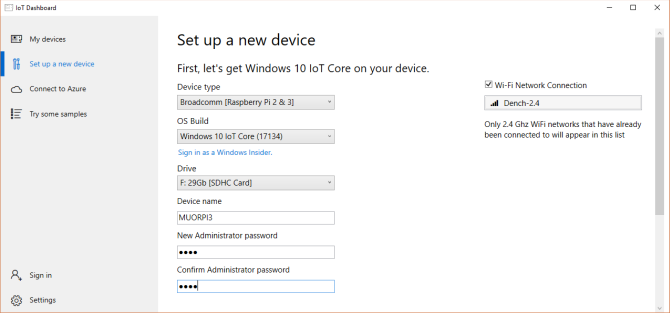
- Запустите Dashboard и выберите пункт Set up a new device.
На экране настройки укажите:
- Device type: Broadcom [Raspberry Pi 2 & 3]
- OS Build: Windows 10 IoT Core
- Правильную букву диска для microSD
- Административное имя и пароль
Нажмите Download and install и дождитесь завершения процесса.
ALT: Процесс записи образа Windows 10 IoT Core на microSD через Windows IoT Dashboard
Физическая сборка и первая загрузка
Шаги перед включением устройства
- Вставьте microSD карту в Raspberry Pi 3.
- Подключите HDMI‑кабель к монитору.
- Подключите Ethernet‑кабель (или USB Wi‑Fi адаптер).
- При необходимости подключите USB‑клавиатуру.
Вставьте питание microUSB, Raspberry Pi загрузится и запустит мастер первоначальной настройки. Интерферфейс лёгкий: выбор языка, клавиатуры и начальная конфигурация.

ALT: Главный экран Windows 10 IoT Core с вкладками: Device info, Command line, Browser, Tutorials
Интерфейс содержит вкладки: Device info, Command line, Browser, Tutorials, а также меню Settings и кнопку питания.
Устройство не отображается в Windows IoT Dashboard
Если после подключения к сети ваша плата не появляется в разделе My devices, попробуйте следующий чеклист по устранению неполадок:
- Перезагрузите Raspberry Pi 3.
- Проверьте кабель Ethernet или USB‑Wi‑Fi адаптер.
- Убедитесь, что на компьютере разрешена сетевая коммуникация для исполняемого файла Dashboard. Для этого:
- Введите «Network» в поиске меню Пуск и определите тип сети (Domain/Private/Public).
- Откройте настройки и найдите «Allow an app through Windows Firewall».
- Нажмите «Change settings», найдите исполняемый файл Dashboard (exe) и разрешите доступ для нужного типа сети.
- Убедитесь, что Raspberry Pi и компьютер находятся в одной подсети и видят один‑другa по IP.
Полезно: статический IP для Raspberry Pi упрощает поиск и подключение при повторных сессиях.
Подключение через Device Portal и развертывание приложения
Когда устройство доступно в сети, в My devices щёлкните правой кнопкой по устройству и выберите Open in Device Portal. Откроется веб‑интерфейс управления Windows Device Portal, где доступно:
- Просмотр логов и ресурсов устройства
- Сторонняя установка приложений (.appx/.msix)
- Доступ к командной строке и диагностике
Развернуть примерное приложение
- В Dashboard выберите Try some samples.
- Выберите пример (Hello World, Internet Radio, IoT Core Blockly и т. п.).
- Укажите устройство из списка и нажмите Deploy.
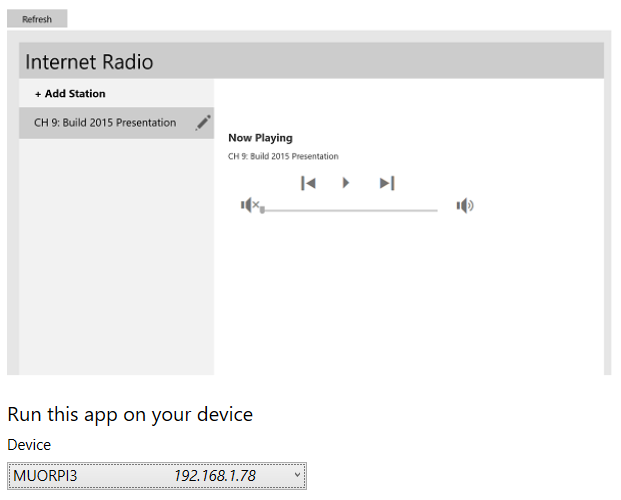
ALT: Раздел Samples в Windows IoT Dashboard с примерами приложений и кнопкой Deploy
Каждый пример сопровождается онлайн‑руководством по развёртыванию и доработке.
Контрольный список: быстрая проверка успешной установки
- Образ корректно записан на microSD
- Raspberry Pi загружается и отображает главный экран IoT Core
- [ ] Устройство доступно в сети и видимо в My devices
- Можно открыть Device Portal с рабочего ПК
- Успешно задеплоено хотя бы одно sample‑приложение
Критерии приёмки
- Устройство загружается в пользовательский интерфейс Windows 10 IoT Core.
- Примерное приложение запускается и отвечает на запросы Device Portal.
- Логи не содержат критических ошибок и устройство стабильно работает 10+ минут под нагрузкой.
Роль‑ориентированные чеклисты
Для быстрой передачи знаний команде приведены чеклисты по ролям.
Для хобби‑разработчика
- Подготовить microSD и сделать бэкап образа
- Развернуть Hello World и изучить Device Portal
- Попробовать управление GPIO и подключение датчиков
Для разработчика ПО
- Настроить удалённое деплоймент через Dashboard
- Провести профилирование производительности
- Написать unit‑ и интеграционные тесты для UWP‑компонентов
Для сетевого администратора
- Назначить статический IP или зарезервировать DHCP‑адрес
- Разрешить трафик Device Portal в firewall
- Настроить мониторинг и бэкап конфигурации
Безопасность и приватность
Рекомендации по безопасности
- Меняйте админ‑пароль по умолчанию сразу после установки.
- Ограничьте доступ к Device Portal по IP или через VPN.
- Отключайте неиспользуемые службы и порты.
- Регулярно проверяйте обновления платформы через Dashboard или официальные каналы Microsoft.
Заметки по приватности и соответствию
- Собирая и отправляя телеметрию/данные датчиков в облако, документируйте, какие данные, куда и с каким периодом отправляются.
- Для проектов, где хранятся персданные пользователей в ЕС, учтите требования GDPR: минимизация данных, шифрование в покое и при передаче, контрактные соглашения с облачными провайдерами.
Тестовые сценарии и критерии приёмки
Сценарий: Базовая загрузка
- Шаги: Вставить microSD, подключить питание, монитор HDMI
- Ожидаемый результат: Появление рабочего экрана Windows 10 IoT Core, возможность выбрать язык
Сценарий: Сетевая доступность
- Шаги: Подключить Ethernet, проверить видимость в Dashboard
- Ожидаемый результат: Устройство отображается в My devices и открывается Device Portal
Сценарий: Деплой примера
- Шаги: Выбрать sample в Dashboard и развернуть
- Ожидаемый результат: Приложение установлено и запускается без критических ошибок
Критерии приёмки: см. раздел «Критерии приёмки» выше.
Методология развёртывания IoT‑приложения (мини‑методология)
- Прототип: собрать минимально работающее приложение локально и на эмуляторе.
- Развернуть на одной тестовой Raspberry Pi 3 и прогнать базовые сценарии.
- Инструментировать логи и мониторинг, настроить автоматический сбор диагностик.
- Пакетировать приложение в формат UWP/.appx и подготовить CI‑плиту для автоматического деплоя.
- Плавно масштабировать количество устройств и отслеживать стабильность.
Совместимость, миграция и альтернативы
Совместимость и ограничения
- Поддерживаются: Raspberry Pi 2 и 3. Новые платы Raspberry Pi 4 требуют других подходов.
- Многие внешние USB‑адаптеры и платы расширения могут требовать дополнительных драйверов.
Миграция с Linux на Windows IoT Core
- Перенос приложений потребует перекомпиляции кода под UWP или переписывания отдельных компонентов.
- Архитектурные решения, завязанные на POSIX API, потребуют адаптации.
Альтернативы
- Raspberry Pi OS (Debian‑based) — для максимальной совместимости с периферией и сообществом.
- Ubuntu Core — для контейнеризации и snaps.
- BalenaOS — для распределённого управления fleet из множества устройств.
Отладка: распространённые ошибки и решения
Проблема: Raspberry Pi не загружается
- Проверьте питание: слабый источник питания — частая причина.
- Перепишите образ на другую microSD карту — возможна неисправность карты.
Проблема: Устройство не отображается в Dashboard
- Проверьте сетевые настройки и firewall на хост‑ПК.
- Используйте сетевой сканер (nmap) для поиска устройства по MAC/подсети.
Проблема: Приложение падает при запуске
- Проверьте логи в Device Portal и Windows Event Viewer через удалённый доступ.
- Убедитесь, что все зависимости (библиотеки, права доступа) включены в пакет.
Рекомендации по обучению и развитию навыков
- Освойте основы C# и UWP для полного контроля над приложением.
- Изучите XAML для построения интерфейсов и быстрого прототипирования.
- Попрактикуйтесь с GPIO и основными протоколами (I2C, SPI, UART).
Глоссарий (1‑строчная версия)
- UWP — платформа универсальных приложений Windows, совместимых с Windows 10 и IoT Core.
- Device Portal — веб‑интерфейс управления устройством на Windows IoT Core.
- GPIO — универсальные цифровые входы/выходы на плате для подключения датчиков и актюаторов.
Шаблон плана развертывания (SOP)
- Подготовка microSD: записать образ, проверить checksum
- Аппаратная сборка: вставить карту, подключить периферийные устройства
- Первая загрузка: пройти мастер настройки
- Сеть: назначить статический IP/резерв DHCP
- Безопасность: сменить пароль, ограничить доступ к Device Portal
- Развертывание приложения: деплой через Dashboard
- Мониторинг: включить и протестировать сбор логов
Краткий итог
Windows 10 IoT Core на Raspberry Pi 3 — удобная платформа для быстрого прототипирования IoT‑решений в среде Microsoft. Она не заменит полноценную настольную Windows, но отлично подходит для UWP‑приложений и проектов, где важна интеграция с инструментами Windows. При правильной подготовке и учёте требований к безопасности вы получите надёжную платформу для экспериментов и небольших коммерческих проектов.
Ключевые советы
- Используйте качественные microSD и блок питания.
- Сразу защитите Device Portal и смените пароли.
- Тестируйте деплой на одной плате перед массовым развёртыванием.

Похожие материалы

Несколько аккаунтов Skype: Multi Skype Launcher

Журнал для работы: повысить продуктивность

Персональные звуки уведомлений на Android

Скачивание шоу Hulu для офлайн‑просмотра

Microsoft Start: персонализированная новостная лента
