
Установка Windows 10 с Android через DriveDroid
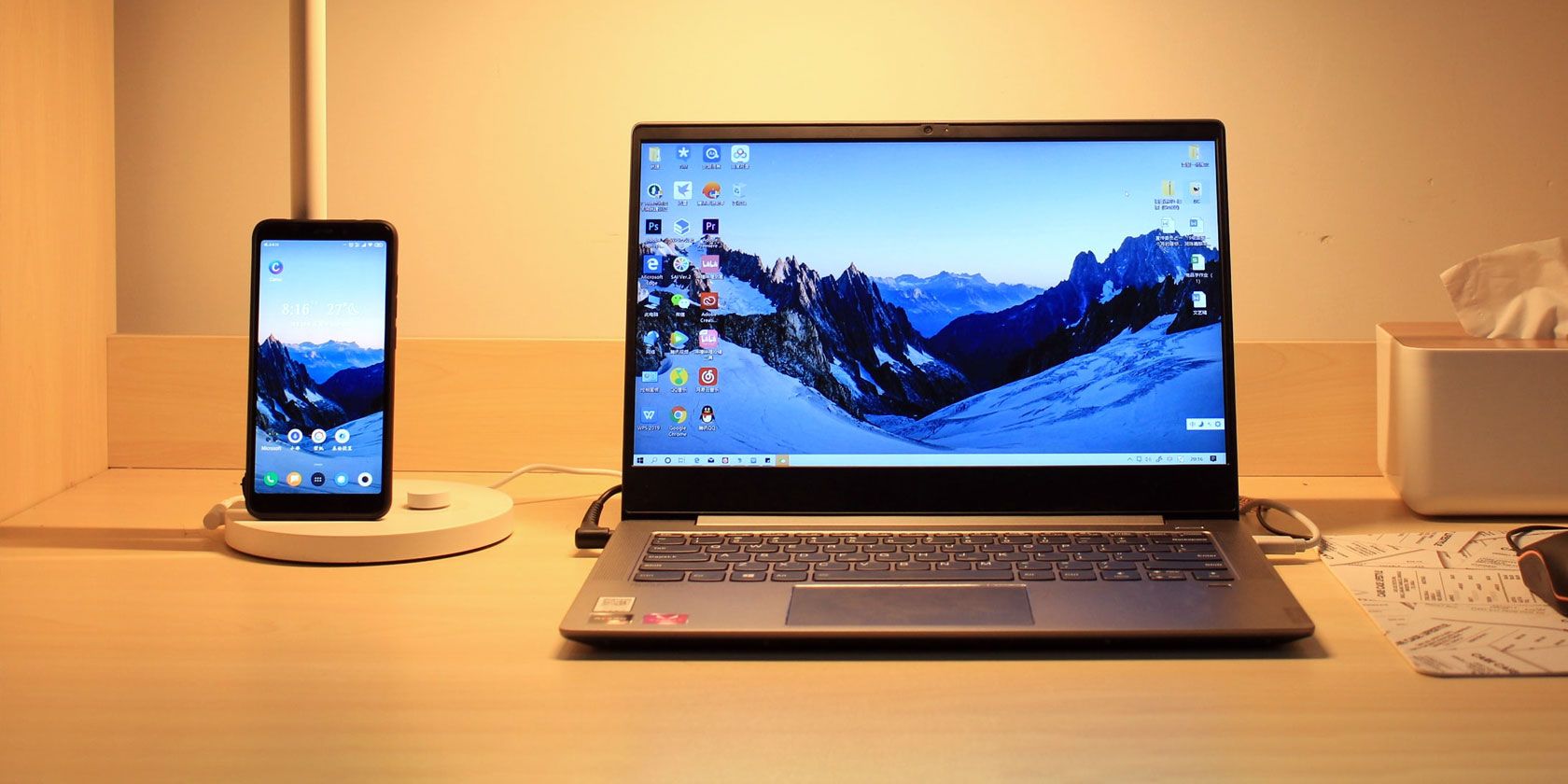
Вы можете установить Windows 10 с разных внешних носителей. Наличие резервной копии Windows 10 на флешке удобно. Но что если вам нужна копия Windows 10 вне дома?
В этом руководстве описано, как установить Windows 10 с Android‑смартфона через приложение DriveDroid. Мы пройдём через подготовку ISO, настройку DriveDroid, монтирование образа и загрузку ПК с телефона.
Что такое DriveDroid?
DriveDroid — это Android‑приложение, которое позволяет примонтировать образ операционной системы и сделать его видимым для компьютера как загрузочный носитель (USB‑флешка или CD/DVD‑ROM).
DriveDroid часто используют для дистрибутивов Linux, но им можно смонтировать и образ Windows 10. Приложение требует рут‑доступа. Рут даёт приложениям расширённые привилегии в системе Android и схож с джейлбрейком в iOS.
Коротко: без рут‑прав DriveDroid не сможет корректно смонтировать образ и позволить ПК загрузиться с него.
Important: DriveDroid требует рут‑доступ.
Если вы ещё не рутировали смартфон, наиболее популярный инструмент — Magisk. Он удобен, но перед рутом сделайте резервную копию, так как процесс может повлечь потерю данных.
Кому подходит этот метод
- Пользователи, которым нужно аварийное средство установки Windows в дороге.
- Сисадмины и ИТ‑специалисты, у которых под рукой есть телефон и кабель, но нет флешки.
- Люди, готовые рутировать устройство или уже владеющие рут‑правами.
Не подходит для тех, кто не хочет/не может рутировать телефон или у кого современная прошивка блокирует USB‑гаджеты.
Быстрые требования и рекомендации перед началом
- Android‑устройство с рут‑правами (Magisk рекомендуется). Опция «отладки по USB» включена.
- Кабель USB, способный передавать данные (не только заряд).
- ПК с возможностью выбора загрузочного устройства (BIOS/UEFI Boot Menu).
- Образ Windows 10 в формате ISO, скачанный официальным способом.
- Минимум 3 ГБ свободного места на телефоне для образа; лучше 8–16 ГБ.
Примечание: современные Android‑ядра и производители иногда не предоставляют режим mass storage (g_mass_storage). В таких случаях DriveDroid может не работать.
1. Подготовьте ISO Windows 10
- Скачайте официальный Windows 10 ISO через Media Creation Tool на рабочем ПК.
- Сохраните ISO в легко запоминаемую папку на ПК.
- Подключите телефон к ПК по USB и скопируйте ISO в папку на смартфоне (например, /sdcard/Download/Windows10/).
Рекомендуется копировать через кабель, чтобы на время установки у вас была прямая связь между телефоном и ПК.
Совет: если вы храните несколько ISO, используйте понятную структуру папок и короткие имена файлов.
2. Установка и первоначальная настройка DriveDroid
- Установите DriveDroid из Google Play или загрузите APK из надёжного источника.
- Запустите DriveDroid. При первом запуске приложению необходимо разрешение root — предоставьте доступ.
- На шаге конфигурации укажите «Image Directory» — папку, где лежит ваш ISO. Вы сможете изменить путь позже.
- Проверьте, что у приложения есть доступ к файлам (Storage permission) и root.
Close
Ссылка: DriveDroid для Android (бесплатно).
3. Протестируйте настройки USB DriveDroid
DriveDroid проводит тесты USB‑соединения. Он эмулирует накопитель, чтобы проверить, увидит ли ПК тестовый файл.
- Чаще всего правильный выбор — Standard Android Kernel. Выберите первый пункт и нажмите Next.
- Если на компьютере не отображается тестовый диск, попробуйте «Choose a Different USB System».
Если стандартный тест не проходит:
- Откройте настройки DriveDroid → USB Settings → Manually Change USB Mode → Mass Storage, затем подтвердите.
- Попробуйте разные режимы: Mass Storage, CD‑ROM, USB‑HDD.
- Переподключите кабель и протестируйте снова.
Важно: некоторые телефоны и ядра просто не поддерживают режим mass storage. В таких случаях DriveDroid не сможет эмулировать загрузочный носитель.
4. Монтирование ISO в DriveDroid
- Откройте настройки DriveDroid → Image Directories.
- Нажмите красный значок внизу, затем укажите папку с Windows 10 ISO и предоставьте доступ.
- На главной странице DriveDroid выберите ваш Windows 10 ISO.
- Выберите тип хостинга: Host image using CD‑ROM (это обеспечивает загрузку как CD/DVD, если требуется).
Когда образ примонтирован, рядом с ним появится значок диска. Он указывает, что образ доступен как внешний носитель.
Совет: если установка не стартует, попробуйте Host as USB‑HDD вместо CD‑ROM — некоторые ПК предпочитают USB‑HDD для загрузки с ISO.
5. Загрузка ПК с примонтированного образа
- Выключите целевой компьютер.
- Подключите телефон к ПК по USB.
- Включите ПК и войдите в Boot Menu (обычно F8, F11, F12, Esc или Del — зависит от производителя).
- В меню загрузки выберите устройство, соответствующее DriveDroid. В списке оно может отображаться как «Linux File‑CD Gadget», «USB Mass Storage Device», «USB HDD» или подобным образом.
- Нажмите Enter. Если всё настроено правильно, загрузится экран установки Windows 10.
После появления экрана установки действуйте как обычно: выберите язык, раздел для установки, форматируйте разделы при необходимости и следуйте шагам мастера.
Совет: при установке вдумчиво проверьте разделы диска. Установка перезапишет выбранные разделы без возможности восстановления.
После установки
- Удалите монтирование в DriveDroid и корректно извлеките устройство на телефоне перед отключением кабеля.
- Если вы меняли файловую систему или создавали новые разделы на целевом ПК, выполните проверку диска и установку драйверов при первой загрузке.
Частые ошибки и способы устранения
- ПК не видит примонтированный образ
- Проверьте, что вы предоставили root‑доступ DriveDroid.
- Попробуйте переключить режим USB в настройках DriveDroid (Mass Storage / CD‑ROM / USB‑HDD).
- Убедитесь, что кабель поддерживает передачу данных.
- Попробуйте другой USB‑порт на ПК (USB 2.0 может работать лучше, чем USB 3.0 в некоторых ситуациях).
- Образ загружается, но установка прерывается ошибкой драйвера
- Попробуйте вариант Host as USB‑HDD.
- Убедитесь, что ISO целый и корректный; проверьте контрольную сумму файла на ПК перед копированием.
- DriveDroid отказывается работать на современном телефоне
- Многие последние смартфоны используют ядро без поддержки g_mass_storage или производитель ограничил доступ.
- Решение: рут, замена ядра или использование альтернативных методов (см. раздел «Альтернативы»).
Когда этот метод не сработает
- Телефон не рутирован.
- Ядро телефона не поддерживает USB Mass Storage Gadget.
- Модели с сильно кастомизированной прошивкой (например, некоторые защищённые корпоративные телефоны) блокируют эмуляцию носителей.
- Гаджеты с активным Samsung KNOX могут ломать рут или ограничивать работу приложений.
Альтернативные способы установки Windows 10
- Обычная загрузочная флешка с Rufus (Windows) или balenaEtcher (Linux/macOS). Это самый надёжный вариант.
- Использование внешнего USB‑накопителя или SSD через адаптер.
- Ventoy — позволяет хранить несколько ISO на одной флешке и выбирать при загрузке.
- Windows To Go (неофициальные способы) — позволяет запустить Windows с внешнего диска, но подходит не для всех версий и имеет ограничения.
Альтернатива без рута: создайте загрузочную флешку на ПК и используйте её при необходимости. Это проще и более совместимо.
Советы по безопасности и приватности
- Рут лишает систему части встроенных защит. Перед рутированием сохраните резервную копию данных.
- Не давайте root‑доступ сомнительным приложениям.
- После завершения использования DriveDroid удалите приложение или ограничьте его права, если не планируете часто пользоваться.
Модель принятия решения (краткая)
- Нужно срочно установить Windows без флешки и есть рут‑телефон → используйте DriveDroid.
- Нужна высокая надёжность и совместимость → используйте стандартную загрузочную флешку с Rufus.
- Телефон не рутирован, но есть OTG и внешняя флешка → используйте флешку.
flowchart TD
  A[Есть рут на Android?] -->|Да| B[DriveDroid]
  A -->|Нет| C[Создать загрузочную флешку]
  B --> D{Phone поддерживает Mass Storage?}
  D -->|Да| E[Монтировать ISO как CD‑ROM/USB‑HDD]
  D -->|Нет| C
  E --> F[Загрузиться и установить Windows]
  C --> F
Матрица совместимости и рекомендации по устройствам
Привести точную таблицу по моделям невозможно из‑за частых обновлений прошивок и ядер. Общие принципы:
- Старые устройства с ядром, поддерживающим g_mass_storage — высокий шанс успеха.
- Новые устройства — риск отсутствия поддержки mass storage, но возможен success с модифицированным ядром.
- Pixel/Nexus и многие кастомные ROM‑ы чаще совместимы с DriveDroid.
- Производители с сильной системой безопасности (Samsung с Knox, Huawei с их ограничениями) могут потребовать дополнительных действий.
Если важна совместимость, протестируйте метод заранее на целевом оборудовании.
Чеклист по ролям
Домашний пользователь:
- Сделать резервную копию телефона
- Рутировать устройство (если согласны на риск)
- Скачать официальный Windows 10 ISO
- Установить DriveDroid и дать root
- Протестировать USB‑режимы
- Попробовать загрузку на ненесущественном ПК
Сисадмин:
- Подготовить несколько ISO (64‑бит/32‑бит)
- Проверить совместимость телефонов в инвентаре
- Создать инструкцию для коллег по безопасной работе с рутом
- Иметь под рукой флешку с Rufus/Ventoy как резерв
Пошаговый SOP для быстрой повторяемости
- Скачайте и проверьте ISO на ПК.
- Подготовьте телефон: сделайте бэкап и рут через Magisk.
- Скопируйте ISO на телефон в выделенную папку.
- Установите DriveDroid, предоставьте root, настройте Image Directory.
- Протестируйте USB в DriveDroid и выберите оптимальный режим.
- Примонтируйте ISO как CD‑ROM или USB‑HDD.
- Подключите к ПК, выберите загрузку с DriveDroid в Boot Menu.
- Установите Windows, снимите монтирование и корректно извлеките телефон.
Критерии приёмки
- ПК успешно загружается в установщик Windows 10 с телефона.
- Инсталлятор проходит минимум до выбора раздела диска.
- После установки система загружает ОС Windows 10.
Риски и меры по снижению
- Потеря данных при руте — сделать полный бэкап.
- Невозможность загрузиться — иметь флешку с Rufus как резерв.
- Проблемы с драйверами во время установки — проверить ISO и режим хостинга.
Часто задаваемые вопросы
Нужен ли рут для DriveDroid?
Да. DriveDroid требует root‑прав, чтобы смонтировать образ как внешний накопитель.
Можно ли использовать DriveDroid без кабеля?
Нет. Вам нужен USB‑кабель для подключения телефона к ПК и передачи образа как USB‑устройства.
Поддерживает ли DriveDroid все модели телефонов?
Нет. Поддержка зависит от версии ядра и прошивки. Новые устройства иногда не поддерживают режим mass storage.
Можно ли монтировать другие образы, кроме Windows?
Да. DriveDroid хорошо подходит для многих дистрибутивов Linux и других ISO/IMG.
Короткое резюме
- DriveDroid позволяет загрузить ПК с ISO, хранящегося на Android.
- Необходим рут‑доступ и совместимое ядро телефона.
- Метод удобен в дороге, но менее надёжен, чем обычная загрузочная флешка.
Extras: держите под рукой альтернативу (флешку с Rufus или Ventoy) на случай, если DriveDroid не сработает.
Если вы хотите, я могу подготовить краткую версию инструкции в виде печатного чеклиста или одностраничного SOP для команды.

Похожие материалы

Несколько аккаунтов Skype: Multi Skype Launcher

Журнал для работы: повысить продуктивность

Персональные звуки уведомлений на Android

Скачивание шоу Hulu для офлайн‑просмотра

Microsoft Start: персонализированная новостная лента
