
Как установить Windows 10 с USB-накопителя

Быстрые ссылки
- Что понадобится
- Аппаратные требования Windows 10
- Создание установочного носителя
- Установка Windows 10 с USB
- Альтернативные подходы и советы по устранению неполадок
Что понадобится
Перед началом соберите всё необходимое:
- USB-накопитель минимум 8 ГБ (все данные на нём будут удалены).
- Компьютер с Windows для подготовки флешки (можно использовать любой рабочий ПК с доступом в интернет).
- Доступ в интернет для загрузки образа/утилиты.
- Лицензионный ключ Windows 10 — опционально; без ключа система установится в режиме с ограничениями, ключ можно ввести позже.
Важно: Сделайте резервные копии важных данных с компьютера, на который собираетесь устанавливать систему.
Связанные материалы: Как установить Windows 10 на ваш ПК
Аппаратные требования Windows 10
Целевой ПК должен соответствовать минимальным требованиям, иначе установка может завершиться ошибкой или ОС будет работать некорректно.
Минимальные системные требования:
- Процессор: 1 ГГц или быстрее
- ОЗУ: 1 ГБ для 32‑битной или 2 ГБ для 64‑битной версии
- Свободное место на диске: 16 ГБ для 32‑битной или 20 ГБ для 64‑битной
- Видеокарта: DirectX 9 или новее с драйвером WDDM 1.0
- Экран: разрешение минимум 800×600
Примечание: Для обычной работы и современных приложений рекомендуются более высокие характеристики: 4 ГБ+ ОЗУ и SSD вместо HDD.
Создание установочного носителя — подробные шаги
Если устройство соответствует требованиям и всё готово, приступайте к созданию загрузочной флешки.
Вставьте USB‑накопитель в компьютер, на котором будете готовить носитель. Все данные с флешки будут удалены.
Перейдите на официальную страницу «Download Windows 10» на сайте Microsoft и в разделе «Create Windows 10 Installation Media» нажмите кнопку «Download Tool Now».
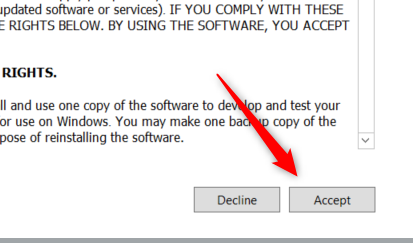
- Запустите загруженный инструмент. Приметите окно с условиями — прочитайте их и нажмите «Accept».
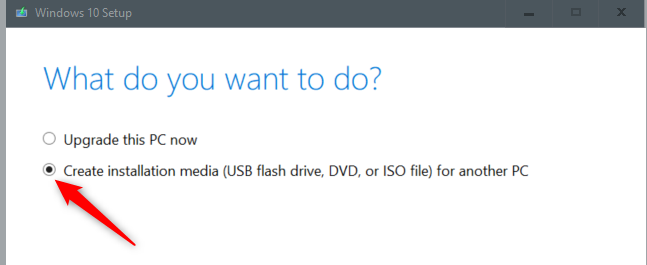
- На экране выбора действия выберите «Create installation media (USB flash drive, DVD, or ISO file) for another PC» и нажмите «Next».
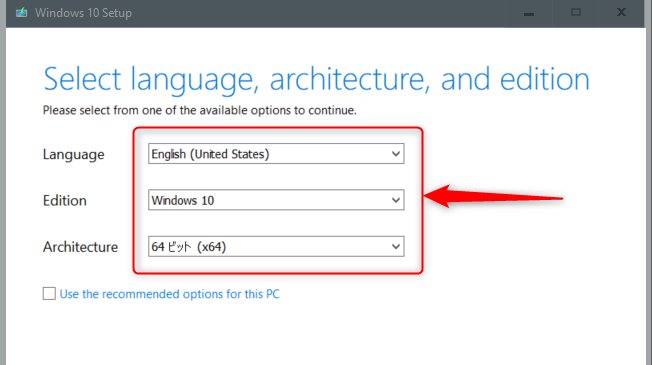
- Выберите язык, выпуск и архитектуру (32‑ или 64‑бит). По умолчанию инструмент предлагает рекомендованные параметры для текущего ПК.
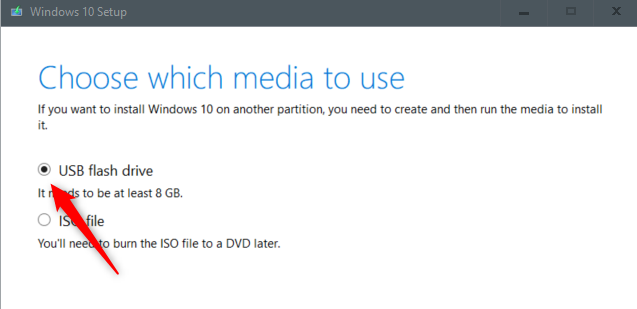
- Укажите носитель — «USB Flash Drive», затем из списка выберите свою флешку и нажмите «Next».
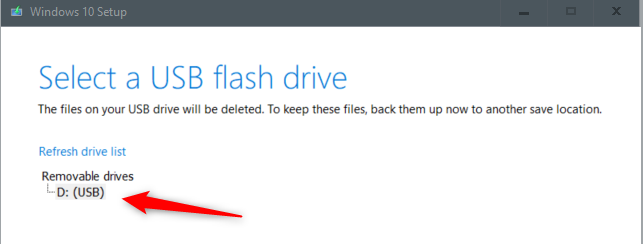
- Дождитесь загрузки образа и подготовки флешки — процесс может занять от нескольких минут до часа в зависимости от скорости сети и накопителя.
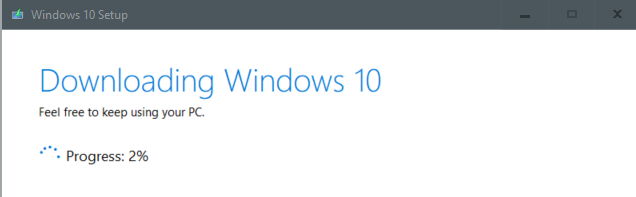
- По завершении нажмите «Finish», безопасно извлеките флешку и вставьте её в ПК, на который будете устанавливать Windows 10.
Важно: Если флешка не определяется или инструмент выдаёт ошибку, переформатируйте её в FAT32/NTFS и повторите попытку или используйте альтернативную программу (см. раздел Альтернативные подходы).
Установка Windows 10 с USB — пошагово
Вставьте подготовленный USB‑накопитель в целевой ПК.
Перезагрузите компьютер и войдите в меню загрузки (Boot Menu) или BIOS/UEFI. Обычно для этого на экране при старте системы подсвечивается клавиша (F11, F12, Esc, Del или F2). На некоторых ноутбуках это подсказка на экране или документация производителя.
Совет: Если не знаете нужную клавишу, проверьте документацию материнской платы или производителя ноутбука.
В меню загрузки выберите USB‑накопитель как устройство загрузки. ПК перезагрузится с флешки; если появится подсказка «Press any key to boot from USB», нажмите любую клавишу.
На первом экране установщика выберите язык, формат времени и клавиатуру, затем нажмите «Next».
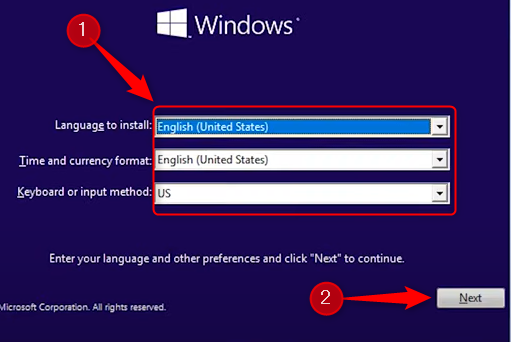
- Нажмите «Install Now».
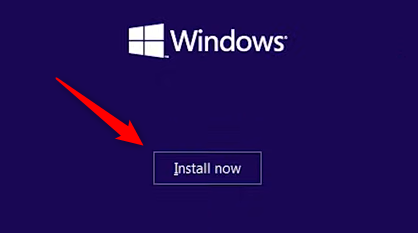
- Введите ключ продукта, если он есть. Если ключа нет, можно выбрать «I don’t have a product key» и продолжить установку; систему можно активировать позже.
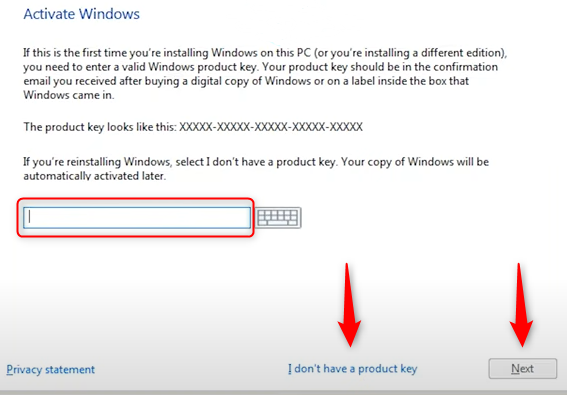
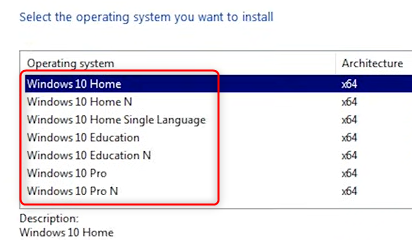
- Выберите нужную редакцию Windows 10 (Home, Pro и т.д.), соответствующую вашему ключу.
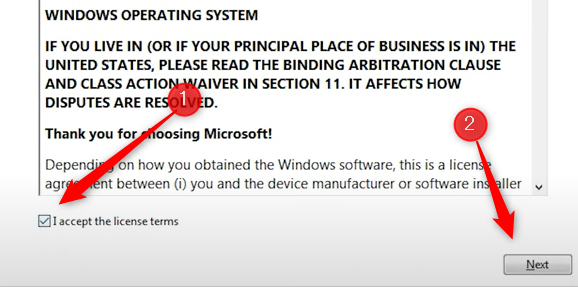
- Примите лицензионное соглашение и нажмите «Next».
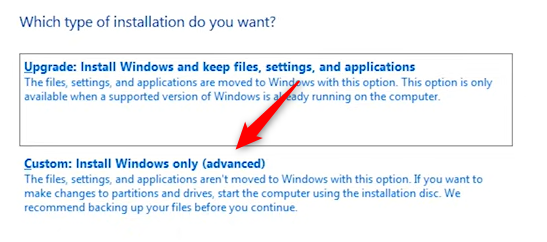
- Выберите тип установки — для чистой установки выберите «Custom: Install Windows Only (Advanced)».
- Укажите диск и раздел для установки. Если диск новый, выберите «Drive 0 Unallocated Space» или создайте разделы вручную. Нажмите «Next».
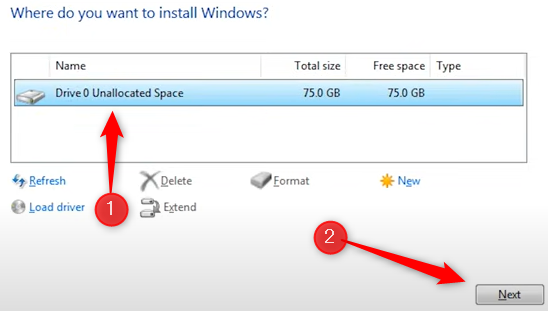
Дождитесь копирования файлов и установки. Компьютер перезагрузится несколько раз — это нормально.
Если во время перезагрузки система возвращается к установщику, извлеките USB‑накопитель и перезагрузите компьютер вручную — это предотвратит зацикливание загрузки с флешки.
После завершения начальной конфигурации настройте параметры учетной записи, конфиденциальности и сети.
Альтернативные подходы и когда их использовать
- Rufus: используется для создания загрузочных USB с гибкими схемами разделов (MBR/UEFI) и поддержкой NTFS/FAT32. Рекомендуется, если Media Creation Tool не подходит или нужен образ ISO для последующей записи.
- Прямое скачивание ISO: можно загрузить ISO‑файл и записать его на флешку вручную или смонтировать в виртуальном приводе.
- Клон диска/образ: при переносе системы на новый SSD удобнее сделать клон текущей системы.
Когда альтернативы лучше официального инструмента:
- Нужна поддержка старых BIOS или гибкое создание разделов.
- Необходимо записать установщик на флешку в формате FAT32 для старых UEFI устройств.
- Требуется включить дополнительные драйверы в образ (например, для RAID/SSD контроллеров).
Проверка и устранение неполадок
Проблема: ПК не загружается с USB
- Проверьте порядок загрузки в BIOS/UEFI.
- Убедитесь, что флешка корректно создана и распозналась в другом ПК.
- Для современных материнских плат используйте режим UEFI; для старых—режим Legacy/CSM.
Проблема: «Windows cannot be installed to this disk»
- Возможно, диск имеет таблицу разделов GPT/MBR, несовместимую с выбранным режимом загрузки. Конвертируйте таблицу через Diskpart или создайте разделы вручную.
- Удалите все разделы на диске и создайте новые в установщике (это удалит все данные).
Проблема: Установка застревает или длится очень долго
- Проверьте состояние диска и оперативной памяти.
- Попробуйте другой USB‑порт (предпочтительнее USB‑2.0 для совместимости при установке на старый ПК).
Инцидентный сценарий: зацикливание установки при перезагрузке
- Извлеките флешку перед перезагрузкой или сразу после первой перезагрузки.
- Проверьте порядок загрузки и убедитесь, что основной диск стоит выше USB‑устройства после установки.
Чек‑листы по ролям
Чек‑лист для домашнего пользователя:
- Сделать резервную копию личных файлов
- Подготовить USB ≥ 8 ГБ
- Скачать Media Creation Tool или ISO
- Создать установочный USB и проверить его на другом ПК
- Установить и активировать Windows 10
Чек‑лист для системного администратора:
- Подготовить образ с нужными драйверами и обновлениями
- Подготовить скрипты автоматической установки (unattend.xml)
- Протестировать процесс на тестовом стенде
- Документировать процесс восстановления и отката
Мини‑методология: быстрая инструкция в 9 шагах
- Сохраните резервную копию.
- Возьмите USB ≥ 8 ГБ.
- Скачайте Media Creation Tool или ISO.
- Создайте загрузочную флешку (MCT или Rufus).
- Вставьте флешку в целевой ПК.
- Загрузитесь с USB через Boot Menu.
- Выберите язык и нажмите Install Now.
- Выберите Custom и раздел для установки.
- Дождитесь установки и настройте систему.
Совместимость и миграция
- При переходе с Windows 7/8.1 проверьте драйверы и совместимость приложений.
- На старых ноутбуках может потребоваться переключение SATA режима (IDE/AHCI) для работы с SSD.
- При обновлении с 32‑битной на 64‑битную версию потребуется чистая установка.
Безопасность и конфиденциальность
- При установке внимательно изучите настройки конфиденциальности: телеметрия и синхронизация аккаунта Microsoft включаются по умолчанию.
- Для корпоративных ПК настройте политику приватности и централизованную активацию ключей (KMS или MAK).
Небольшая галерея исключительных случаев
- Устройство с eMMC: некоторые планшеты и мини‑ПК используют eMMC, где требуется особая процедура создания разделов.
- RAID-массивы: при установке на RAID часто нужны дополнительные драйверы контроллера в процессе установки.
- Устройства без USB: для старого оборудования используйте внешние приводы или сетевую установку (PXE).
Краткий словарь
- BIOS — базовая прошивка для инициализации железа при старте.
- UEFI — современная замена BIOS с поддержкой GPT и более гибкой безопасной загрузки.
- ISO — образ диска, содержащий файлы установочного носителя.
- Media Creation Tool — официальная утилита Microsoft для создания установочного носителя.
Диаграмма принятия решения
flowchart TD
  A[Нужна новая установка?] -->|Да| B{У вас рабочий ПК для подготовки USB?}
  B -->|Да| C[Скачать Media Creation Tool]
  B -->|Нет| D[Скачать ISO на другой ПК или использовать Rufus]
  C --> E[Создать USB и проверить]
  D --> E
  E --> F[Загрузиться с USB и установить]
  F --> G{Возникли проблемы?}
  G -->|Да| H[Проверить режим UEFI/Legacy, формат диска, драйвера]
  G -->|Нет| I[Готово]
Резюме
- Для установки Windows 10 с USB требуется флешка ≥ 8 ГБ и рабочий ПК для подготовки носителя.
- Рекомендуется использовать официальный Media Creation Tool; при сложных конфигурациях — Rufus или запись ISO.
- Перед установкой обязательно сделайте резервные копии и проверьте совместимость оборудования.
Важно: всегда проверяйте источник загрузок (официальный сайт Microsoft) и сохраняйте резервные копии данных перед изменением разделов диска.
Куда дальше: изучите советы по настройке и оптимизации Windows 10, чтобы настроить систему под свои задачи.

Похожие материалы

Несколько аккаунтов Skype: Multi Skype Launcher

Журнал для работы: повысить продуктивность

Персональные звуки уведомлений на Android

Скачивание шоу Hulu для офлайн‑просмотра

Microsoft Start: персонализированная новостная лента
