
Установка и управление Webmin на Linux

Что такое Webmin
Webmin — это веб-приложение для системного администрирования Linux и UNIX-подобных систем. Оно предоставляет графический интерфейс для управления пользователями, службами, пакетами, сетевыми интерфейсами и многим другим без необходимости редактировать конфигурационные файлы вручную.
Определение: Webmin — веб-панель для удалённого управления сервером через браузер.
Важно: Webmin открывает административный доступ к системе, поэтому его следует устанавливать и настраивать с особой осторожностью и базовыми мерами безопасности.
Зачем использовать Webmin и когда он не подходит
- Подходит: для быстрого управления системой, когда комфортнее работать через GUI, для учебных и небольших продакшн окружений.
- Не подходит: для высокобезопасных окружений с жёсткими требованиями к аудитам и минимальной площадью атаки без дополнительного hardening. Для массового автоматизированного управления предпочтительнее инструменты типа Ansible, Puppet, Chef.
Важно: Webmin ускоряет рутинные операции, но не заменяет хорошие практики управления конфигурациями.
Быстрый обзор вариантов установки
- Debian / Ubuntu: установка через DEB-пакет или официальный репозиторий.
- Arch Linux: AUR-пакет (например, через yay).
- RHEL / Fedora / CentOS: RPM-пакет или репозиторий.
- Универсально: официальный скрипт setup-repos.sh добавляет репозиторий и ключ.
Установка на Ubuntu и Debian через APT
- Скачайте DEB-пакет:
wget https://www.webmin.com/download/deb/webmin-current.deb- Установите пакет и зависимости:
sudo apt update
sudo apt install ./webmin-current.deb
Если apt жалуется на зависимости, выполните:
sudo apt --fix-broken install- Запустите и включите сервис на старте:
sudo systemctl enable --now webmin
sudo systemctl status webmin- Проверка порта:
ss -ltnp | grep 10000- Альтернатива — добавить репозиторий через официальный скрипт и установить webmin как пакет:
wget https://raw.githubusercontent.com/webmin/webmin/master/setup-repos.sh
sudo sh setup-repos.sh
sudo apt update
sudo apt install webmin
Установка на Arch Linux
- Через AUR-хелпер (например, yay):
yay -S webmin- Включите и запустите службу:
sudo systemctl enable --now webmin
sudo systemctl status webmin- Удаление пакета через yay:
sudo yay -R webminУстановка на Fedora, RHEL, CentOS с помощью DNF
- Скачайте RPM-пакет:
wget https://www.webmin.com/download/rpm/webmin-current.rpm- Установите пакет через dnf:
sudo dnf install ./webmin-current.rpm- Включите и запустите сервис:
sudo systemctl enable --now webmin
sudo systemctl status webmin
Альтернатива: использовать setup-repos.sh, чтобы добавить репозиторий и затем установить webmin через dnf.
Разрешение доступа через брандмауэр
По умолчанию Webmin слушает порт 10000 (TCP). В зависимости от используемого брандмауэра откройте этот порт.
Debian/Ubuntu (UFW):
sudo ufw allow 10000/tcp
sudo ufw reload
sudo ufw status
RHEL/Fedora (firewalld):
sudo firewall-cmd --zone=public --add-port=10000/tcp --permanent
sudo firewall-cmd --reload
sudo firewall-cmd --list-all
Проверка на локальной машине:
curl -k https://localhost:10000Если порт не доступен, убедитесь, что служба webmin запущена и нет конфликтующих процессов на порту 10000.
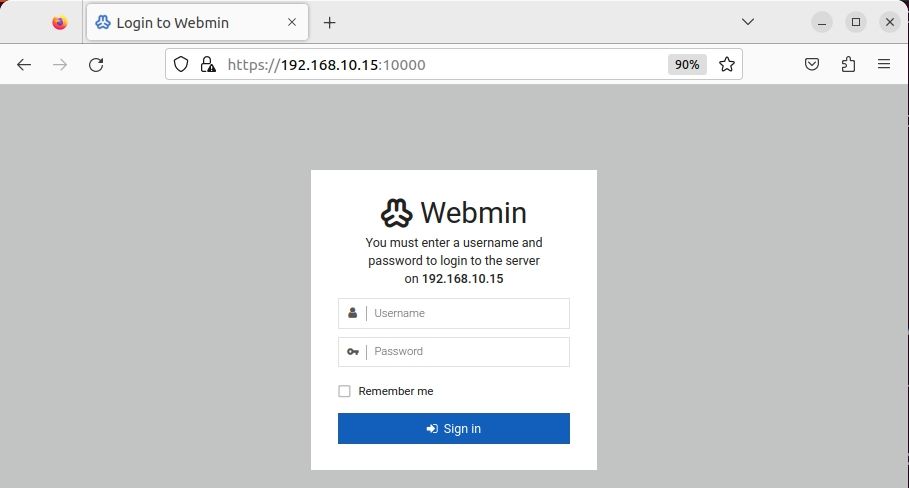
Доступ к панели Webmin из браузера
Откройте браузер и перейдите по адресу, заменив ip-address на IP или имя хоста сервера:
http://ip-address:10000При использовании HTTPS:
https://ip-address:10000Войдите под пользователем с административными правами (обычно root или пользователь с sudo). Если вы видите предупреждение о самоподписанном сертификате — это нормально при дефолтной установке.
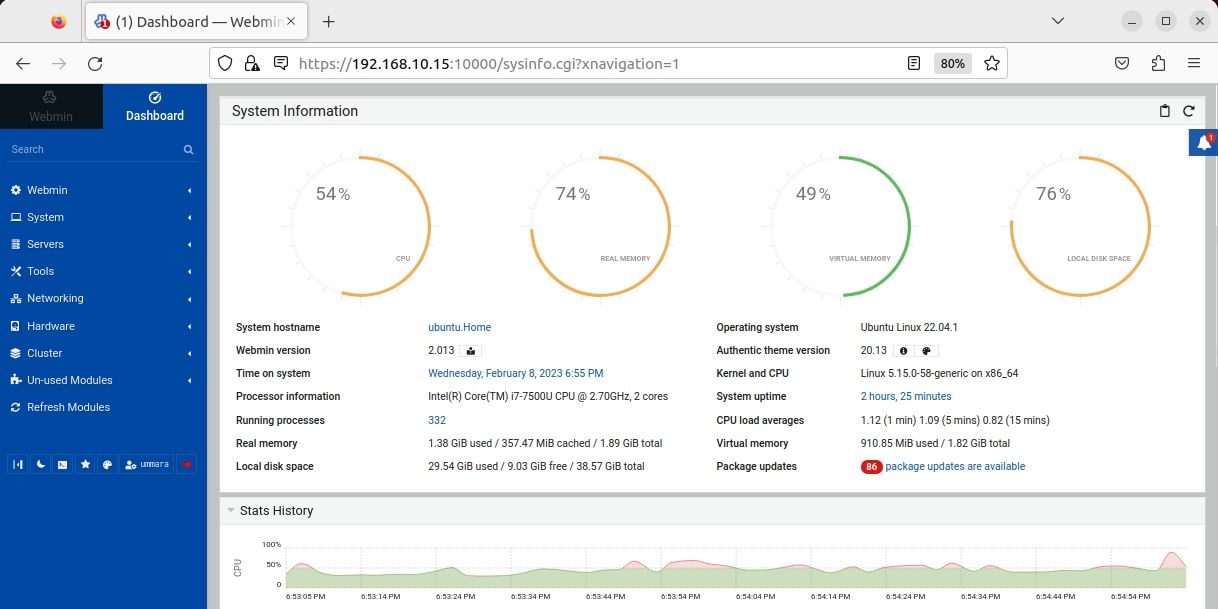
После входа появится дашборд с обзором состояния системы.
Конфигурация TLS и сертификатов
По умолчанию Webmin использует самоподписанный сертификат. Для безопасного доступа в продакшне замените его на доверенный сертификат (Let’s Encrypt или коммерческий).
Варианты:
- Использовать встроенную возможность Webmin для загрузки собственного сертификата.
- Настроить обратный прокси (nginx, Apache) с TLS и проксировать трафик на localhost:10000.
Пример минимальной проверки через nginx (фрагмент конфигурации):
server {
    listen 443 ssl;
    server_name webmin.example.com;
    ssl_certificate /etc/letsencrypt/live/webmin.example.com/fullchain.pem;
    ssl_certificate_key /etc/letsencrypt/live/webmin.example.com/privkey.pem;

    location / {
        proxy_pass https://127.0.0.1:10000/;
        proxy_set_header Host $host;
        proxy_set_header X-Real-IP $remote_addr;
    }
}
Важно: при проксировании сохраните безопасность заголовков и TLS.
Безопасность и hardening
Рекомендации по повышению безопасности Webmin:
- Измените порт по умолчанию 10000 на нестандартный.
- Ограничьте доступ по IP (белый список) через брандмауэр или на уровне обратного прокси.
- Включите двухфакторную аутентификацию, если доступно в вашей версии.
- Регулярно обновляйте Webmin и систему безопасности: apt/dnf/yay update.
- Логи и аудит: настройте регулярный просмотр логов /var/webmin и системных журналов.
- SELinux/AppArmor: убедитесь, что политики не блокируют работу Webmin; при необходимости разрешите.
Примечание: изменение настроек безопасности может повлиять на доступ; всегда сохраняйте резервные копии конфигураций.
Удаление Webmin
Общий способ удаления (Debian/RHEL при наличии скрипта удаления):
sudo /etc/webmin/uninstall.shПараметр подтверждения удаляет каталоги и конфигурации. Для удаления через пакетный менеджер:
Debian/Ubuntu:
sudo apt remove --purge webmin
sudo apt autoremove
RHEL/Fedora:
sudo dnf remove webminArch:
sudo yay -R webminПосле удаления проверьте, что порт 10000 не занят и что конфигурации удалены при необходимости.
Устранение распространённых проблем
Служба не запускается:
- Проверьте логи: /var/webmin/miniserv.error и journalctl -u webmin
- Убедитесь, что зависимости установлены.
Порт 10000 уже используется:
- Найдите процесс: ss -ltnp | grep 10000
- Остановите или перенастройте конфликтующую службу.
ERR_CERT_COMMON_NAME_INVALID при HTTPS:
- Обновите сертификат или настройте корректное имя хоста в сертификате.
SELinux блокирует соединения:
- Временно отключите SELinux (только для диагностики) или настройте правильные контексты и правила.
Проблемы доступа через обратный прокси:
- Убедитесь, что proxy_set_header Host установлен и используется HTTPS при proxy_pass на порт 10000.
Критерии приёмки установки
- Сервис webmin активен: systemctl is-active webmin -> active.
- Порт 10000 прослушивается: ss -ltnp | grep 10000.
- Веб-интерфейс доступен и можно залогиниться под админом.
- TLS настроен (если требуется) и браузер доверяет сертификату.
Чеклист ролей при развёртывании
Для системного администратора:
- Установить пакет и включить автозапуск.
- Настроить брандмауэр и TLS.
- Проверить логи и назначить ротацию логов.
Для инженера безопасности:
- Провести обзор конфигурации и ограничить доступ по IP.
- Настроить двухфакторную аутентификацию и аудит.
Для менеджера или владельца сервиса:
- Утвердить политику обновлений и резервного копирования.
Тесты и приёмка
Примеры тестов:
- Попробовать логин под админом через браузер и API.
- Выполнить базовую операцию (создание пользователя) и проверить изменения в системе.
- Проверить, что брандмауэр блокирует доступ извне, если так задумано.
Альтернативы и сопутствующие инструменты
- Cockpit — лёгкая веб-панель для управления серверами, ориентирована на RHEL/Fedora.
- Nagios/Zabbix — для мониторинга состояния и алертинга.
- Puppet/Ansible — для автоматизированного управления конфигурацией в масштабе.
- Zenmap — визуальный интерфейс для nmap (сканирование сети).
Выбор зависит от целей: Webmin удобен для интерактивного администрирования, а инструменты конфиг-менеджмента и мониторинга решают другие задачи.
Сводка
Webmin позволяет быстро начать управлять Linux-сервером через веб-интерфейс. Для безопасного использования в продакшне выполните базовый hardening: настройте TLS, ограничьте доступ, держите систему в актуальном состоянии и проверяйте логи. Для автоматизации и масштабирования используйте специализированные инструменты управления конфигурациями.
Важно: перед установкой на критичные системы протестируйте процесс на тестовой машине.
FAQ
Как узнать, что Webmin успешно установлен?
Проверьте статус службы systemctl и наличие прослушиваемого порта 10000; затем зайдите в веб-интерфейс и выполните тестовую операцию.
Можно ли поставить сертификат Let’s Encrypt?
Да — через встроенные возможности Webmin или через обратный прокси (nginx/Apache) с certbot.
Нужно ли закрывать Webmin из внешнего интернета?
Да, по возможности ограничьте доступ по IP или используйте VPN/обратный прокси с аутентификацией.
Краткое резюме: Webmin упрощает администрирование, но требует осторожной настройки безопасности, особенно при открытом доступе извне.

Похожие материалы

Несколько аккаунтов Skype: Multi Skype Launcher

Журнал для работы: повысить продуктивность

Персональные звуки уведомлений на Android

Скачивание шоу Hulu для офлайн‑просмотра

Microsoft Start: персонализированная новостная лента
