
Как установить VST‑плагины в REAPER
Введение
Если вы только начинаете работать в REAPER, умение правильно устанавливать VST‑плагины — обязательный навык. Плагины расширяют возможности: добавляют синтезаторы, процессоры эффектов, эквалайзеры и многое другое. В этом руководстве подробно описаны шаги установки, советы по совместимости, альтернативные подходы и пошаговый план при проблемах.
Основные понятия в одну строку
- VST — формат плагина для аудиоэффектов и инструментов.
- DLL — исполняемый файл плагина на Windows (часто VST2).
- VST3 — современный формат плагинов с расширенной функциональностью.
- AU — формат плагинов на macOS (не применим для Windows).
1. Проверка папки с плагинами
Откройте REAPER и перейдите в Options → Preferences (или нажмите Ctrl + P на Windows, Cmd + , на macOS). В боковом меню выберите VST (под разделом Plugins). Это окно показывает, какие папки REAPER сканирует в поисках плагинов.
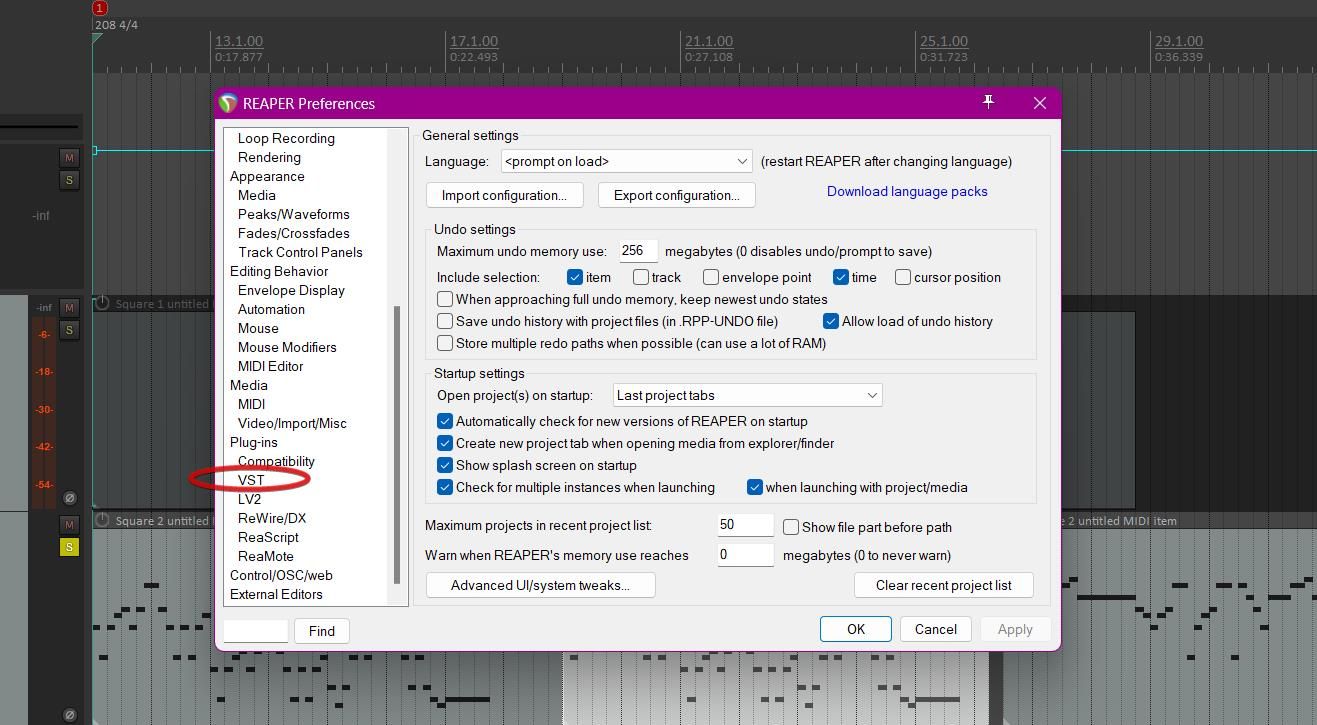
По умолчанию пути зависят от ОС:
- Windows: C:\Program Files\VSTPlugins или C:\Program Files\Common Files\VST2 или C:\Program Files\VST3
- Mac: Library/Audio/Plug-ins/VST
Важно: на Windows часто разделяют VST2 (DLL) и VST3 (.vst3). Запомните или запишите путь, куда будете помещать файлы плагинов. Чтобы добавить папку, нажмите Edit Path List → Add Path.
Важно: если вы устанавливаете плагины для одного пользователя, используйте папки в профиле пользователя; для всех пользователей — системные Program Files.
2. Распаковка плагина и перемещение файлов
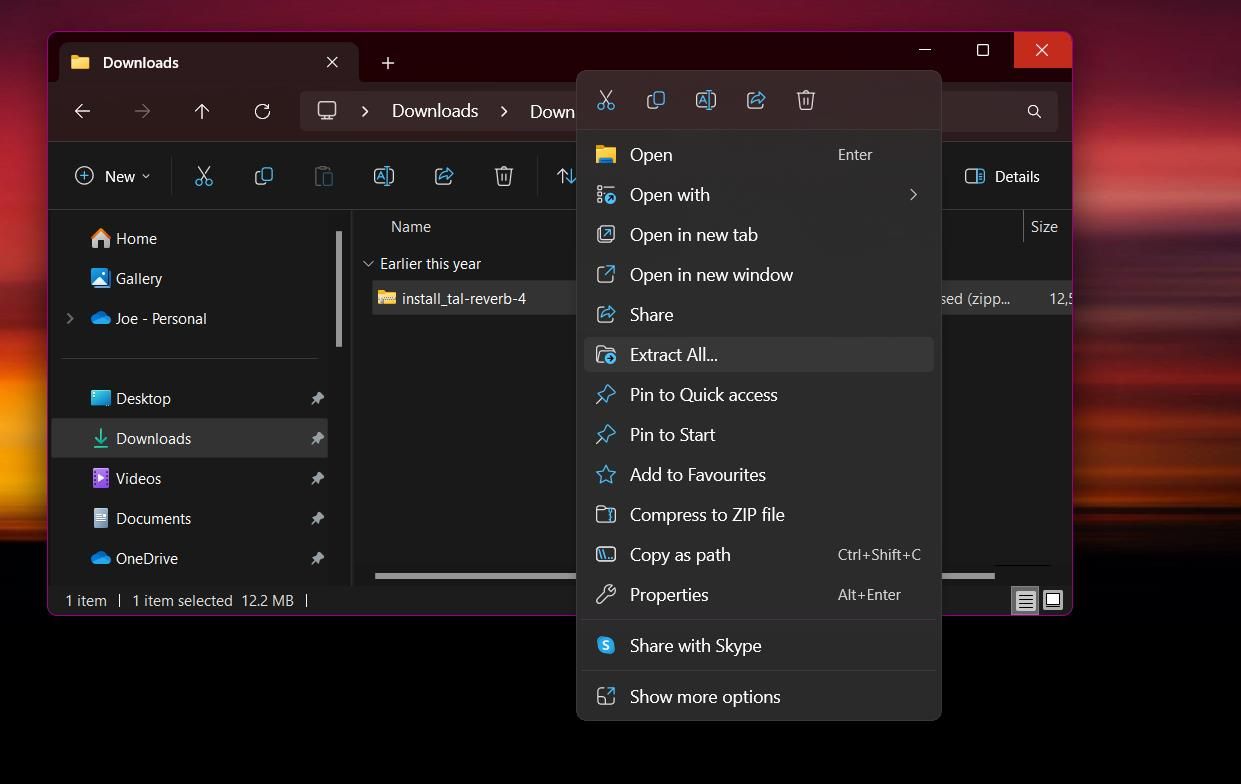
Большинство плагинов поставляются в ZIP-архиве. Распакуйте его стандартными средствами ОС или с помощью 7-Zip/WinRAR. Внутри вы увидите один из форматов:
- .dll — обычно VST2 (Windows)
- .vst3 — VST3 плагин
- папка с расширением .vst или набор файлов для macOS
Скопируйте (или переместите) нужный файл/папку в папку плагинов, которую вы посмотрели в пункте 1.
Совет: некоторые установщики автоматически предлагают папку Program Files. Если есть выбор, следуйте той папке, что указана в REAPER.
3. Сканирование новых плагинов в REAPER
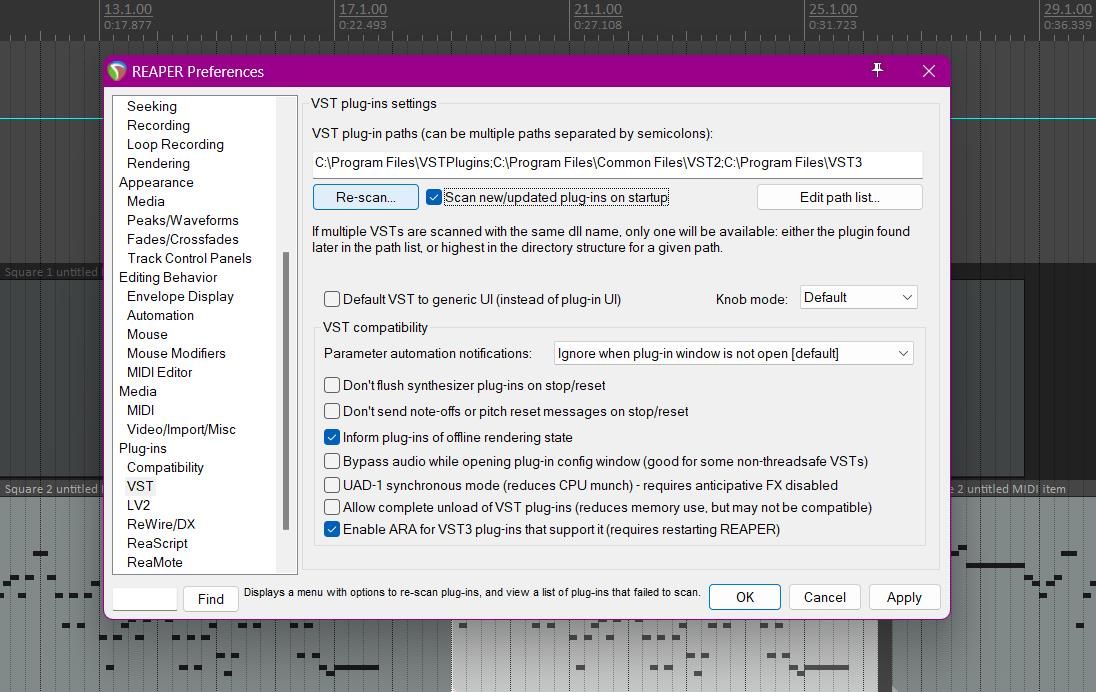
Вернитесь в Preferences → VST и нажмите Re-scan. REAPER просканирует указанные директории и зарегистрирует новые плагины.
Чтобы автоматизировать процесс, поставьте галочку Scan new/updated plugins on startup — тогда REAPER будет сканировать папки при каждом запуске.
Примечание: первое сканирование новых плагинов может занять некоторое время.
4. Добавление плагина на дорожку
- Нажмите кнопку FX на нужной дорожке.
- В окне FX нажмите Add.
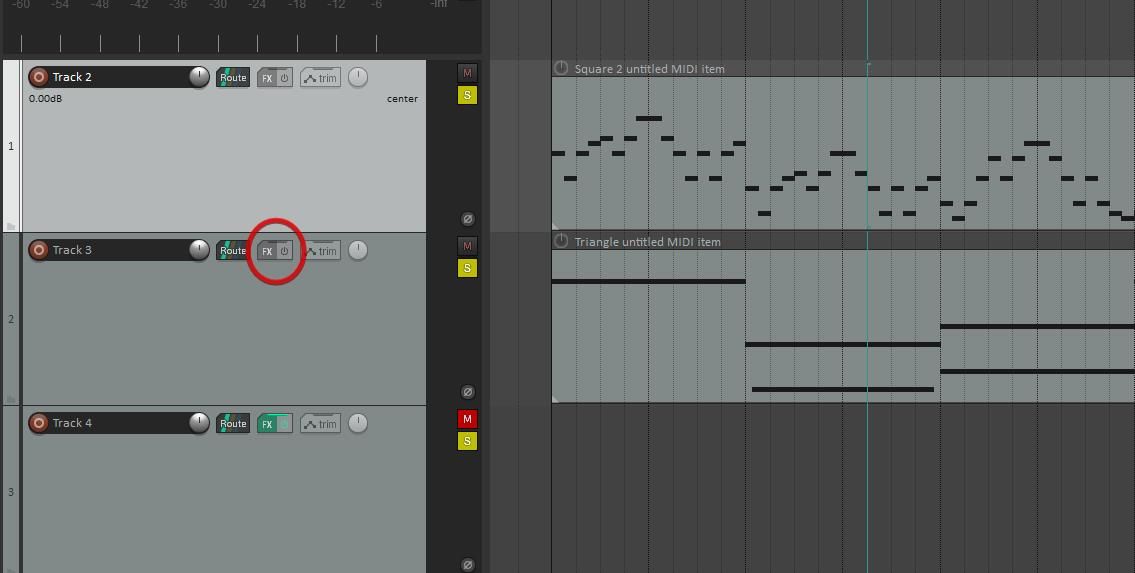
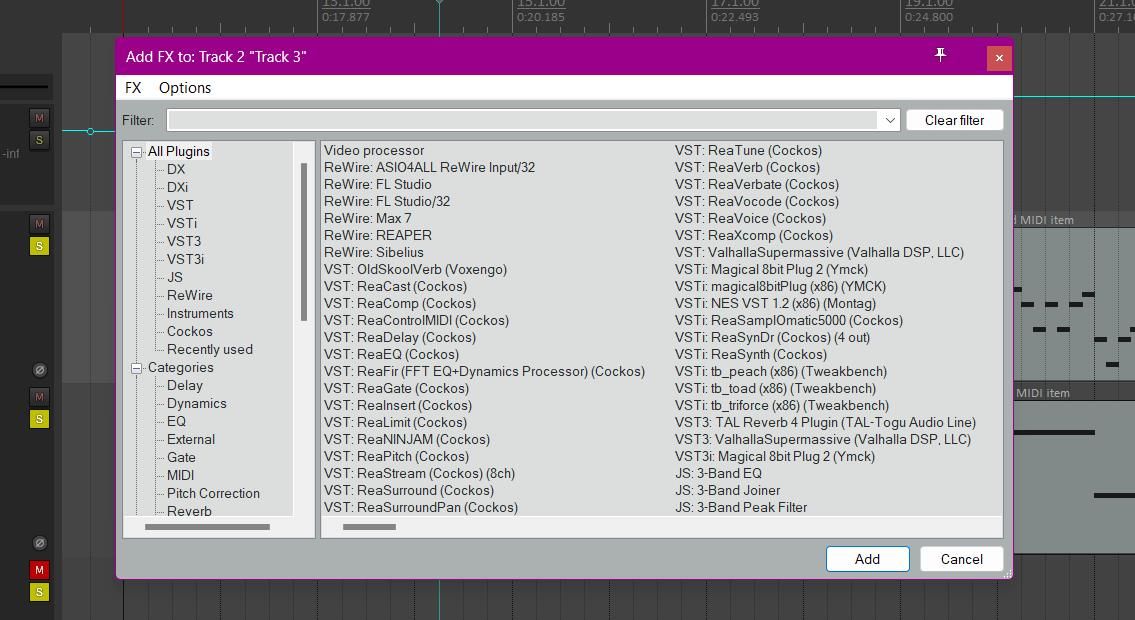
Откроется список всех доступных инструментов и эффектов. Используйте строку поиска или категории по типу плагина и разработчику. Кликните плагин, чтобы добавить его на дорожку. Плагин можно ставить на мастер‑дорожку (Master Track): включите её через Ctrl + Alt + M (Windows) или Option + Cmd + M (macOS), затем добавьте FX.
Когда установка может не сработать (типичные причины)
- Плагин не совместим с вашей ОС (например, 32‑битный плагин на 64‑битной системе или плагин для macOS на Windows).
- Папка плагина не включена в список путей REAPER.
- Файл оказался в подпапке, а не в корне папки плагинов.
- Плагин требует отдельного инсталлятора или лицензирования (активация через iLok, авторизацию в приложении производителя).
- Ошибки прав доступа: на Windows требуется запуск инсталлятора от имени администратора, чтобы поместить файлы в Program Files.
Альтернативные подходы
- Установщик разработчика: многие платные плагины имеют инсталлятор — используйте его и убедитесь, что путь совпадает с тем, что указан в REAPER.
- Пользовательская папка плагинов: храните сторонние плагины в отдельной папке в Documents и добавьте путь в REAPER. Это упрощает бэкап и перенос.
- Плагины в формате AU (macOS): REAPER поддерживает AU, но их нужно ставить в правильную папку macOS.
Мини‑методология: быстрый чек‑лист установки
- Скачать плагин и прочитать инструкции разработчика.
- Распаковать архив и определить формат файла.
- Переместить файл в папку, указанную в Preferences → VST.
- В REAPER нажать Re-scan.
- Добавить плагин через FX → Add.
- Тестировать и сохранить проект с активным плагином.
Руководство по устранению неполадок (runbook)
- Не вижу плагин в списке: убедитесь, что путь прописан в Preferences → VST. Повторно нажмите Re-scan.
- Плагин виден, но не работает или вылетает: обновите драйверы аудиоинтерфейса и сам REAPER; попробуйте запустить в режиме совместимости.
- Ошибка лицензии: откройте лицензионный центр производителя и проверьте активацию.
- Плагин вызывает шум/артефакты: отключите буферизацию в аудиоинтерфейсе, увеличьте буфер ASIO.
- Если ничего не помогает — обратитесь в поддержку разработчика плагина, приложив лог REAPER и скриншоты настроек.
Совместимость и примечания по платформам
- Windows (64‑бит): большинство современных плагинов требуют 64‑битную версию. REAPER 64‑бит лучше совместим с .dll VST2 и .vst3.
- macOS: используйте .vst3 и AU форматы; следите за требованием Apple к подписанным плагинам.
- Смешанные фреймворки: некоторые плагины имеют и 32‑, и 64‑битные сборки — держите только нужную, чтобы избежать конфликтов.
Важно: не удаляйте плагины, пока проект их использует — в проекте будут «исчезнувшие» FX, что потребует ручного восстановления.
Роль‑ориентированные чек‑листы
- Для начинающих: проверьте путь в Preferences → VST, распакуйте ZIP, запустите Re-scan, добавьте через FX.
- Для продюсеров: заведите отдельную папку для сторонних плагинов, делайте резервные копии настроек (preset).
- Для системных администраторов: централизуйте папки плагинов и используйте права доступа, чтобы пользователи не могли случайно удалить системные плагины.
Краткая таблица форматов (факт‑бокс)
- .dll — чаще всего VST2 на Windows.
- .vst3 — современный стандарт VST на Windows и macOS.
- AU — Audio Unit, формат для macOS.
1‑строчное глоссарий
VST — стандартный формат плагина для виртуальных инструментов и аудиоэффектов; DLL и VST3 — распространённые контейнеры для таких плагинов.
Краткое резюме
Установка VST в REAPER сводится к трём шагам: поместить файл плагина в папку, которую сканирует REAPER, выполнить повторное сканирование и добавить плагин через FX. Заведите удобную структуру папок и сохраняйте резервные копии. При проблемах следуйте плейбуку устранения неполадок выше.
Важно: всегда читайте инструкции производителя по установке и активации. Удачи в создании музыки!

Похожие материалы

Несколько аккаунтов Skype: Multi Skype Launcher

Журнал для работы: повысить продуктивность

Персональные звуки уведомлений на Android

Скачивание шоу Hulu для офлайн‑просмотра

Microsoft Start: персонализированная новостная лента
