
Как установить Vivaldi на Linux
Введение
Vivaldi — кроссплатформенный браузер на базе Chromium. Пользователи, которые раньше любили Opera, часто выбирают Vivaldi за гибкие настройки интерфейса, стековое и плиточное управление вкладками, встроенный блокировщик рекламы и отслеживания, быстрые команды и кастомные темы.
Эта статья переводит и расширяет руководство по установке Vivaldi на Linux: пошаговые команды, альтернативные способы установки, советы по безопасности, устранение ошибок и полезные чеклисты.
Важно: инструкции отражают обычные сценарии установки на настольных системах. Для серверных окружений, контейнеров и специализированных дистрибутивов могут потребоваться дополнительные шаги.
Содержание
- Установка Vivaldi на Debian/Ubuntu
- Установка через wget и APT
- Установка через DEB‑пакет
- Советы по устранению проблем
- Установка Vivaldi на Red Hat и производные
- RPM и dnf
- Советы по устранению проблем
- Установка на другие дистрибутивы (snapshot)
- Удаление Vivaldi
- Настройка после установки
- Проверка успешности установки и критерии приёмки
- Ролевые чеклисты
- Руководство по устранению неполадок (runbook)
- 1‑строчный глоссарий
- Краткое резюме
Установка Vivaldi на Debian/Ubuntu
Общий принцип: вы можете добавить официальный репозиторий Vivaldi и установить пакет через APT, либо загрузить готовый DEB‑файл и установить его вручную.
Установка Vivaldi с помощью wget и APT
- Убедитесь, что wget установлен:
wget --versionЕсли команда не найдена, установите wget:
sudo apt install wget- Добавьте ключ подписи репозитория. В старых инструкциях использовалась команда apt-key, однако apt-key помечен как устаревший. Безопасный современный метод — загрузить ключ и сохранить его в виде файла GPG в /usr/share/keyrings:
wget -qO- https://repo.vivaldi.com/archive/linux_signing_key.pub | sudo gpg --dearmor -o /usr/share/keyrings/vivaldi-archive-keyring.gpg- Добавьте репозиторий, указывая signed-by для ключа:
echo "deb [signed-by=/usr/share/keyrings/vivaldi-archive-keyring.gpg] https://repo.vivaldi.com/archive/deb/ stable main" | sudo tee /etc/apt/sources.list.d/vivaldi.list- Обновите список пакетов и установите Vivaldi:
sudo apt update && sudo apt install vivaldi-stableПри запросе подтвердите установку, набрав y и нажав Enter.
После установки запустите Vivaldi через меню приложений.
Примечание: если вы предпочитаете старый метод с apt-key, он может работать, но при обновлениях системы будут появляться предупреждения о deprecated‑методах.
Установка Vivaldi с помощью DEB‑пакета
Если вы не хотите работать с терминалом или добавлять репозиторий, скачайте DEB‑пакет с официальной страницы загрузки Vivaldi и установите его через графический установщик (например, GDebi) или dpkg.
- Перейдите на страницу загрузки Vivaldi и выберите Linux DEB.
Download: Vivaldi (DEB) package
- Откройте папку “Загрузки”, щёлкните правой кнопкой мыши по .deb и выберите “Open With GDebi Package Installer” или аналог.
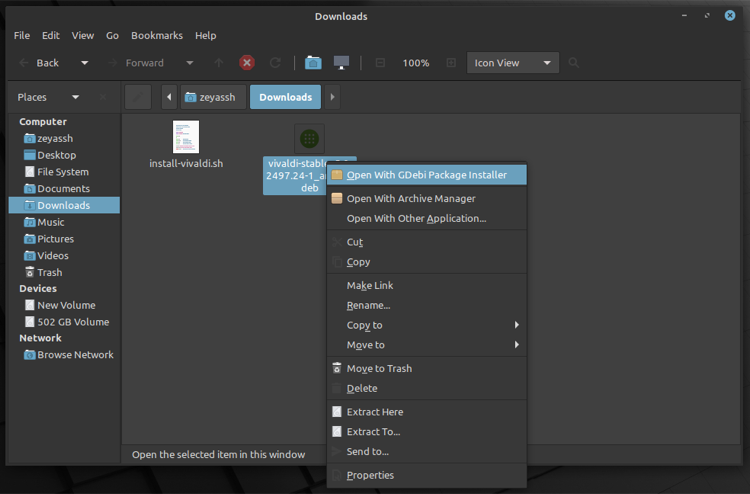
Нажмите “Install Package” и следуйте подсказкам.
Если предпочитаете терминал:
sudo dpkg -i vivaldi-stable-*.debЕсли после dpkg возникнут ошибки зависимостей, исправьте их командой:
sudo apt-get install -fСоветы по устранению проблем на Debian/Ubuntu
- Если apt жалуется на неподписанные пакеты, убедитесь, что файл ключа лежит в /usr/share/keyrings и в sources.list.d указан параметр [signed-by=…].
- После установки через dpkg приложение может не запускаться из‑за отсутствующих зависимостей. Выполните sudo apt-get install -f.
- Проверьте логи запуска, запустив Vivaldi из терминала: vivaldi или vivaldi-stable.
- Чтобы удалить и заново поставить чистый пакет, используйте sudo apt remove –purge vivaldi-stable && sudo apt autoremove.
Установка Vivaldi на Red Hat и его производные
Для RHEL, CentOS, Fedora и других RPM‑базированных дистрибутивов Vivaldi доступен в виде RPM‑пакета и репозитория.
Установка через RPM‑файл
- Скачайте RPM‑пакет с официальной страницы загрузки.
Download: Vivaldi (RPM) package
- Откройте каталог “Загрузки”, щёлкните по файлу и откройте через Software Installer, затем нажмите “Install”.
Или установите через терминал:
sudo rpm -i vivaldi-stable-*.rpmЕсли возникают конфликты зависимостей, используйте менеджер пакетов dnf/yum:
sudo dnf install vivaldi-stable-*.rpmУстановка через репозиторий Fedora
На Fedora можно добавить официальный репозиторий Vivaldi и установить браузер через dnf:
sudo dnf config-manager --add-repo https://repo.vivaldi.com/archive/vivaldi-fedora.repo
sudo dnf install vivaldi-stable
Советы по устранению проблем на RPM‑системах
- Если dnf сообщает о неподписанных репозиториях, проверьте наличие ключа и конфигурацию репозитория.
- Для исправления сломанных зависимостей используйте sudo dnf check && sudo dnf distro-sync.
- Запустите Vivaldi из терминала, чтобы увидеть ошибки загрузки библиотек.
Установка Vivaldi на другие дистрибутивы
Если ваш дистрибутив не использует DEB или RPM, воспользуйтесь универсальным snapshot‑инсталлятором от Vivaldi.
Download: Vivaldi Installer Script
- Скачайте install‑скрипт в каталог Загрузок.
- Откройте терминал и перейдите в папку Загрузок:
cd ~/Downloads- Запустите скрипт:
sh install-vivaldi.shСкрипт загрузит snapshot‑сборку, распакует и установит браузер, после чего, как правило, автоматически запустит Vivaldi.
Для запуска snapshot‑версии вручную используйте путь (замените username на своё имя пользователя):
/home/username/.local/share/vivaldi-snapshot/vivaldi-snapshotЧтобы не вводить длинный путь каждый раз, добавьте бинарник в PATH или создайте .desktop запись в ~/.local/share/applications.
Удаление Vivaldi
Через графический менеджер приложений: найдите Vivaldi или vivaldi‑stable в списке установленных программ и нажмите “Удалить”.
Через терминал в Debian/Ubuntu:
sudo apt remove vivaldi-stableЕсли использовался snapshot‑инсталлятор, удалите его встроенным скриптом:
/home/username/.local/share/remove-vivaldi-snapshot.shНе забудьте заменить username на своё имя пользователя.
Настройка Vivaldi после установки
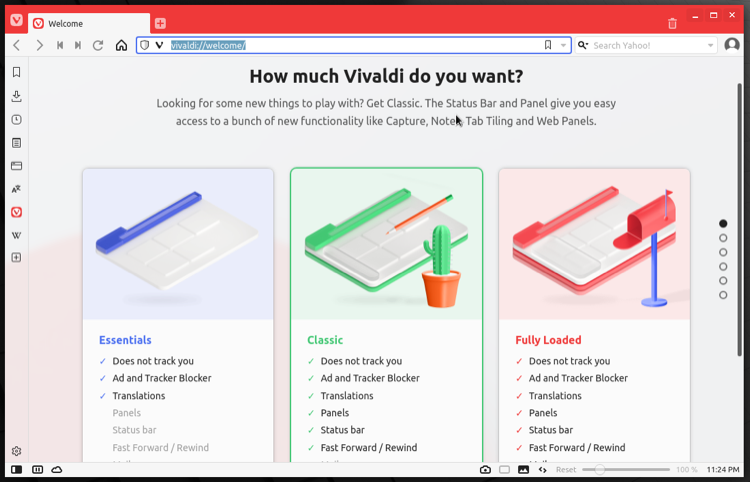
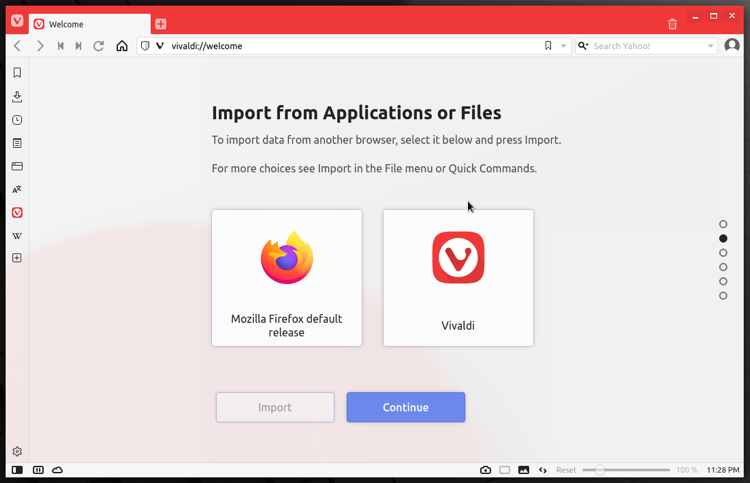
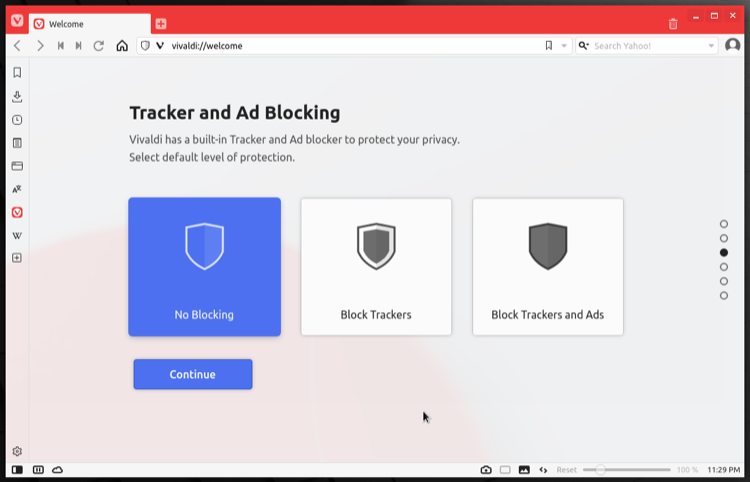
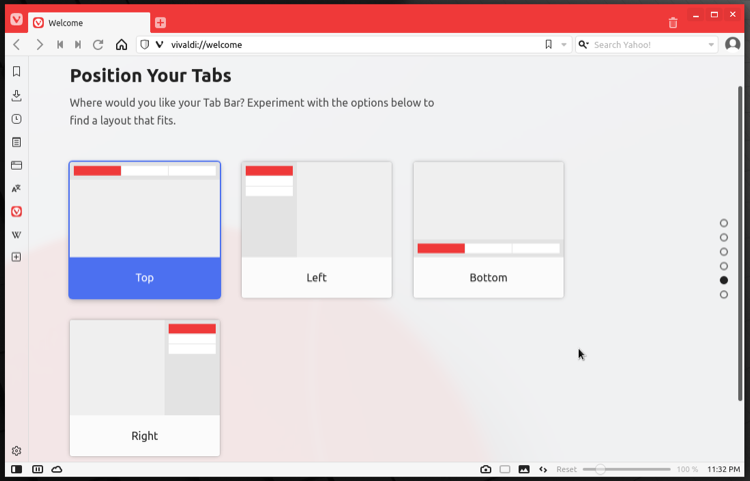
После первого запуска Vivaldi откроется мастер настройки. Основные шаги:
- Выбор уровня комплектации: Essentials, Classic или Fully Loaded. Fully Loaded включает блокировку рекламы и трекеров, почту, календарь и ленты.
- Импорт данных из другого браузера (истории, закладок, паролей).
- Выбор уровня блокировки: No Blocking, Block Trackers, Block Trackers and Ads.
- Выбор темы: использовать системную тему или одну из готовых.
- Настройка положения панели вкладок (четыре варианта).
- Сохранение настроек и завершение.
Проверка успешности установки и критерии приёмки
Критерии приёмки для корректно установленного Vivaldi:
- В меню приложений отображается ярлык Vivaldi.
- Vivaldi запускается без аварий при старте.
- Можно открыть веб‑страницу и просмотреть вкладки.
- Настройки сохраняются между запусками.
- (Опционально) Браузер обновляется через системный пакетный менеджер, если используется репозиторий.
Проверки из командной строки:
which vivaldi || which vivaldi-stable
vivaldi --version || vivaldi-stable --version
Если бинарник найден и команда –version возвращает версию, установка завершена успешно.
Ролевые чеклисты
Чеклист для обычного настольного пользователя:
- Скачать DEB или RPM с официальной страницы.
- Установить через графический установщик илиdpkg/rpm.
- Запустить Vivaldi и пройти мастер настройки.
- Импортировать закладки и пароли при необходимости.
Чеклист для администратора системы:
- Добавить официальный ключ в /usr/share/keyrings.
- Создать /etc/apt/sources.list.d/vivaldi.list с signed-by.
- Настроить автоматические обновления (apt unattended/cron), если требуется.
- Проверить совместимость с корпоративными прокси/политиками.
Чеклист для продвинутого пользователя:
- Решить, использовать ли stable или snapshot.
- Создать пользовательские профили, включить синхронизацию при необходимости.
- Настроить расширения и быстрые команды.
Руководство по устранению неполадок (runbook)
Проблема: Vivaldi не запускается.
- Действие: запустите из терминала vivaldi или vivaldi-stable и фиксируйте вывод.
- Частые причины: отсутствуют зависимости, конфликт библиотек, повреждён профиль.
- Решения: sudo apt-get install -f; переустановить пакет; временно переименовать ~/.config/vivaldi и снова запустить для проверки чистого профиля.
Проблема: Ошибка подписи при обновлении или apt update выдает GPG ERROR.
- Действие: проверьте наличие файла ключа в /usr/share/keyrings и строку в /etc/apt/sources.list.d/vivaldi.list с параметром signed-by.
- Решение: повторно загрузите ключ и обновите запись:
wget -qO- https://repo.vivaldi.com/archive/linux_signing_key.pub | sudo gpg --dearmor -o /usr/share/keyrings/vivaldi-archive-keyring.gpgПроблема: Конфликты версий библиотек (особенно на старых дистрибутивах).
- Действие: прочитайте вывод при запуске из терминала, установите требуемые зависимости или обновите систему.
- Решение: искать в логах ошибки с указанием отсутствующих .so библиотек и ставить соответствующие пакеты через пакетный менеджер.
Проблема: После установки через dpkg браузер показывает пустой экран или падает.
- Действие: выполнить sudo apt-get install -f, затем перезапустить систему.
- Решение: удалить и установить пакет через репозиторий для корректного разрешения зависимостей.
Проблема: Нельзя импортировать пароли/закладки.
- Действие: убедиться, что исходный браузер установлен и закрыт; попробовать импорт через файл HTML экспорта.
Альтернативные подходы и когда они подходят
- Установка через репозиторий рекомендуется, если вы хотите автоматические обновления вместе с системой.
- Установка через DEB/RPM подходит, если вы предпочитаете ручный контроль или устанавливаете на одном компьютере.
- Snapshot‑скрипт удобен для нестандартных дистрибутивов или тестовых сборок.
- Контейнеризация браузера (Docker) может быть вариантом для изоляции, но это сложнее на настройку вывода графики и персистентности профиля.
Контрпример: если вы хотите максимально минималистичный браузер без лишних сервисов, Vivaldi может быть не лучшим выбором — он богат функциями и ориентирован на кастомизацию.
Практическая методика принятия решения
- Определите цель: тест, ежедневное использование, корпоративное развёртывание.
- Выберите канал: stable для пользователей, snapshot для тестировщиков.
- Если нужны автоматические обновления — используйте репозиторий.
- Если важна простота — установите DEB/RPM вручную.
- Проведите проверку приёмки по списку выше.
1‑строчный глоссарий
- DEB — пакетный формат для Debian/Ubuntu.
- RPM — пакетный формат для Red Hat/Fedora.
- Snapshot — ночная/тестовая сборка с новыми функциями.
- signed-by — опция для apt, указывающая, каким ключом подписан репозиторий.
Советы по безопасности и конфиденциальности
- Скачивайте пакеты и ключи только с официального сайта Vivaldi.
- Храните ключи репозиториев в /usr/share/keyrings и указывайте signed-by в sources.list.d.
- При развёртывании в корпоративной сети проверьте совместимость с корпоративными политиками прокси и межсетевыми экранами.
Краткое резюме
Vivaldi устанавливается на большинстве Linux‑систем тремя основными способами: через репозиторий (APT/DNF), через пакет DEB/RPM и через универсальный snapshot‑скрипт. Для безопасной установки используйте современный метод добавления ключей (gpg –dearmor и signed-by). Если возникли ошибки зависимостей, воспользуйтесь apt-get install -f или dnf. Для системных администраторов рекомендован репозиторий с автоматическими обновлениями.
Важно
- Всегда делайте резервную копию профиля Vivaldi (~/.config/vivaldi) перед удалением или крупной миграцией.
Дополнительные ресурсы
- Официальная страница загрузки Vivaldi: https://vivaldi.com
- Документация по apt и dnf в вашей системе

Похожие материалы

Несколько аккаунтов Skype: Multi Skype Launcher

Журнал для работы: повысить продуктивность

Персональные звуки уведомлений на Android

Скачивание шоу Hulu для офлайн‑просмотра

Microsoft Start: персонализированная новостная лента
