
Установка Visual Studio Code на Arch Linux

Arch Linux хорошо подходит продвинутым пользователям, которые ценят контроль над системой. Если вы разработчик или просто любите настраивать окружение, Visual Studio Code (VS Code) — популярный, расширяемый редактор с множеством плагинов и удобным интерфейсом. Ниже приведены несколько проверенных способов установки VS Code на Arch Linux, инструкции по удалению, советы по устранению проблем и полезные шпаргалки.
Когда выбирать метод
- Pacman: простой и быстрый, если пакет доступен в ваших репозиториях.
- AUR (yay): если нужен официальный бинарный пакет Microsoft или самая свежая версия из AUR.
- GUI: удобно для новичков и тех, кто предпочитает графику.
- Snap: изолированный пакет, если вы уже используете snapd.
Важно: у каждого метода разные политики обновления и изоляции зависимостей. Выберите тот, который лучше вписывается в ваш рабочий процесс.
1. Установка Visual Studio Code через Pacman
Это самый быстрый и распространённый способ, если пакет “code” доступен в ваших репозиториях.
Выполните команду:
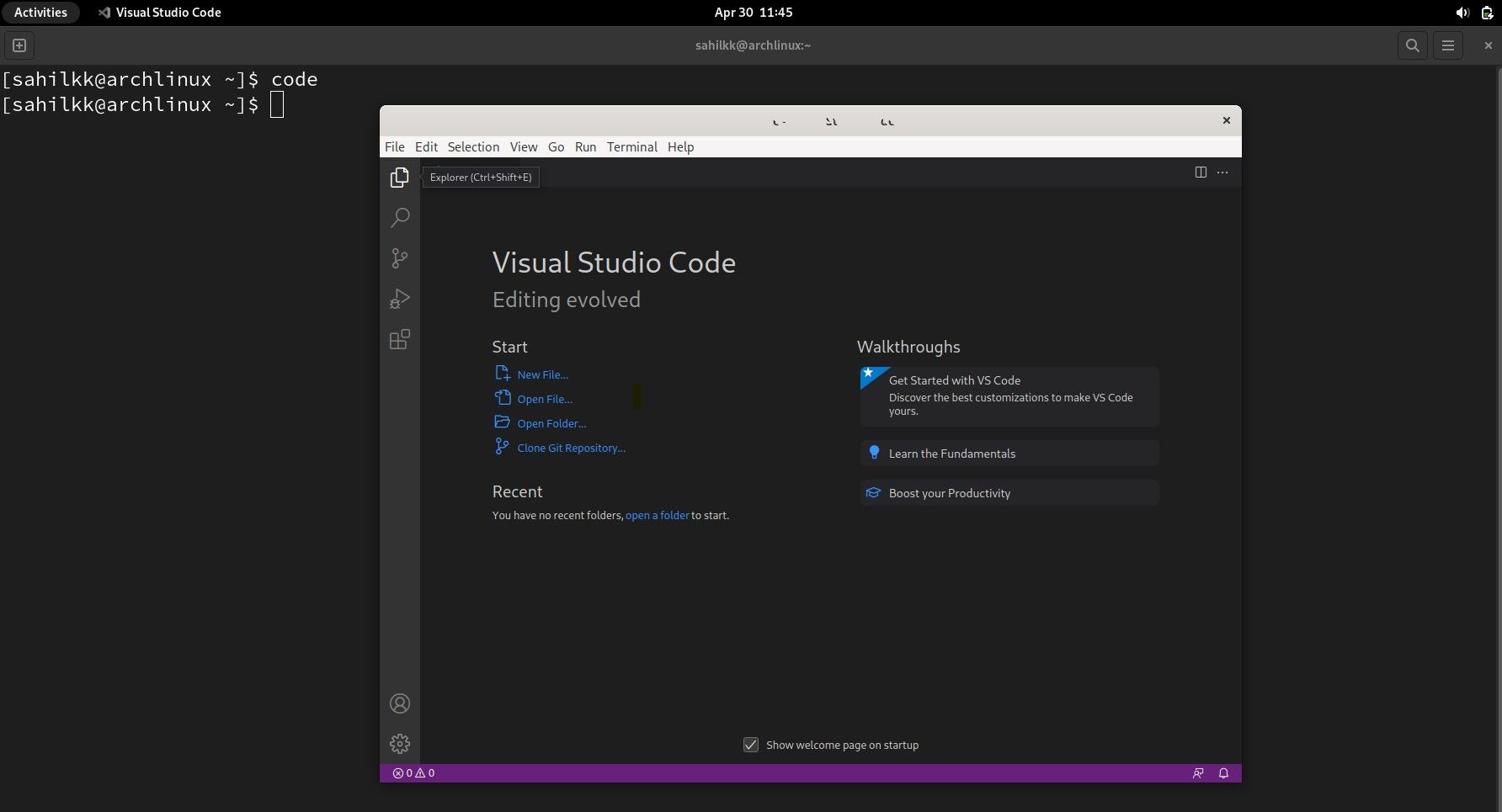
sudo pacman -S codeЗапуск: откройте приложение через меню приложений или введите в терминале:
codeУдаление пакета через pacman:
sudo pacman -R codeПримечание: если pacman не находит пакет, возможно, его нет в активных репозиториях. В этом случае используйте AUR или другой метод ниже.
2. Установка Visual Studio Code из AUR с помощью yay
AUR предоставляет несколько пакетов: бинарная сборка от Microsoft (visual-studio-code-bin) и версия из исходников (code-git). Для удобства часто используют AUR-хелперы вроде yay.
Если у вас ещё нет yay, установите необходимые инструменты и соберите его:
sudo pacman -S --needed base-devel git
git clone https://aur.archlinux.org/yay.git
cd yay
makepkg -si
После установки yay можно поставить VS Code:
yay -S visual-studio-code-binИли установите девелоперскую версию:
yay -S code-gitПри установке выберите нужный вариант при появлении запроса (например, тип сборки). Не забудьте ввести пароль sudo и подтвердить установку клавишей y по запросу.
Удаление пакетов AUR через yay:
yay -R visual-studio-code-bin
yay -R code-git
Совет: AUR-пакеты обновляются через AUR-хелпер (yay -Syu), следите за сообщениями о конфликтах при обновлении.
3. Установка через графический менеджер пакетов
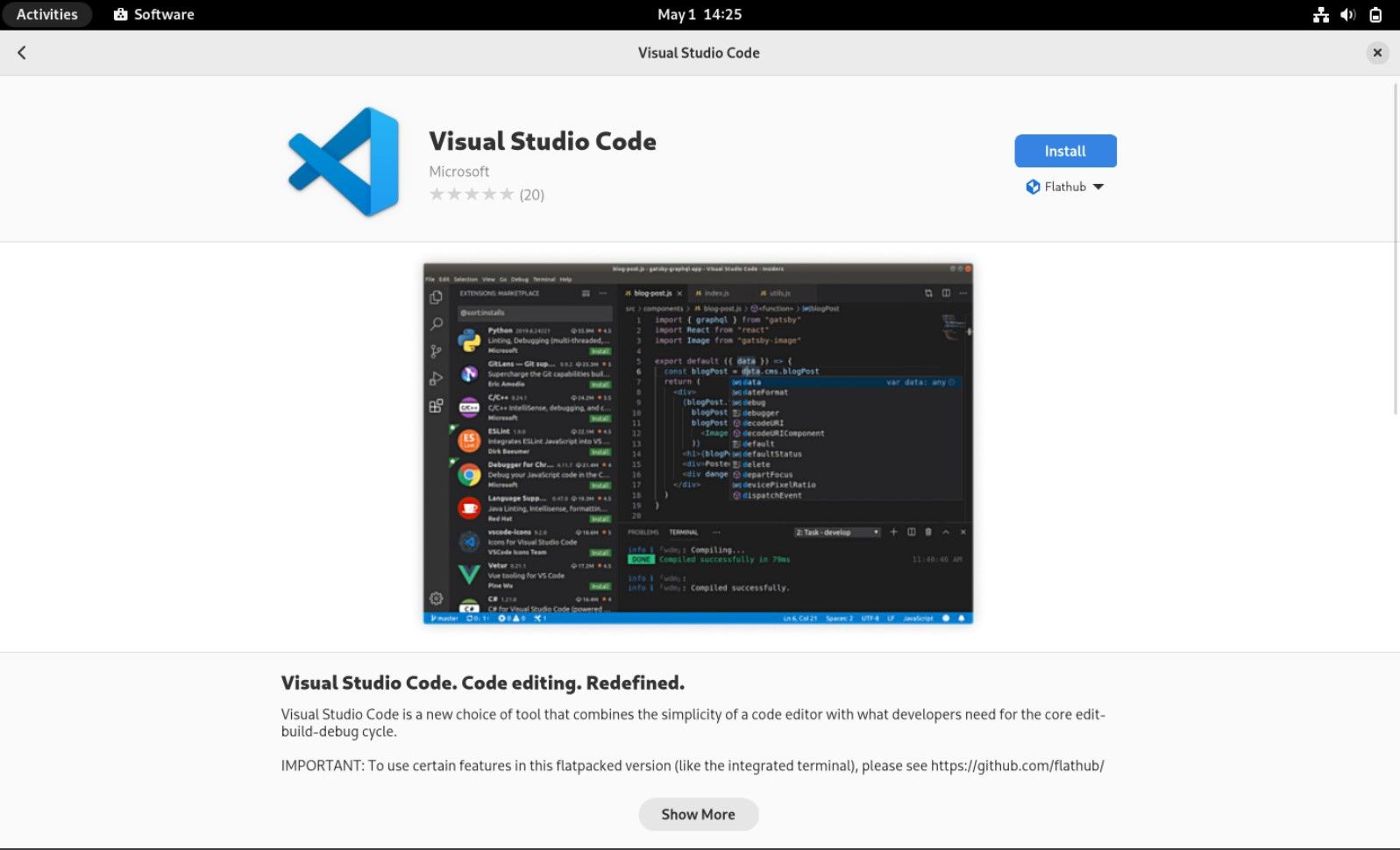
Если вы предпочитаете GUI, откройте приложение Магазин или Software Manager в вашем рабочем окружении и найдите “Visual Studio Code”.
Шаги:
- Откройте Software или Software Manager в меню приложений.
- В строке поиска введите “Visual Studio Code”.
- Нажмите на результат, затем кнопку Установить.
- Следуйте подсказкам на экране.
Если в списке нет приложения с названием Software, используйте аналогичный менеджер пакетов вашего окружения.
Чтобы удалить пакет через графику, откройте раздел Установленные приложения, найдите VS Code и нажмите Удалить или значок корзины.
4. Установка из Snap Store
Если вы используете snapd, можно поставить snap-пакет:
sudo snap install code --classicУдаление snap-пакета:
sudo snap remove codeПримечание: snapd нужно установить и настроить заранее (sudo pacman -S snapd; sudo systemctl enable –now snapd.socket). Обратите внимание, что snap-пакеты работают в изолированной среде и могут иметь другие пути к расширениям или конфигурациям.
Альтернативы и сравнение
- Flatpak: ещё один формат контейнеризированных приложений. Хорош для изоляции и совместимости между дистрибутивами.
- AUR vs Pacman: AUR часто содержит свежие или проприетарные сборки, pacman — официальные репозитории с более строгой проверкой.
- Snap: удобен при переходе между дистрибутивами, но добавляет уровень изоляции и системd-зависимости.
Сравнение по критериям:
| Метод | Доступность | Обновления | Изоляция | Примечание |
|---|---|---|---|---|
| pacman | высокая, если есть в репозитории | через pacman | нет | просто и быстро |
| AUR (yay) | всегда доступен в AUR | через yay | нет | может требовать сборки |
| snap | если установлен snapd | через snap | высокая | контейнерный, отличается путями |
| flatpak | если установлен flatpak | через flatpak | высокая | аналогично snap |
Частые проблемы и их решение
Важно: перед применением решений создайте резервную копию важных настроек и расширений.
“Пакет не найден” при pacman
- Убедитесь, что обновили список репозиториев: sudo pacman -Syu
- Проверьте, не отключён ли репозиторий community
- Используйте AUR, если пакет отсутствует
Ошибки при установке из AUR
- Убедитесь, что установлены base-devel и git
- Проверьте вывод makepkg на отсутствие ошибок компиляции
- Используйте бинарный пакет visual-studio-code-bin, если сборка не проходит
Проблемы с запуском расширений или доступом к каталогам
- Проверьте права на директории ~/.vscode и ~/.config/Code
- Для snap-пакетов учтите, что пути и разрешения могут отличаться
Команда code не найдена после установки
- Перезапустите сессию терминала или проверьте PATH
- Для snap: /snap/bin должен быть в PATH; для pacman/ AUR — /usr/bin
Контрольные списки по ролям
Разработчик:
- Установить VS Code одним из методов.
- Убедиться, что команда code запускает редактор.
- Установить расширения: C/C++, Python, ESLint.
- Настроить интегрированный терминал и git.
Системный администратор:
- Выбрать метод распространения (pacman/ AUR/ snap/ flatpak).
- Настроить обновления и резервную копию конфигураций.
- Проверить зависимости и доступ к аппаратным ресурсам (GPU для remote-ssh/десктопного рендеринга).
Новичок в Linux:
- Отдать предпочтение GUI или pacman, если пакет доступен.
- Понять базовые команды установки и удаления.
- Читайте вывод ошибок и ищите решение в вики Arch или форумах.
Команды — шпаргалка
# Pacman
sudo pacman -S code
sudo pacman -R code

# AUR (yay)
yay -S visual-studio-code-bin
yay -S code-git
yay -R visual-studio-code-bin

# Snap
sudo snap install code --classic
sudo snap remove code

# Запуск
code
Критерии приёмки
- VS Code успешно запускается и не падает при старте.
- Команда code открывает приложение из терминала.
- Установленные расширения корректно устанавливаются и активируются.
- Интегрированный терминал работает и имеет доступ к shell.
Примеры тест-кейсов
- Установка через pacman должна завершиться без ошибок и добавить исполняемый файл /usr/bin/code.
- Установка через yay visual-studio-code-bin должна установить ту версию, которая указана в PKGBUILD.
- При удалении через соответствующий менеджер приложение должно исчезнуть из меню приложений.
Мини‑методология обновлений и отката
- Обновляйте систему регулярно: sudo pacman -Syu (или yay -Syu для AUR).
- Перед крупным обновлением сделайте бэкап ~/.config/Code и списка расширений (code –list-extensions > extensions.txt).
- Откат: для пакетов из pacman используйте кеш pacman (/var/cache/pacman/pkg/) или резервную копию; для AUR храните PKGBUILD и сворачивайте изменения вручную.
Когда этот подход не сработает
- Если ваше окружение не поддерживает systemd, snapd или AUR-хелперы, некоторые методы будут недоступны.
- На минималистичных установках может не хватать зависимостей для сборки AUR-пакетов — установите base-devel.
Заключение
VS Code легко установить на Arch Linux несколькими способами. Pacman даёт простоту и интеграцию с системой, AUR — гибкость и доступ к бинарным сборкам Microsoft, snap/flatpak — изоляцию и кросс‑дистрибутивность. Выберите метод, соответствующий вашим требованиям к обновлениям, безопасности и управлению пакетами.
Важно: проверяйте права доступа к конфигурационным каталогам и резервируйте настройки перед крупными обновлениями.
Краткое резюме дальнейших действий:
- Выберите метод установки.
- Установите и запустите VS Code.
- Настройте расширения и проверьте работу интегрированного терминала.

Похожие материалы

Несколько аккаунтов Skype: Multi Skype Launcher

Журнал для работы: повысить продуктивность

Персональные звуки уведомлений на Android

Скачивание шоу Hulu для офлайн‑просмотра

Microsoft Start: персонализированная новостная лента
