
Как установить Visual Studio Code на Ubuntu

Краткое определение
Visual Studio Code (VS Code) — лёгкий кроссплатформенный редактор кода от Microsoft с подсветкой синтаксиса, отладчиком, встроенным терминалом и поддержкой расширений.
Почему стоит использовать VS Code
- Быстрая загрузка и отзывчивость.
- Большая экосистема расширений для языков и инструментов.
- Интеграция с Git и встроенный терминал.
- Подходит и для начинающих, и для профессионалов.
Важно: VS Code — это редактор кода, а не полнофункциональная IDE в классическом понимании. Термин: расширение — дополнение, которое добавляет поддержку языков, инструментов и интерфейсные функции.
Способы установки на Ubuntu
Вы можете установить VS Code тремя основными способами:
- Через Snap-пакет (быстро, удобно для большинства пользователей).
- Через apt и официальный репозиторий Microsoft (лучше для системных администраторов и тех, кто хочет централизованное обновление).
- Через графический центр приложений Ubuntu (для тех, кто предпочитает GUI).
Ниже — подробные инструкции, рекомендации и сценарии устранения проблем.
1. Установка Snap-пакета через терминал Ubuntu
Snap — система упаковки приложений, поддерживаемая Canonical и широко используемая на Ubuntu. Microsoft публикует VS Code как snap-пакет с классическим confinement.
Преимущества метода Snap:
- Простая команда для установки и обновления.
- Автоматические обновления через Snap Store.
- Подходит для большинства десктопных пользователей.
Откройте терминал и выполните:
sudo snap install --classic code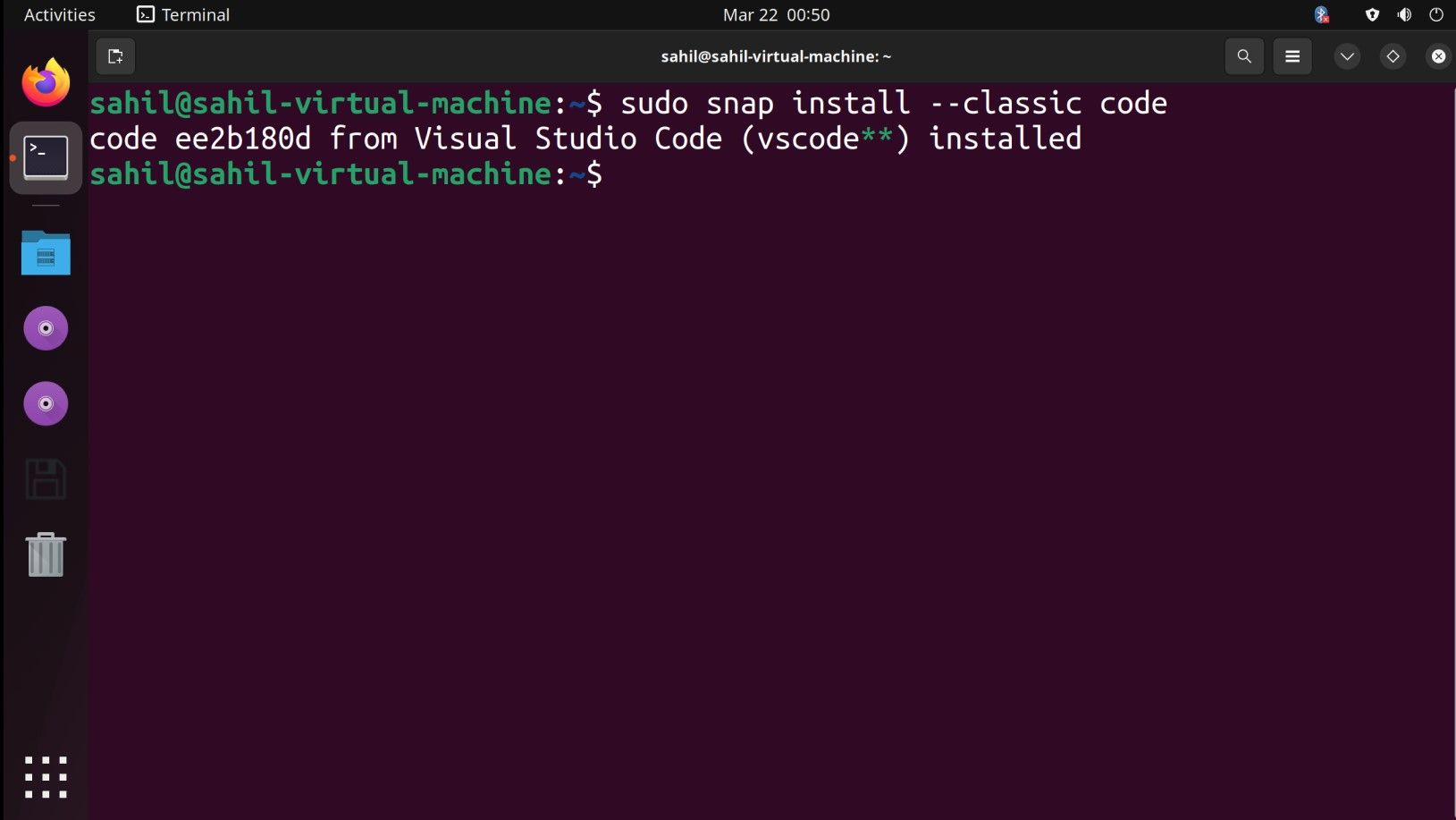
После установки открыть VS Code можно командой:
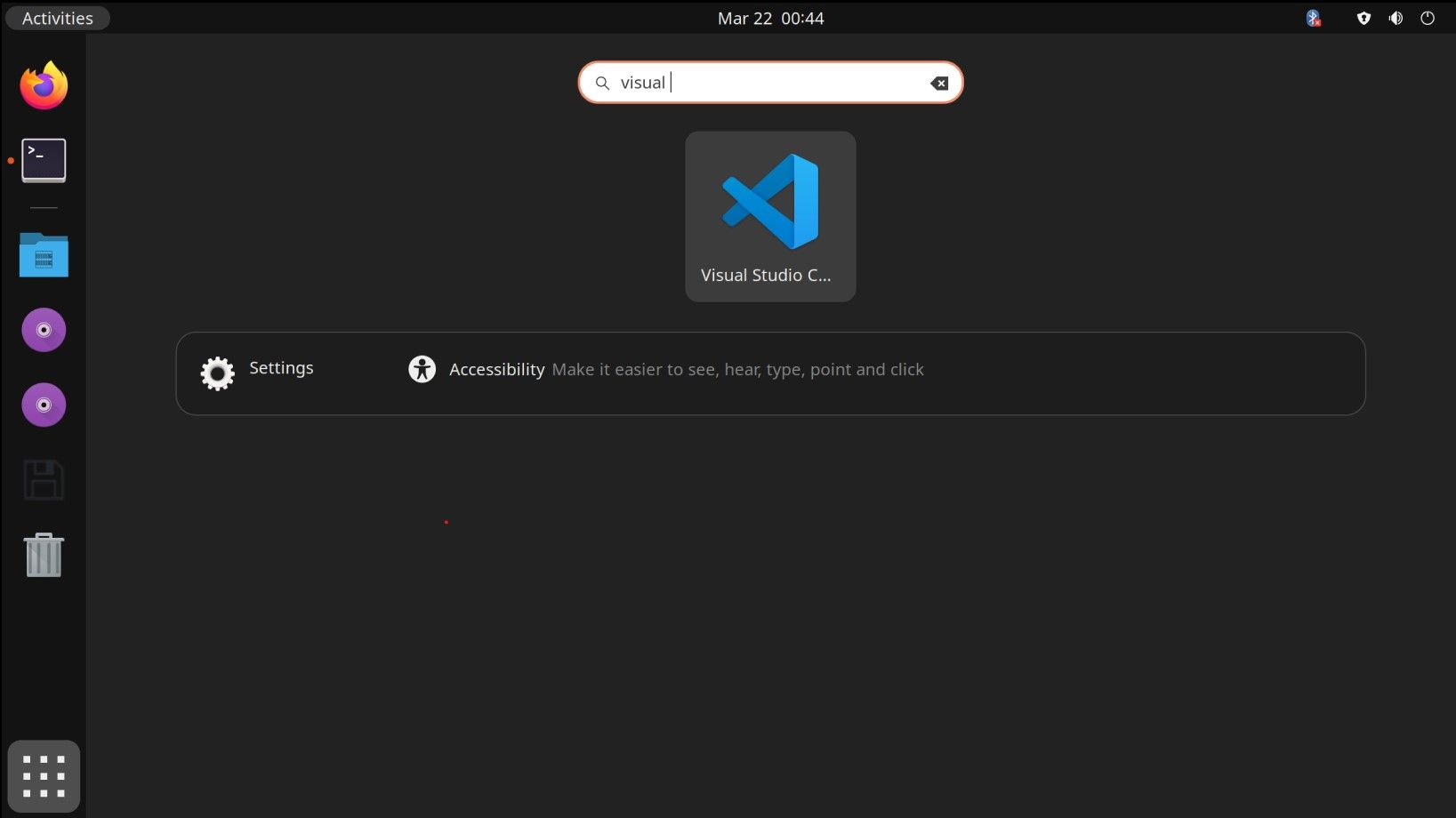
codeИли через меню Приложений — найдите «Visual Studio Code» и кликните по иконке.
Удаление версии Snap
Чтобы удалить snap-пакет, выполните:
sudo snap remove code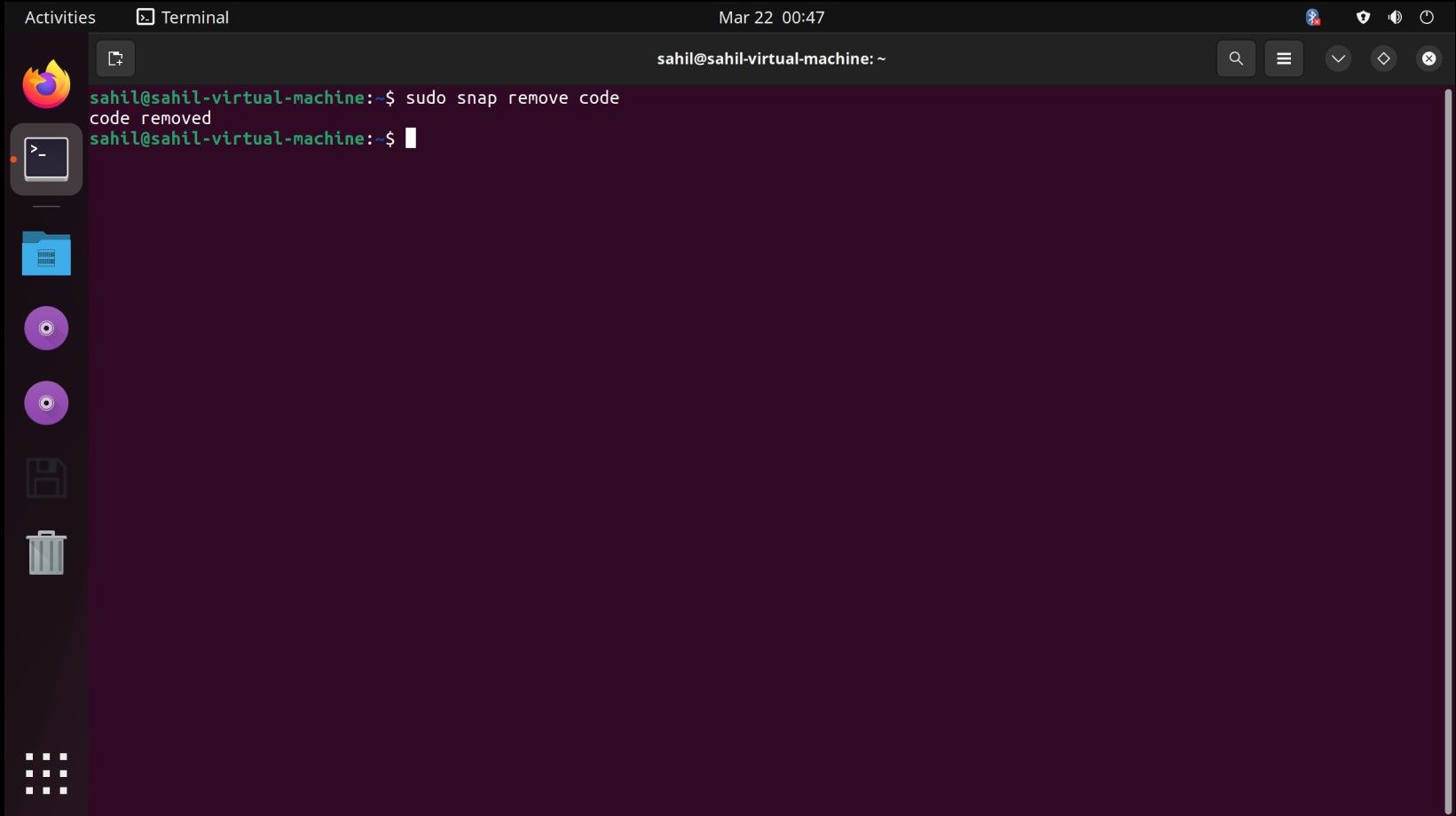
Примечание: snap-пакеты хранят свои данные в отдельной области; при повторной установке часть настроек может сохраниться.
2. Установка через apt с официального репозитория Microsoft
Этот метод даёт централизованный механизм обновлений через apt и хорошо подходит для серверных или управляемых окружений.
Шаг 1 — обновите пакеты
sudo apt update
sudo apt upgrade -y
Или в одну строку:
sudo apt update && sudo apt upgrade -y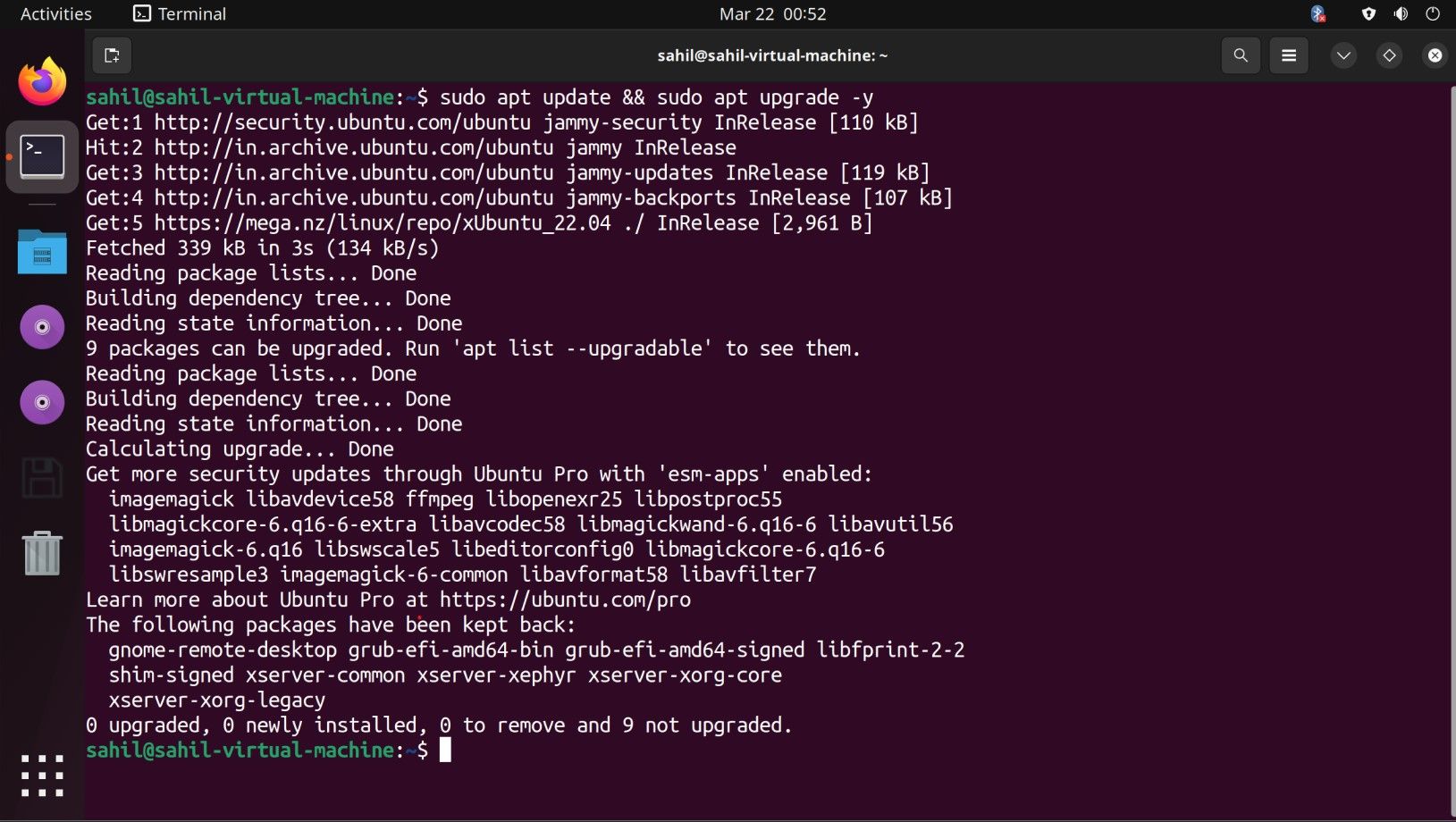
Шаг 2 — установите зависимости для репозитория
sudo apt install software-properties-common apt-transport-https wget -yШаг 3 — импортируйте GPG-ключ Microsoft
wget -q https://packages.microsoft.com/keys/microsoft.asc -O- | sudo apt-key add -Примечание: на новых версиях Ubuntu использование apt-key считается устаревшим. Если ваша система требует современного подхода, импортируйте ключ в /etc/apt/trusted.gpg.d/ с помощью gpg.
Шаг 4 — добавьте репозиторий VS Code
sudo add-apt-repository 'deb [arch=amd64] https://packages.microsoft.com/repos/vscode stable main'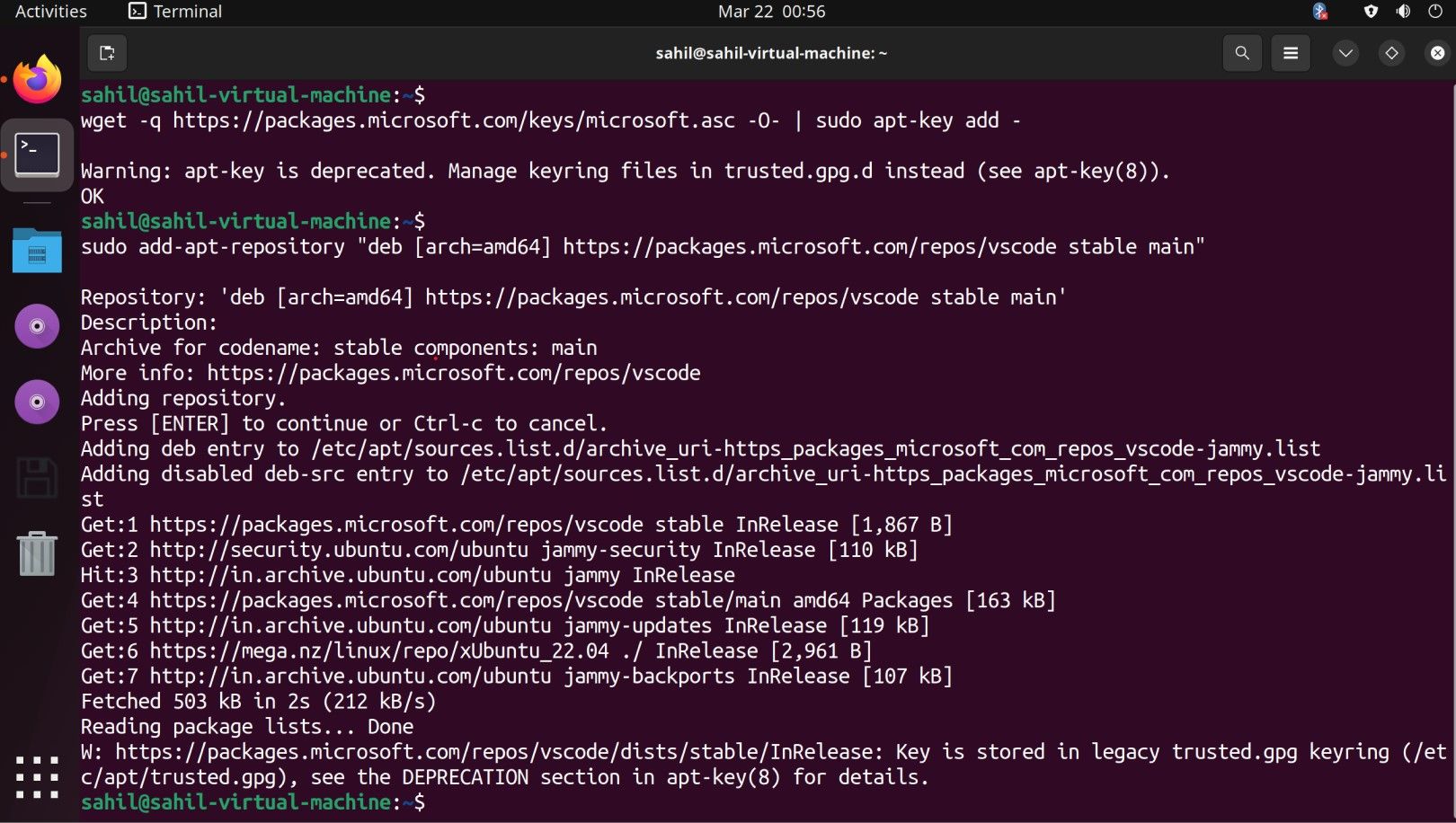
Шаг 5 — установите Visual Studio Code
sudo apt update
sudo apt install code -y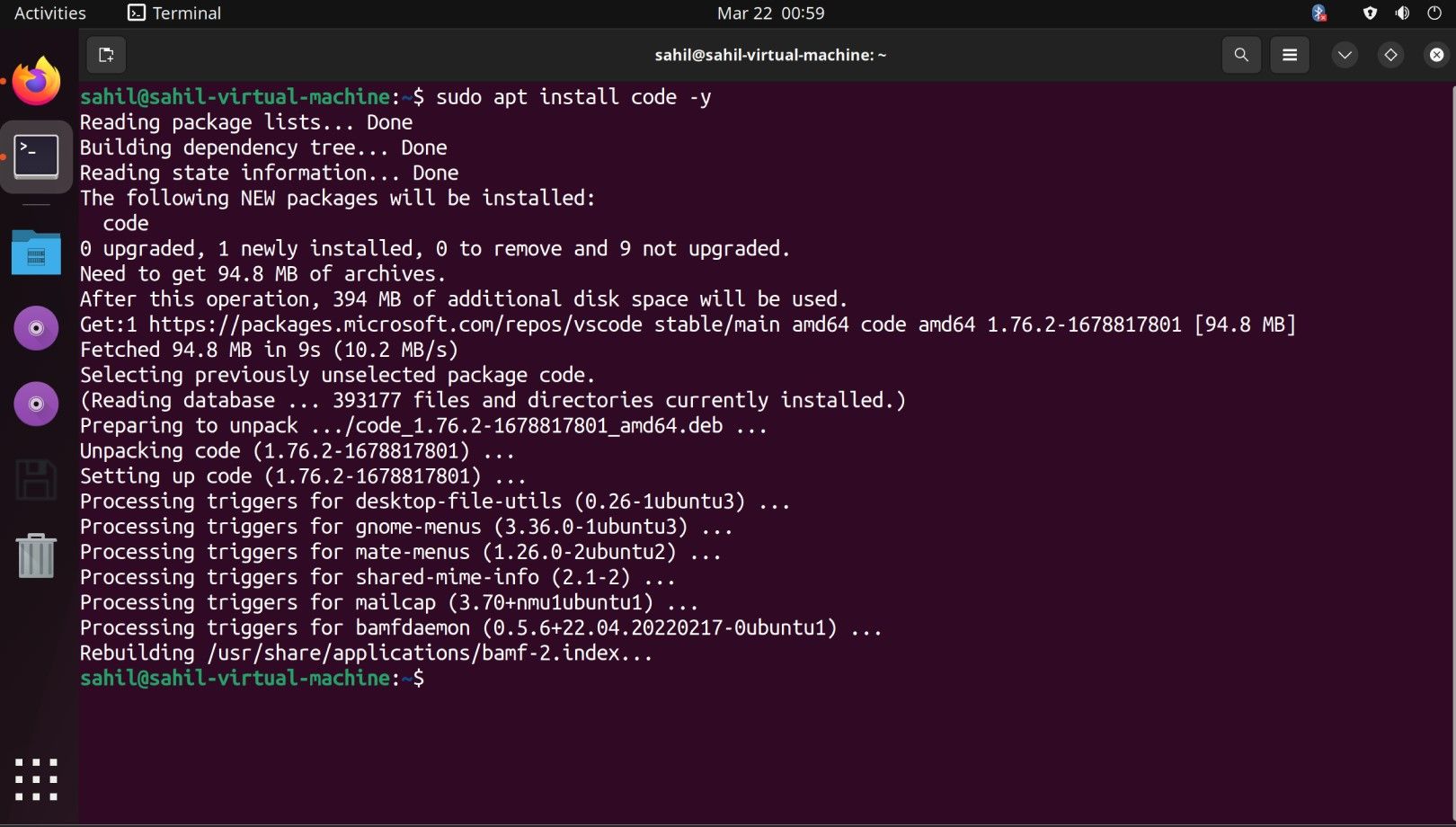
Обновление установленного VS Code
Чтобы обновить через apt, выполните:
sudo apt update && sudo apt upgrade -yПроверьте установленную версию:
code --version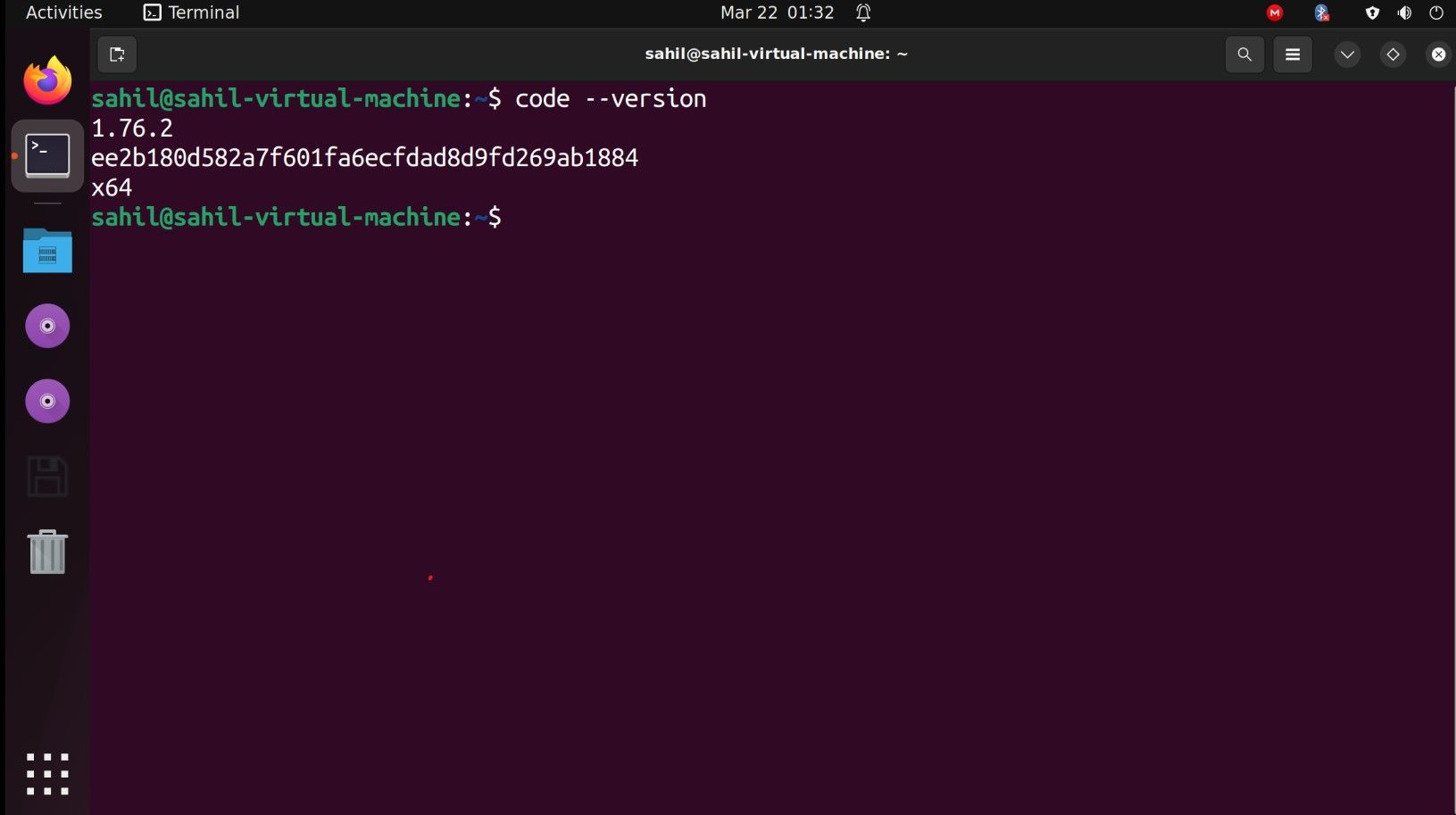
Удаление версии, установленной через apt
sudo apt remove --auto-remove code -yИли, если хотите стереть пакеты и зависимости:
sudo apt purge code -y
sudo apt autoremove -y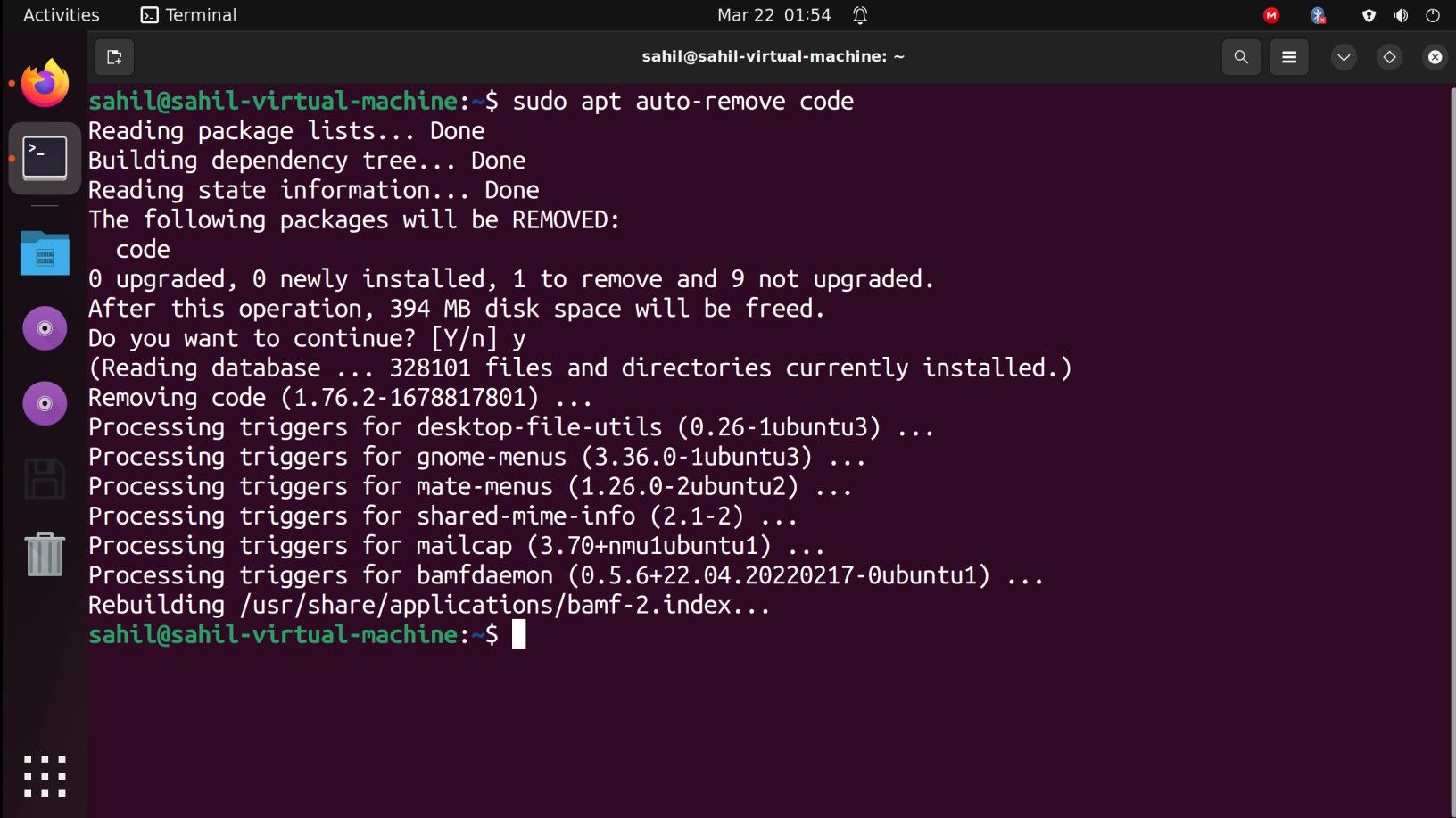
Совет: после удаления убедитесь, что в каталоге ~/.config/Code или ~/.vscode не осталось нежелательных пользовательских данных, если вы хотите чистую переустановку.
3. Установка через графический интерфейс Ubuntu
Если вы предпочитаете GUI, откройте приложение «Ubuntu Software» (Центр приложений), введите в поле поиска «Code», выберите Visual Studio Code и нажмите «Установить».
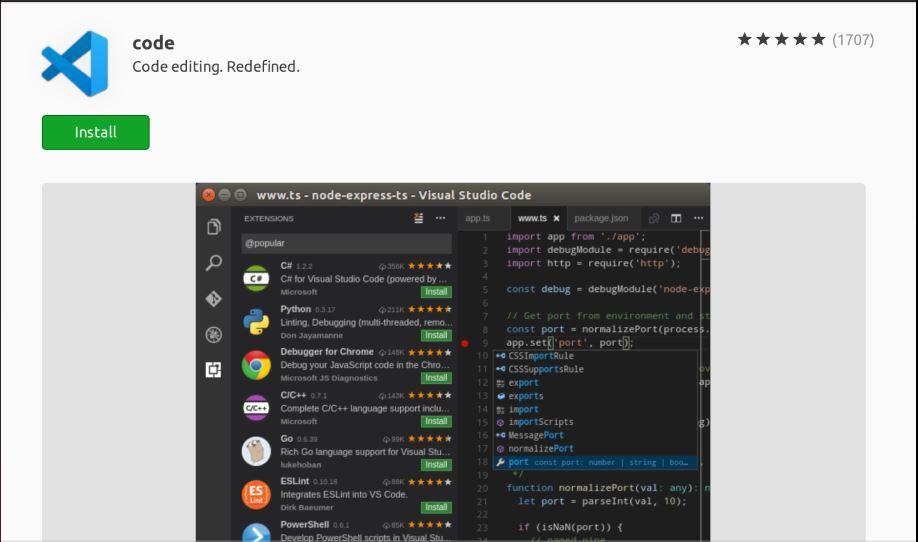
После завершения установки откройте приложение из меню «Приложения» или введя code в терминале.
Удаление через Центр приложений
Перейдите во вкладку «Установлено», найдите иконку Code и нажмите «Удалить».
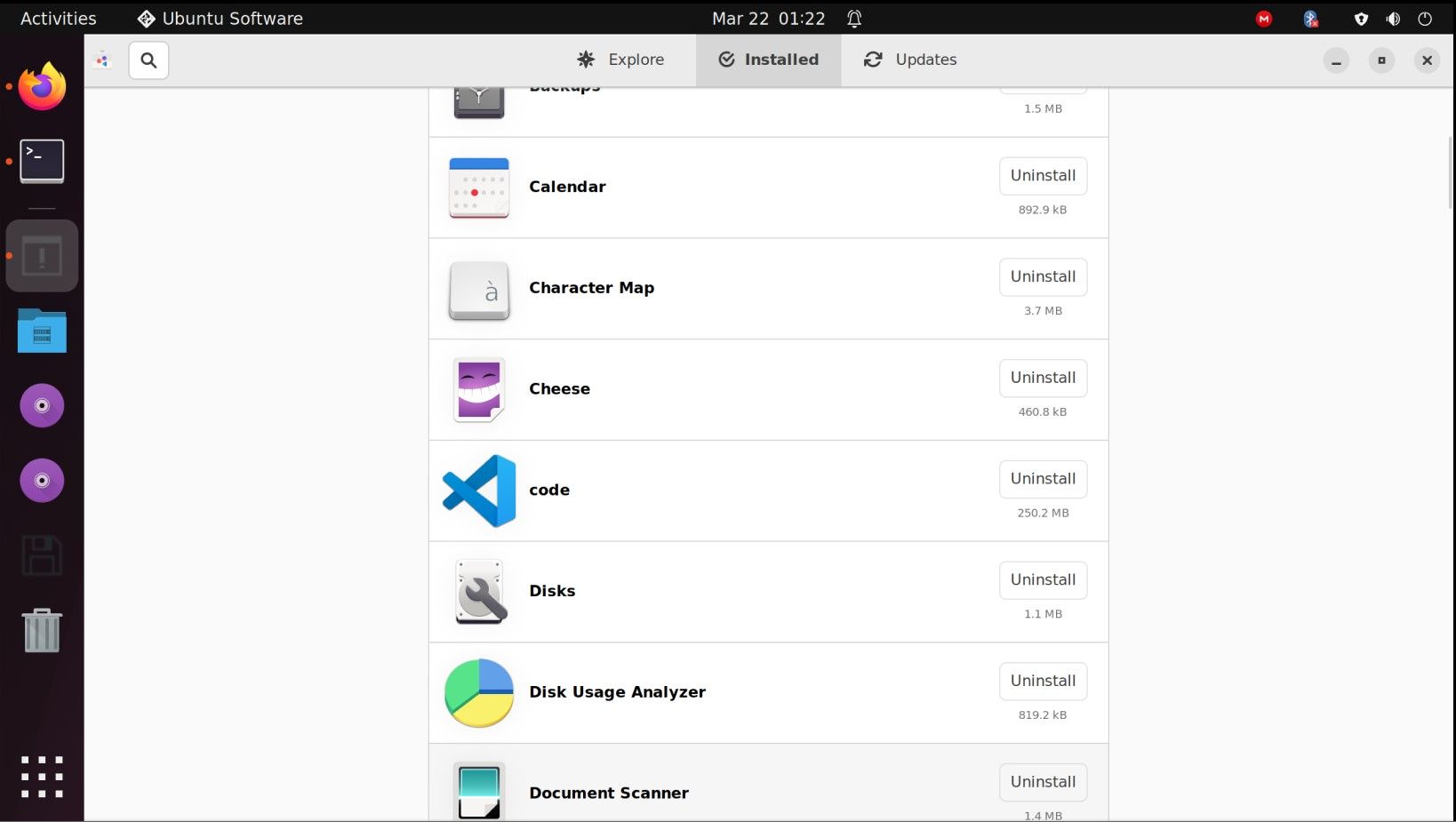
Рекомендация: после установки или удаления перезагрузите систему, чтобы убедиться в корректности обновлённых системных служб и путей.
Первое знакомство с VS Code после установки
При первом запуске вы увидите стартовый экран с центральной панелью, быстрыми командами и предложением установить расширения.
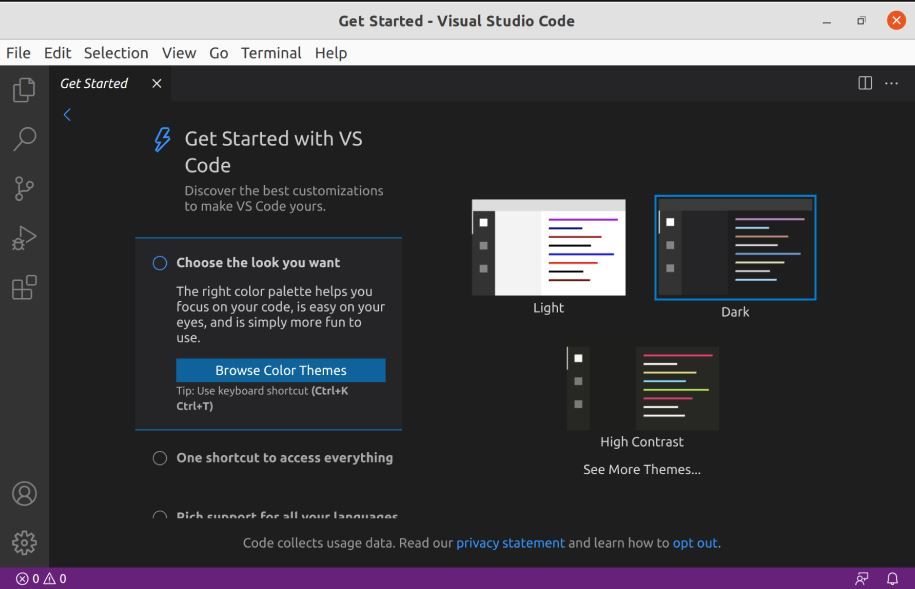
Советы по настройке для первых шагов:
- Установите расширения для нужных языков (например, Python, JavaScript, C++).
- Включите автосохранение, если предпочитаете.
- Настройте тему и раскладку редактора.
Когда установка может не сработать и как чинить
- Проблема: «Команда code не найдена» — возможно, путь до исполняемого файла не добавлен. Решение: перезапустите сессию терминала или проверьте /snap/bin и /usr/bin.
- Проблема: конфликты версий при одновременной установке snap и apt — удалите одну из версий и оставьте предпочтительную.
- Проблема: ошибки GPG при добавлении репозитория — проверьте подключение к интернету и корректность команды wget.
- Проблема: ограничения доступа у snap-пакета — для интеграции с сокетами и внешними ресурсами может потребоваться настроить разрешения snap.
Подсказка: для детального лога запуска запустите:
code --verboseЭто покажет подробные сообщения о расширениях и загрузке.
Альтернативы и когда рассматривать их
- Sublime Text — быстрый и лёгкий, платный для постоянного использования.
- JetBrains (IntelliJ, PyCharm) — мощные IDE с глубокими возможностями, но более тяжеловесны.
- Neovim / Vim — минималистичные и гибкие, требуют привыкания и конфигурации.
- Atom — проект ушёл в стагнацию; рассмотрите только для совместимости с существующими конфигурациями.
Выбор зависит от: размера проекта, потребностей в отладке, командных стандартов и личных предпочтений.
Советы по совместимости и миграции настроек
- Экспортируйте список расширений:
code --list-extensions > extensions.txt- Восстановите расширения на другой машине:
cat extensions.txt | xargs -L 1 code --install-extension- Скопируйте настройки из ~/.config/Code/User/settings.json и keybindings.json.
Замечание: некоторые расширения хранят данные в отдельных каталогах; проверьте документацию расширения для полного переноса.
Чеклисты по ролям
Разработчик:
- Установить расширения для языка и линтеры.
- Настроить отладчик и рабочие конфигурации launch.json.
- Подключить репозиторий Git и настроить .gitignore.
DevOps / Системный администратор:
- Выбрать способ установки (apt для управляемых сред).
- Настроить обновления через пакетный менеджер.
- Документировать конфигурацию и автоматизировать установку.
Новичок:
- Установить через GUI или snap.
- Установить расширения для используемых языков.
- Ознакомиться с интегрированным терминалом и командной палитрой (Ctrl+Shift+P).
Критерии приёмки
- VS Code запускается без явных ошибок.
- Команда code доступна в терминале.
- Установлены необходимые расширения и проверена работа отладчика для целевого языка.
- Возможность обновления и удаления проверена.
Руководство по устранению инцидентов (короткий runbook)
- Собрать лог: запустить code –verbose и сохранить вывод.
- Проверить, какая версия установлена: code –version или snap list | grep code.
- Если используется apt — проверить /etc/apt/sources.list.d/ на наличие репозитория Microsoft.
- При конфликте версий удалить ненужную версию и установить нужную снова.
- При проблемах с расширениями — запустить VS Code с флагом –disable-extensions.
Факт-бокс
- Платформа: кроссплатформенный редактор (Linux, macOS, Windows).
- Поддержка расширений: расширяемый через Marketplace.
- Обновления: зависят от способа установки (snap/apt/GUI).
Короткое объявление (для внутреннего письма, ~120 слов)
Мы готовы к внедрению Visual Studio Code в наших рабочих средах на Ubuntu. VS Code легко устанавливается тремя способами: через Snap, через официальный репозиторий Microsoft с помощью apt и через графический Центр приложений. Рекомендуем использовать apt для управляемых окружений и snap для персональных рабочих станций. После установки необходимо установить ключевые расширения для используемых языков и проверить интеграцию с Git. Инструкции по установке, обновлению и удалению собраны в одном месте и готовы к распределению по командам.
Часто задаваемые вопросы
Как проверить текущую версию VS Code?
Выполните:
code --versionМожно ли одновременно иметь snap- и apt-версию?
Технически можно, но это может привести к путанице с путями и обновлениями. Рекомендуется оставить только одну версию.
Как перенести свои расширения на другой компьютер?
Экспортируйте список расширений и установите его на целевой машине (см. раздел «Советы по совместимости»).
Итог
Visual Studio Code легко установить на Ubuntu тремя доступными способами. Snap даёт простоту и автоматические обновления, apt — контроль и интеграцию в систему управления пакетами, а GUI подойдёт тем, кто не работает с терминалом. После установки рекомендуем сразу настроить расширения и экспортировать конфигурации, если планируете переносить рабочую среду.
Важно: выбирайте способ установки, который соответствует вашей политике обновлений и удобству администрирования.

Похожие материалы

Несколько аккаунтов Skype: Multi Skype Launcher

Журнал для работы: повысить продуктивность

Персональные звуки уведомлений на Android

Скачивание шоу Hulu для офлайн‑просмотра

Microsoft Start: персонализированная новостная лента
