
Как установить VirtualBox на macOS — 3 простых шага
Что такое VirtualBox?
VirtualBox — это бесплатная программа с открытым исходным кодом для виртуализации операционных систем. Она позволяет запускать «гостевые» ОС (Windows, Linux и др.) внутри основной (хостовой) системы без перезагрузки. Виртуализация создаёт изолированную среду: гостевая ОС видит виртуальный диск, виртуальную сеть и виртуальное окружение аппаратных средств.
Кратко: виртуальная машина — это изолированная копия компьютера, запускаемая как приложение.
Зачем ставить VirtualBox на macOS?
- Тестирование новых версий ОС или бета‑сборок без риска повредить основную систему.
- Запуск программ, недоступных на macOS (например, старые Windows‑приложения).
- Изоляция экспериментов и обучение — легко возвращаться к чистому состоянию через снимки (snapshots).
Ментальные модели:
- «Песочница» — думайте о VM как о песочнице для экспериментов.
- «Снимок и откат» — перед изменениями делайте снимок, чтобы быстро вернуть рабочее состояние.
Важное примечание: на компьютерах с процессором Apple Silicon (M1/M2 и новее) VirtualBox традиционно не работает или поддерживается ограниченно. Для таких машин лучше рассмотреть UTM, Parallels Desktop или нативные средства виртуализации.
Шаг 1: Загрузка VirtualBox на macOS
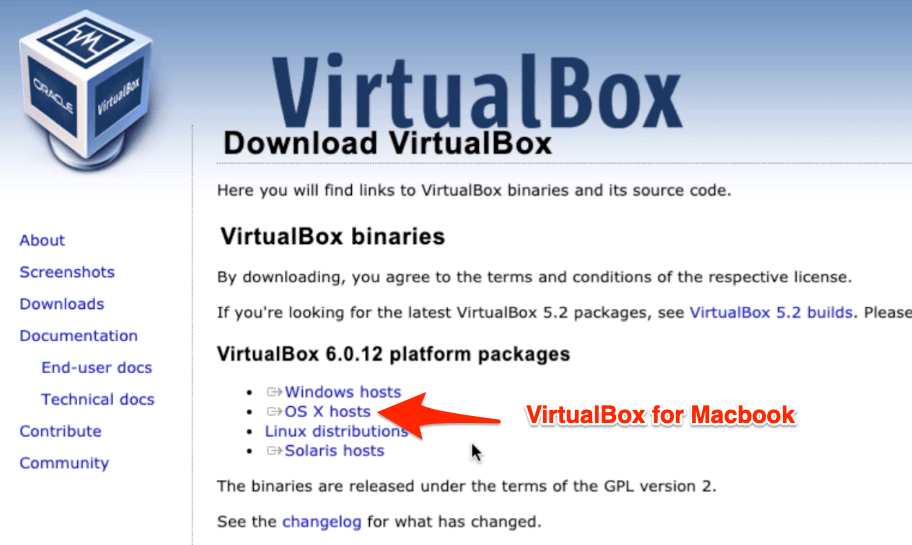
- Откройте официальный сайт VirtualBox и перейдите в раздел загрузок.
- Выберите пакет для macOS — в списке хостов найдите запись, помеченную как для macOS (обычно «OS X hosts»).
- Скачайте .dmg‑файл. По умолчанию он окажется в папке Загрузки.
ALT: Ссылка на скачивание VirtualBox для Macbook на официальном сайте
Совет: проверяйте на странице загрузки наличие более свежих версий перед установкой.
Шаг 2: Установка VirtualBox на macOS
- Откройте скачанный файл VirtualBox.dmg двойным щелчком.
- В появившемся окне дважды кликните по пакету установки.
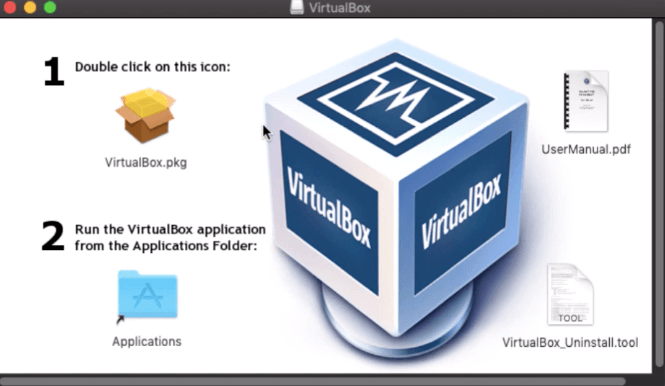
ALT: Окно установочного пакета VirtualBox на macOS с иконкой и кнопкой установки
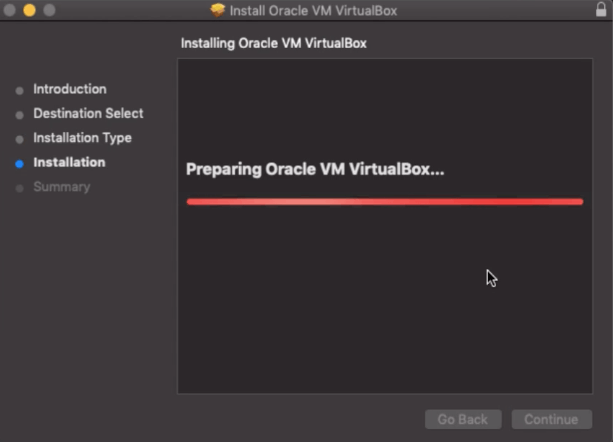
- Следуйте мастеру установки. При необходимости введите пароль администратора.
- Если macOS блокирует расширение ядра или установку, откройте Системные настройки → Безопасность и конфиденциальность и нажмите Разрешить для Oracle или VirtualBox. После этого повторите установку.
ALT: Окно с запросом разрешения установки программного обеспечения Oracle в macOS
Примечание: при появлении предупреждений о неподписанном ПО действуйте осторожно — убедитесь, что файл скачан с официального сайта VirtualBox.
Шаг 3: Перенос приложения в «Программы» и первый запуск
После успешной установки приложение VirtualBox появится в папке «Программы» (Applications). Если оно не переместилось автоматически, откройте окно установки и перетащите иконку в «Программы» вручную.
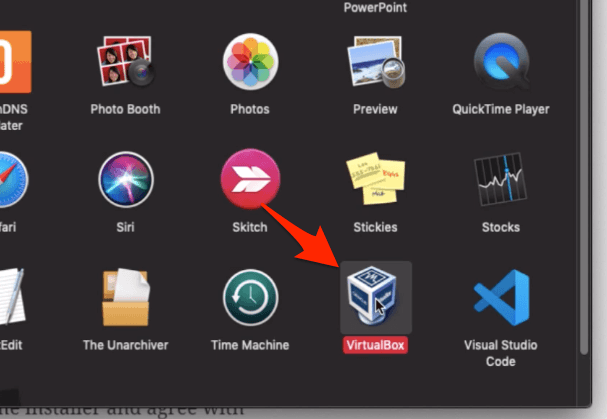
ALT: Иконка установленного приложения VirtualBox в папке Программы macOS
Откройте VirtualBox из папки «Программы» двойным щелчком. При первом запуске при необходимости подтвердите разрешения. Откроется основное окно VirtualBox.
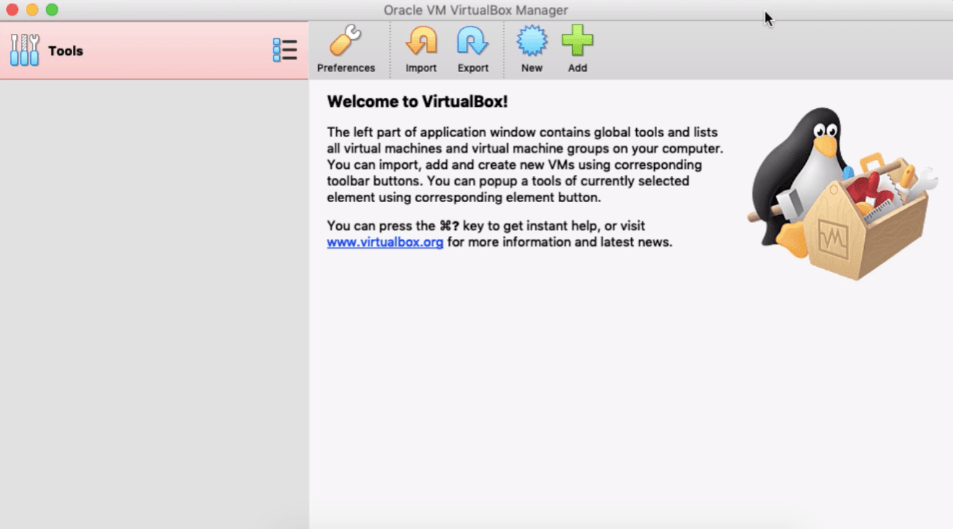
ALT: Основное окно VirtualBox на macOS с панелью управления виртуальными машинами
Шаги после установки:
- Создайте новую виртуальную машину для выбранной ОС.
- Назначьте объём оперативной памяти и диск.
- Подключите ISO‑образ установочного диска гостевой ОС и запустите установку.
Быстрые советы по настройке и использованию
- Снимки (Snapshots): создавайте перед важными обновлениями гостевой ОС.
- Общие папки: используйте Shared Folders для обмена файлами между Mac и VM.
- Сетевые режимы:
- NAT — простой выход в интернет для гостя.
- Сетевой мост (Bridged) — гость видим в локальной сети как отдельное устройство.
- Guest Additions (если доступны для вашей гостевой ОС) улучшат поддержку разрешения экрана, совместное буфер обмена и другие интеграции.
Критерии приёмки
- VirtualBox запускается без ошибок.
- Создана и запущена тестовая виртуальная машина.
- Гостевая ОС корректно устанавливается и имеет доступ в сеть.
Устранение неполадок
Типичные проблемы и действия:
- Установка блокируется: откройте Системные настройки → Безопасность и конфиденциальность и нажмите «Разрешить» рядом с записью о VirtualBox/Oracle.
- Программа не запускается после обновления macOS: попробуйте переустановить VirtualBox; убедитесь, что вы используете версию, совместимую с вашей архитектурой процессора.
- Медленная работа виртуальной машины: выделите больше оперативной памяти и CPU‑ядер, но не превышайте безопасный лимит для хоста.
- Ошибки при загрузке ISO: проверьте контрольную сумму и целостность образа, подключите ISO в настройках виртуального привода.
Когда VirtualBox не подходит:
- На Mac с Apple Silicon (ARM) VirtualBox может работать нестабильно или не запускаться. Для таких компьютеров лучше использовать Parallels Desktop, UTM или другие решения, оптимизированные под ARM.
Альтернативы и когда выбирать их
- Parallels Desktop — коммерческое решение с хорошей интеграцией под macOS, подходит для профессиональной работы и поддержки Apple Silicon.
- VMware Fusion — зрелая коммерческая платформа для виртуализации, часто используется в корпоративной среде.
- UTM — бесплатный эмулятор/виртуализатор, ориентирован на Apple Silicon.
- Docker — для контейнеризации приложений, если вам не нужна полноценная гостевая ОС.
Сравнение (упрощённо):
| Решение | Платность | Поддержка Apple Silicon | Подходит для |
|---|---|---|---|
| VirtualBox | Бесплатно | Ограниченно | Учёба, тесты на Intel‑Mac |
| Parallels | Платно | Да | Профессиональная работа, удобство |
| VMware Fusion | Платно | Ограниченно | Корпоративные сценарии |
| UTM | Бесплатно/донаты | Да | Эксперименты на M1/M2 |
Роль‑ориентированные чеклисты
Для разработчика:
- Установить VirtualBox.
- Создать образ для нужной версии ОС.
- Настроить общий каталог для кода.
- Создать snapshot перед тестами.
Для тестировщика:
- Создать чистую VM и применить тестовые сценарии.
- Делать снимки для разных стадий тестирования.
- Проверить сетевые сценарии NAT и Bridged.
Для администратора:
- Документировать сеть и настройки дисков.
- Регулярно резервировать образы.
- Отслеживать обновления VirtualBox и гостевых ОС.
Мини‑методология: быстрый цикл тестирования ОС
- Создайте минимальную VM с 1–2 ядрами и 2–4 ГБ RAM.
- Установите гостевую ОС и сделайте snapshot «чистая установка».
- Примените изменения или тестовые обновления.
- При проблемах откатитесь к snapshot и повторите с изменёнными параметрами.
Безопасность и приватность
- Скачивайте VirtualBox только с официального сайта.
- Не запускайте подозрительные образы гостевых ОС.
- Избегайте хранения чувствительных данных в тестовых виртуальных дисках без шифрования.
Глоссарий (одна строка)
- Гостевая ОС — операционная система, работающая внутри виртуальной машины.
- Хост — компьютер с установленной виртуализующей программой.
- Snapshot — снимок состояния виртуальной машины для быстрого отката.
Видео и дополнительные материалы
В оригинальной публикации есть видео‑демонстрация установки VirtualBox на macOS. Оно полезно, если вы предпочитаете пошаговый визуальный инструктаж.
Если возникнут вопросы или ошибки на любом этапе установки — опишите модель Mac (Intel или Apple Silicon), версию macOS и точную ошибку; это поможет найти решение быстрее.
Заключение
Установка VirtualBox на macOS занимает несколько простых шагов: скачайте .dmg, установите пакет, перенесите приложение в «Программы» и запустите. VirtualBox остаётся отличным выбором для испытаний и обучения на Intel‑Mac. На компьютерах с Apple Silicon рассмотрите альтернативные решения. Удачи в экспериментах — не забывайте делать снимки перед сложными изменениями!
Ключевые действия: скачивание с официального сайта, разрешение установки в настройках безопасности, перенос в «Программы», создание и запуск виртуальной машины.

Похожие материалы

Несколько аккаунтов Skype: Multi Skype Launcher

Журнал для работы: повысить продуктивность

Персональные звуки уведомлений на Android

Скачивание шоу Hulu для офлайн‑просмотра

Microsoft Start: персонализированная новостная лента
