
Установка VirtualBox Guest Additions на Linux
Guest Additions улучшает работу гостевой системы в VirtualBox. Это набор драйверов и утилит для взаимодействия между хостом и виртуальной машиной: динамическая подстройка разрешения, общий буфер обмена, совместное использование буфера мыши, перетаскивание файлов и ускорение графики.
В этой статье — пошаговые инструкции для популярных дистрибутивов, рекомендации по проверке установки, детальный план действий для администратора, сценарии устранения неполадок и подсказки по безопасности.
Зачем устанавливать Guest Additions
- Удобство: изменяется размер окна — меняется разрешение гостевой ОС.
- Интерактивность: общий буфер обмена и drag-and-drop между хостом и гостем.
- Производительность: ускорение графики, интеграция курсора.
- Администрирование: упрощённое подключение общих папок.
Краткое определение: Guest Additions — набор модулей и утилит, устанавливаемых внутри гостевой Linux-системы для улучшенной интеграции с VirtualBox.
Перед началом — требования и подготовка
Важно подготовить гостевую систему и хост:
- Создайте виртуальную машину и установите в ней полноценную ОС (установщик, не live-сессия).
- Для дистрибутивов на базе Debian/Ubuntu установите build-essential, DKMS и заголовки ядра.
- Для Arch/Manjaro используйте пакет из репозитория.
- Для RPM-систем убедитесь, что доступен образ Guest Additions или что у вас есть пакет rpm/deb с нужной версией.
- Сделайте снапшот VM перед установкой (рекомендуется для тестирования и быстрого отката).
Совет: снимок позволяет быстро вернуться в исходное состояние при ошибках драйверов.
Установка на Ubuntu и Debian
Этот метод применим к другим Debian-подобным дистрибутивам (Linux Mint, Kali и т.д.).
- Запустите виртуальную машину и дождитесь загрузки рабочего стола.
- Обновите пакеты:
sudo apt update && sudo apt upgrade- Установите необходимые инструменты и заголовки ядра:
sudo apt install build-essential dkms linux-headers-$(uname -r)В меню VirtualBox выберите Devices → Insert Guest Additions CD image.
- На Ubuntu появится иконка диска в доке; откройте её.
- На Debian откройте содержимое диска через менеджер файлов.
Запустите autorun.sh через правый клик → Run as a Program или из терминала:
cd /media/username/VBox_GA_*
./autorun.sh
Замените username своим логином. Если путь не очевиден, получите список подключённых томов:
lsblk
mount | grep VBox- Введите пароль администратора при запросе. После завершения перезапустите систему.
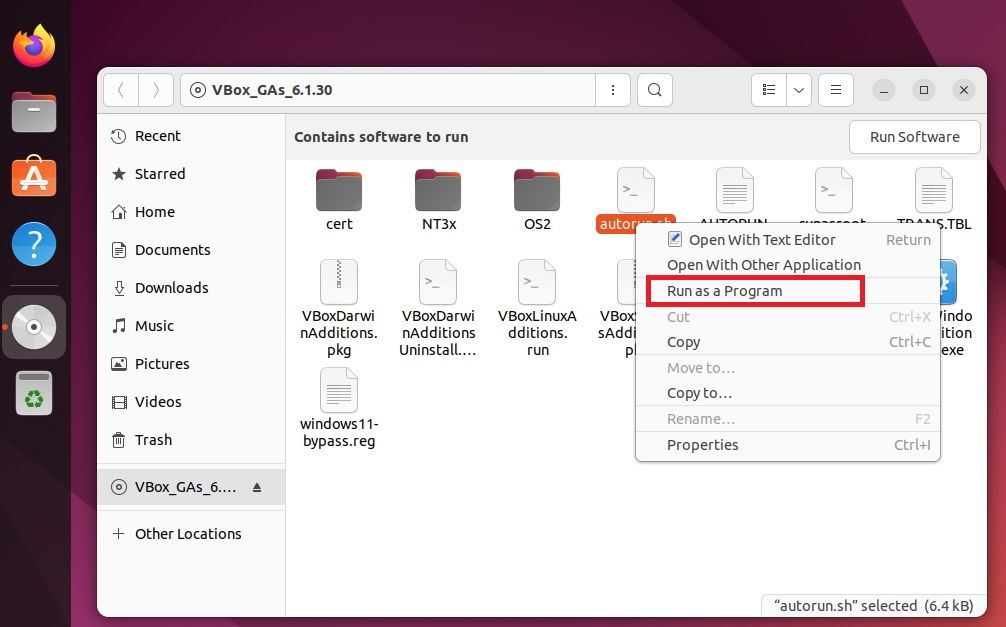
Важно: иногда модуль vboxguest не собирается при несоответствии версий ядра и исходников. В таком случае проверьте соответствие версий VirtualBox (на хосте) и пакета Guest Additions.
Установка на Arch и Manjaro
В Arch-подобных системах пакет доступен в официальных репозиториях, поэтому ручная установка почти не требуется.
- Обновите систему:
sudo pacman -Syyu- Установите утилиты гостевой части:
sudo pacman -S virtualbox-guest-utils- Перезагрузите виртуальную машину.
Если вы используете модульное ядро или AUR-версии, убедитесь, что пакет собран для текущей версии ядра. На Manjaro часто пакет уже присутствует в установочном образе для VM.
Установка на Fedora, CentOS и RHEL
Fedora в большинстве случаев поставляется с предустановленными Guest Additions (в официальных VirtualBox-образах). Но в других RPM-дистрибутивах возможны ручные действия.
- В меню VirtualBox выберите Devices → Insert Guest Additions CD image.
- В появившемся диалоге нажмите Run или откройте диск через файловый менеджер и нажмите Run Software.
- Введите пароль администратора. Терминал запустит инсталлятор и соберёт модули.
- После завершения перезапустите VM.
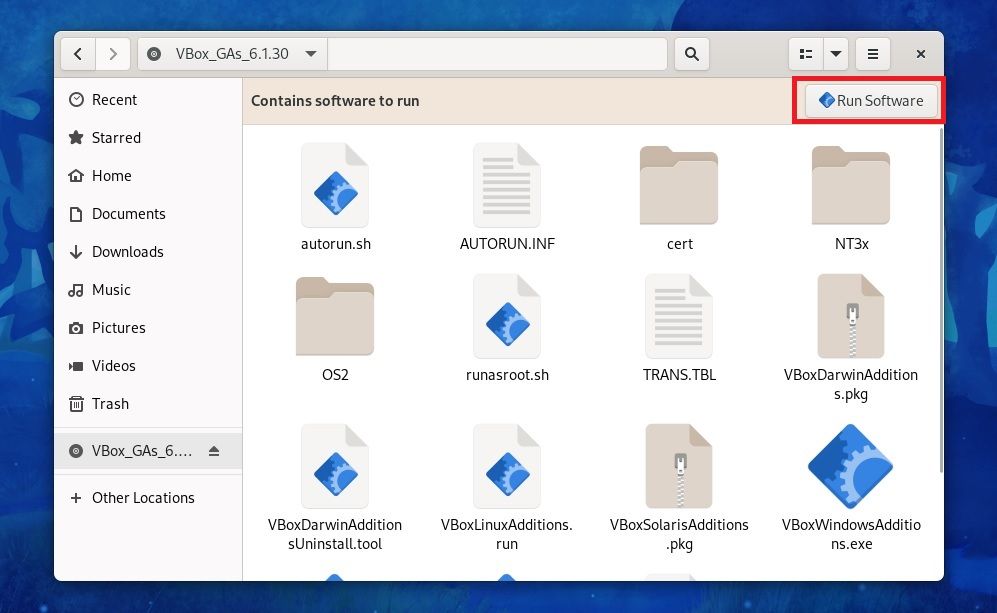
Альтернатива: собрать модули вручную, установив kernel-devel и buildtools, затем запустить ./VBoxLinuxAdditions.run из смонтированного образа.
Как удалить VirtualBox Guest Additions
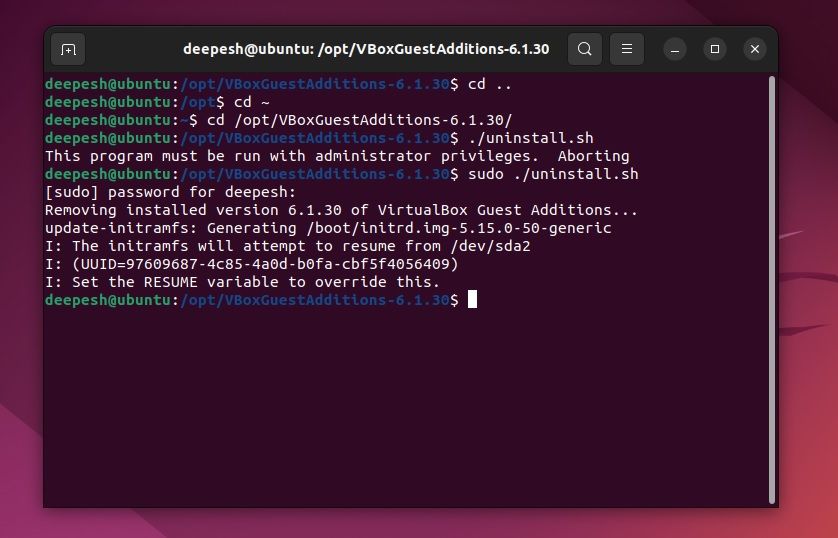
Откат прост: либо запустить скрипт uninstall.sh в каталоге /opt, либо удалить пакет менеджером.
Удаление в Ubuntu и Debian
cd /opt/VBoxGuestAdditions-*
sudo ./uninstall.sh
Перезагрузите систему и проверьте поведение окна VM (масштабирование, буфер обмена).
Удаление в Arch и Manjaro
sudo pacman -Rns virtualbox-guest-utilsУдаление в Fedora и RPM-системах
Если пакет установлен через dnf:
sudo dnf remove virtualbox-guest-additionsЕсли установка выполнялась из образа, используйте uninstall.sh в /opt/VBoxGuestAdditions-*
cd /opt/VBoxGuestAdditions-*
sudo ./uninstall.sh
Перезагрузите и убедитесь, что функции интеграции отключены.
Проверка успешной установки
- Измените размер окна VirtualBox — разрешение гостя должно подстроиться.
- В меню VirtualBox включите общий буфер обмена (bidirectional). Попробуйте copy/paste.
- Попробуйте перетащить файл из хоста в гостя.
- В терминале гостя проверьте модули:
lsmod | grep vbox
# ожидаемые модули: vboxguest, vboxsf, vboxvideo (в зависимости от версии)- Для дополнительной проверки просмотрите логи установки в /var/log/vboxadd-*.log или вывод инсталлятора в терминале.
Часто встречающиеся проблемы и решения
Модуль не собирается (ошибка компиляции):
- Проверьте, установлены ли kernel-headers/kernel-devel для текущего ядра.
- Убедитесь в наличии build-essential/Development Tools и DKMS.
- Если версия VirtualBox на хосте существенно отличается от образа Guest Additions, обновите VirtualBox или используйте соответствующий ISO.
Не работает общий буфер обмена или drag-and-drop:
- Перезагрузите VM после установки.
- Убедитесь, что в настройках VM включены Shared Clipboard и Drag’n’Drop (Bidirectional).
- Проверьте, запущены ли службы vboxservice:
systemctl status vboxservice
sudo systemctl restart vboxservice
Проблемы с отображением/чёрный экран:
- Попробуйте отключить 3D-ускорение в настройках VM.
- Установите соответствующий пакет поддержки видео (virtualbox-guest-x11 на Debian/Ubuntu при необходимости).
Неправильная версия Guest Additions:
- Используйте ISO из меню VirtualBox — он соответствует установленной версии VirtualBox на хосте.
- Если обновляли хостовый VirtualBox, установите Guest Additions заново в каждой VM.
Права на общую папку (vboxsf):
- Добавьте пользователя в группу vboxsf:
sudo usermod -aG vboxsf usernameПосле этого выйдите и зайдите в сессию заново.
План действий для администратора (SOP)
- Сделать снапшот VM.
- Обновить систему гостя.
- Установить инструменты сборки (см. раздел для конкретного дистрибутива).
- Вставить Guest Additions CD через меню VirtualBox.
- Запустить autorun.sh или установить пакет менеджером.
- Перезагрузить VM.
- Проверить функциональность (масштабирование, буфер, общие папки).
- Зафиксировать изменения и удалить снапшот, если всё в порядке.
Критерии приёмки:
- Экран гостя автоматически адаптируется при изменении окна.
- Буфер обмена работает в выбранном режиме (односторонний/двусторонний).
- Общие папки монтируются с ожидаемыми правами доступа.
Роли и контрольный список
Для конечного пользователя:
- Убедиться, что VM выключена перед изменением настроек VirtualBox.
- Запустить установщик Guest Additions и перезагрузить.
- Провести базовую проверку интерфейса.
Для системного администратора:
- Сделать снапшот до установки.
- Проверить соответствие версий ядра и заголовков.
- Обеспечить доступ к build-инструментам.
- Проверить логи и настроить автоматическое обновление Guest Additions при обновлении VirtualBox.
Для разработчика ПО:
- Тестировать приложение в VM с включённым Guest Additions.
- Проверять взаимодействие между хостом и гостем (буфер, файловые операции).
Диагностика — пошаговый runbook
Симптом: экран не масштабируется.
- Шаг 1: Проверить наличие модулей vbox в lsmod.
- Шаг 2: Перезапустить vboxservice.
- Шаг 3: Проверить логи /var/log/vboxadd-*.log.
- Шаг 4: При необходимости переустановить Guest Additions соответствующей версии.
Симптом: не работает общий буфер обмена.
- Включить Shared Clipboard в настройках VM.
- Перезапустить vboxservice.
Симптом: общий каталог не монтируется или права неверны.
- Убедиться, что пользователь в группе vboxsf.
- Смонтировать вручную: sudo mount -t vboxsf имя_папки /path
Совместимость и версии
- Идеально: версия Guest Additions должна совпадать с версией VirtualBox на хосте.
- Обратите внимание на соответствие версии ядра гостя и заголовков для успешной сборки модулей.
- На rolling-релизах (Arch) обновления ядра могут потребовать пересборки модулей после обновления.
Таблица совместимости (упрощённо):
- VirtualBox (host) = Guest Additions ISO из меню → гарантированная совместимость.
- Старые версии VirtualBox + новые ядра → возможны ошибки сборки.
Альтернативы и когда Guest Additions не подойдёт
- VMware Tools (для VMWare) — аналогичный набор функциональности для VMware-гипервизоров.
- Hyper-V integration services — для Microsoft Hyper-V.
- Если нужна высокая производительность GPU, рассмотрите passthrough (PCIe), а не Guest Additions.
Guest Additions не заменяет полноценный драйвер видеокарты и не подходит для тяжёлых графических вычислений.
Безопасность и конфиденциальность
- Guest Additions открывают интеграционные каналы между хостом и гостем (буфер обмена, перенос файлов). Это удобно, но увеличивает площадь атаки при компрометации гостя.
- Для гостевых систем с повышенными требованиями безопасности рассмотрите отказ от общих папок и буфера обмена.
- Логи установки могут содержать диагностические данные; храните их в соответствии с политиками компании.
Краткая методология тестирования после установки
- Проверить адаптивность экрана при изменении окна.
- Включить bidirectional clipboard и протестировать копирование между хостом и гостем.
- Перетащить файл из хоста в гостя и обратно.
- Проверить монтирование общей папки и права доступа.
- Просмотреть системные сообщения dmesg | tail на предмет ошибок модулей vbox.
Маленькая памятка (cheat sheet)
Команды проверки и действий:
# Проверить модули vbox
lsmod | grep vbox

# Перезапустить службу
sudo systemctl restart vboxservice

# Добавить пользователя в группу общих папок
sudo usermod -aG vboxsf username

# Установить для Debian/Ubuntu
sudo apt install build-essential dkms linux-headers-$(uname -r)

# Установить для Arch
sudo pacman -S virtualbox-guest-utils

# Удалить в Arch
sudo pacman -Rns virtualbox-guest-utils
Решение: простая схема принятия решения
flowchart TD
  A[Нужны интеграционные функции?] -->|Да| B{Дистрибутив}
  B -->|Debian/Ubuntu| C[Установить заголовки и запустить ISO]
  B -->|Arch/Manjaro| D[Установить virtualbox-guest-utils]
  B -->|Fedora/RHEL/CentOS| E[Вставить ISO и запустить]
  B -->|Другое| F[Проверить репозитарий или вручную собрать]
  A -->|Нет| G[Не устанавливать — использовать минимальную VM]
Короткий глоссарий
- Guest Additions — драйверы и утилиты для гостевой системы VirtualBox.
- vboxsf — модуль общего каталога.
- vboxguest — основной модуль интеграции гостя.
- DKMS — Dynamic Kernel Module Support, помогает пересобирать модули при обновлении ядра.
Когда стоит переустановить Guest Additions
- После обновления VirtualBox на хосте.
- После обновления ядра гостя (если модули стали несовместимы).
- При симптомах: отсутствие масштабирования экрана, ошибки при старте vboxservice, отсутствие общих папок.
Итог и рекомендации
VirtualBox Guest Additions значительно улучшают опыт использования Linux в виртуальной среде. Для большинства задач достаточно установить их через ISO или менеджер пакетов и перезагрузить систему. Администраторам рекомендуется делать снапшот перед установкой и проверять соответствие версий ядра и заголовков.
Если вы придерживаетесь политики повышенной безопасности, отключите общий буфер обмена и общие папки, чтобы минимизировать зону потенциальной компрометации.
Краткие рекомендации:
- Используйте ISO из меню VirtualBox для совместимости версий.
- Для Arch-подобных систем ставьте virtualbox-guest-utils через pacman.
- Всегда перезагружайте VM после установки.
Сводка: Guest Additions — маленький набор, который даёт большое удобство. Устанавливайте осознанно и держите под контролем версии и права доступа.

Похожие материалы

Несколько аккаунтов Skype: Multi Skype Launcher

Журнал для работы: повысить продуктивность

Персональные звуки уведомлений на Android

Скачивание шоу Hulu для офлайн‑просмотра

Microsoft Start: персонализированная новостная лента
