
Как ускорить видео в Firefox с помощью Video Speed Controller
Зачем нужен контроллер скорости видео
Расширение Video Speed Controller добавляет удобные элементы управления, которых нет в стандартном плеере сайта: быстрое ускорение/замедление, шаги по 10 секунд, сохранённые пресеты скорости и горячие клавиши. Это полезно для просмотра лекций, длинных подкастов или любых записей, где можно экономить время без потери понимания.
Важно: термин HTML5-видео — это видео, встроенное в страницу через теги
Безопасность и права доступа
Да, расширение можно безопасно установить в Firefox. Оно запрашивает доступ к содержимому вкладок для управления воспроизведением, и по умолчанию отключено в режиме приватного просмотра. Разрешайте доступ к приватным вкладкам только если вы доверяете расширению и понимаете последствия.
Замечание: Firefox поддерживает декодирование AV1 и другие современные кодеки, поэтому в большинстве случаев качество и воспроизведение зависят от браузера, а не от расширений.
Шаги установки и первый запуск
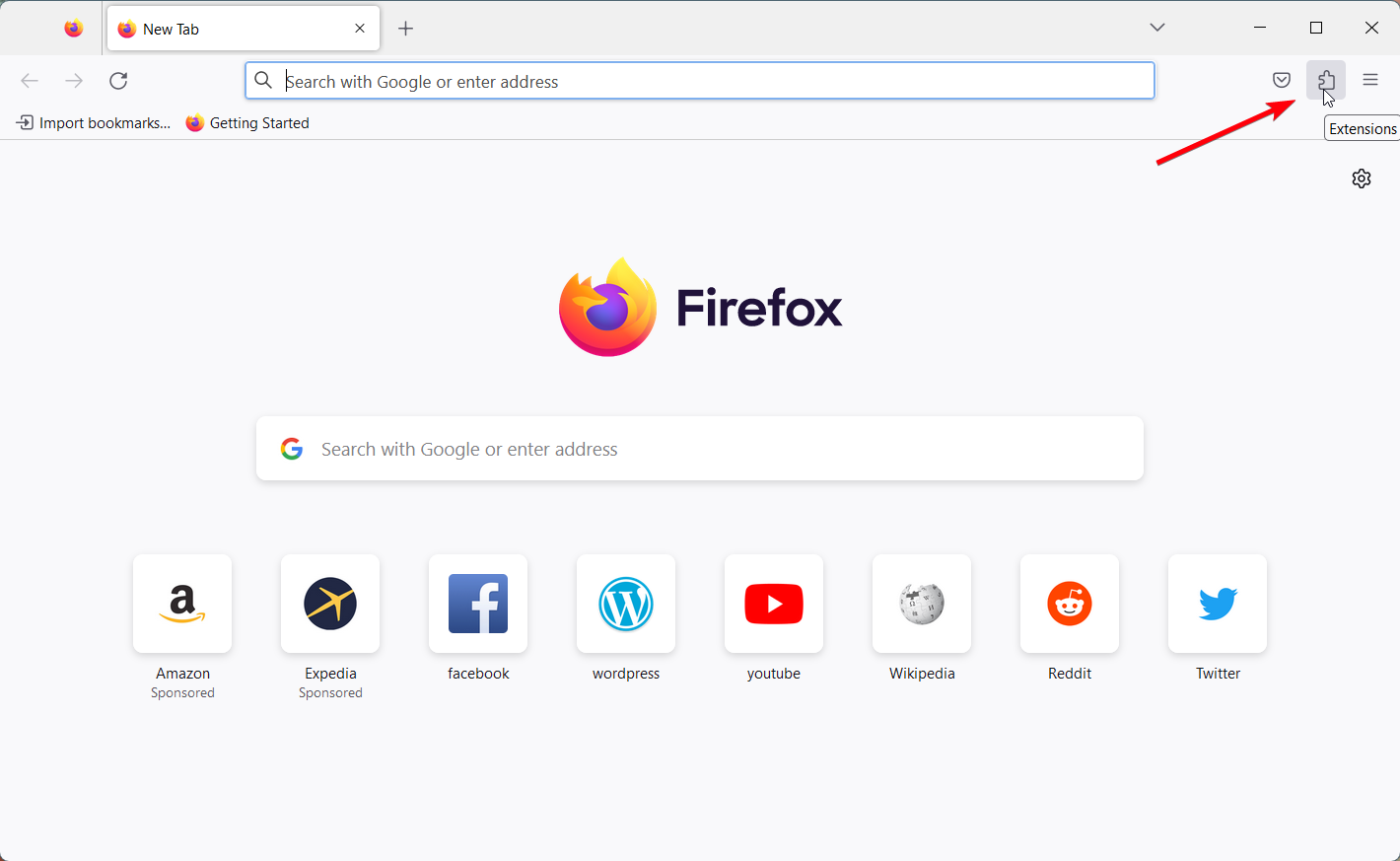
- Откройте меню расширений в Firefox: нажмите значок пазла или используйте меню -> Дополнения, либо сочетание Ctrl+Shift+A.

- В строке поиска введите “Video Speed Controller”.
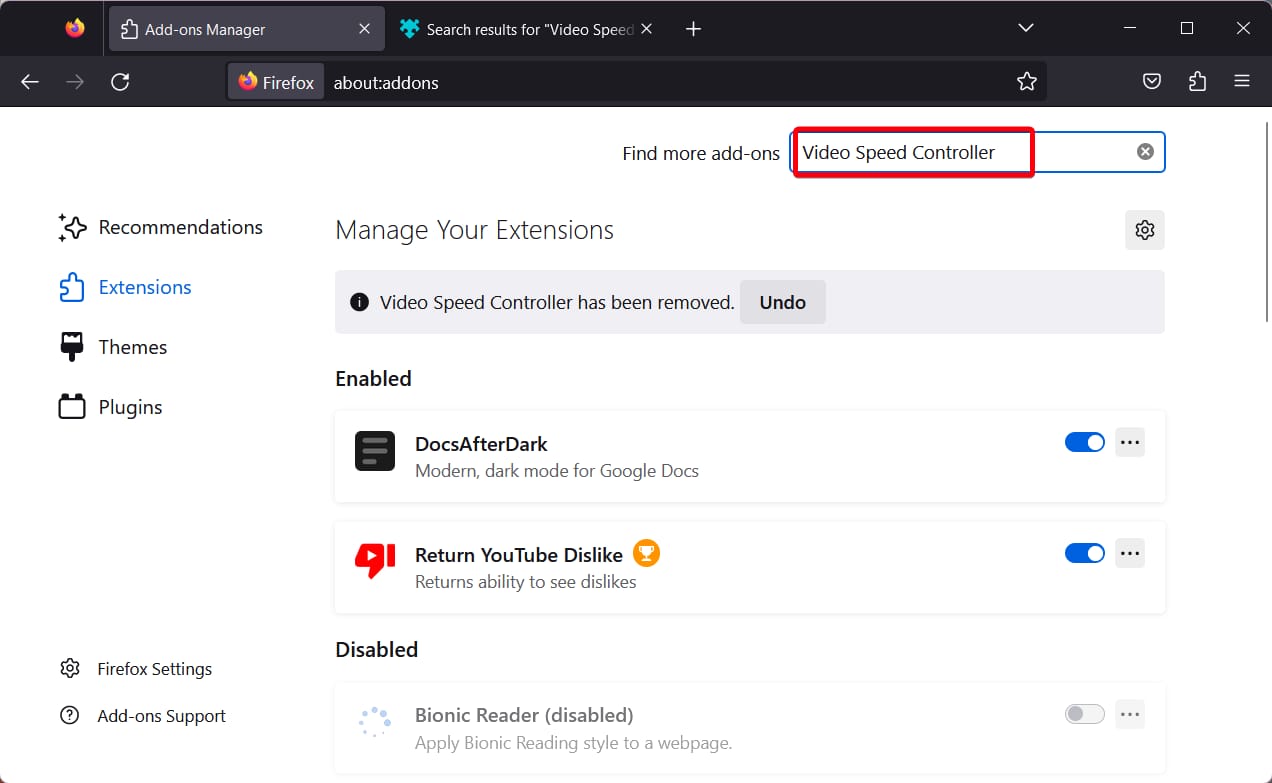
Загрузите расширение из каталога Firefox Add-ons.
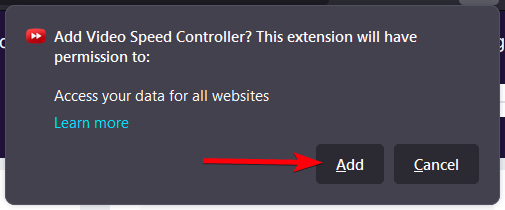
Нажмите кнопку Добавить в Firefox.

- Подтвердите установку, нажав Добавить в диалоговом окне.
- Откройте меню расширений (значок пазла) и выберите Video Speed Controller для доступа к настройкам.
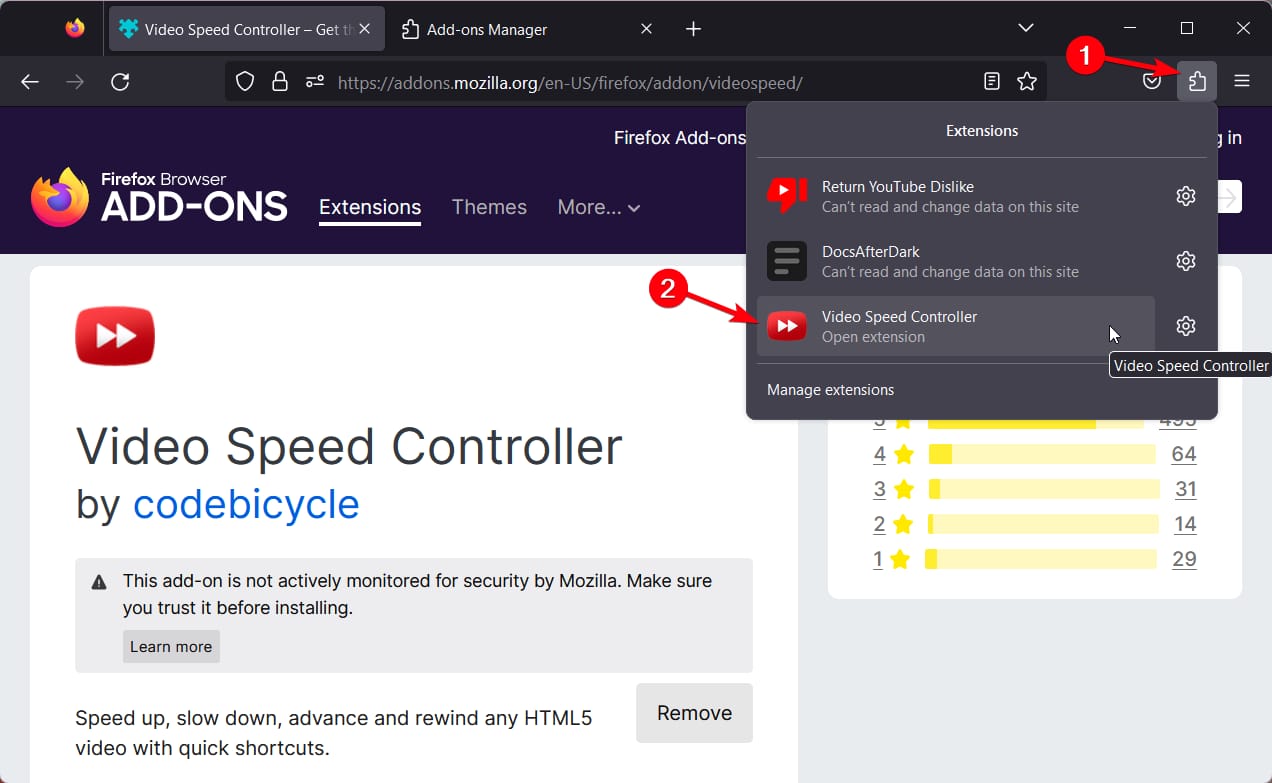
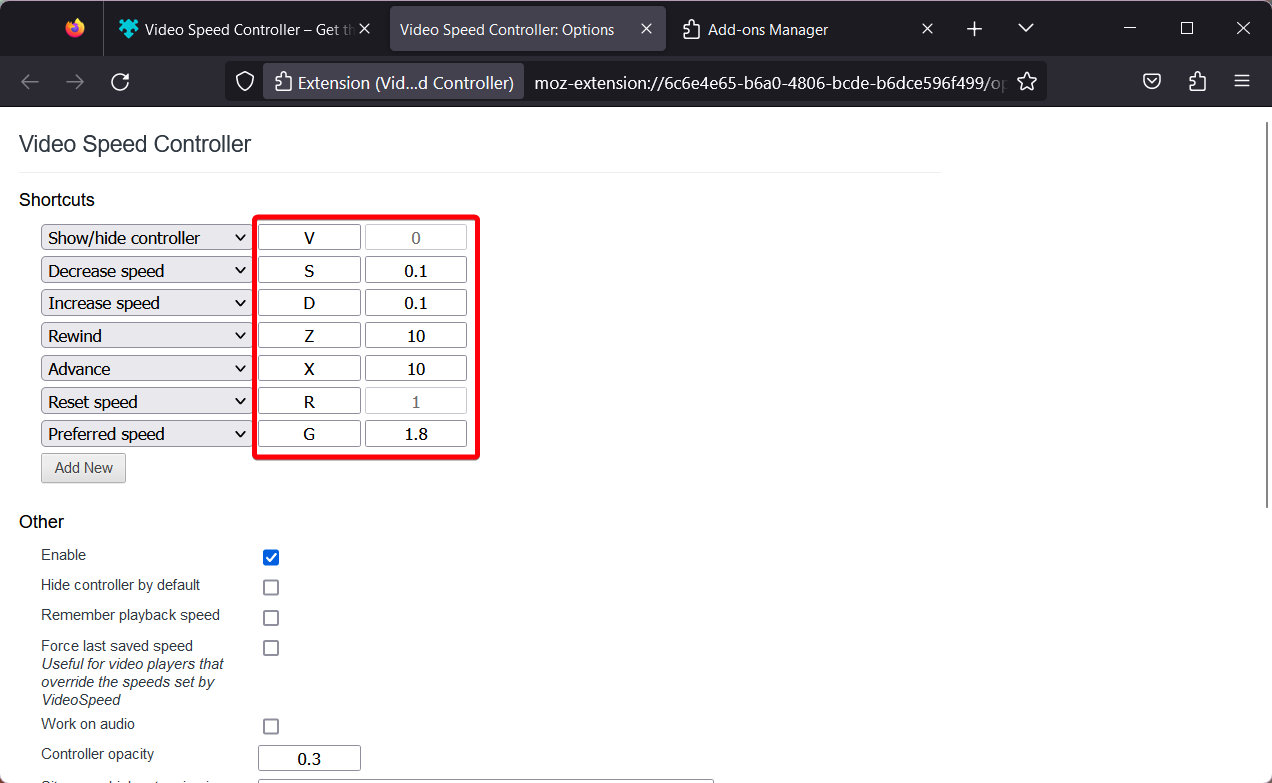
- В настройках расширения посмотрите предустановленные горячие клавиши и параметры поведения.
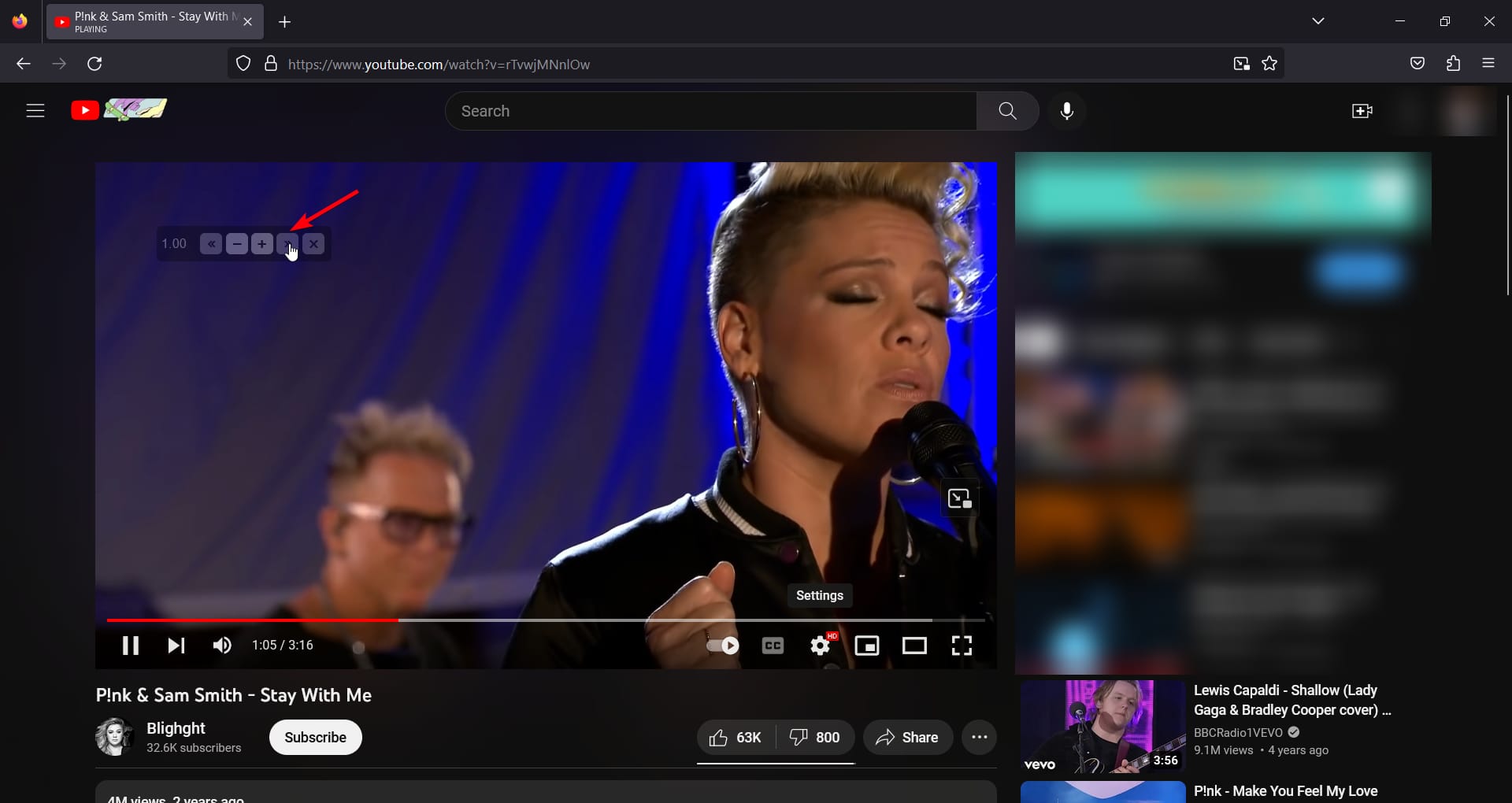
- Откройте YouTube или любой сайт с HTML5-видео — на видеоплеере появится контроллер (обычно в правом верхнем углу видео).
- Нажмите “+” для увеличения скорости или “-“ для уменьшения.
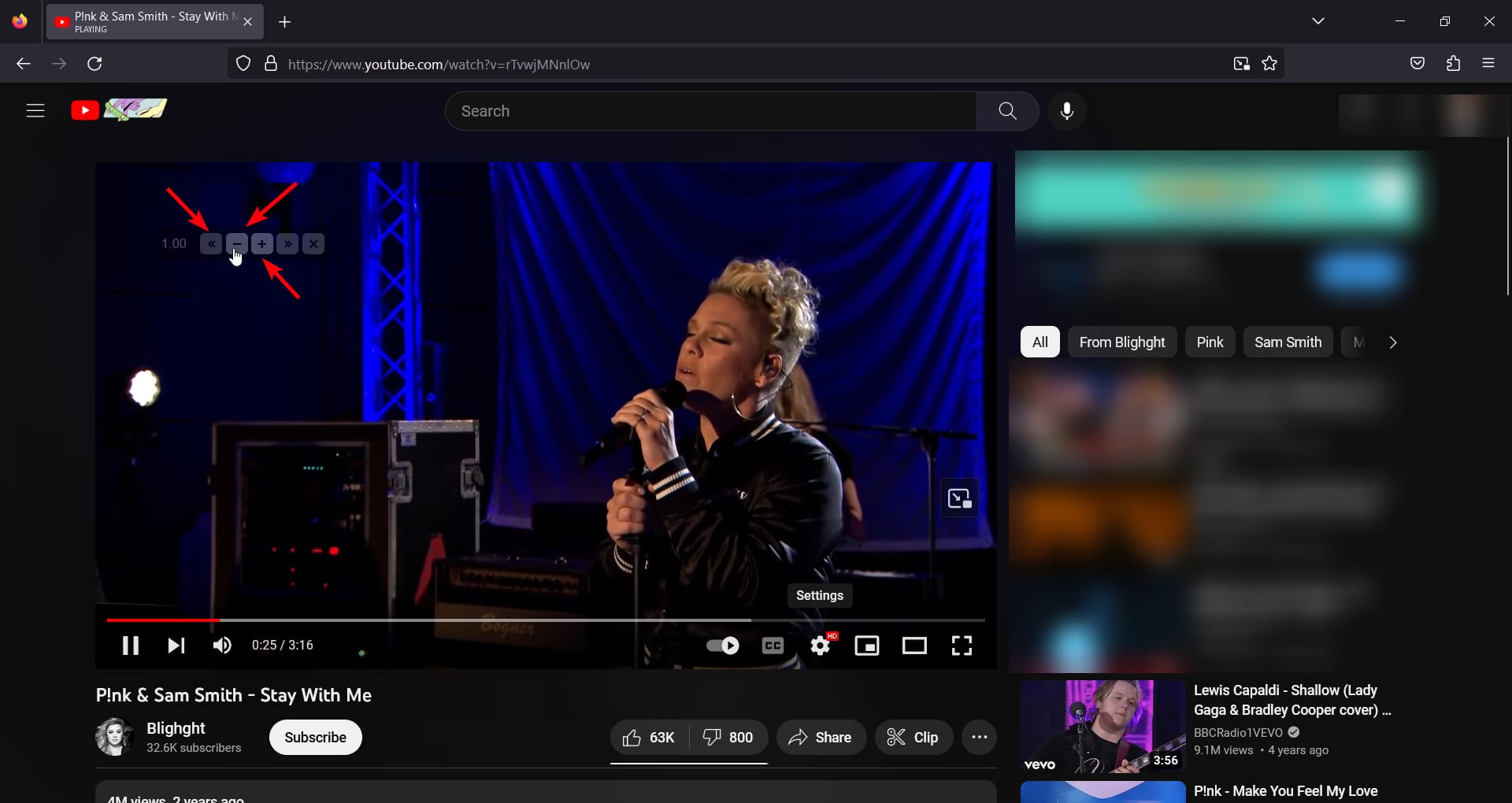
Этот процесс обеспечивает быстрый доступ к управлению скоростью на большинстве сайтов (YouTube, Twitch, Facebook и др.).
Настройки, пресеты и горячие клавиши
- По умолчанию расширение предлагает набор скоростей (обычно семь пресетов), но вы можете добавить свои через «Add New».
- Горячие клавиши позволяют мгновенно менять скорость, прыгать на фиксированное число секунд, ставить метки и возвращаться к ним.
- Можно добавить дополнительные опции: Mute (выключить звук), поставить новый маркер, перейти к маркеру.
Рекомендация: назначьте удобные сочетания клавиш, чтобы не отвлекаться от просмотра.
Где расширение может не работать и почему
- Сайты с отключённой для расширения поддержкой (например, некоторые страницы в Instagram, Twitter или Vine) — разработчики расширения иногда блокируют работу на этих доменах.
- Flash-видео: если страница использует Flash-плеер, контроллер для HTML5 не появится.
- Встроенные (embedded) iframe-видео: если встраивание сделано так, что плеер не предоставляет управление извне, расширение может не обнаружить элемент video.
Важно: отсутствие контроллера чаще всего означает, что контент либо не HTML5, либо изолирован в iframe с ограничениями.
Как ускорить встроенное (embedded) видео в Firefox
Встроенные видео (iframe) — это плееры, размещённые на странице через тег
Короткая инструкция для тех, кто знает HTML:
- Если у вас есть контроль над страницей, замените прямой iframe на тег
- Если API плеера поддерживает управление скоростью (например, YouTube Player API), используйте его методы (setPlaybackRate для YouTube).
- В противном случае расширение будет пытаться найти элемент video внутри iframe — это сработает только если iframe не изолирован политикой same-origin.
Ограничения:
- Политика same-origin блокирует доступ к содержимому iframe с другого домена; расширение не сможет управлять таким плеером.
- Некоторые встраиваемые плееры намеренно скрывают управляющие элементы или используют собственные протоколы.
Совет: если вы часто сталкиваетесь с встроенными плеерами, ищите на странице кнопку «Открыть в новом окне» или ссылку на оригинальный файл/плеер.
Устранение проблем и часто встречающиеся ошибки
Контроллер не появился:
- Убедитесь, что видео — HTML5, а не Flash.
- Проверьте, не отключено ли расширение на текущем сайте в настройках расширений.
- Попробуйте перезагрузить страницу и отключить другие расширения, которые модифицируют плееры.
Горячие клавиши конфликтуют с сайтом:
- Переназначьте сочетания в настройках расширения.
Скорость прыгает или видео подвисает:
- Уменьшите скорость шагов или используйте более плавные пресеты (меньший инкремент).
- Проверьте загрузку CPU/GPU — аппаратное ускорение в Firefox может помочь.
Проблемы с качеством при ускорении:
- Ускорение само по себе не меняет битрейт; если соединение слабое, видео может буферизоваться. Снизьте качество плеера или дождитесь буферизации.
Важно: не переусердствуйте с высокими скоростями при просмотре речи — понимание может ухудшиться.
Альтернативы и дополнительные расширения
- Если нужно управлять громкостью отдельных вкладок, попробуйте «Volume Master» для Firefox.
- Другие расширения контролируют скорость, но могут иметь разные интерфейсы и наборы прав — выбирайте с учётом отзывов и частоты обновлений.
Быстрый чек‑лист перед использованием
- Установлено расширение и оно активно в текущей вкладке
- Контент — HTML5-видео
- Горячие клавиши не конфликтуют с сайтом
- Пресеты скорости настроены под ваши потребности
Критерии приёмки
- Контроллер появляется на странице с HTML5-видео
- Клавиши + и - увеличивают/уменьшают скорость на ожидаемые значения
- Пресеты сохраняются и доступны после перезапуска браузера
Модель принятия решения (когда использовать расширение)
flowchart TD
A[Нужно изменить скорость видео?] -->|Да| B{Видео HTML5?}
B -->|Да| C[Установить Video Speed Controller]
B -->|Нет| D[Проверить доступность исходного файла или API]
D -->|Если доступен| C
D -->|Если нет| E[Использовать оригинальный плеер или скачать видео]Мини‑глоссарий
- HTML5-видео — видео, встроенное через теги
- iframe — HTML-элемент для встраивания внешнего содержимого в страницу.
- Preset — заранее сохранённые значения скорости воспроизведения.
Конец: короткое резюме
Video Speed Controller для Firefox даёт мощные и гибкие средства управления скоростью воспроизведения HTML5-видео: быстрые настройки, горячие клавиши и настраиваемые пресеты. Он безопасен при обычном использовании, но не работает на сайтах с отключённой поддержкой или при воспроизведении Flash. Если встроенный плеер не позволяет менять скорость, проверьте наличие API у хоста или откройте оригинальный источник видео.
Важно: при работе с приватным просмотром проверяйте права расширения и не давайте лишнего доступа, если это не нужно.
Заметка: для управления громкостью по вкладкам используйте отдельные расширения, например Volume Master.
Похожие материалы
Несколько аккаунтов Skype: Multi Skype Launcher
Журнал для работы: повысить продуктивность
Персональные звуки уведомлений на Android
Скачивание шоу Hulu для офлайн‑просмотра
Microsoft Start: персонализированная новостная лента