
Как установить Print Management в Windows 11
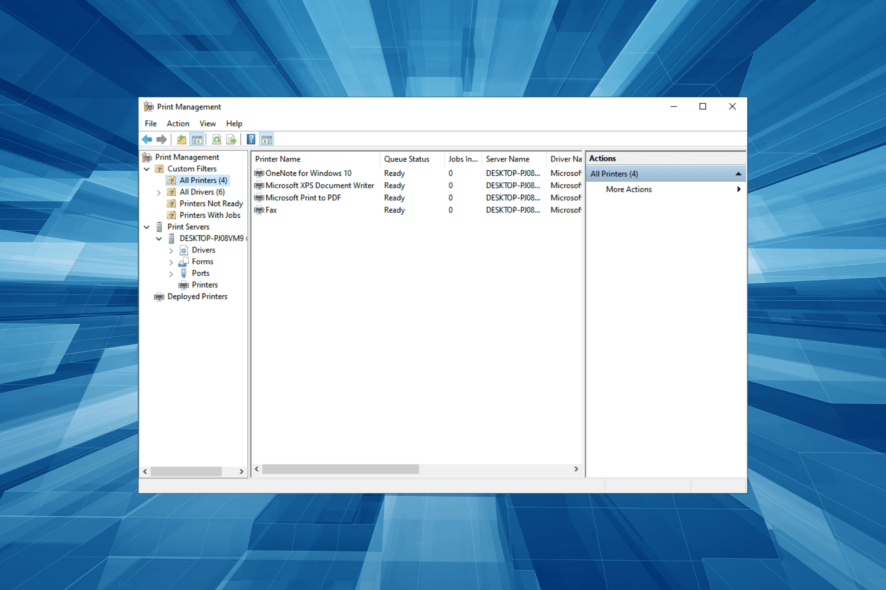
Важно: Print Management отсутствует в издании Windows 11 Home. Если у вас Home — используйте раздел «Принтеры и сканеры» в Параметрах или рассмотрите апгрейд на Pro/Enterprise.
О чём эта статья
В этой инструкции вы найдёте:
- быстрые шаги для установки Print Management через Параметры и через командную строку;
- как открыть и использовать консоль для просмотра устройств и заданий печати;
- альтернативы для Windows 11 Home;
- чек‑лист для ИТ‑администратора при массовом развёртывании;
- типичные ошибки и способы их устранения.
Доступность по изданиям Windows
Print Management не включён в Windows 11 Home. Это означает, что при поиске по компонентам или в «Дополнительных компонентах» вы не увидите консоль в Home. Для остальных изданий (Pro, Enterprise, Education) возможность установки доступна.
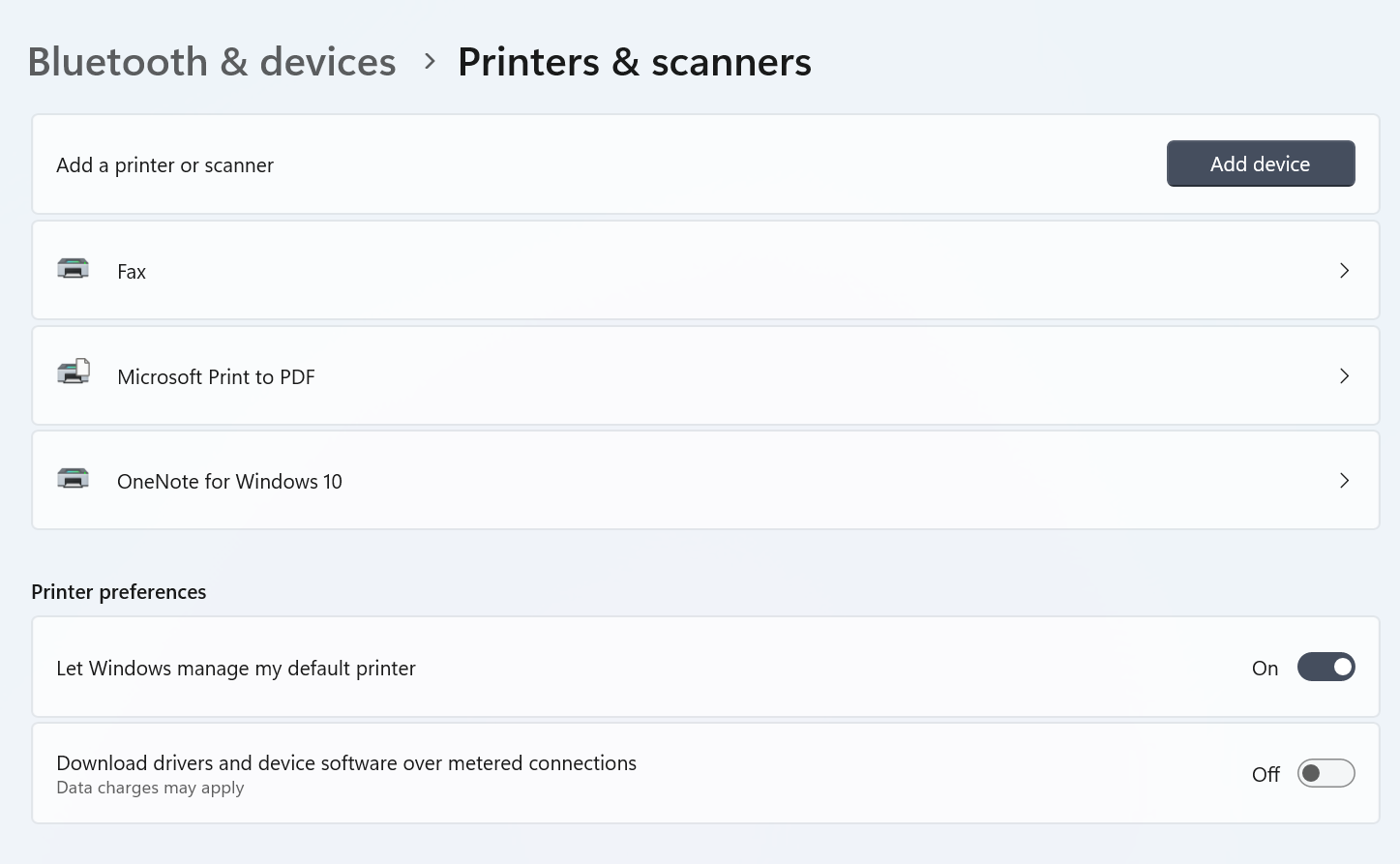
Если вы используете Windows 11 Home, откройте раздел Параметры → Принтеры и сканеры для базового управления печатью. Этот раздел позволяет просматривать очереди и свойства подключённых устройств, но не даёт всех возможностей Print Management.
Способы установки Print Management
Ниже — два рабочих способа: графический через Параметры и командный через DISM.
Установка через Параметры
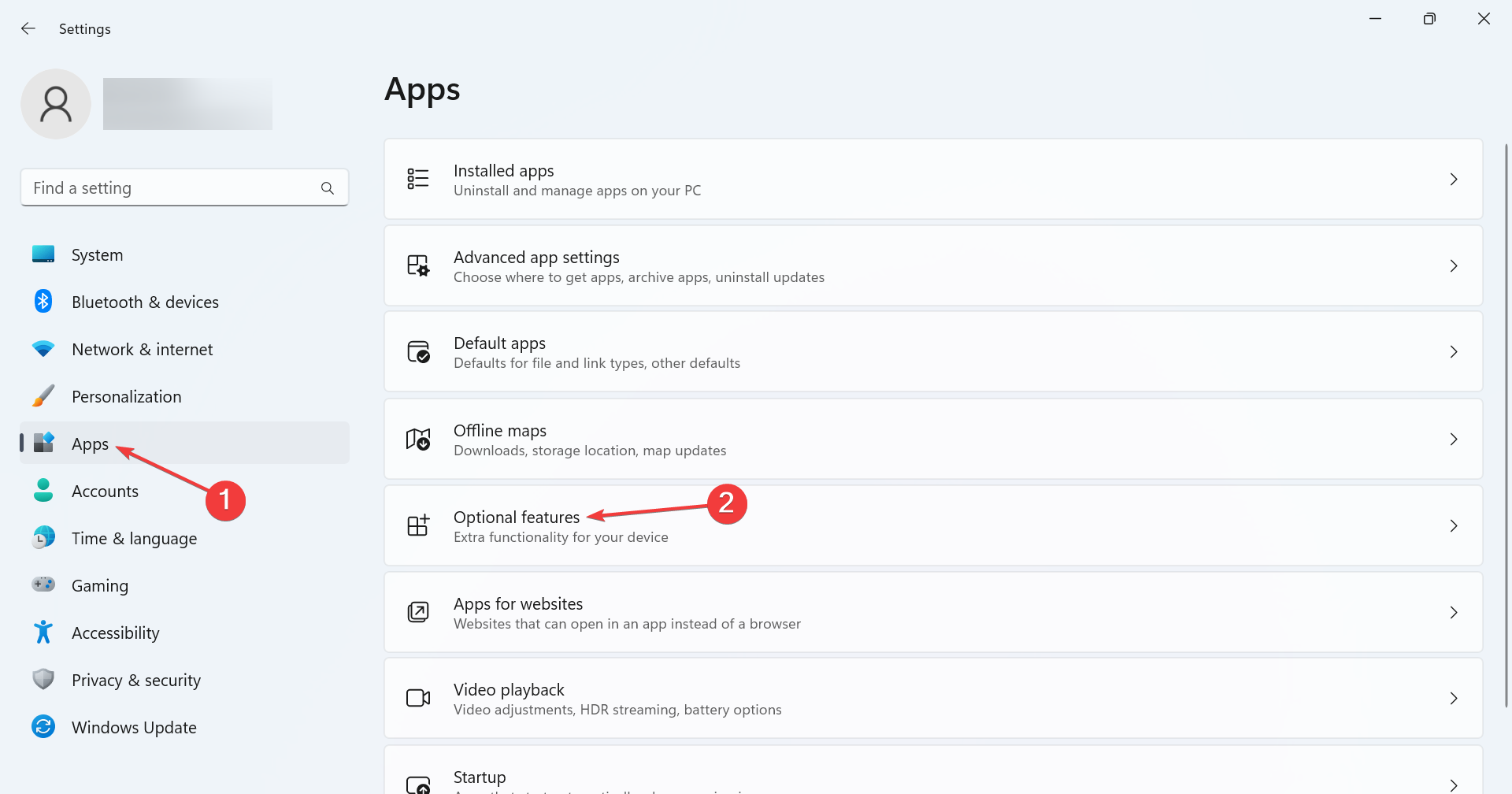
Нажмите Windows + I, чтобы открыть Параметры. Перейдите в раздел Приложения (Apps) и выберите Дополнительные компоненты (Optional features).
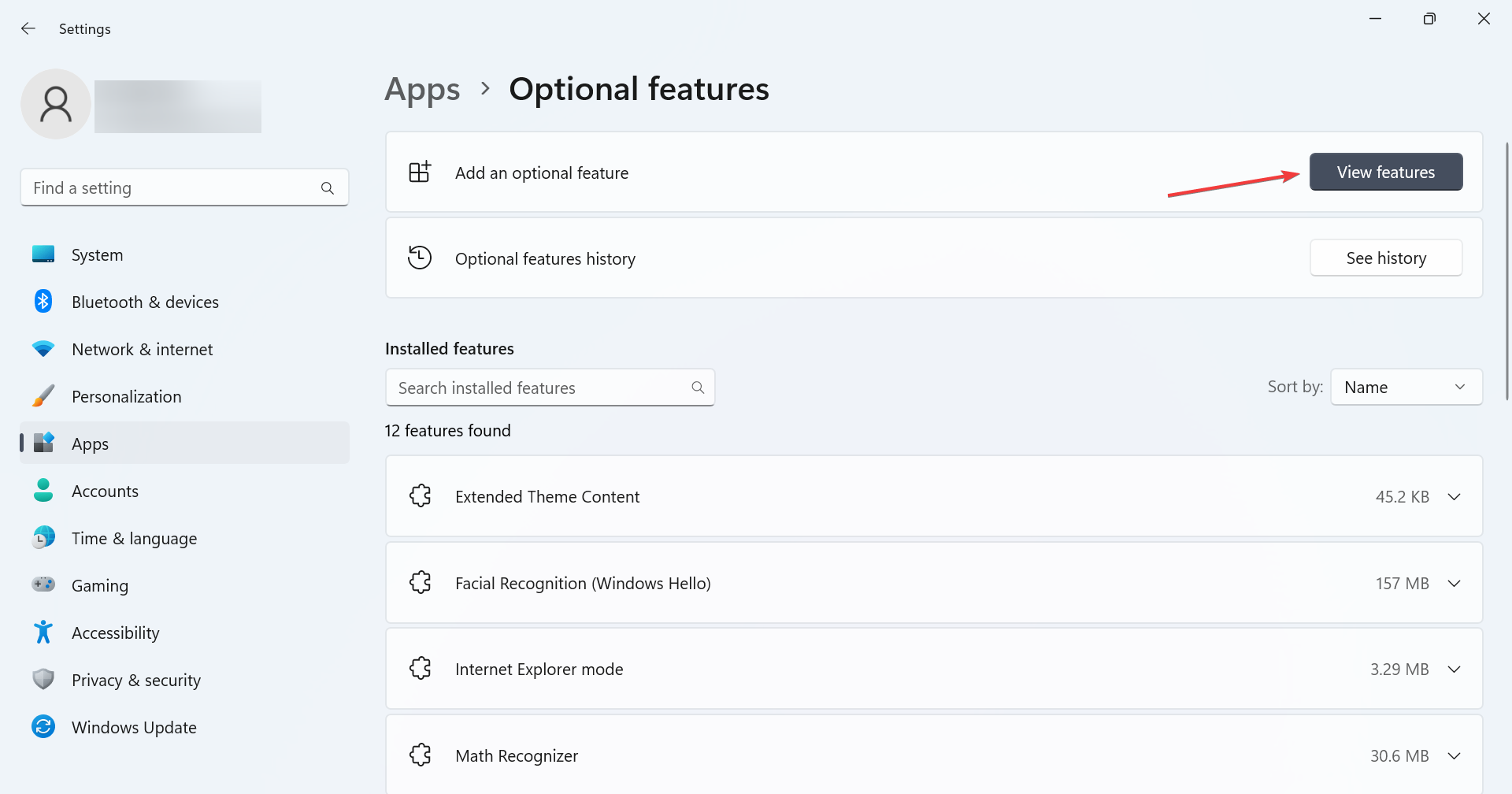
Нажмите кнопку Просмотреть компоненты (View features) рядом с Добавить компонент (Add an optional feature).
Введите Print Management в строке поиска, отметьте соответствующий элемент и нажмите Далее (Next).
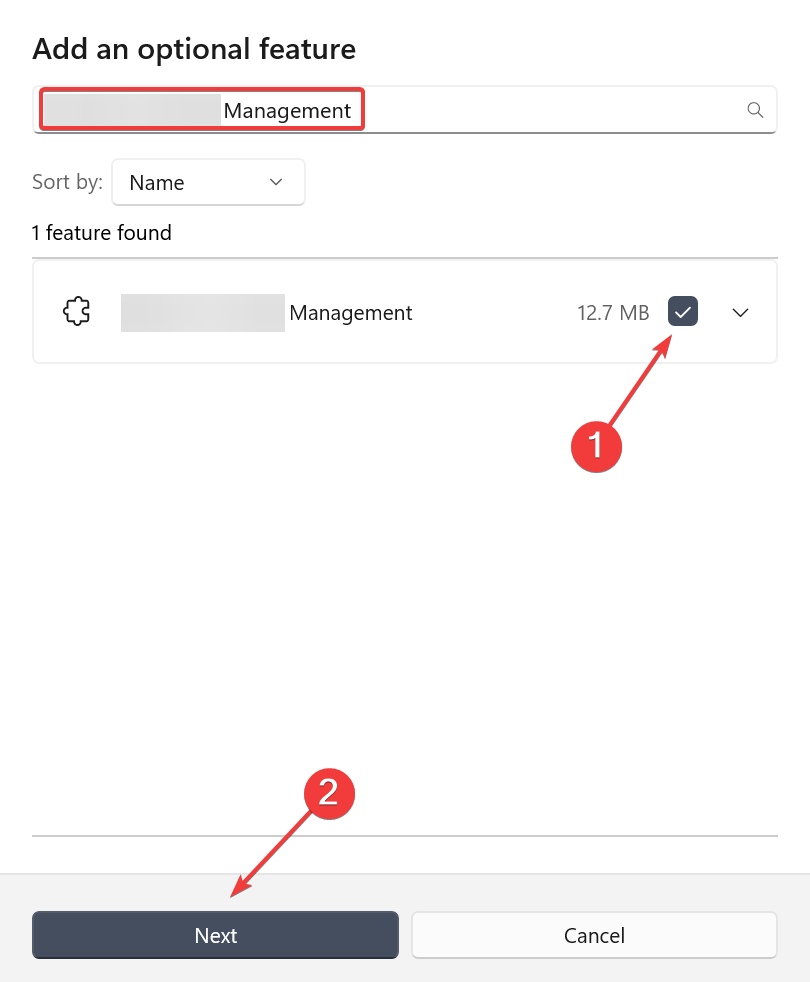
Нажмите Установить (Install) для начала установки.
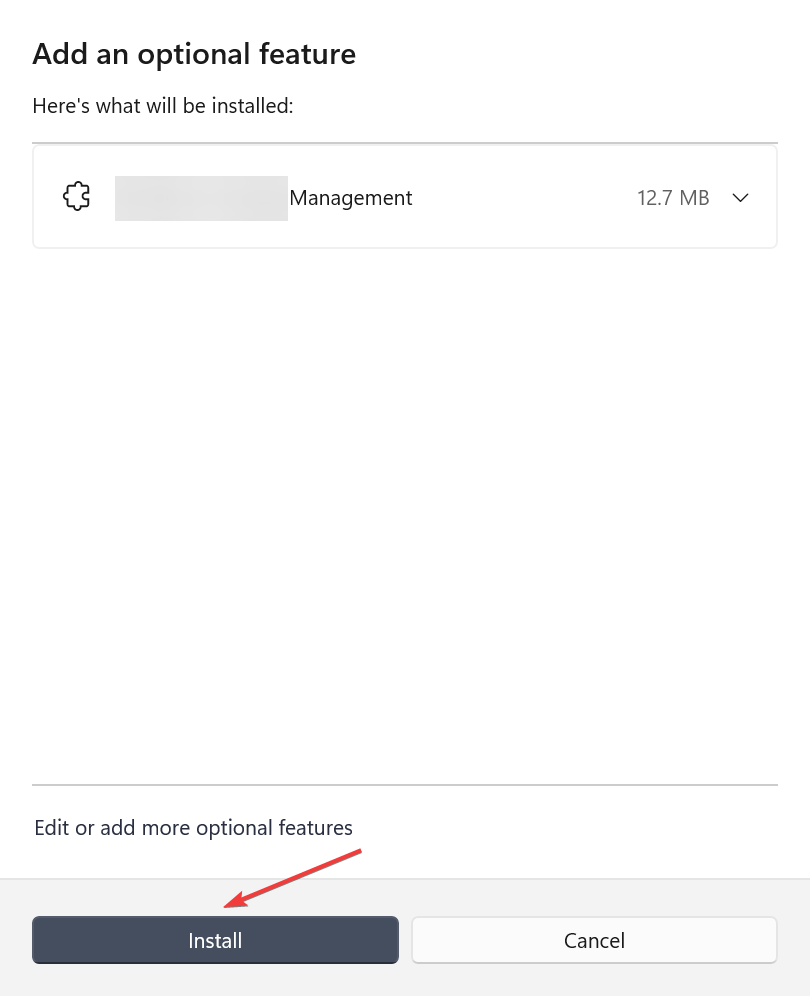
Дождитесь завершения установки.
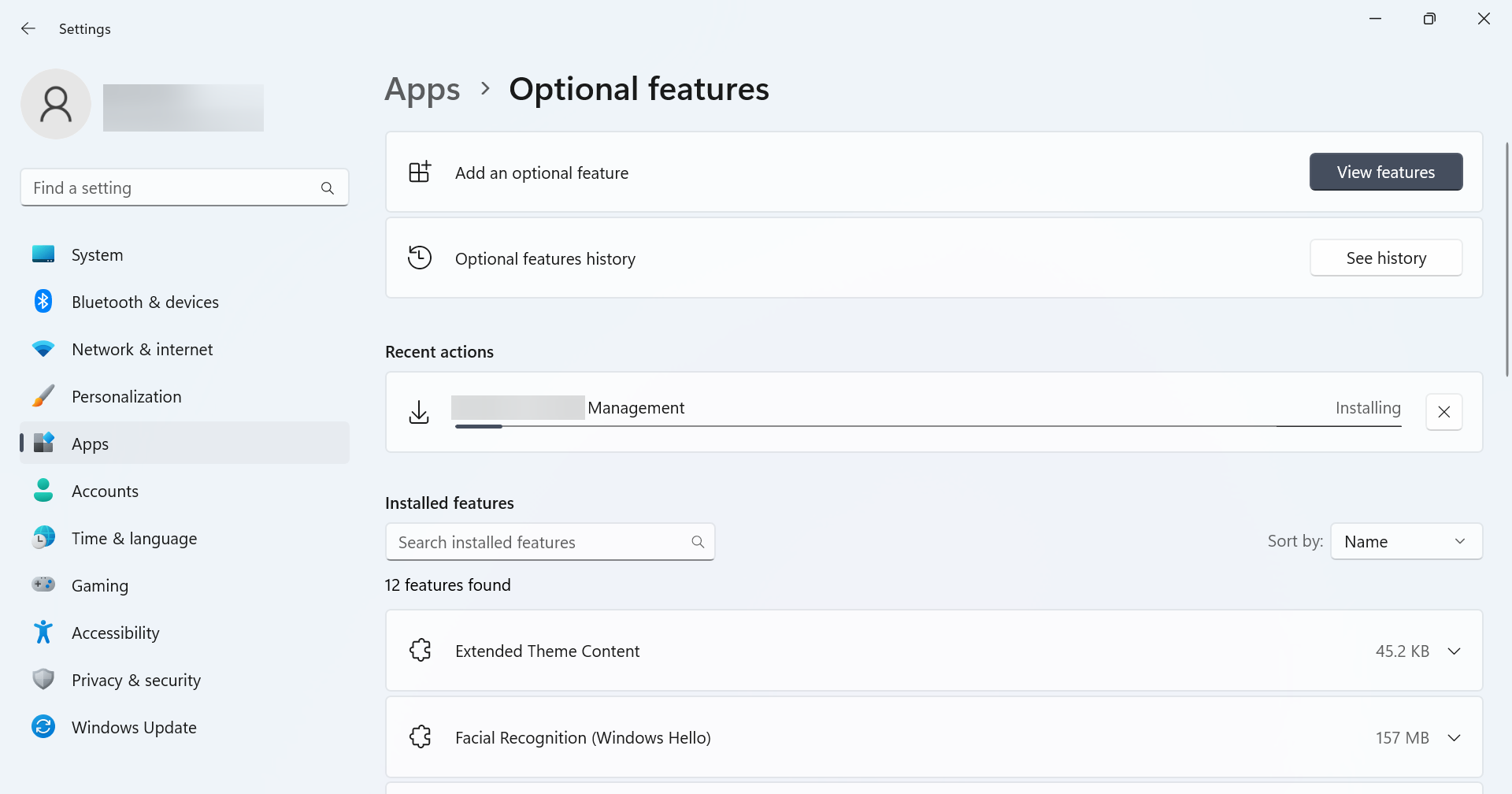
Перезагрузите компьютер, чтобы изменения вступили в силу.
После перезагрузки консоль Print Management доступна и готова к использованию.
Установка через командную строку (DISM)
Нажмите Windows + R, введите cmd и нажмите Ctrl + Shift + Enter, чтобы запустить Командную строку от имени администратора.

Подтвердите UAC, если появится запрос.
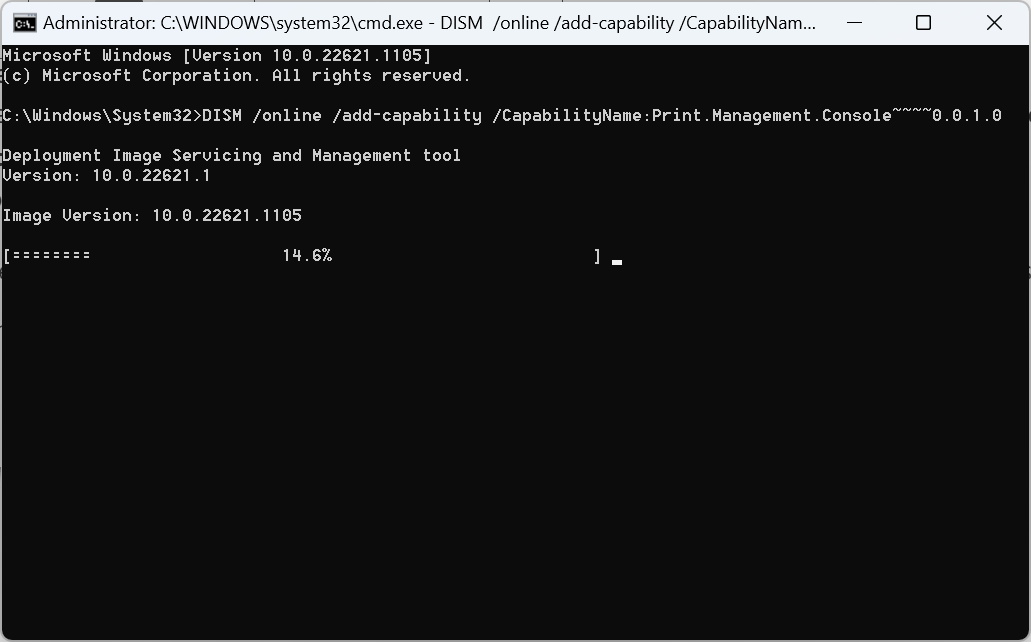
Введите следующую команду и нажмите Enter:
DISM /online /add-capability /CapabilityName:Print.Management.Console~~~~0.0.1.0 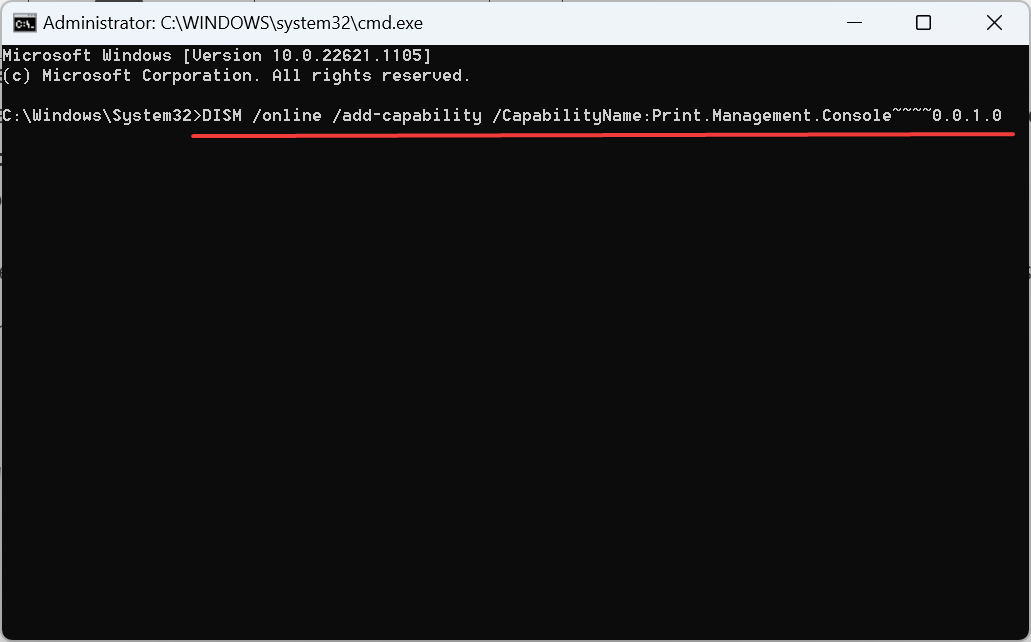
Дождитесь окончания выполнения команды — в выводе вы увидите прогресс установки.
Перезагрузите систему при необходимости.
После выполнения команды Print Management будет добавлен в систему и доступен для запуска.
Как открыть и использовать Print Management
Открытие консоли
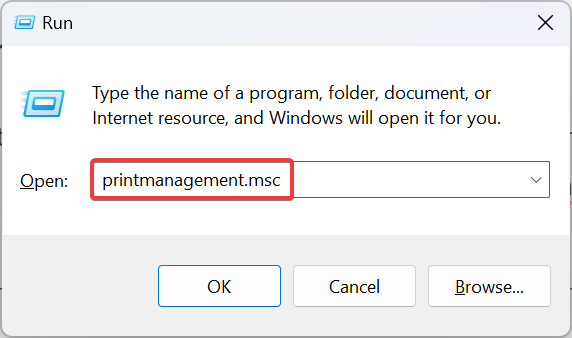
Нажмите Windows + R, введите printmanagement.msc и нажмите Enter.
Просмотр доступных принтеров
В левой панели разверните пункт Custom Filters и дважды щёлкните All Printers.
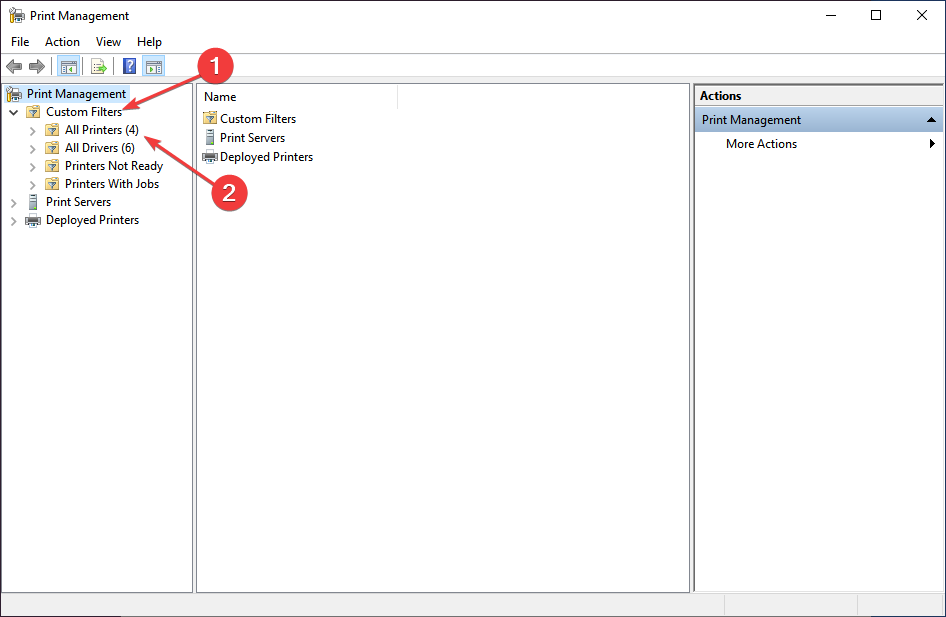
Консоль покажет все принтеры, когда‑либо подключённые к ПК.
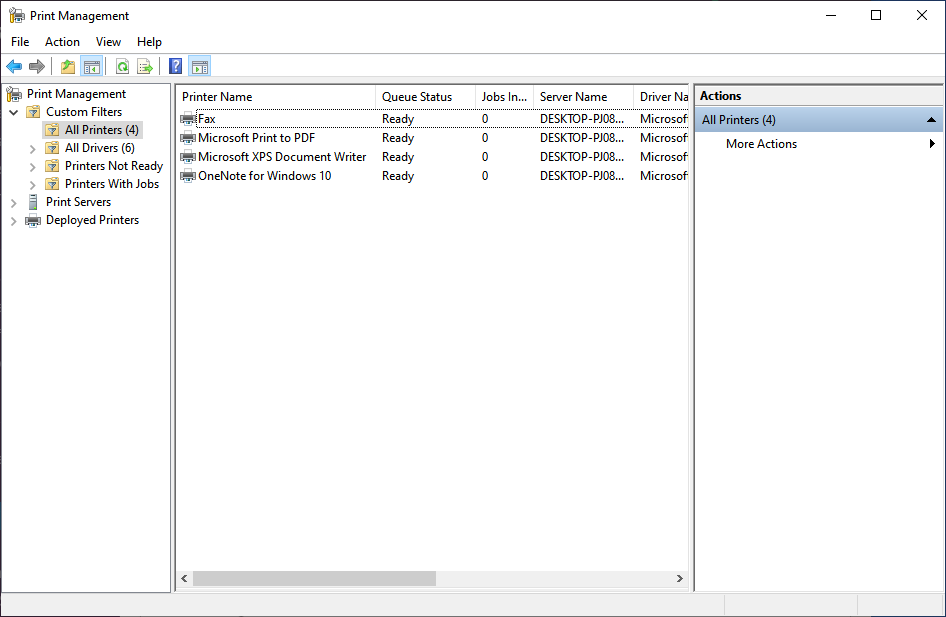
Чтобы увидеть именно те принтеры, на которых есть задания печати, откройте Printers with Jobs.
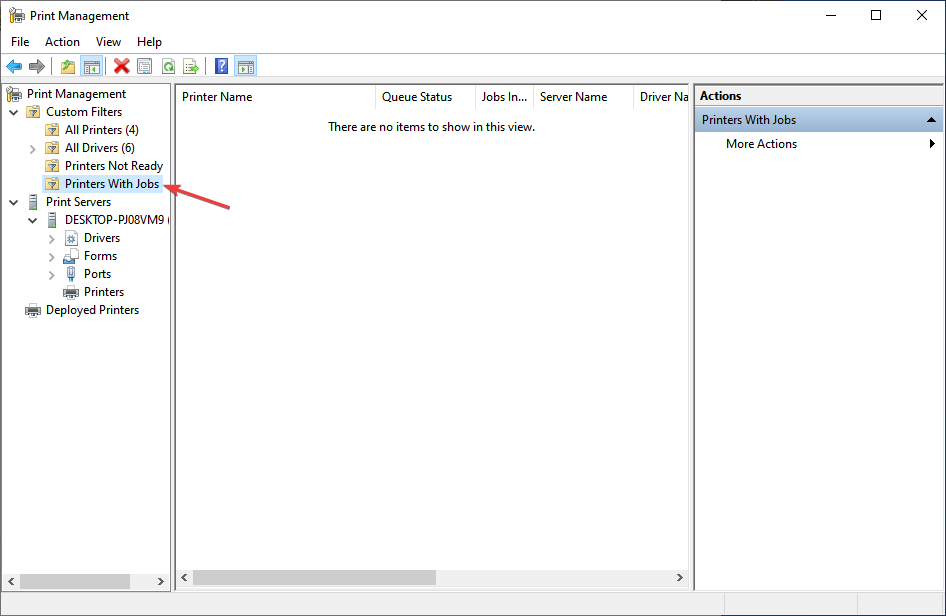
Для каждого принтера доступны операции просмотра очереди, отмены заданий, изменения свойств и управление драйверами.
Добавление нового принтера через консоль
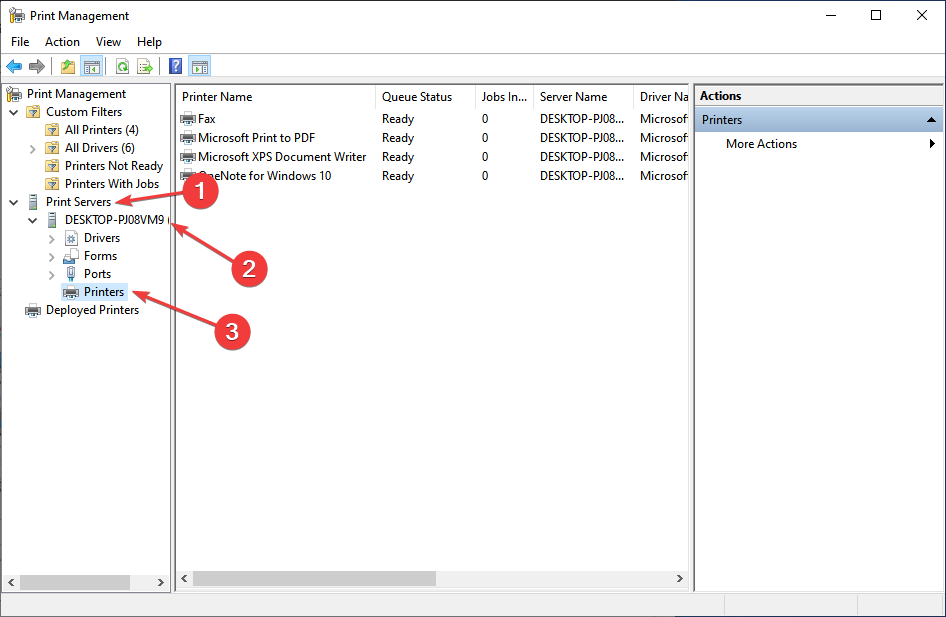
Разверните Print Servers, дважды щёлкните имя вашего ПК и выберите Printers.
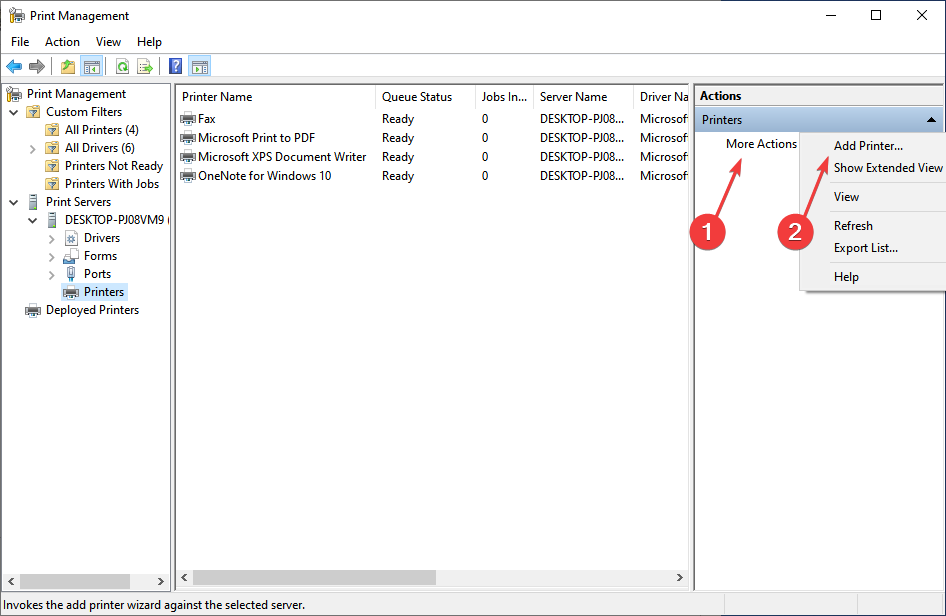
Нажмите More Actions и выберите Add Printer.
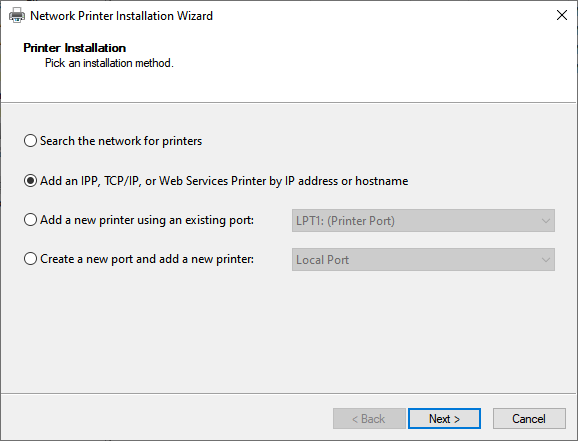
Следуйте мастеру добавления принтера: выберите режим обнаружения или укажите сетевой путь и драйвер.
Совет: для корректной работы поддерживайте актуальные драйверы принтеров.
Когда Print Management не устанавливается или отсутствует
Важно проверить следующее:
- Издание Windows — в Home компонент недоступен;
- Наличие прав администратора при установке;
- Подключение к сети и доступ к обновлениям Windows (иногда компонент подгружается с сервера обновлений);
- Логи DISM: при ошибке сохраните вывод команды и проверьте код ошибки.
Типичные ошибки и шаги решения:
- DISM возвращает ошибку доступа — запустите от имени администратора или проверьте политику UAC.
- Компонент не найден — проверьте, не отключён ли доступ к серверам обновлений (в офлайн‑окружениях потребуется источник компонентов).
- После установки консоль не запускается — перезагрузите систему и проверьте системные журналы (События → Приложение/Система).
Чек‑лист для ИТ‑администратора перед массовым развёртыванием
- Тестовый клиент: установить компонент на одном устройстве Pro и проверить функциональность.
- Драйверы: убедиться, что критичные модели принтеров имеют подписанные драйверы.
- Скрипт установки: подготовить DISM‑скрипт для автоматической установки.
- Политики обновлений: убедиться, что устройства имеют доступ к Windows Update или к локальному WSUS/SCCM с нужными пакетами.
- Резервный план: документация для отката и удаление компонента при необходимости.
Мини‑скрипт для пакетной установки (пример для централизованного развёртывания):
@echo off
REM Установка Print Management через DISM
DISM /online /add-capability /CapabilityName:Print.Management.Console~~~~0.0.1.0
if %ERRORLEVEL% NEQ 0 (
  echo Установка завершилась с ошибкой: %ERRORLEVEL%
  exit /b %ERRORLEVEL%
)
echo Установка завершена успешно. Перезагрузите систему.
Критерии приёмки
- Компонента успешно установлена без ошибок;
- Консоль printmanagement.msc открывается и показывает список принтеров;
- Можно посмотреть очередь печати и управлять заданиями;
- При добавлении нового принтера мастер успешно завершает работу.
Когда лучше использовать альтернативы
- На Windows 11 Home: используйте Параметры → Принтеры и сканеры;
- Для простого администрирования небольшого числа устройств: встроенные средства Windows могут быть удобнее;
- Для масштабного управления в домене лучше использовать Group Policy, Print Server и SCCM/Intune.
Мини‑методика для безопасного развёртывания
- Тестирование на нескольких конфигурациях (x64, разные сборки Windows).
- Проверка совместимости драйверов.
- Автоматизация установки и логирование.
- Мониторинг после развёртывания: отслеживание ошибок в журналах событий.
Совет по отладке ошибок DISM и компонентов печати
- Проверьте подключение к Windows Update или доступ к локальному репозиторию компонентов.
- Запустите команду SFC /scannow при подозрении на повреждение системных файлов.
- Просмотрите журналы DISM: %windir%\Logs\DISM\DISM.log.
Однострочный глоссарий
- Print Management — встроенная консоль Windows для управления принтерами и заданиями печати.
- DISM — инструмент обслуживания образов развертывания Windows.
Частые вопросы
Print Management не видит сетевой принтер. Что проверить?
Убедитесь, что принтер доступен по сети, служба очереди печати работает на сервере/хосте, и что у вас есть права доступа. Проверьте, установлен ли корректный сетевой путь и драйвер.
Нужно ли удалять компонент перед обновлением системы?
Обычно нет. Компонент совместим с обновлениями, но при критических проблемах вы можете удалить его через Дополнительные компоненты и установить заново.
Можно ли управлять принтерами на удалённом компьютере?
Да. Print Management позволяет подключаться к удалённым Print Servers и управлять их принтерами при наличии соответствующих прав.
Резюме
Print Management — мощный инструмент для администрирования принтеров в Windows 11 (Pro/Enterprise). Установка проста: через Параметры или DISM. Для Windows 11 Home доступна базовая функциональность в разделе «Принтеры и сканеры». Для массового развёртывания используйте скрипты, тестирование и проверку драйверов.
Важно: всегда запускать установку от имени администратора и следить за журналами в случае ошибок.
Примечание: поделитесь в комментариях своим опытом использования Print Management и проблемами, с которыми сталкивались при установке.

Похожие материалы

Несколько аккаунтов Skype: Multi Skype Launcher

Журнал для работы: повысить продуктивность

Персональные звуки уведомлений на Android

Скачивание шоу Hulu для офлайн‑просмотра

Microsoft Start: персонализированная новостная лента
