
Установка и использование PowerToys в Windows 11
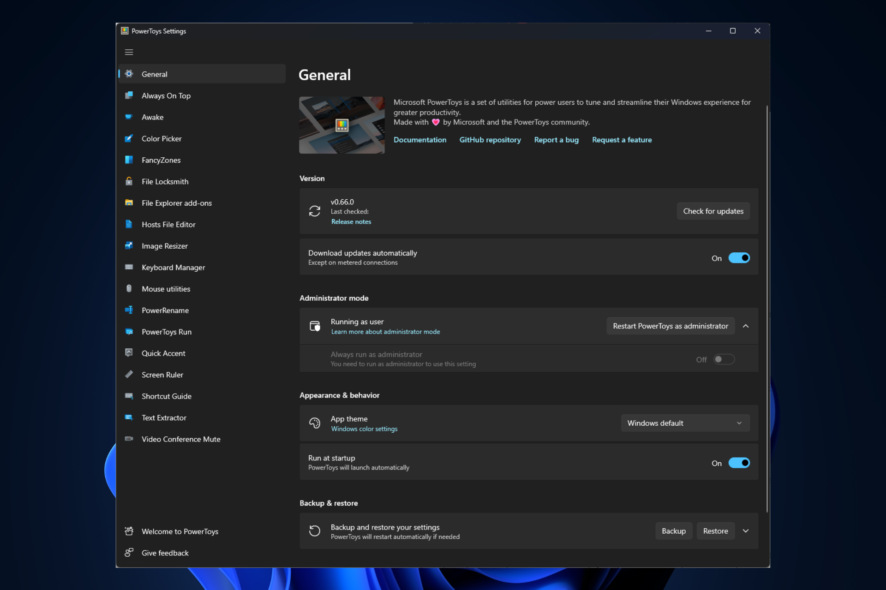
PowerToys — набор утилит от Microsoft, который работает на Windows 11 и помогает повысить продуктивность. В этой статье описаны три способа установки, краткое руководство по основным модулям, чеклисты для разных ролей, тесты и рекомендации по безопасности.
Если вы ищете практическое руководство по установке PowerToys в Windows 11 и по использованию его основных модулей для повышения эффективности работы, вы попали по адресу. Ниже — пошаговые инструкции, советы по выбору способа установки, рекомендации по безопасности и готовые чеклисты.
Работает ли PowerToys на Windows 11?
Да. PowerToys официально работают на Windows 11. Проект доступен в репозитории GitHub с 2019 года и в Microsoft Store с 2021 года. Также удобна установка через пакетный менеджер winget.
Что проверить перед установкой
Перед тем как устанавливать PowerToys, выполните короткую проверку:
- Наличие учётной записи с правами администратора на компьютере.
- Подключение к интернету для загрузки установочного пакета.
- Достаточно места на диске для установки приложения и временных файлов.
- Политики безопасности в корпоративной сети: некоторые организации запрещают установку ПО из сторонних источников.
Важно: если вы планируете использовать Hosts File Editor или другие сетевые функции, убедитесь, что у вас есть разрешение от IT. Редактирование hosts может влиять на доступ к внутренним сервисам.
Варианты установки PowerToys на Windows 11
Ниже описаны три основных способа установки: через Microsoft Store, с помощью winget и с официальной страницы GitHub. Для каждого способа указан простой пошаговый план и преимущества.
1. Через Microsoft Store
- Откройте страницу Microsoft PowerToys на сайте Microsoft Store.
- Нажмите Get в приложении Store.
- Откроется приложение Microsoft Store. Нажмите кнопку Install.
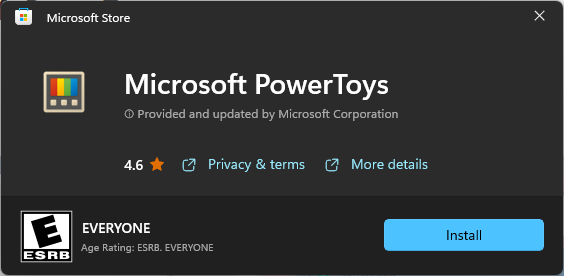
- Подтвердите действие в UAC, если появится запрос.
Преимущества: автоматические обновления через Store, простота для обычных пользователей.
2. Через winget (рекомендуется для продвинутых пользователей и администраторов)
- Нажмите клавишу Windows, введите CMD и запустите Командную строку от имени администратора.
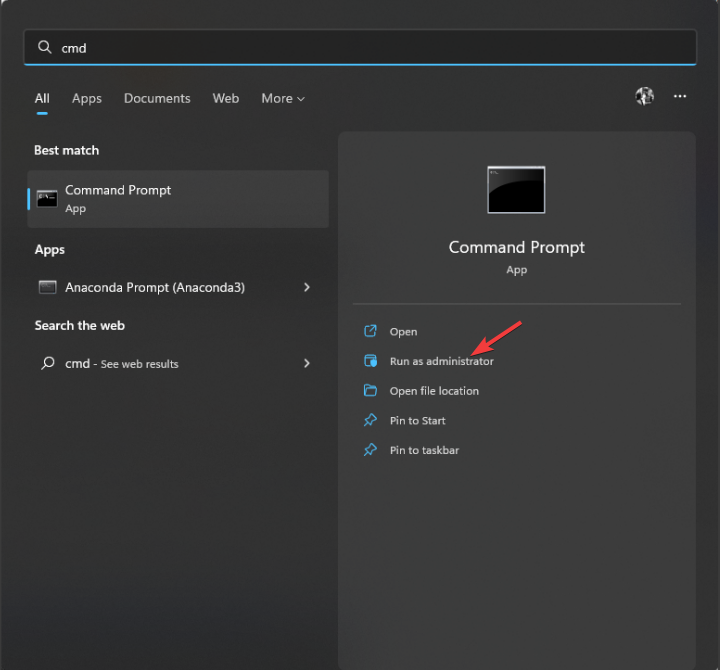
- Вставьте и выполните команду:
winget install --id Microsoft.PowerToys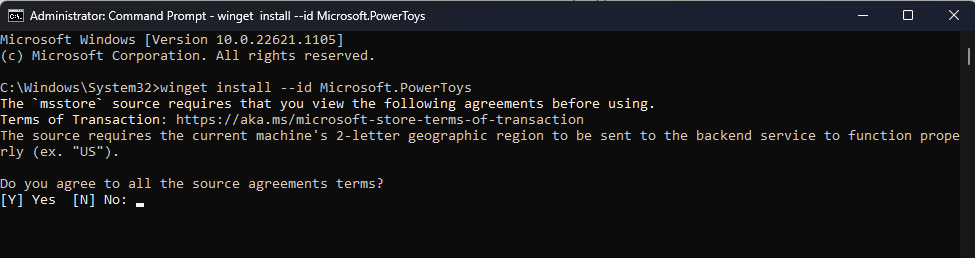
- При появлении запроса о принятии условий источника введите Y.
- Дождитесь завершения установки.
Преимущества: подходит для массовых развертываний и автоматизации.
3. С официальной страницы GitHub
- Откройте страницу PowerToys в репозитории GitHub.
- В разделе Releases найдите последний выпуск и скачайте исполняемый установщик PowerToys.
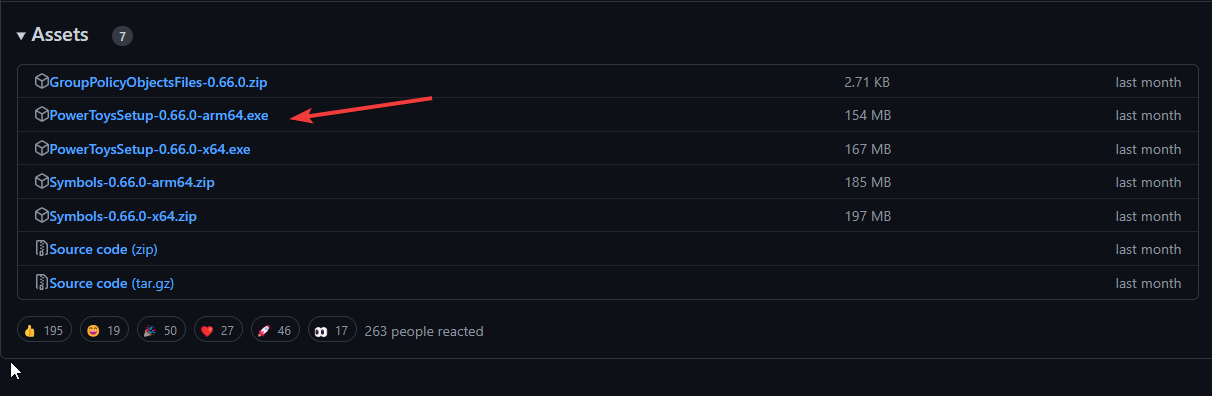
- Двойной клик по файлу запустит установку. Нажмите Install и подтвердите UAC.
Преимущества: контроль над версией, возможность скачивания конкретного релиза для совместимости.
Сравнение способов установки
| Способ | Удобство | Контроль версии | Автообновление | Подходит для |
|---|---|---|---|---|
| Microsoft Store | Очень просто | Меньше контроля | Да | Обычные пользователи |
| winget | Умеренно просто | Полный контроль | Через winget | Администраторы, автоматизация |
| GitHub | Требует действий | Полный контроль | Нет (ручное) | Тестирование, специфичные релизы |
Быстрый чеклист установки
- Вход под администратором
- Резервная копия важных данных
- Проверка политик безопасности в организации
- Скачивание/запуск установщика выбранным способом
- Запуск PowerToys и проверка доступности основных модулей
Как использовать PowerToys в Windows 11 — обзор модулей
PowerToys запускается через Поиск или меню Пуск. В окне приложения представлены вкладки для каждой утилиты. Кратко по основным модулям:
1. Общие настройки
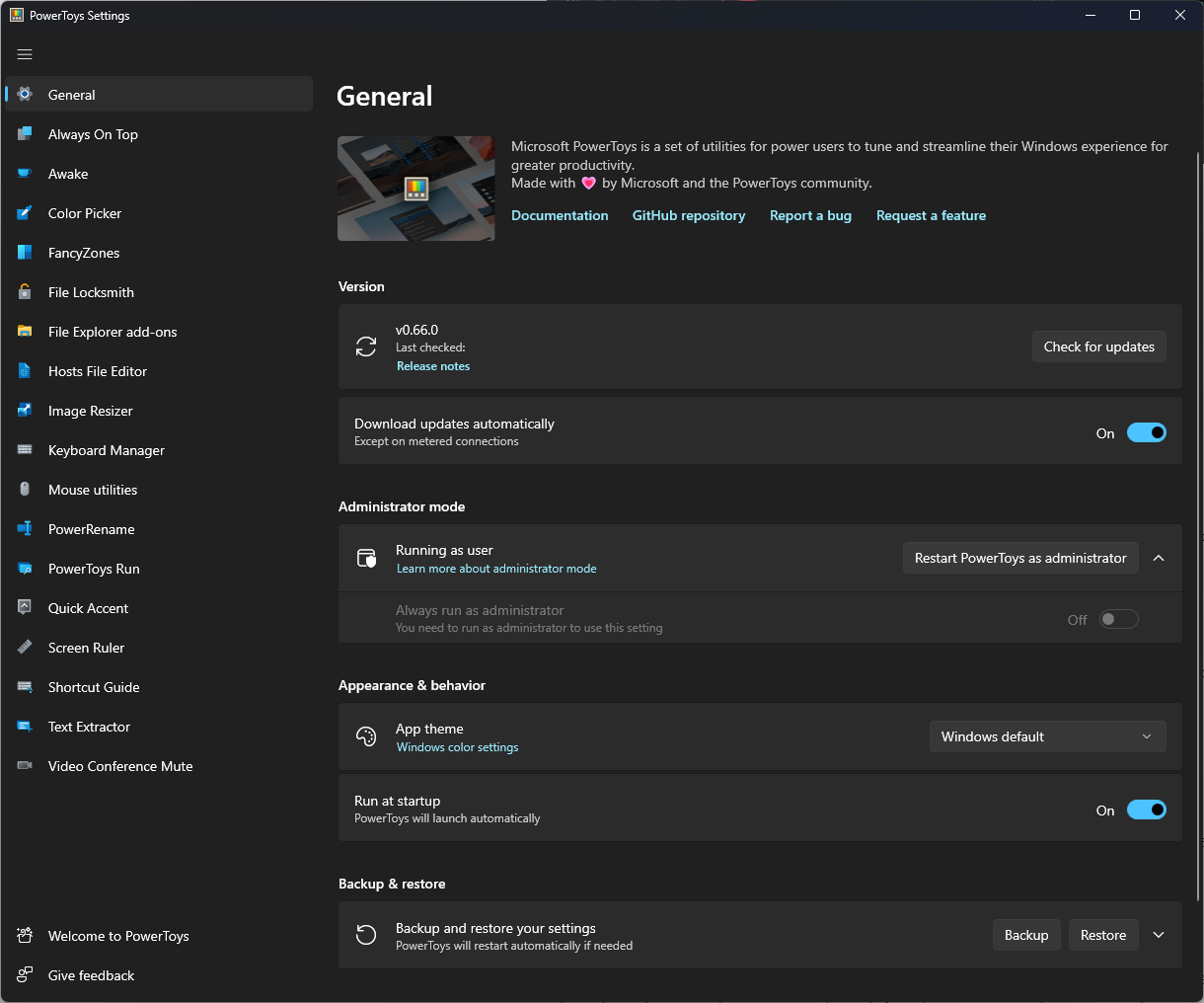
Здесь настраиваются параметры обновлений, тема приложения и разрешения запуска от имени администратора. Рекомендуется включить опцию загрузки обновлений и запуск всегда с правами администратора для стабильной работы расширений.
2. Always on Top
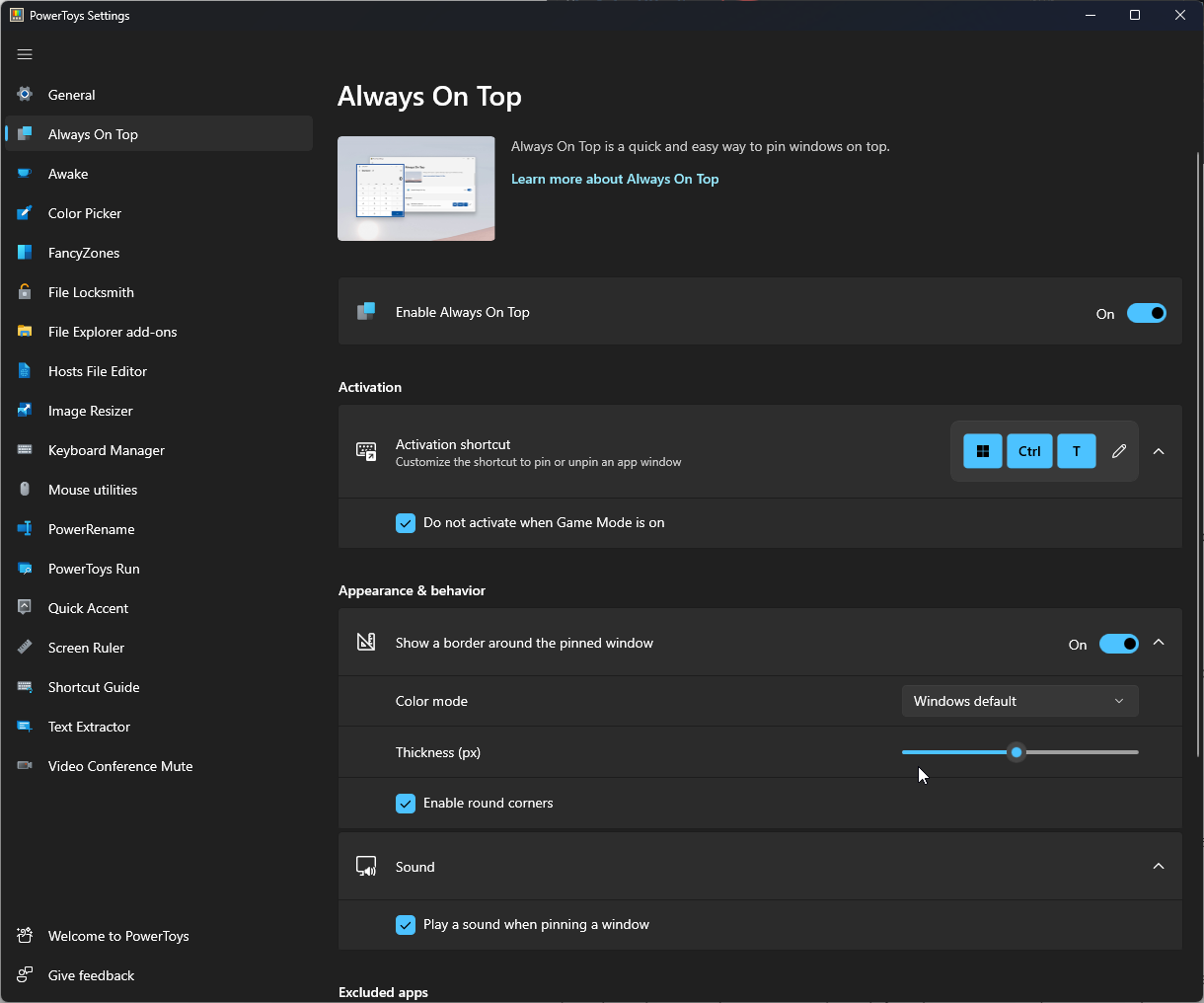
Позволяет закреплять окно сверху и настраивать цвет рамки и толщину. Удобно для мониторинга процесса или видеоконференций.
3. Awake
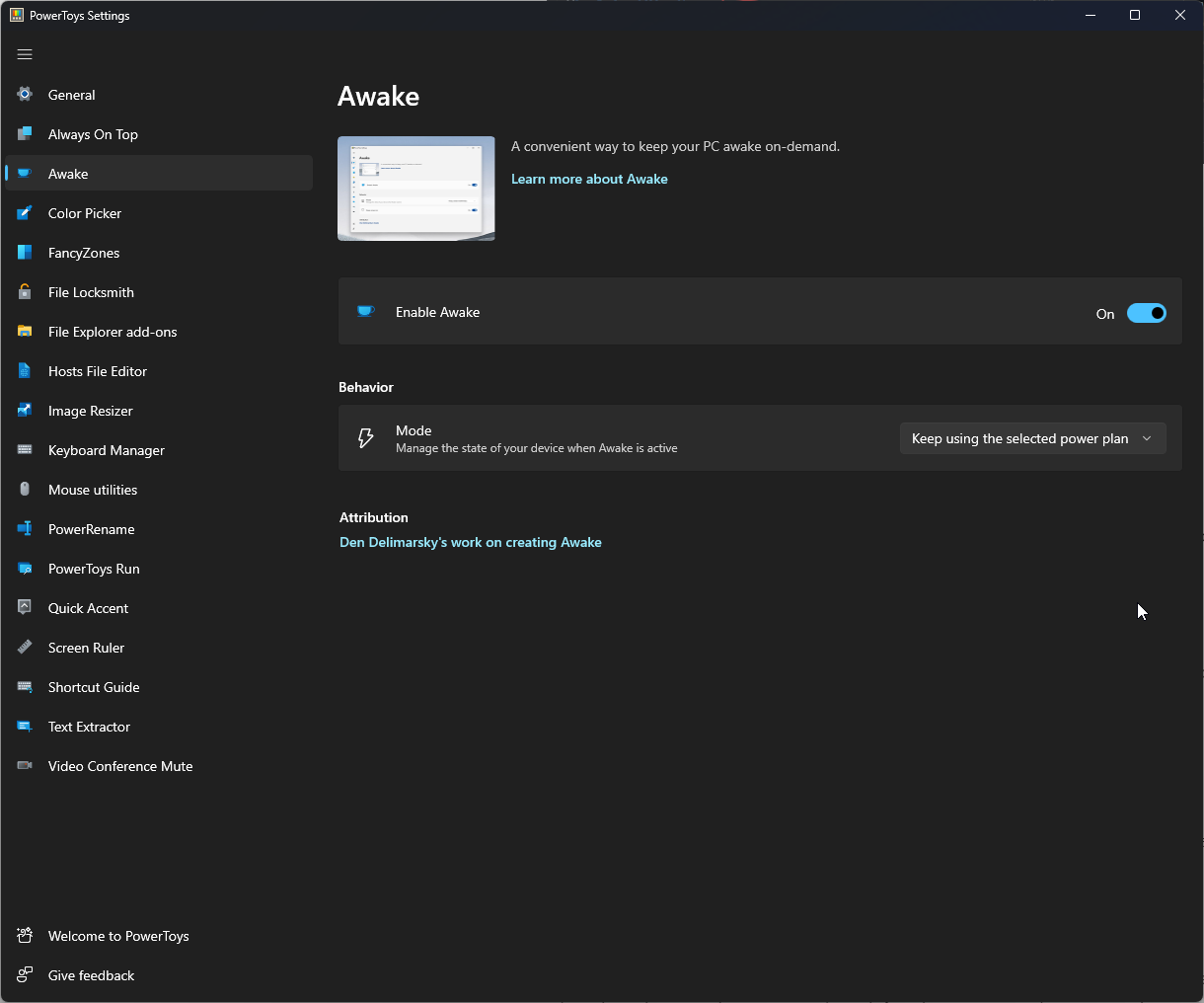
Управляет режимом сна по требованию: использовать текущую схему питания, держать систему бодрствующей бесконечно или временно.
4. Color Picker
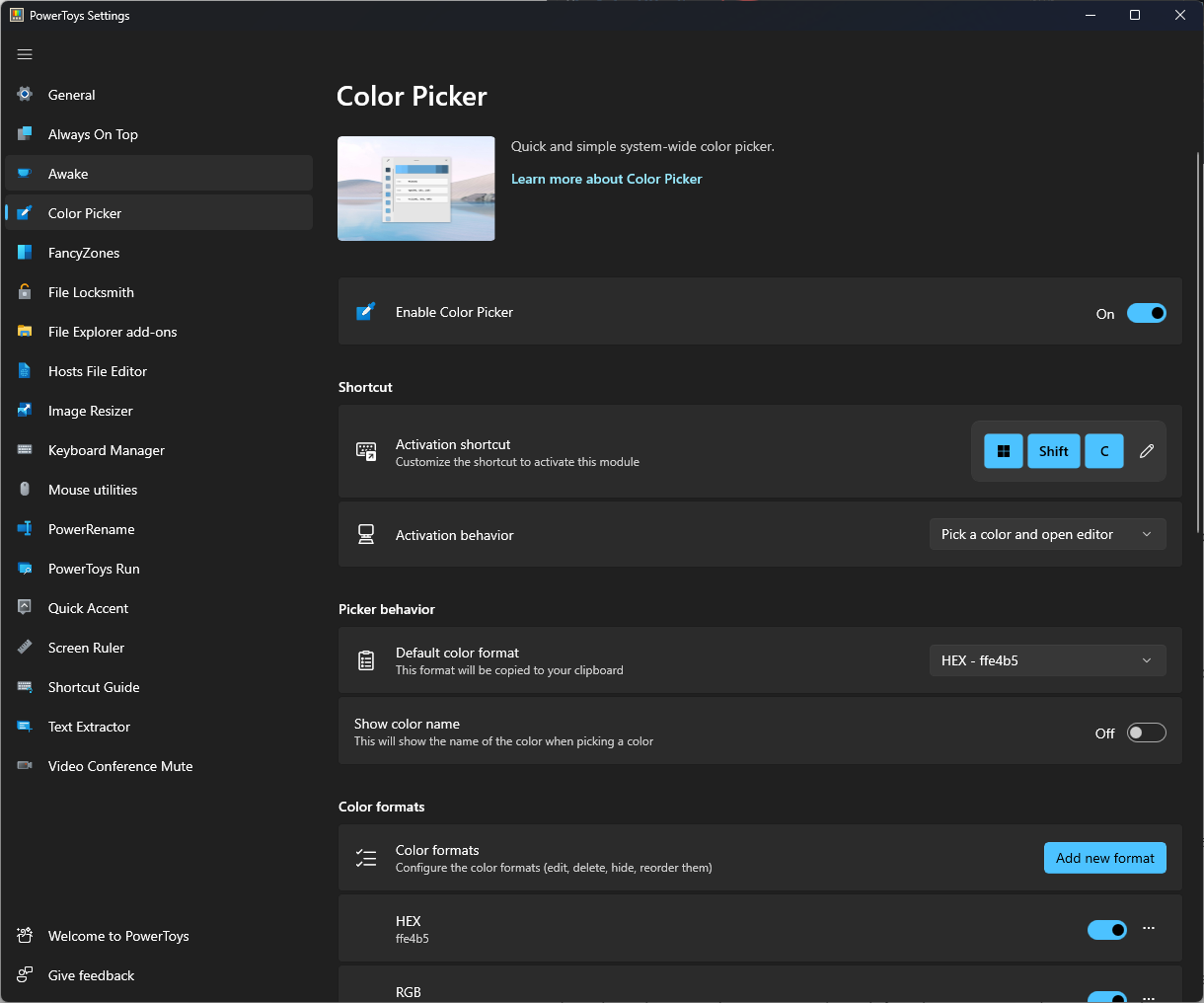
Выделяет цвет на экране и копирует его в буфер обмена. Можно добавлять форматы вывода.
5. FancyZones
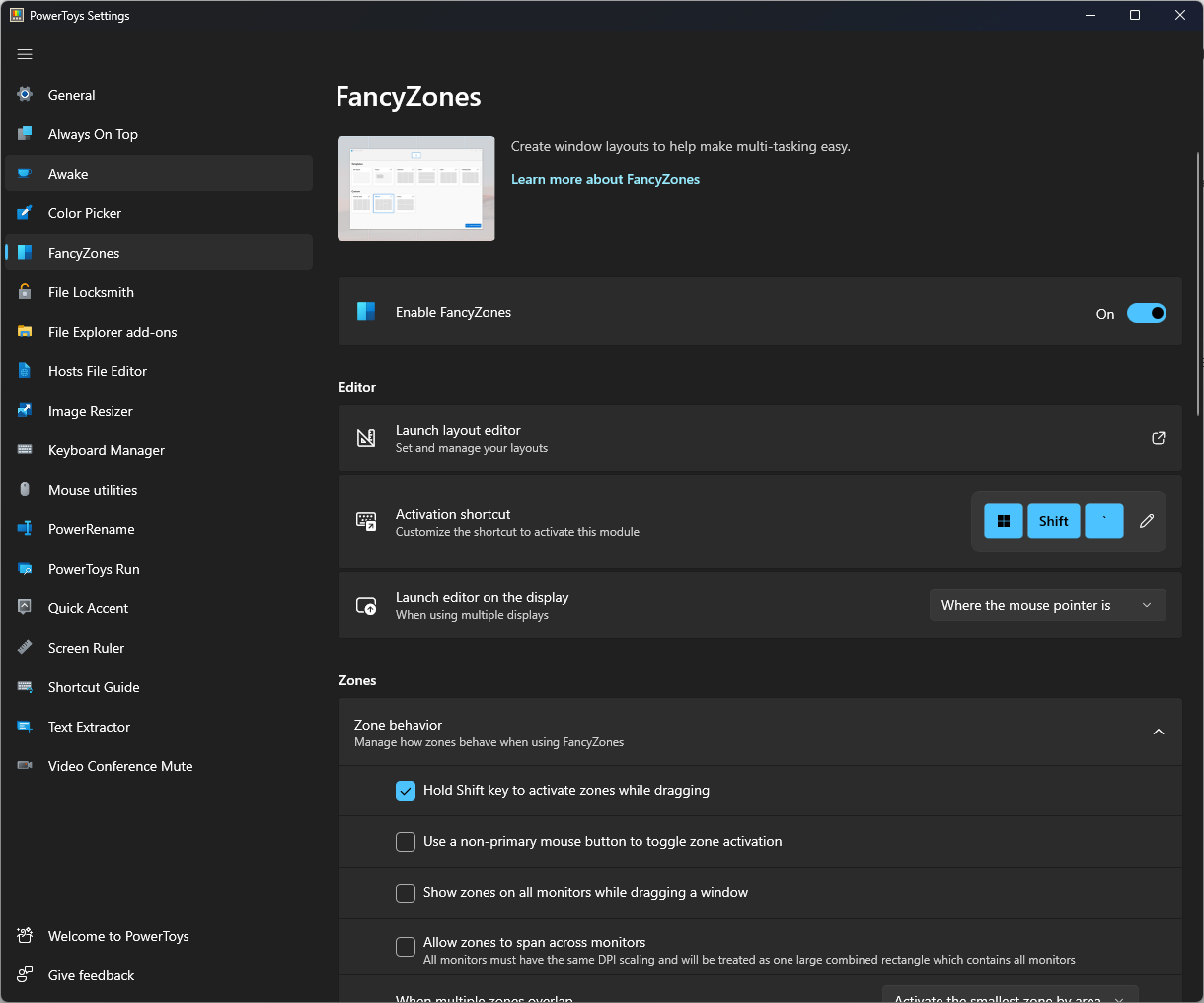
Создаёт макеты для размещения окон и автоматически размещает приложения в зонах.
6. File Locksmith
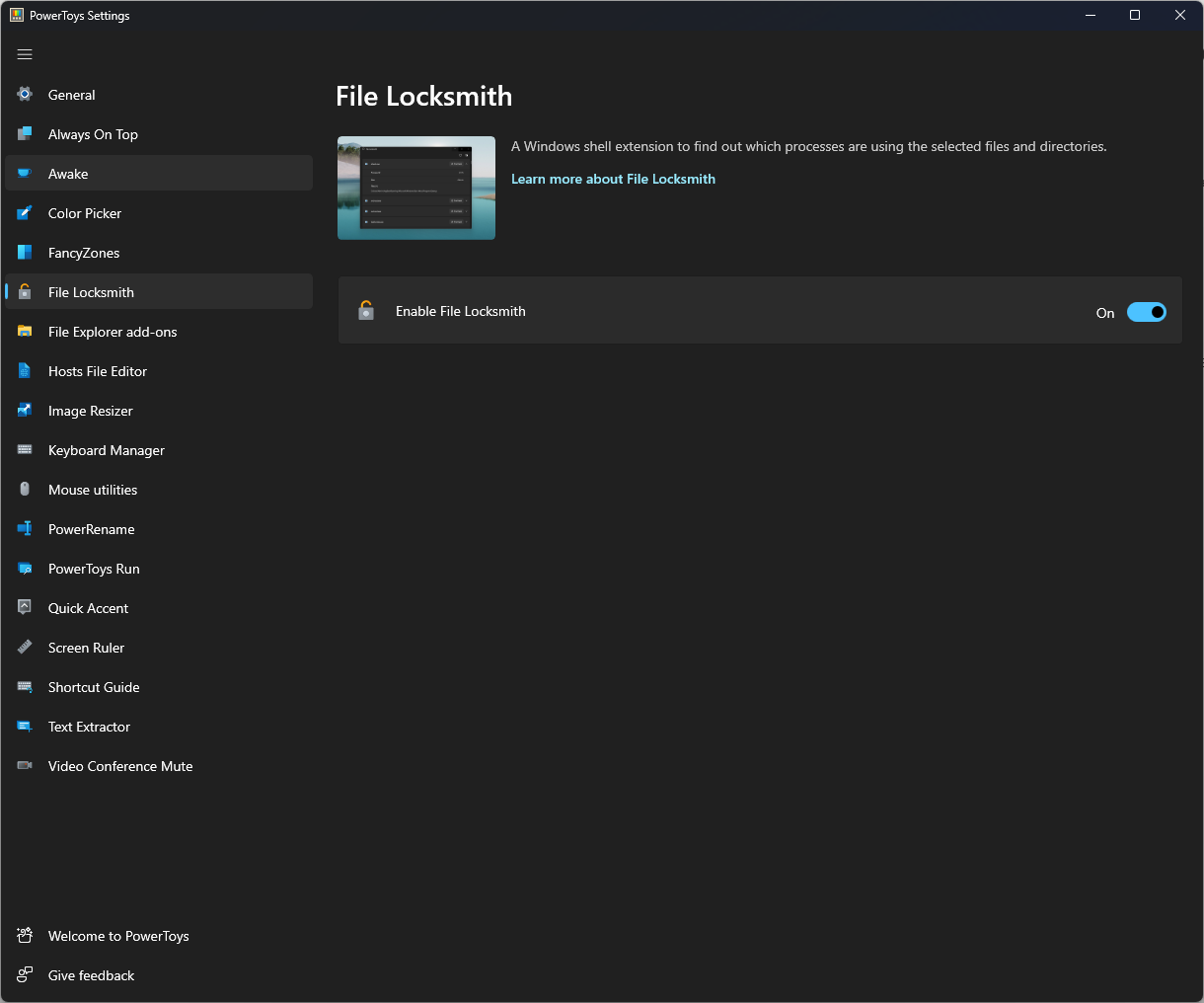
Показывает, какие процессы блокируют файлы и каталоги через расширение оболочки Windows.
7. File Explorer Add-ons
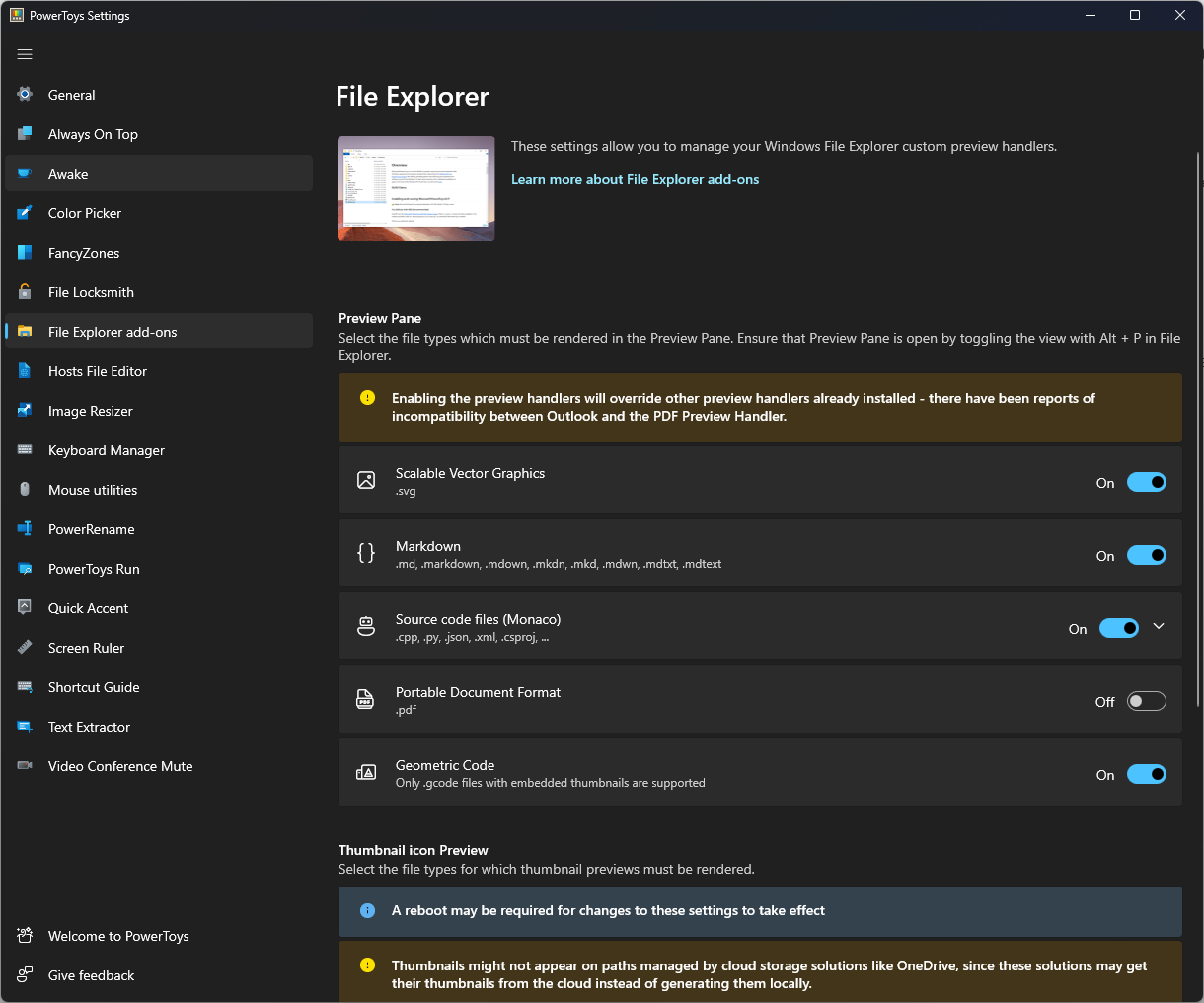
Включает панели предпросмотра для MD, SVG, GCODE и PDF.
8. Hosts File Editor
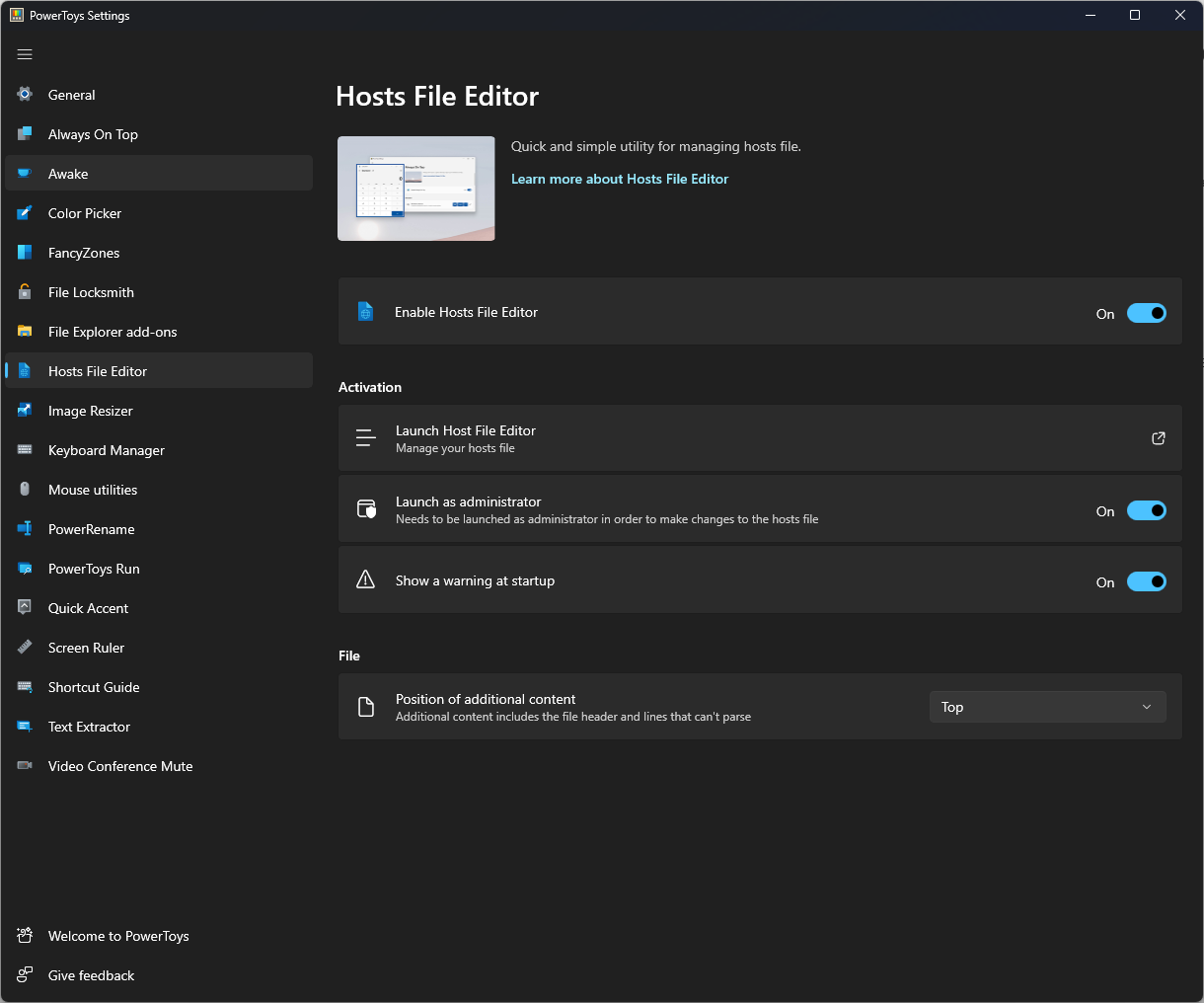
Быстрый редактор hosts. Используйте с осторожностью — неверные записи могут привести к проблемам с доступом к сайтам.
9. Image Resizer
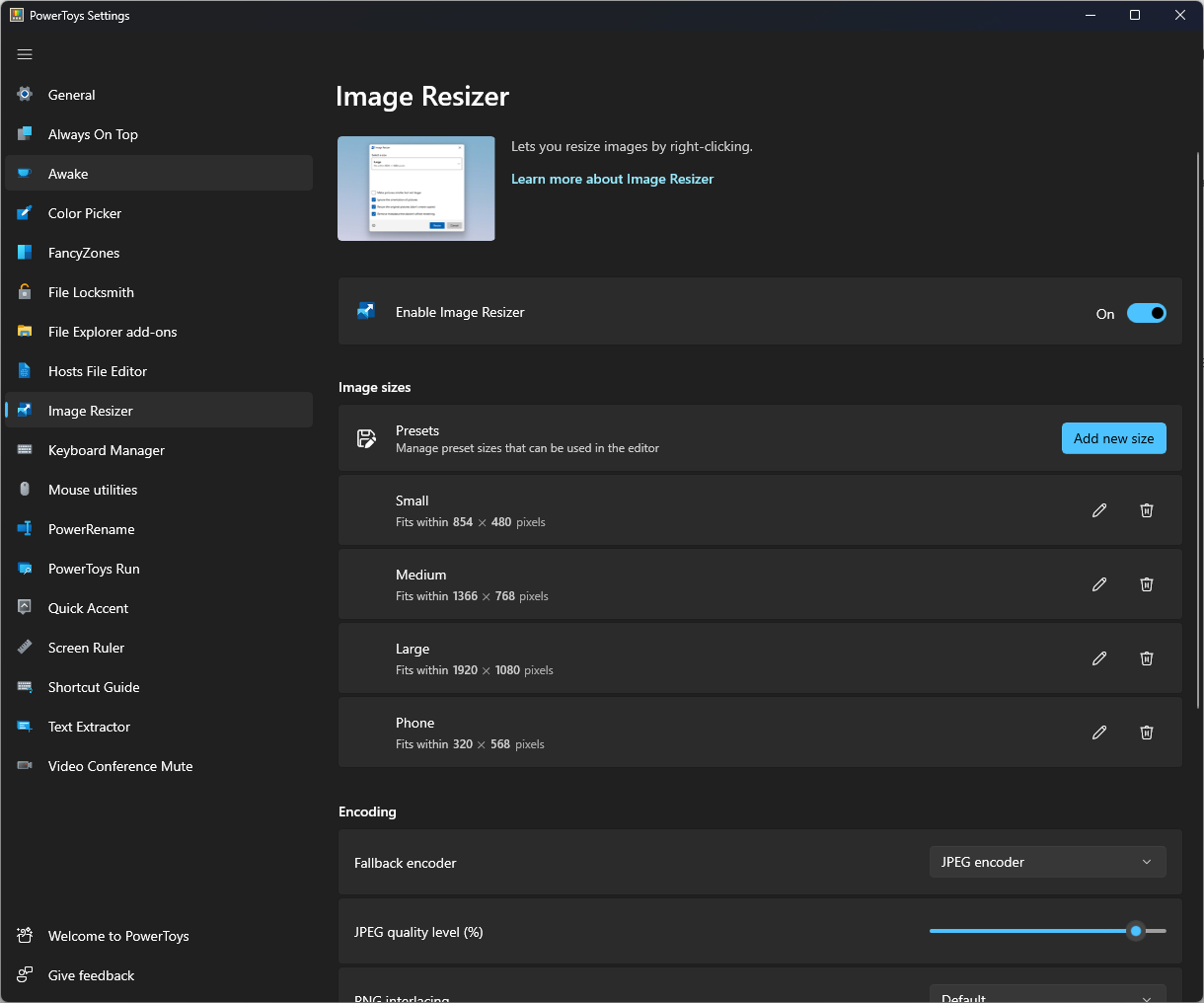
Позволяет массово изменять размер изображений через контекстное меню проводника.
10. Keyboard Manager
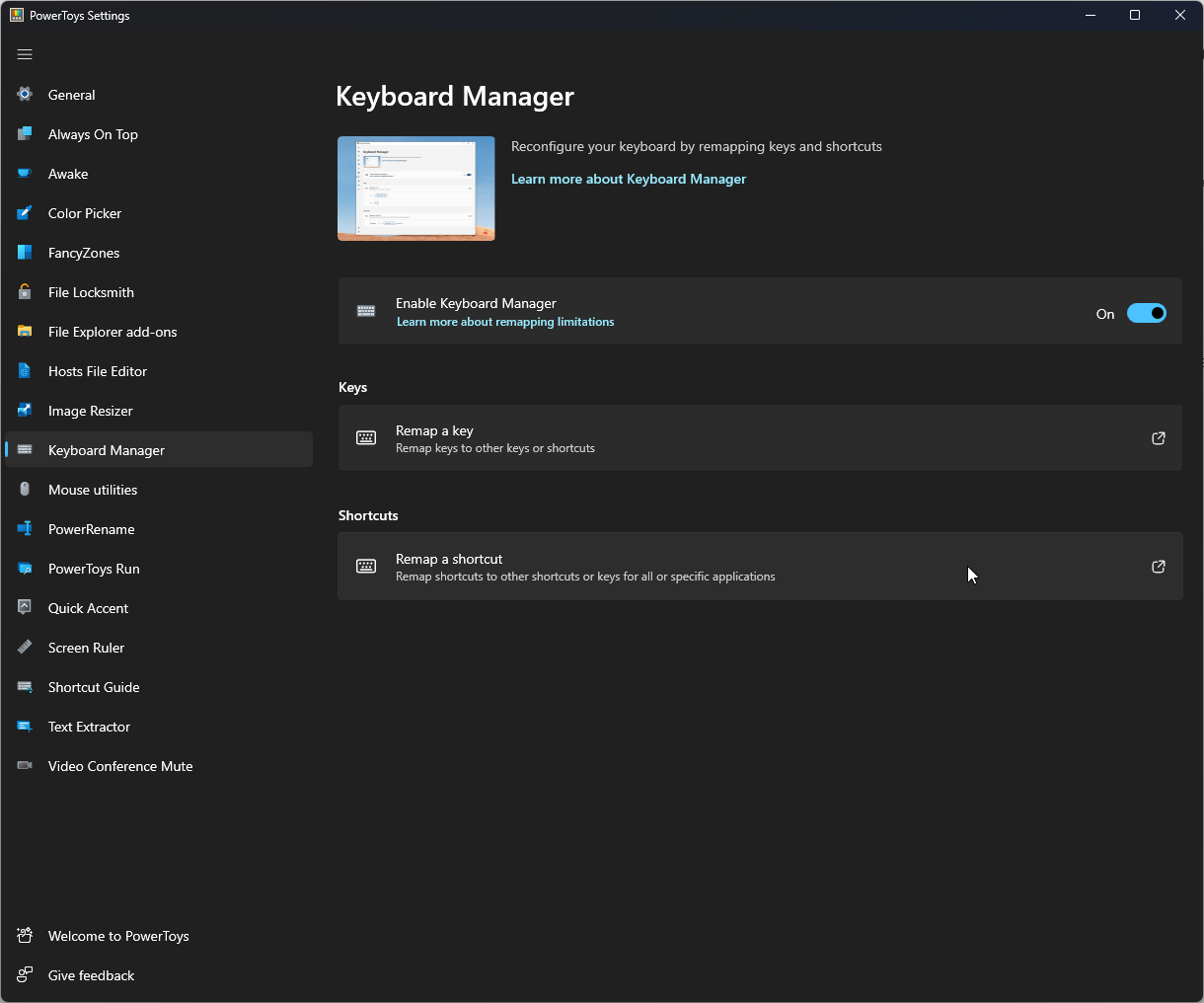
Создаёт и меняет сочетания клавиш.
11. Mouse Utilities
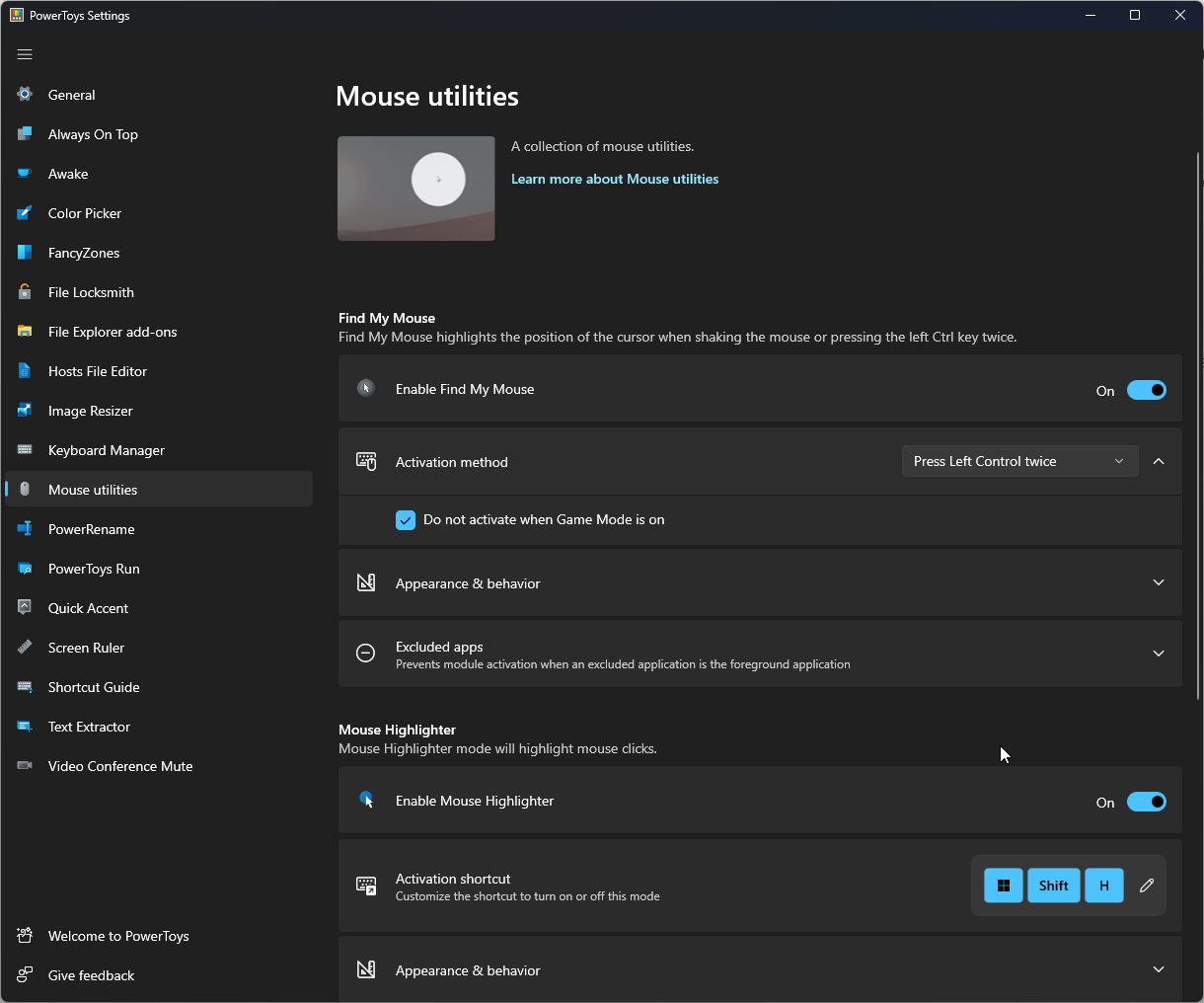
Визуальная подсветка кликов и инструменты для поиска курсора.
12. PowerRename
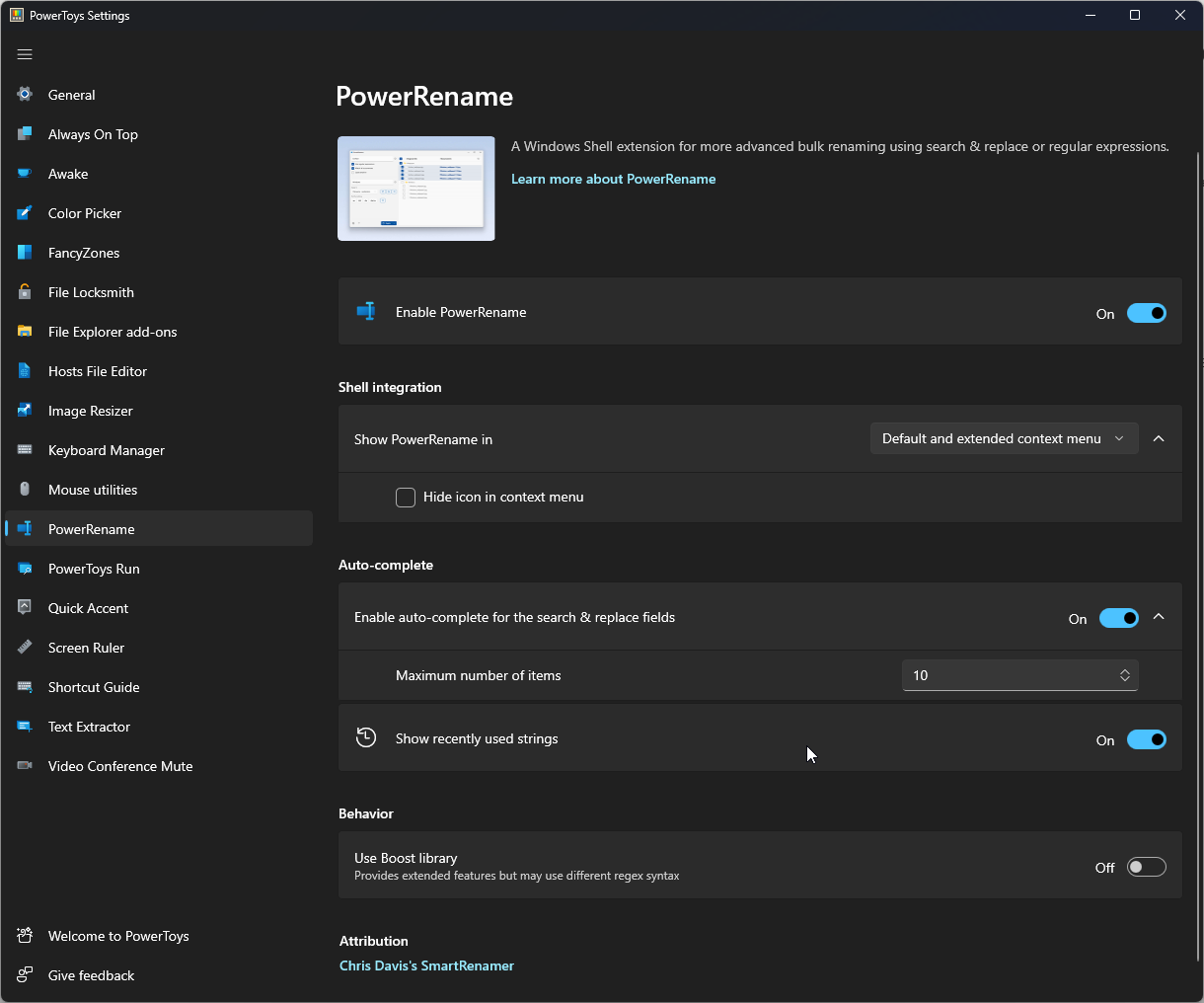
Мощный инструмент переименования через контекстное меню.
13. PowerToys Run
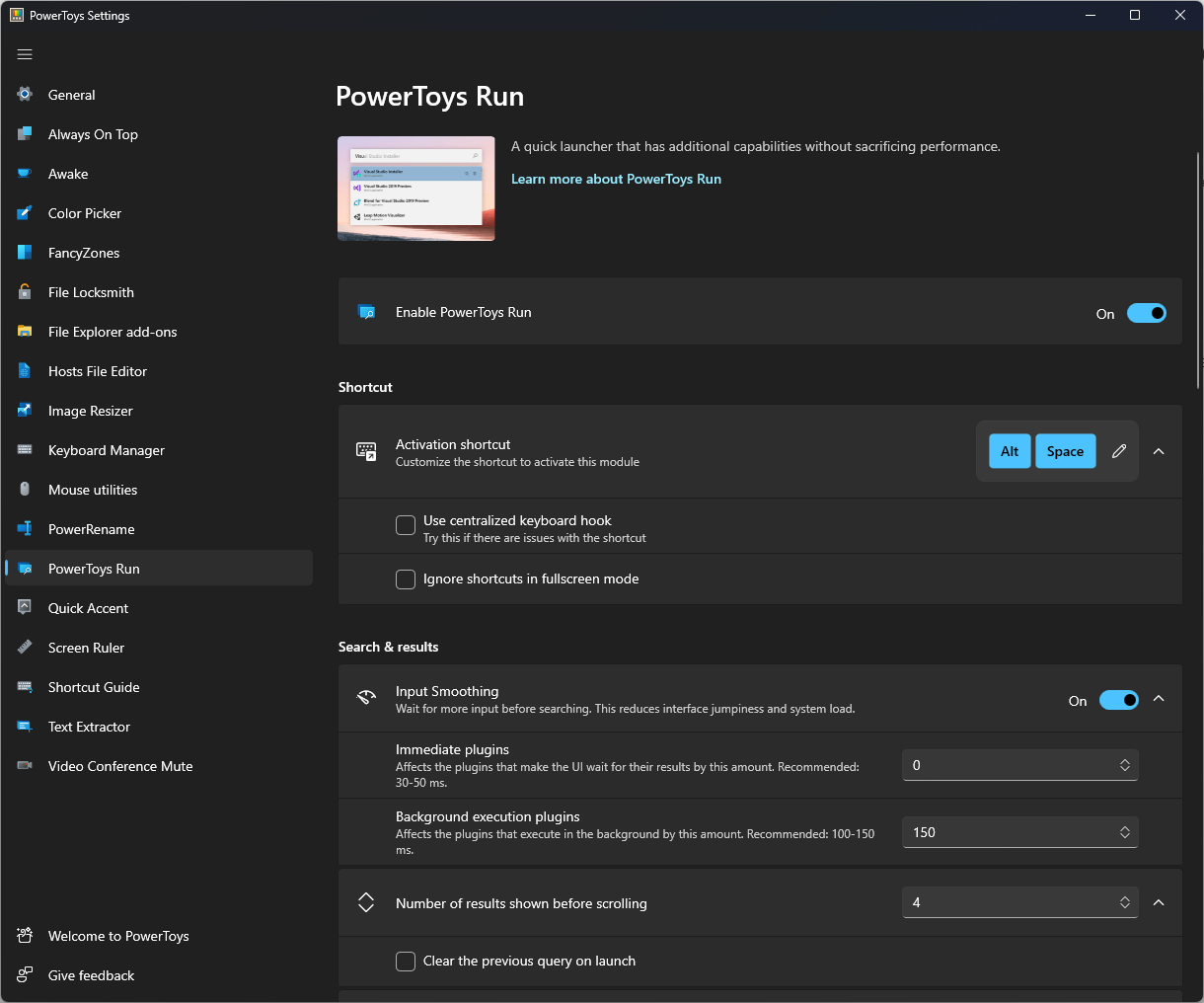
Быстрый запуск приложений, поиск файлов и переключение между окнами.
14. Quick Accent
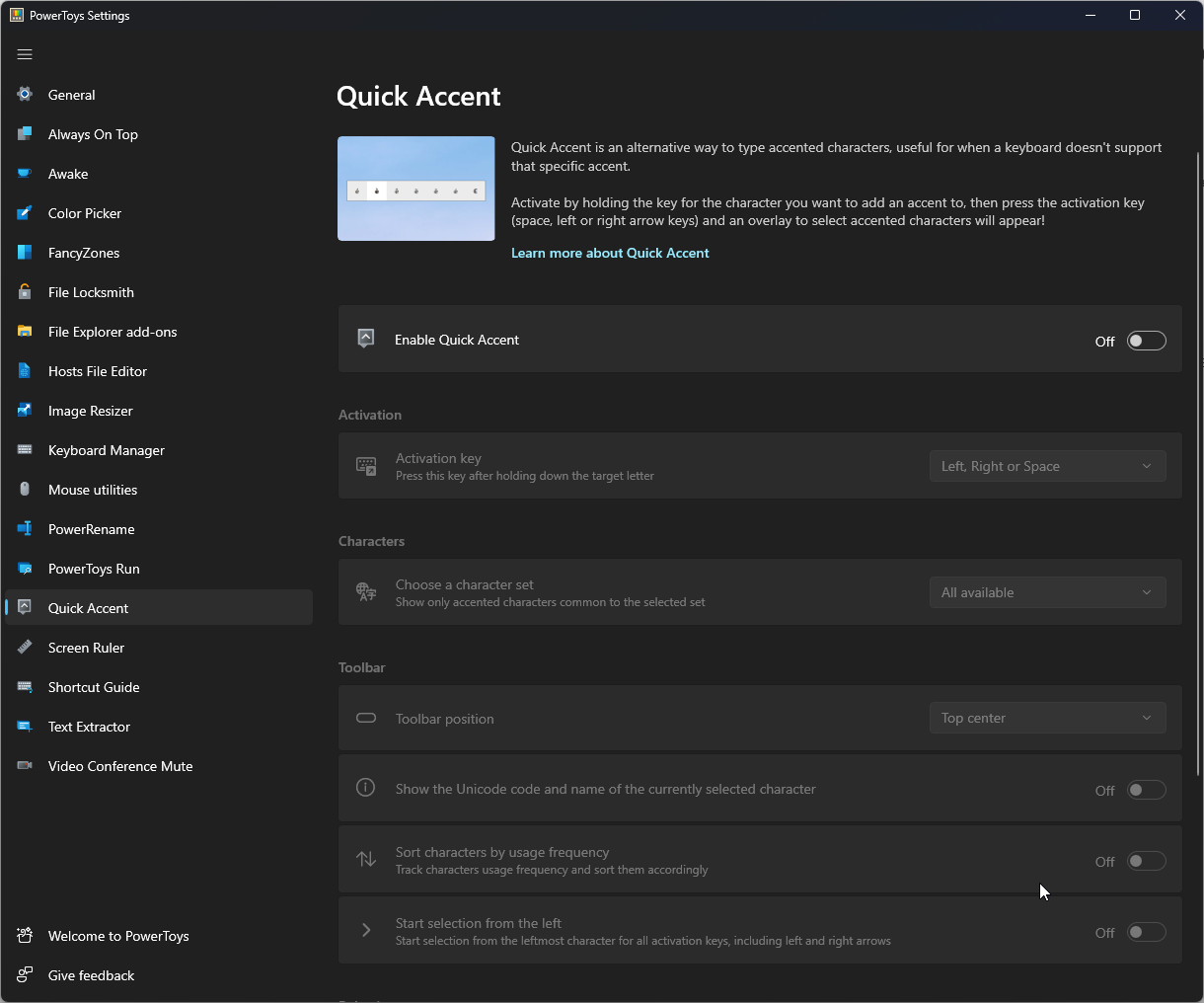
Помогает вводить акцентированные символы на клавиатурах без локализации.
15. Screen Ruler
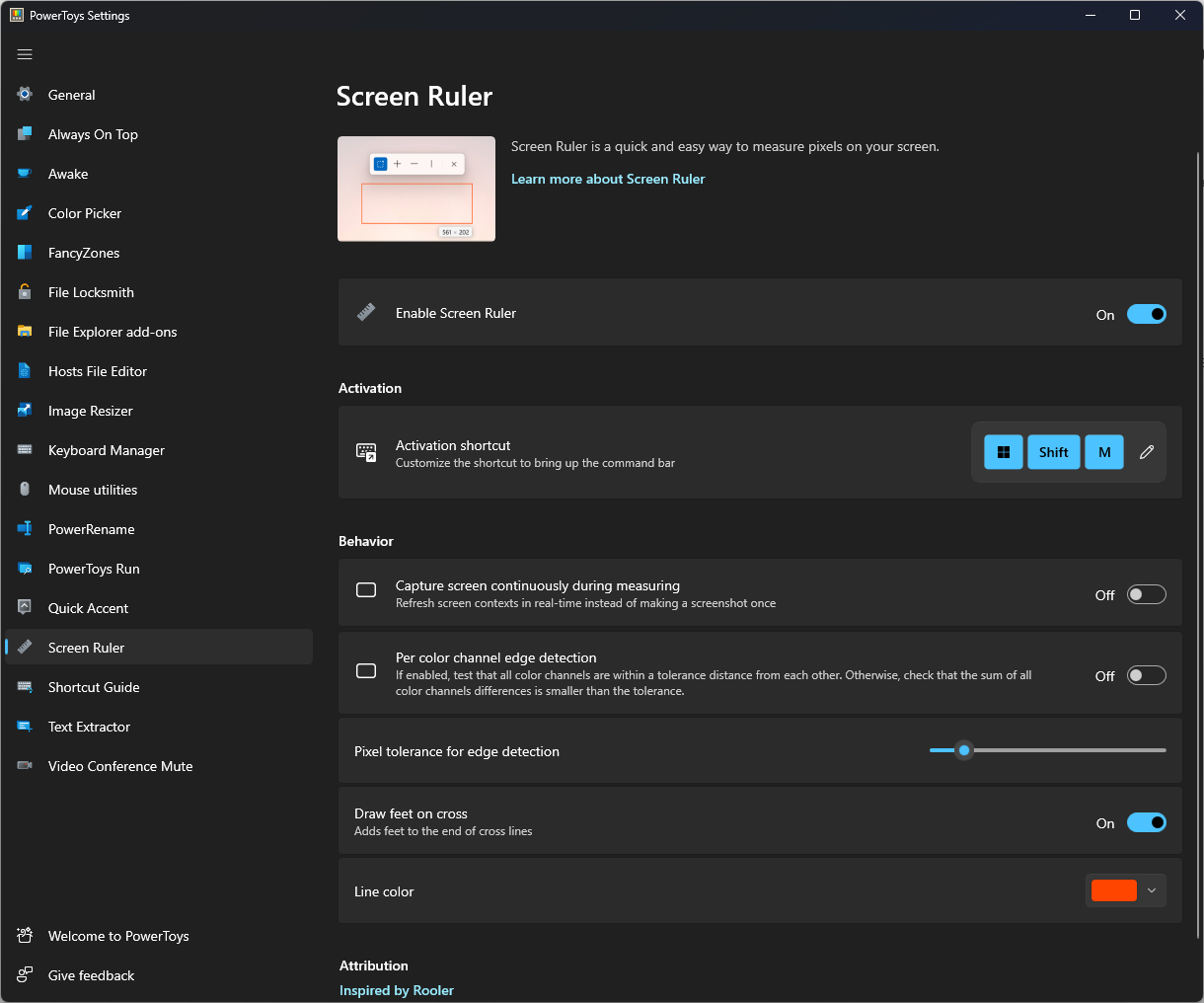
Измеряет пиксели по краям изображений.
16. Shortcut Guide
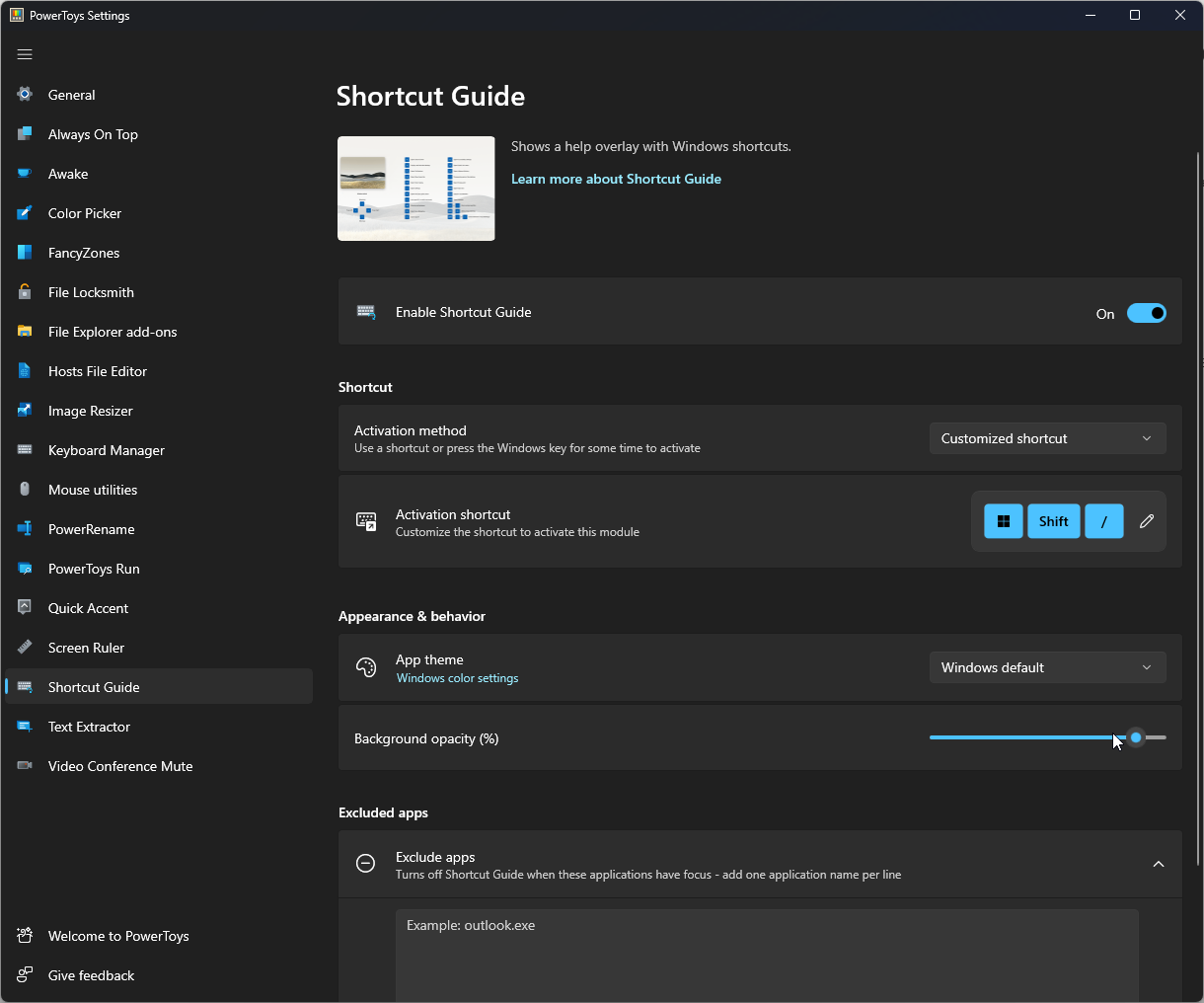
Показывает список сочетаний при нажатии Windows + Shift + I.
17. Text Extractor
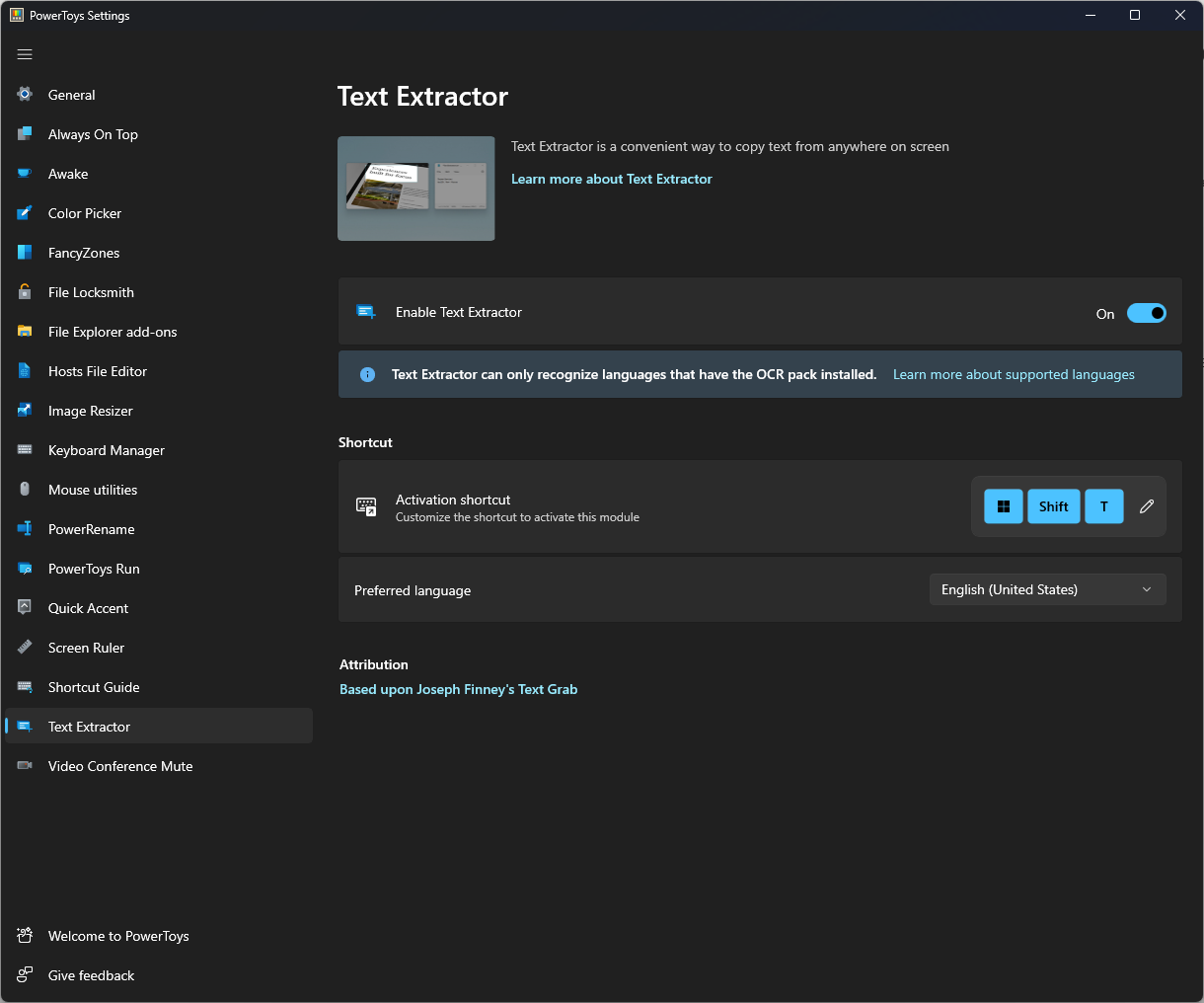
Копирует текст с экрана, включая видео и изображения.
18. Video Conference Mute
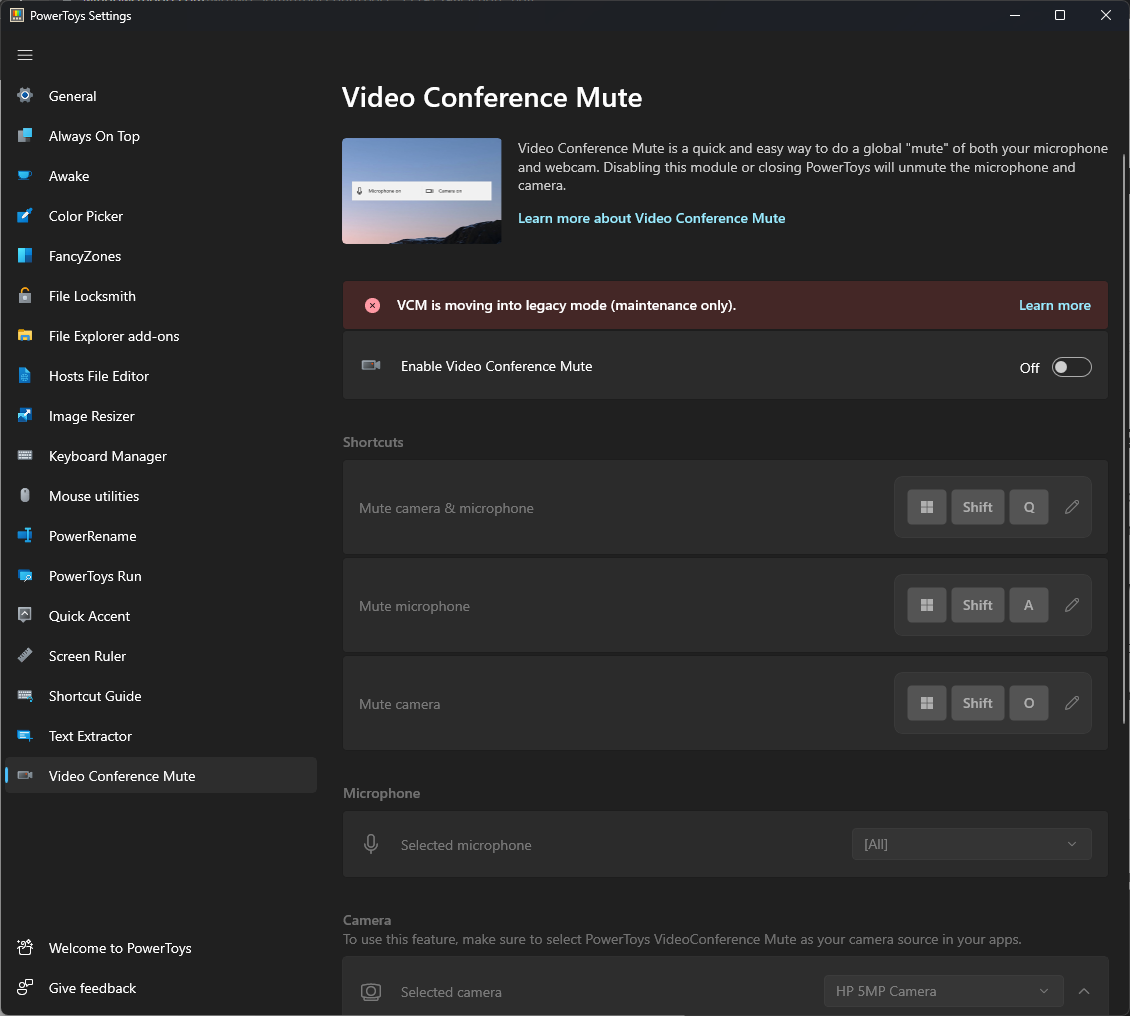
Позволяет быстро выключать микрофон и камеру для видеоконференций.
Когда PowerToys может не подойти
- Корпоративные политики блокируют установку софта из Store или GitHub.
- Устаревшие версии Windows 11 или нестандартные сборки могут быть несовместимы с последними релизами PowerToys.
- Если в организации используются строгие средства управления конечными точками, отдельные модули могут некорректно работать.
Мини-методология: быстрая установка и проверка
- Выберите метод установки по окружению (Store для обычных ПК, winget для массовой установки, GitHub для контроля версий).
- Установите и запустите PowerToys.
- Включите общие настройки: автообновление и запуск от администратора.
- Активируйте и протестируйте ключевые модули: FancyZones, PowerToys Run, Image Resizer, Text Extractor.
- Проверка: откройте 3 сценария работы для каждого модуля и подтвердите корректность.
Критерии приёмки
- PowerToys запускается без ошибок после установки.
- Модули FancyZones и PowerToys Run выполняют свои базовые функции.
- Filesystem extensions (File Explorer add-ons) открывают предпросмотр для как минимум одного формата MD или SVG.
- Hosts File Editor успешно сохраняет изменения при наличии прав администратора.
Тестовые сценарии и критерии
- Установка через winget: команда завершается с кодом 0 и PowerToys появляется в меню Пуск.
- FancyZones: создание макета и перемещение окна в зону должно подчиняться заданным параметрам.
- Text Extractor: выделение текста с изображения и успешное копирование в буфер.
Роль‑базированные чеклисты
Администратор:
- Проверить совместимость с политиками безопасности
- Развернуть через winget или MDOP
- Настроить автообновления и журналы
Пользователь:
- Установить через Store или попросить IT
- Включить нужные модули и протестировать
- Сообщать об ошибках в IT или в репозиторий GitHub
ИТ‑поддержка:
- Подготовить пакет установки для массового развёртывания
- Тестировать обновления в тестовой среде
- Документировать откат на предыдущую версию
Устранение неполадок — частые проблемы и решения
Проблема: PowerToys не запускается после установки
- Решение: перезагрузите систему, запустите с правами администратора, проверьте логи приложения.
Проблема: Невозможно редактировать hosts
- Решение: убедитесь в правах администратора, отключите блокирующие антивирусы и инструменты управления конфигурациями.
Проблема: Text Extractor не распознаёт текст с видео
- Решение: проверьте настройки качества экрана и включите аппаратное ускорение, если оно доступно.
Соображения безопасности и конфиденциальности
- Hosts File Editor изменяет системные записи, что может повлиять на безопасность и доступ к ресурсам.
- Text Extractor и другие функции могут обрабатывать чувствительные данные. Обсудите с отделом безопасности использование таких инструментов в рабочей среде.
- Для корпоративных развертываний используйте проверенные каналы распространения и централизованное управление обновлениями.
Совместимость и миграция
PowerToys поддерживает официальные сборки Windows 11. При миграции профилей с Windows 10 убедитесь, что используемые модули совместимы с новой версией ОС и политиками компании.
Диаграмма принятия решения при выборе метода установки
flowchart TD
  A[Нужна простая установка?] -->|Да| B[Microsoft Store]
  A -->|Нет| C[Нужна автоматизация?]
  C -->|Да| D[winget]
  C -->|Нет| E[GitHub]
  B --> F[Установить из Store и проверить]
  D --> G[Выполнить скрипт и проверить]
  E --> H[Скачать релиз и установить вручную]
Заключение и рекомендации
PowerToys — полезный и гибкий набор утилит для повышения продуктивности в Windows 11. Для домашних пользователей чаще всего достаточно установки из Microsoft Store. Для корпоративного развёртывания и автоматизации рекомендуется winget. GitHub полезен, когда нужен контроль версии.
Краткий чеклист перед финалом:
- Выбрали метод установки
- Проверили права администратора
- Включили ключевые модули и протестировали их
- Учли риски при работе с hosts и конфиденциальными данными
Если у вас остались вопросы или вы хотите сценарии для массового развёртывания, напишите в комментариях или обратитесь к документации проекта на GitHub.
Ключевые источники и дальнейшее чтение:
- Репозиторий PowerToys на GitHub
- Страница PowerToys в Microsoft Store
- Руководства по winget и политики развёртывания в вашей организации
Ключевые выводы:
- PowerToys работает на Windows 11 и доступен в Store, через winget и на GitHub
- Выбор метода зависит от потребностей: простота, автоматизация или контроль версии
- Включайте автообновления и тестируйте критичные модули перед массовым развёртыванием

Похожие материалы

Несколько аккаунтов Skype: Multi Skype Launcher

Журнал для работы: повысить продуктивность

Персональные звуки уведомлений на Android

Скачивание шоу Hulu для офлайн‑просмотра

Microsoft Start: персонализированная новостная лента
