
Как установить и использовать GNOME Shell на Ubuntu
Быстрые ссылки
- Установка
- Вход в систему
- Рабочий стол
- Область «Деятельность»
- Расширения
GNOME Shell — это современный интерфейс рабочего стола, предустановленный в GNOME 3. Он отличается от классического GNOME 2 и во многом похож на Unity, но предлагает большую гибкость благодаря системе расширений. Если хотите опробовать GNOME Shell без установки, используйте live CD Ubuntu GNOME Shell Remix.
Установка
GNOME Shell доступен в Центре программного обеспечения Ubuntu. Просто найдите пакет gnome-shell и установите его через графический интерфейс.
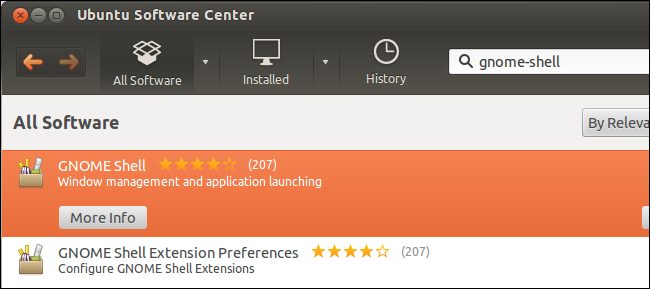
Чтобы установить из терминала, выполните команду:
sudo apt-get install gnome-shellВажно: перед установкой обновите список пакетов (sudo apt update). После установки перезапустите сеанс, чтобы увидеть новый интерфейс.
Важно: установка GNOME Shell не удаляет другие окружения рабочего стола. Вы сможете выбирать сеанс при входе.
Вход в систему
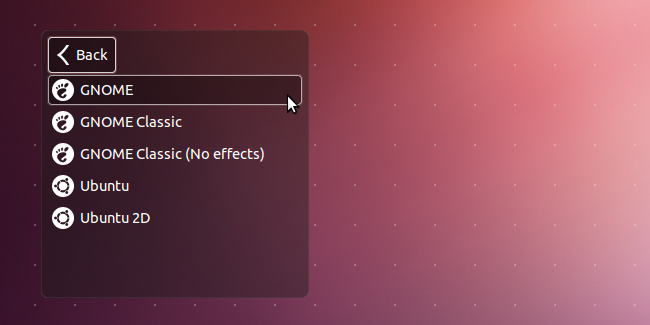
Чтобы запустить GNOME Shell, выйдите из текущего сеанса. На экране входа нажмите маленькую кнопку рядом с именем пользователя, чтобы открыть список доступных сессий.
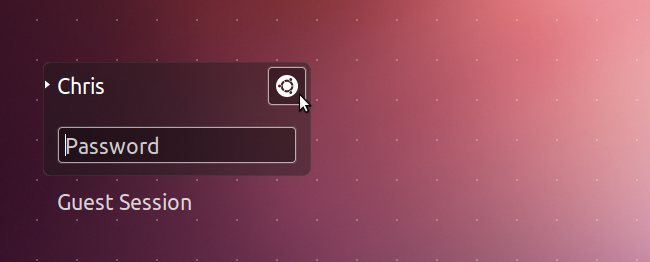
Выберите опцию GNOME в меню и введите пароль для входа.
Рабочий стол
Интерфейс GNOME Shell минималистичен: сверху расположена панель, а основная навигация вынесена в обзор «Деятельность». По умолчанию на рабочем столе нет отдельной панели запуска приложений — для этого нужно открыть обзор.

Элементы на верхней панели похожи на те, что в Unity. Расширения могут добавлять свои значки и меню в эту панель.
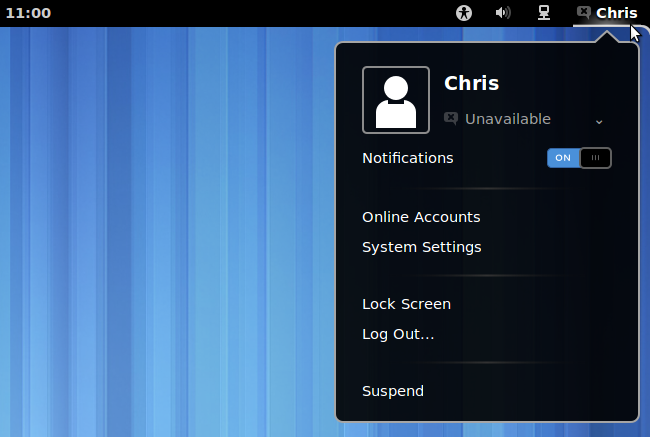
В GNOME Shell нет глобальной строки меню как в некоторых настольных окружениях — меню приложения остаётся в его окне.
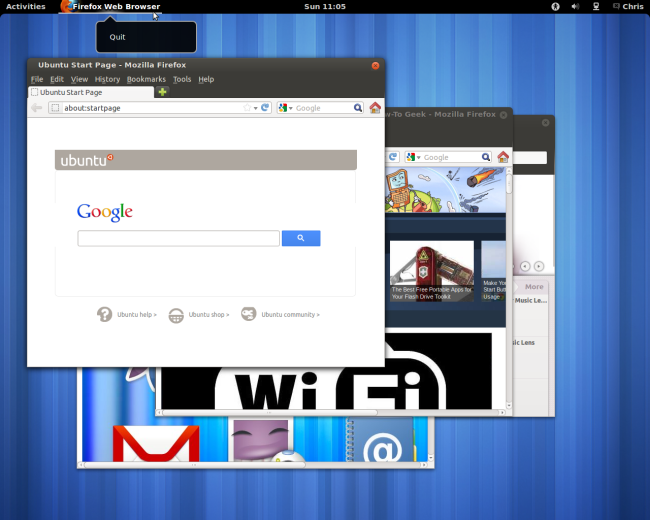
Область «Деятельность»
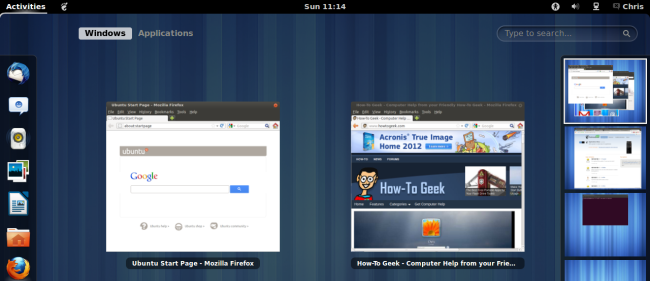
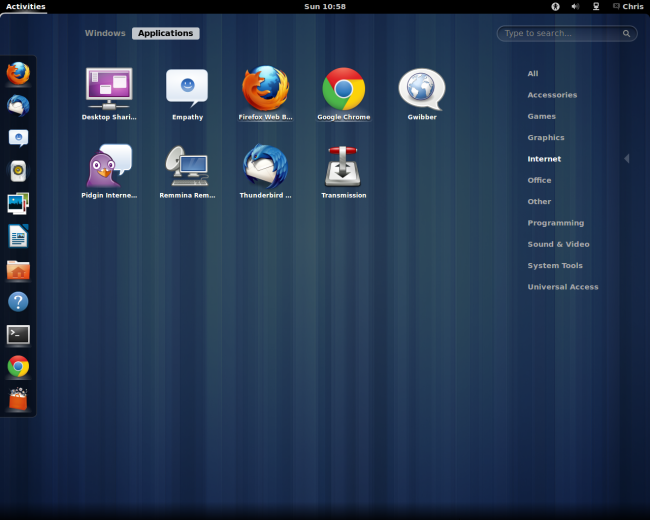
Нажмите кнопку Деятельность в верхней панели, чтобы перейти в обзор. Можно также нажать клавишу Windows (Super) или подвести курсор в верхний левый угол — он работает как «горячий угол».
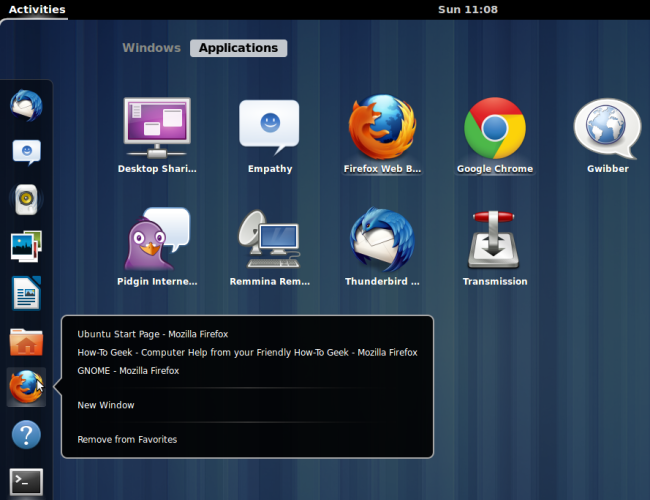
Панель приложений, называемая dash, появляется только в обзоре и служит для быстрого запуска и закрепления приложений.
Во вкладке «Окна» отображаются открытые окна только текущего рабочего пространства.
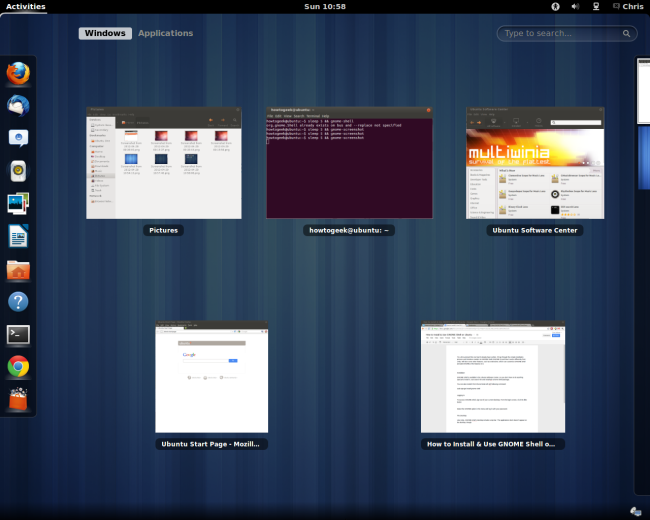
Перетаскивайте окна, чтобы перемещать их между рабочими пространствами. Для переключения между рабочими пространствами используйте Ctrl+Alt+Стрелка вверх/вниз. Чтобы переместить текущее окно между рабочими пространствами, используйте Shift+Ctrl+Alt+Стрелка вверх/вниз.
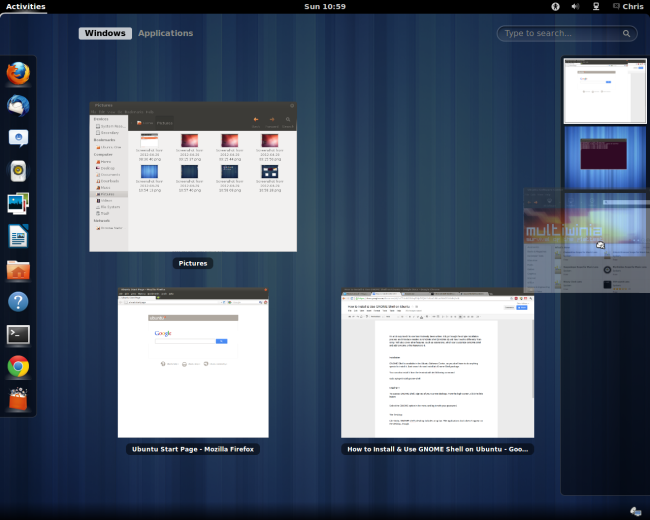
Ключевое отличие от Unity — акцент на рабочих пространствах внутри обзора «Деятельность». Тем, кто активно использует рабочие пространства, это понравится. Остальным может показаться, что управление окнами стало менее очевидным.
GNOME также смещает фокус с каждой отдельной открытой копии окна на само приложение: обзор группирует окна по приложениям, а не просто показывает список всех окон.
Расширения
Система расширений GNOME Shell позволяет вернуть знакомые элементы интерфейса и добавить новые функции. Каталог расширений GNOME содержит множество дополнений, которые устанавливаются несколькими кликами.
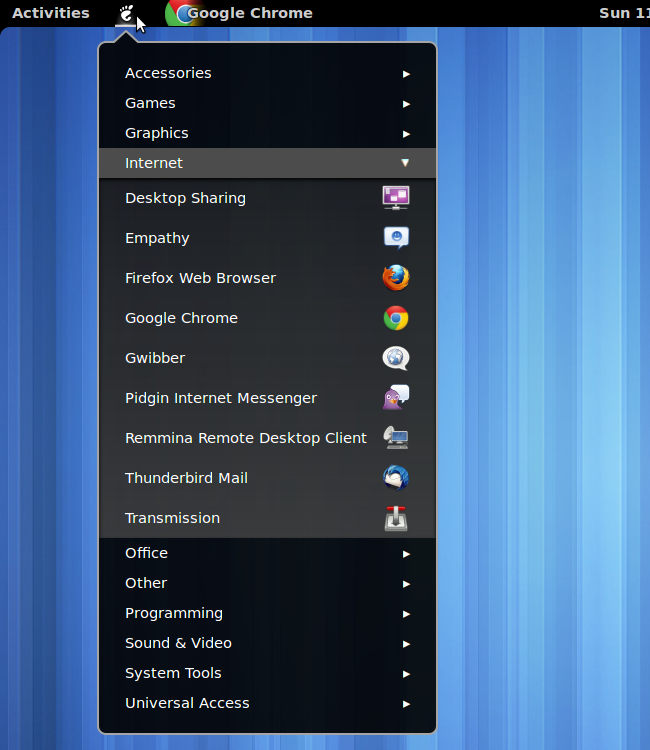
Например, расширение Applications Menu добавляет в верхнюю панель меню приложений в стиле GNOME 2.
Советы по работе с расширениями:
- Устанавливайте расширения только из официального каталога или проверенных источников.
- После обновления GNOME проверьте совместимость расширений — некоторые могут ломаться при переходе на новую версию.
- Для управления расширениями используйте приложение «Расширения» или сайт extensions.gnome.org вместе с браузерным плагином.
Когда GNOME Shell не подходит
- Если вам нужен старый стиль рабочего стола GNOME 2 «из коробки». Для такого случая лучше MATE.
- Если вы рассчитываете на глобальное меню в верхней панели по умолчанию. GNOME использует меню в окне приложения.
- На слабом оборудовании без аппаратного ускорения GNOME Shell может работать медленнее. Рассмотрите лёгкие окружения (Xfce, LXQt).
Альтернативы и похожие окружения
- MATE — форк GNOME 2, сохраняет классический интерфейс.
- Cinnamon — более традиционный рабочий стол с гибкими настройками.
- KDE Plasma — мощный и настраиваемый, но с иным подходом к UX.
- Xfce / LXQt — лёгкие окружения для старого железа.
Краткая памятка для ролей
- Новичок: попробуйте live-версию или установите GNOME Shell и изучите обзор «Деятельность». Используйте расширения для добавления привычных функций.
- Продвинутый пользователь: настройте GNOME через расширения и dconf/gsettings, создавайте свои сочетания клавиш.
- Системный администратор: тестируйте расширения перед массовым развёртыванием; документируйте совместимость версий.
Краткий глоссарий
- GNOME Shell — визуальное окружение и интерфейс GNOME 3.
- Dash — панель запуска приложений в обзоре «Деятельность».
- Extensions — дополнения, расширяющие функциональность GNOME Shell.
- Super (Windows) — клавиша для быстрого вызова обзора.
Рекомендации по миграции и совместимости
- Сделайте резервную копию настроек перед крупными обновлениями.
- Сначала протестируйте GNOME Shell на отдельном пользователе или виртуальной машине.
- Проверяйте список установленных расширений после апгрейда дистрибутива и обновляйте их по мере выхода совместимых версий.
Если вы предпочитаете более традиционный рабочий стол, попробуйте Cinnamon или MATE — форк GNOME 2.
Краткое резюме
- GNOME Shell даёт современный, минималистичный опыт рабочего стола с акцентом на приложения и рабочие пространства.
- Установить его просто — через Центр программ или sudo apt-get install gnome-shell.
- Расширения возвращают привычные функции и позволяют гибко настраивать интерфейс.
Важно: перед массовым применением протестируйте расширения и убедитесь в совместимости с вашей версией GNOME.

Похожие материалы

Несколько аккаунтов Skype: Multi Skype Launcher

Журнал для работы: повысить продуктивность

Персональные звуки уведомлений на Android

Скачивание шоу Hulu для офлайн‑просмотра

Microsoft Start: персонализированная новостная лента
