
Как установить и использовать iTunes на Windows 10
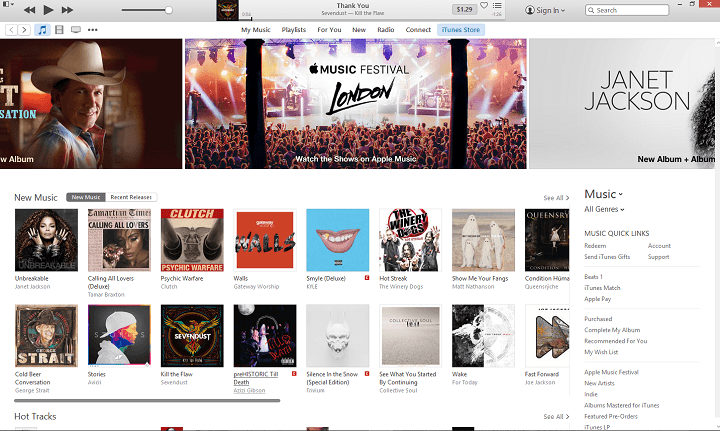
iTunes — одна из самых популярных мультимедийных платформ в мире. Хотя это продукт Apple, он доступен и для пользователей Windows, включая Windows 10. Ниже — всё, что нужно знать: как загрузить и установить iTunes, как создать Apple ID, импортировать музыку и видео, покупать контент в iTunes Store и решать распространённые проблемы.

Требования и подготовка
Перед установкой проверьте минимальные требования и подготовьте данные:
- Windows 10 (рекомендуется последняя версия с обновлениями). Обновление системы через “Параметры → Обновление и безопасность”.
- Доступ в интернет для загрузки установщика и входа в Apple ID.
- Достаточно свободного места на диске (обычно от 500 МБ для самого iTunes и дополнительно для медиатеки).
- Если у вас 64‑битная система, скачивайте 64‑битную версию iTunes для лучшей производительности.
Важно: сохраните резервную копию папки с медиатекой, если вы переносите существующую библиотеку с другого компьютера.
Как установить iTunes на Windows 10
Установка при первом запуске и обновление проходят одинаково: скачайте установщик и запустите его. Пошагово:
- Перейдите на сайт: www.apple.com/itunes .
- Нажмите синюю кнопку «Download iTunes» в правом верхнем углу страницы.
- Нажмите «Download Now» чтобы загрузить установочный файл.
- Дождитесь окончания загрузки и дважды кликните по файлу, чтобы запустить установщик. Следуйте инструкциям мастера установки.
После установки откройте iTunes и выполните начальную настройку: укажите местоположение медиатеки, при необходимости разрешите сканирование медиафайлов.
Альтернативный способ: Microsoft Store
Если вы предпочитаете установку через Microsoft Store:
- Откройте Microsoft Store, найдите «iTunes», нажмите «Получить» и установите приложение. Версия из Store автоматически обновляется через магазин.
Преимущества Store-версии: более простые обновления и интеграция с системой безопасности Windows. Недостаток: иногда на Store-версии встречаются ограничения совместимости с некоторыми плагинами.
Как создать Apple ID для iTunes на Windows 10
Чтобы покупать музыку, фильмы и приложения, нужен Apple ID. Создать можно прямо в iTunes:
- Нажмите кнопку «Войти» в правом верхнем углу окна iTunes (рядом с полем поиска).
- В появившемся окне выберите «Create Apple ID».

- Нажмите «Continue», затем согласитесь с условиями — «Agree».
- Заполните обязательные поля: e‑mail, пароль, контрольные вопросы. По желанию укажите резервный e‑mail и подпишитесь на рассылки.
- Укажите адрес для выставления счёта; при покупке потребуется платёжная информация. Нажмите «Create Apple ID».
- Проверьте почту и подтвердите e‑mail по ссылке в письме верификации.
Если вы хотите скачивать платный контент, добавьте способ оплаты:
- Нажмите на иконку Apple ID в правом верхнем углу, войдите и выберите «Account Info».
- В разделе «Payment Information» нажмите «Edit».
- Выберите способ оплаты, введите данные и нажмите «Done».
После этого Apple ID готов, и вы можете покупать и загружать контент.
Как импортировать музыку и видео в iTunes на Windows 10
Вы можете импортировать собственные файлы в медиатеку iTunes, чтобы слушать их и синхронизировать с устройствами Apple.
- В меню iTunes нажмите «File».
- Выберите «Add Folder to Library…».

- Найдите папку с музыкой или видео, которые нужно добавить, и подтвердите.
Советы:
- iTunes поддерживает форматы MP3, AAC, WAV, AIFF и M4A для аудио; для видео — MP4/M4V и MOV с соответствующими кодеками.
- Для массового импорта соберите медиа в отдельную папку, затем добавьте её в библиотеку.
- Если iTunes сразу не видит добавленные файлы, выполните «File → Library → Organize Library» и отметьте «Consolidate files». Это скопирует медиа в папку iTunes и упростит бэкап.
Как покупать в iTunes Store на Windows 10
После создания Apple ID и добавления способа оплаты вы можете покупать контент в iTunes Store.
- Откройте iTunes и перейдите в iTunes Store.
- Найдите нужную песню, альбом, фильм или сериал через поиск или по категориям.

- Нажмите на цену рядом с элементом; при необходимости введите пароль Apple ID.
- Следуйте дальнейшим инструкциям, чтобы завершить покупку.
- Купленный контент появится в вашей медиатеке: My Music, My Movies или My TV Shows.
Важно: загруженные из iTunes Store покупки привязаны к Apple ID. Чтобы поделиться покупками между членами семьи, настройте «Семейный доступ» в настройках Apple ID.
Устранение проблем — типовые ошибки и решения
Если что‑то пошло не так, ниже — список распространённых проблем и проверенные решения.
Проблема: установщик не запускается или прерывается
- Скачайте установщик повторно с сайта Apple или установите через Microsoft Store.
- Запустите установщик от имени администратора (ПКМ → «Запуск от имени администратора»).
- Отключите временно антивирус/фаервол и повторите установку.
Проблема: iTunes не видит медиатеку или файлы
- Проверьте расположение медиатеки: «Edit → Preferences → Advanced» и убедитесь, что путь верный.
- Если медиатека была на другом диске, выполните «File → Add Folder to Library» и выберите папку с музыкой.
- Попробуйте «Organize Library → Consolidate files».
Проблема: не удаётся войти в Apple ID или проходит ошибка проверки
- Проверьте подключение к интернету и дату/время Windows (они должны быть корректны).
- Перейдите на appleid.apple.com, чтобы проверить статус учётной записи и соответствие пароля.
Проблема: покупки не загружаются или отображаются как «покупка не завершена»
- Проверьте данные платежа в Account Info.
- Выйдите из Apple ID в iTunes и войдите снова.
Если ничего не помогает, сделайте резервную копию папки iTunes Media и попробуйте удалить и переустановить iTunes (описано ниже в разделе отката).
Критерии приёмки
Перед тем как считать установку и настройку завершёнными, проверьте следующие пункты:
- iTunes успешно устанавливается и запускается без ошибок.
- Вход в Apple ID проходит корректно и e‑mail подтверждён.
- Платёжная информация добавлена (если требуется) и тестовая покупка проходит.
- Медиабиблиотека отображает добавленные файлы и воспроизводит их.
- Синхронизация с iPhone/iPad или резервное копирование работает при подключении устройства.
Чек-листы по ролям
Пользователь — базовый чек-лист:
- Скопировать медиа на диск и создать резервную копию.
- Установить iTunes и войти в Apple ID.
- Добавить папки с музыкой и видео в библиотеку.
- Проверить воспроизведение нескольких файлов и загрузку покупок.
ИТ-администратор — чек-лист развертывания:
- Проверить совместимость корпоративных политик с iTunes и Microsoft Store.
- Развернуть MSI/Store‑пакет по спискам компьютеров при помощи SCCM/Intune (если применяется).
- Убедиться, что порты и прокси разрешают доступ к серверам Apple.
- Настроить бэкапы папки iTunes Media и документировать процедуру восстановления.
Пошаговый SOP: быстрая установка и первичная проверка
- Скачать установщик iTunes с apple.com/itunes или запустить установку через Microsoft Store.
- Установить приложение от имени администратора.
- Открыть iTunes, создать или войти в Apple ID.
- Добавить платёж (если нужно) и подтвердить e‑mail.
- Импортировать папку с медиа и проверить воспроизведение пяти элементов (аудио и видео).
- Подключить iPhone/iPad и проверить, что устройство определяется и может синхронизироваться.
Откат и восстановление: шаги для аварийной ситуации
Если нужно полностью удалить и установить iTunes заново:
- Создайте резервную копию папки iTunes (обычно в “Музыка\iTunes”).
- В “Программы и компоненты” удалите iTunes и связанные компоненты (Apple Software Update, Apple Mobile Device Support, Bonjour и т.д.) в указанном порядке.
- Перезагрузите компьютер.
- Скачайте последнюю версию iTunes и установите её.
- Запустите iTunes и при первом открытии укажите расположение существующей библиотеки или импортируйте резервную копию.
Безопасность и конфиденциальность
- Apple использует Apple ID для связи покупок и авторизации — защищайте пароль и включите двухфакторную аутентификацию.
- Не делитесь Apple ID с незнакомыми людьми; используйте «Семейный доступ» для совместного доступа к покупкам.
- При установке с неизвестных источников избегайте сторонних модифицированных установщиков.
Когда iTunes не подходит: альтернативы и сценарии
- Если вы хотите только слушать музыку без покупки в iTunes Store, рассмотрите Spotify, Deezer или локальные плееры.
- Для потоковой синхронизации между устройствами Windows и Android лучше подойдёт сервис облака (OneDrive, Google Drive) или потоковые сервисы.
- Если вам нужно управлять медиатекой в корпоративной среде, используйте специализированные решения для цифровых активов.
Мини-глоссарий
- Apple ID — учётная запись, необходимая для покупок и синхронизации в сервисах Apple.
- iTunes Store — магазин цифрового контента внутри iTunes.
- Медиа‑библиотека — папка и база данных iTunes с вашими файлами.
Схема выбора способа установки
flowchart TD
  A[Начать] --> B{Предпочитаете Microsoft Store?}
  B -- Да --> C[Открыть Microsoft Store и установить iTunes]
  B -- Нет --> D[Зайти на apple.com/itunes и скачать установщик]
  D --> E[Запустить установщик от имени администратора]
  C --> F[Запустить iTunes и выполнить вход]
  E --> F
  F --> G{Нужна синхронизация с iPhone/iPad?}
  G -- Да --> H[Подключить устройство и проверить драйвер Apple Mobile Device Support]
  G -- Нет --> I[Добавить музыки и закончить]
Частые вопросы
Нужно ли платить за iTunes?
Сама программа iTunes бесплатна. Покупка музыки, фильмов и сериалов в iTunes Store платная по выбору пользователя.
Можно ли перенести медиатеку с другого ПК?
Да. Скопируйте папку iTunes Media на внешний диск и затем добавьте её в библиотеку на новом компьютере через “Add Folder to Library”.
Работает ли iTunes на Windows 11?
Да, iTunes совместим с Windows 11; установка аналогична.
Итог
iTunes на Windows 10 даёт доступ к покупкам в iTunes Store и позволяет управлять локальной медиатекой. Для беспроблемной работы: используйте официальные источники установки, создайте Apple ID, убедитесь в корректности платёжных данных и делайте резервные копии медиатеки. В случае проблем следуйте разделу с устранением ошибок или используйте откат и повторную установку.
Читайте также: Fix: Windows 10 Media Player Won’t Rip Music in Windows 10

Похожие материалы

Несколько аккаунтов Skype: Multi Skype Launcher

Журнал для работы: повысить продуктивность

Персональные звуки уведомлений на Android

Скачивание шоу Hulu для офлайн‑просмотра

Microsoft Start: персонализированная новостная лента
