
Как установить неподписанные драйверы в Windows 10

Зачем это нужно
Microsoft включила требование цифровой подписи драйверов, чтобы предотвратить установку вредоносного или плохо написанного ПО, которое может привести к сбоям и уязвимостям. Тем не менее, иногда требуется установить неподписанный драйвер при прошивке старого устройства, тестировании собственного драйвера или при отсутствии подписанной версии.
Краткое определение: цифровая подпись драйвера — криптографическая метка, подтверждающая источник и целостность файла драйвера.
Важно: отключение проверки подписи делает систему более уязвимой. Делайте резервное копирование данных и создавайте точку восстановления перед началом.
Когда это уместно и когда не стоит
- Уместно: обновление/прошивка старого оборудования, разработка собственных драйверов, тестирование в изолированной среде.
- Не стоит: если драйвер получен из непроверенного источника или вы не готовы восстановить систему в случае проблем.
Быстрый способ (временное отключение проверки подписи)
Коротко: самый безопасный способ — временно отключить проверку подписи на одну загрузку. После перезагрузки Windows включит её снова.
- Откройте панель «Параметры» — наведите указатель мыши на правый нижний угол экрана и выберите Параметры.
- Выберите Параметры ПК и откройте категорию Общие; затем нажмите Перезапустить сейчас и удерживайте клавишу Shift при клике на кнопку.
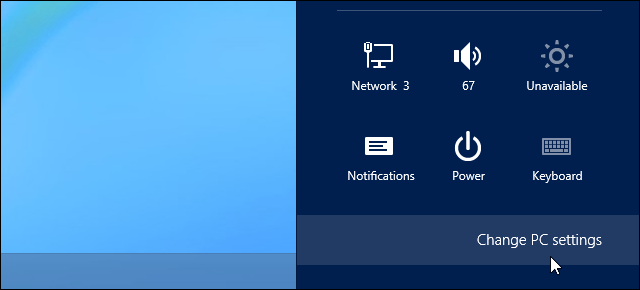
- Появится экран «Дополнительные параметры запуска».
- На экране «Выбор действия» выберите Устранение неполадок.
- Откройте Дополнительные параметры, затем Параметры загрузки.
- Нажмите Перезагрузить.
- В окне «Параметры загрузки» нажмите клавишу F7 (или 7) для выбора Отключить обязательную подпись драйверов.
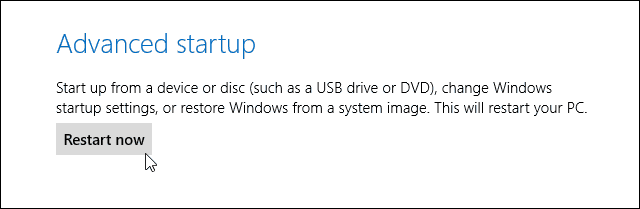
- Windows загрузится в обычном режиме — войдите в систему и установите драйвер.
- После следующей перезагрузки проверка подписи снова будет включена; при следующих загрузках придется повторить процедуру.
Альтернатива: используйте безопасную среду (виртуальную машину) для тестовой установки драйвера.
Постоянное отключение проверки подписи (менее безопасно)
Если вам нужно отключить проверку подписи навсегда (на свой страх и риск), существуют методы, включая изменение параметров загрузчика через командную строку (bcdedit). Ниже — обобщённая инструкция; действуйте только если понимаете риски.
- Откройте Командную строку от имени администратора.
- Выполните: bcdedit /set nointegritychecks on
- Перезагрузите компьютер и установите драйвер.
- Чтобы вернуть проверку подписи: bcdedit /set nointegritychecks off
Примечание: на некоторых сборках Windows этот метод блокируется и будет неэффективен. В новых версиях Windows рекомендуется использовать временный метод или подписывать драйверы тестовой подписью.
Подпись тестовым сертификатом (подход для разработчиков)
Разработчики могут подписать драйвер тестовым сертификатом и зарегистрировать этот сертификат на машине разработчика. Это более безопасно, чем полностью отключать проверку подписи, и воспроизводимо:
- Создайте тестовый сертификат (MakeCert/PowerShell).
- Подпишите драйвер с помощью SignTool.
- Установите сертификат в хранилище «Доверенные корневые центры сертификации» на тестовой машине.
Этот метод полезен для разработки и тестирования, но не годится для развёртывания в продуктиве без официальной подписи.
Чек‑лист перед началом
- Создайте полную резервную копию важных данных.
- Создайте точку восстановления системы или образ диска.
- Убедитесь, что у вас есть оригиналы драйверов и инструкции от производителя.
- Отключите автоматические обновления драйверов (на время установки) при необходимости.
Критерии приёмки
- Драйвер устанавливается без ошибок.
- Устройство корректно определяется в Диспетчере устройств и доступно для использования.
- Система остаётся стабильной в течение тестового периода (несколько перезагрузок).
- Нет сообщений об ошибках в журнале событий Windows, связанных с драйвером.
Отмена изменений и восстановление
- Если система не загружается после установки неподписанного драйвера, загрузитесь в Безопасном режиме и удалите драйвер через Диспетчер устройств.
- Используйте созданную точку восстановления или образ диска для возврата к рабочему состоянию.
- Если вы применяли bcdedit с отключением проверок, верните параметр: bcdedit /set nointegritychecks off
Альтернативные подходы
- Поиск подписанного драйвера от производителя или на сайте оборудования.
- Использование сторонних программ-обновителей драйверов (внимательно: проверяйте репутацию инструмента).
- Тестирование в виртуальной машине или на вторичной системе.
Модель оценки риска (упрощённая)
- Низкий риск: тестовый драйвер в изолированной VM.
- Средний риск: временное отключение подписи на реальной машине после резервного копирования.
- Высокий риск: постоянное отключение проверки подписи на основной рабочей системе.
Частые ошибки и когда метод не сработает
- Windows обновлён до сборки с усиленной политикой безопасности — некоторые трюки перестают работать.
- Драйвер зависит от других компонентов, которые тоже требуют подписи.
- Неправильная версия драйвера для вашей архитектуры (x86/x64) — драйвер не установится.
Рекомендации по безопасности
- Устанавливайте неподписанные драйверы только из доверенных источников.
- Ограничьте время, в течение которого система работает с отключённой проверкой подписи.
- По возможности подписывайте драйверы тестовыми сертификатами и используйте отдельную тестовую среду.
Ресурсы и инструменты
- SignTool (Windows SDK) — для подписи драйверов.
- bcdedit — для управления параметрами загрузки.
- Точки восстановления и инструмент создания образа диска.
Заключение
Установка неподписанных драйверов возможна, но несёт в себе риск. Лучший путь — найти подписанную версию или подписать драйвер в тестовой среде. Если вы всё же отключаете проверку подписи, сделайте полные резервные копии, протестируйте драйвер в безопасной среде и подготовьте план отката.
Если остались вопросы или хотите, чтобы мы помогли подготовить шаги восстановления для вашего конкретного случая — опишите модель устройства, версию Windows и точный драйвер в комментарии.

Похожие материалы

Несколько аккаунтов Skype: Multi Skype Launcher

Журнал для работы: повысить продуктивность

Персональные звуки уведомлений на Android

Скачивание шоу Hulu для офлайн‑просмотра

Microsoft Start: персонализированная новостная лента
