
Как опробовать Unity 8 и Mir в Ubuntu Yakkety Yak
TL;DR
Unity 8 и сервер отображения Mir доступны в виде превью в Ubuntu 16.10 (Yakkety Yak). Вы можете переключиться на сессию Unity8 на экране входа, установить готовые приложения через snap или PPA и запускать старые приложения через Libertine. Это ранняя версия: ожидайте визуальных артефактов и ограничений, особенно для десктоп-приложений.
Что такое Unity 8 и Mir — в двух строках
Unity 8 — новый интерфейс Canonical, изначально разработанный для телефонов и адаптированный для десктопов; Mir — собственный сервер отображения Canonical, который управляет выводом пикселей на экран. Вместе они образуют основу концепции «конвергенции» — одинаковый интерфейс на телефонах, планшетах и ПК.
Взгляд на Unity 8
Ubuntu на телефонах использует среду Ubuntu Touch; Unity 8 расширяет эту идею на традиционные десктопы. Интерфейс наследует элементы, знакомые по мобильной версии: боковая панель‑запускатор слева, переключение окон и жесты/короткие клавиши для навигации.
Переместите мышь к левому краю экрана, чтобы открыть запускатор. Сдвиг курсора вправо позволяет переключаться между открытыми окнами. То же самое можно вызвать комбинацией Alt+Tab.
Выбор индикатора в области уведомлений открывает боковую панель настроек: подключение к сетям, регулировка звука, просмотр календаря и переключатели системных опций.
Некоторые приложения ещё ориентированы на телефоны: System Settings нельзя полноценно развернуть или сделать шире определённого размера. Это заметный признак превью‑версии.
На реальных машинах могут появляться визуальные артефакты. На ноутбуке System76 Browser app работал с заметными искажениями.
Как начать
Если у вас уже установлена Ubuntu 16.10 (Yakkety Yak), превью Unity 8 может быть уже на машине. Выйдите из текущей сессии, на экране входа перед вводом пароля переключите среду с “Ubuntu (Default)” на “Unity8” — нажмите по логотипу Ubuntu рядом с именем пользователя.
После входа вы увидите базовый набор приложений: веб‑браузер, терминал, системные настройки и несколько штатных утилит. Это минимальный набор для превью; дополнительные приложения устанавливаются отдельно.
Установка приложений
Существуют приложения, адаптированные под Unity 8: адресная книга (address-book-app), календарь (ubuntu-calendar-app), камера (camera-app), галерея (gallery-app). Их можно устанавливать как snap‑пакеты или из PPA.
Чтобы установить snap‑версию приложения из ветки edge в devmode, выполните:
sudo snap install --edge --devmode address-book-appPPA с тестовыми пакетами добавляется так:
sudo add-apt-repository ppa:convergent-apps/testingОбновите списки пакетов:
sudo apt updateПосле этого можно устанавливать DEB‑пакеты привычной командой. Пример установки музыкального плеера:
sudo apt install music-appПоскольку Unity 8 работает поверх Mir, многие классические Linux‑приложения пока несовместимы напрямую: они зависят от X серверов. Для запуска множества старых приложений предусмотрён контейнер Libertine.
Libertine — запуск старых приложений
Libertine создаёт контейнерную среду, в которой можно устанавливать и запускать традиционные DEB‑приложения (например, AbiWord). Чтобы установить Libertine и инструменты, выполните:
sudo apt install libertine libertine-scope libertine-toolsПосле установки откройте Libertine в списке приложений, создайте контейнер, затем выберите “Enter package name” и введите имя пакета (например, abiword). Установка пройдёт через APT внутри контейнера, и приложение станет доступно в Apps scope.
AbiWord работает, но внешний вид и тема по умолчанию могут отличаться от привычной Unity 7: у наследуемых GTK‑приложений меняется тема под Mir.
Включение Scopes
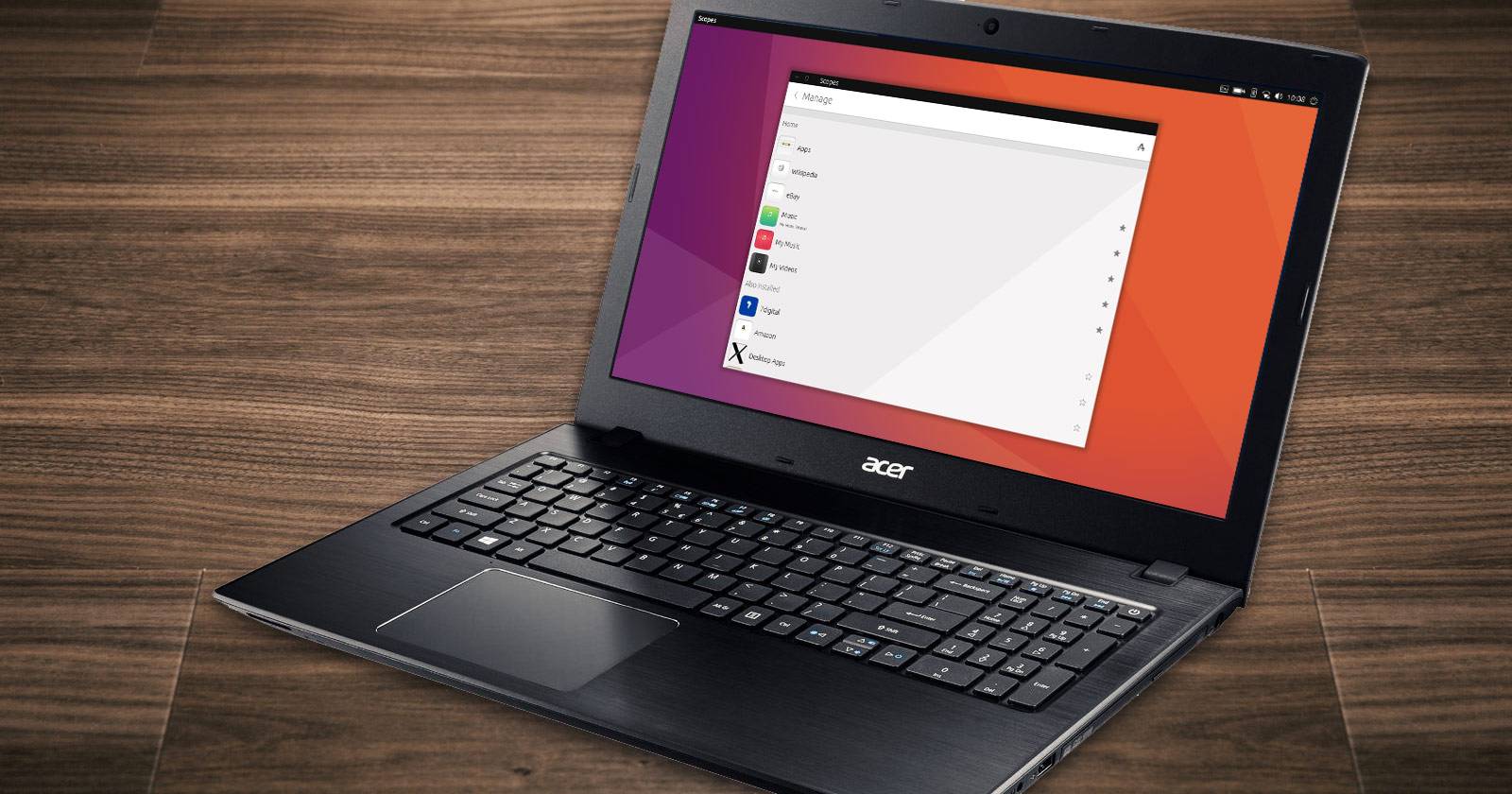
Scopes — это отдельные разделы интерфейса Unity, которые показывают контент и позволяют искать в источниках (например, YouTube или Wikipedia). Они интегрированы в превью.
Чтобы включить scope, нажмите стрелку внизу Apps scope. Появится список доступных scopes. Нажмите звёздочку рядом с нужными, чтобы пометить их как активные.
Чтобы индексировать и запускать локальные медиафайлы, установите медиасканнер и плеер:
sudo apt install mediaplayer-app mediascanner2.0 unity-scope-mediascanner2 ubuntu-restricted-extrasПосле индексации медиа вы сможете проигрывать файлы прямо из Music, My Music и My Videos scopes.
Что ждёт Unity 8 в будущем
Canonical намеренно избегает повторения ошибок раннего выхода Unity 7: тогда интерфейс враждебно восприняли из‑за проблем с производительностью, нестабильностью и ограниченной кастомизацией. Поэтому Unity 8 планируется выпускать лишь в более зрелом состоянии. Возможный ориентир — полноценный релиз к следующему LTS (например, 18.04), но точных сроков нет.
Когда Unity 8 и Mir не подойдут (кейс‑когда)
- Если вы используете профессиональные GTK/Qt‑приложения с требованием точного внешнего вида и интеграции на рабочем столе, Unity 8 в превью может не соответствовать ожиданиям.
- На системах с необычными GPU‑драйверами возможны артефакты или падения производительности.
- Для серверных, headless или критичных к стабильности рабочих мест лучше оставаться на проверенной сессии “Ubuntu (Default)”.
Important: на рабочей машине перед экспериментами делайте резервные копии и проверяйте совместимость приложений.
Альтернативные подходы
- Продолжать использовать Unity 7 или GNOME Shell на текущих релизах Ubuntu для стабильности.
- Тестировать Ubuntu Touch и Unity 8 в виртуальной машине или на отдельном разделe/диске, чтобы исключить влияние на основную рабочую систему.
- Использовать контейнеры (LXD/Docker) или виртуализацию для запуска приложений, если нужна изоляция.
Критерии приёмки для тестовой сессии Unity 8
- Интерфейс корректно загружается и позволяет переключаться между окнами.
- Основные системные области (уведомления, сеть, звук) доступны и работоспособны.
- Установленные приложения запускаются и не завершаются аварийно через 5 минут активного использования.
- Libertine может установить и запустить хотя бы одно ключевое старое приложение (например, AbiWord).
- Нет критичных графических артефактов, мешающих работе.
Критерии приёмки служат ориентиром для оценки готовности Unity 8 на вашем железе.
Чек‑лист для ролей
- Пользователь:
- Сменить сессию на Unity8 и проверить знакомый рабочий процесс.
- Установить пару нужных приложений (календарь, браузер) и оценить удобство.
- Системный администратор:
- Проверить влияние Mir на драйверы GPU и логи (journalctl).
- Подготовить инструкцию отката до стандартной сессии.
- Разработчик приложений:
- Тестировать совместимость с Mir и адаптировать UI под разные размеры окон.
- Проверить поведение приложения в Libertine.
Простая методика тестирования (мини‑план)
- Сделайте полную резервную копию или снимок VM.
- Переключитесь на Unity8 и пройдите ежедневные сценарии: браузинг, почта, офис‑редактирование, воспроизведение медиа.
- Установите Libertine и одно целевое приложение.
- Включите медиасканнер и проверьте воспроизведение локальных файлов.
- Соберите логи: dmesg, journalctl, ~/.xsession-errors (если есть), и зафиксируйте артефакты экрана.
Откат и удаление установленных компонентов (runbook)
- Чтобы вернуться в привычную среду: выйдите из сессии и выберите “Ubuntu (Default)” на экране входа.
- Для удаления snap‑приложений используйте:
sudo snap remove address-book-app- Чтобы удалить пакеты из PPA, сначала удалите сами пакеты, затем удалите PPA:
sudo apt remove --purge music-app
sudo add-apt-repository --remove ppa:convergent-apps/testing
sudo apt update
(Проверяйте имена пакетов перед удалением.)
Краткий глоссарий
- Unity 8 — интерфейс пользовательской среды Canonical, ориентированный на конвергенцию.
- Mir — сервер отображения, разработанный Canonical.
- Libertine — контейнер для запуска классических DEB‑приложений внутри Unity 8.
- Scope — раздел интерфейса Unity, который отображает контент и результаты поиска.
Факт‑бокс: ключевые версии
- Текущий превью доступен в Ubuntu 16.10 (Yakkety Yak).
- Canonical ранее внедрял Unity начиная с Ubuntu 10.10/11.04.
- Возможный ориентир для более зрелого релиза — Ubuntu 18.04 (LTS), точных сроков нет.
Резюме
Unity 8 и Mir уже доступны в Ubuntu Yakkety Yak в виде превью: их можно опробовать, но нужно быть готовым к ограничениям и артефактам. Используйте snap, PPA и Libertine для установки приложений; тестируйте в отдельной среде и храните резервные копии.
Важно: Unity 8 — активный проект с целью конвергенции интерфейса, и Canonical стремится избежать прежних ошибок преждевременных релизов.
Кратко: переключитесь на Unity8 на экране входа, устанавливайте приложения через snap/apt/Libertine и проверяйте работу по чек‑листу перед массовым развёртыванием.
Спасибо за чтение — поделитесь своими впечатлениями о Unity 8 и Mir в комментариях.

Похожие материалы

Несколько аккаунтов Skype: Multi Skype Launcher

Журнал для работы: повысить продуктивность

Персональные звуки уведомлений на Android

Скачивание шоу Hulu для офлайн‑просмотра

Microsoft Start: персонализированная новостная лента
