
Как установить Ubuntu Touch на смартфон
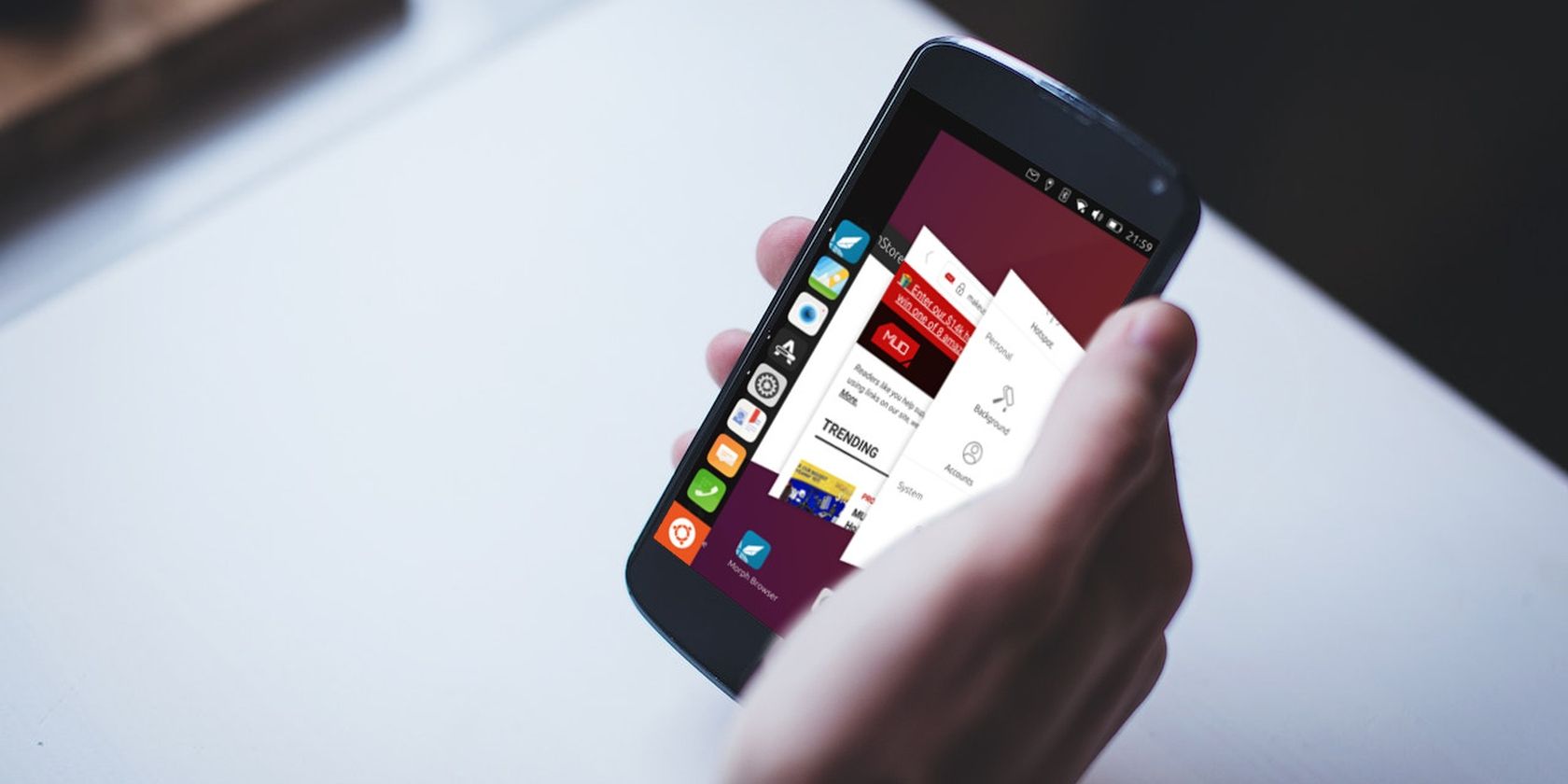
Что такое Ubuntu Touch?
Ubuntu Touch — это мобильная операционная система на базе Linux, изначально разработанная Canonical и затем поддерживаемая сообществом UBports. Коротко: это полноценная Linux‑среда с интерфейсом, заточенным под сенсорные устройства. Она отличается от Android и iOS тем, что стремится к приватности, меньшей привязке к аккаунтам крупных платформ и большей прозрачности для продвинутых пользователей.
Ключевая особенность: многие базовые функции (социальные сети, новости, почта) могут быть интегрированы в систему, поэтому отсутствие привычных приложений часто не критично.
Важно: Ubuntu Touch не собирается как «улучшенная» версия Android — это отдельная платформа. Приложения и модель распространения отличаются.
Почему стоит попробовать Ubuntu Touch
- Контроль и приватность: меньше зависимости от Google/Apple.
- Полноценный Linux‑опыт на телефоне: полезно для разработчиков и энтузиастов.
- Лёгкий и отзывчивый интерфейс на поддерживаемых устройствах.
Когда это не лучшая идея: если вам нужны специфичные Android‑приложения (банки, мессенджеры без веб‑версий), либо если вы полагаетесь на гарантии и официальную поддержку производителя.
Поддерживаемые устройства
В настоящее время Ubuntu Touch запускается примерно на 76 смартфонах и на 8 планшетах с разной степенью совместимости. Среди устройств — OnePlus One, OnePlus 5, OnePlus 8, Google Nexus 5, Xiaomi Mi 6, Fairphone, Google Pixel 3a, Sony Xperia 10, Samsung Galaxy S7 и другие.
Если устройство есть в списке совместимости UBports, установка возможна. Иногда возникают проблемы с камерой или отдельными датчиками — это зависит от порта для конкретной модели. Для полной информации смотрите страницу совместимых устройств UBports.
Факт‑бокс:
- Поддерживаемых телефонов: ~76
- Поддерживаемых планшетов: 8
- Платформа установки: UBports Installer (Windows/macOS/Linux)
Что понадобится перед установкой
- ПК с Windows, macOS или Linux.
- UBports Installer для вашей ОС (бесплатно).
- USB‑кабель для передачи данных (не только зарядки).
- Разблокированный загрузчик (bootloader) на Android‑устройстве.
Совет по кабелю: используйте качественный кабель; старые «зарядные» кабели могут не поддерживать передачу данных и прерывать процесс.
Скачать: UBports Installer для Ubuntu Touch (бесплатно).
Подготовка Android‑устройства
- Разблокируйте загрузчик. Процесс зависит от модели: для одних телефонов достаточно команды fastboot, для других — нужно получить разрешение производителя. Посетите руководство по разблокировке загрузчика для вашей модели.
- Включите Режим разработчика:
- Откройте «Настройки» → «О телефоне» (About).
- Найдите «Номер сборки» (Build Number) и нажимайте по нему несколько раз, пока не появится уведомление о включении режима разработчика.
- Вернитесь в «Настройки» и откройте «Для разработчиков» (Developer options).
- Включите USB‑отладку (USB debugging) в параметрах разработчика.
После этих шагов телефон готов к установке.
Пошаговая установка Ubuntu Touch
Ниже — пошаговая инструкция на примере Google Nexus 5 (одного из ранних и надёжных портов).
- Скачайте и установите UBports Installer на ваш компьютер.
- Подключите телефон к ПК через надёжный USB‑кабель.
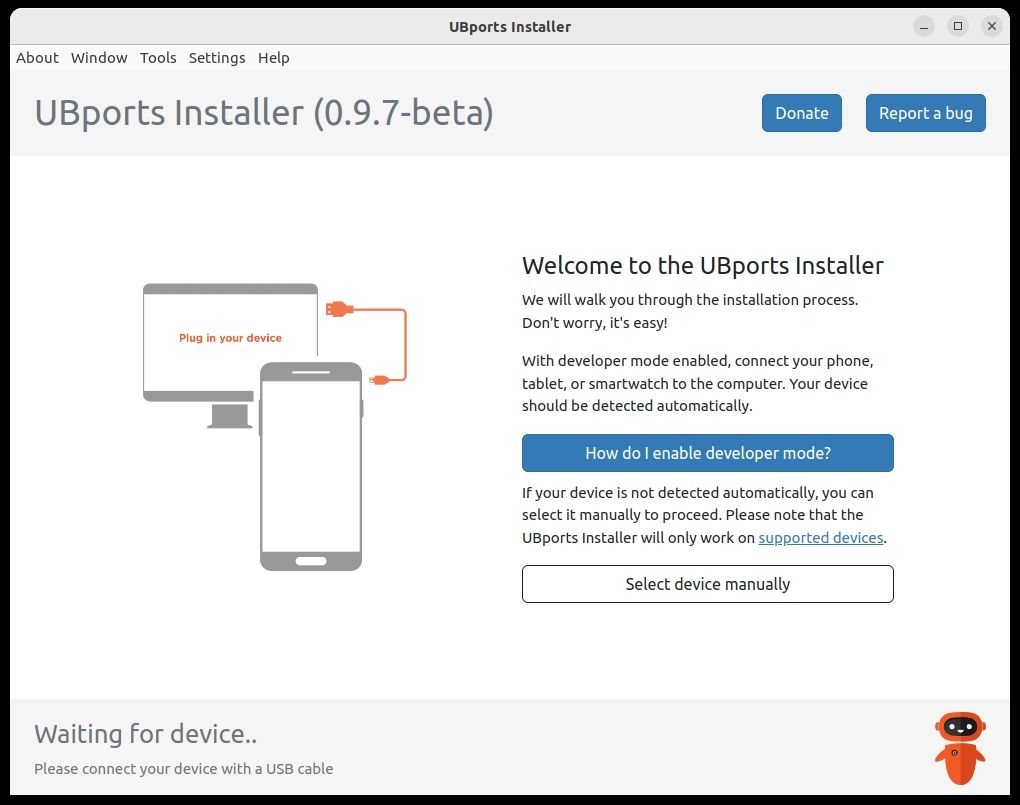
- Запустите UBports Installer на компьютере.
- Устройство должно обнаружиться автоматически.
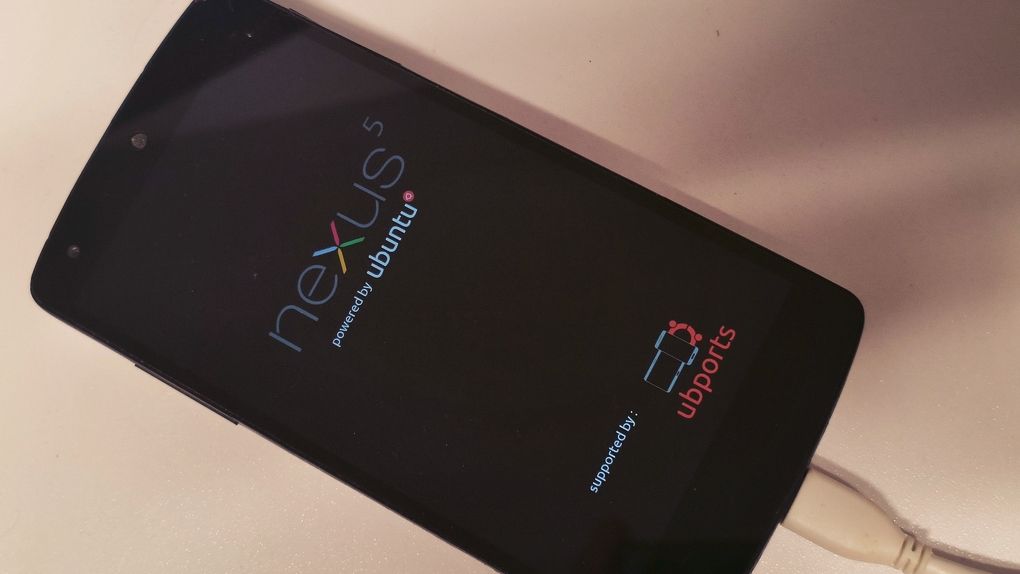
- Если устройство не обнаружено, нажмите «Select device manually» и выберите модель из списка.
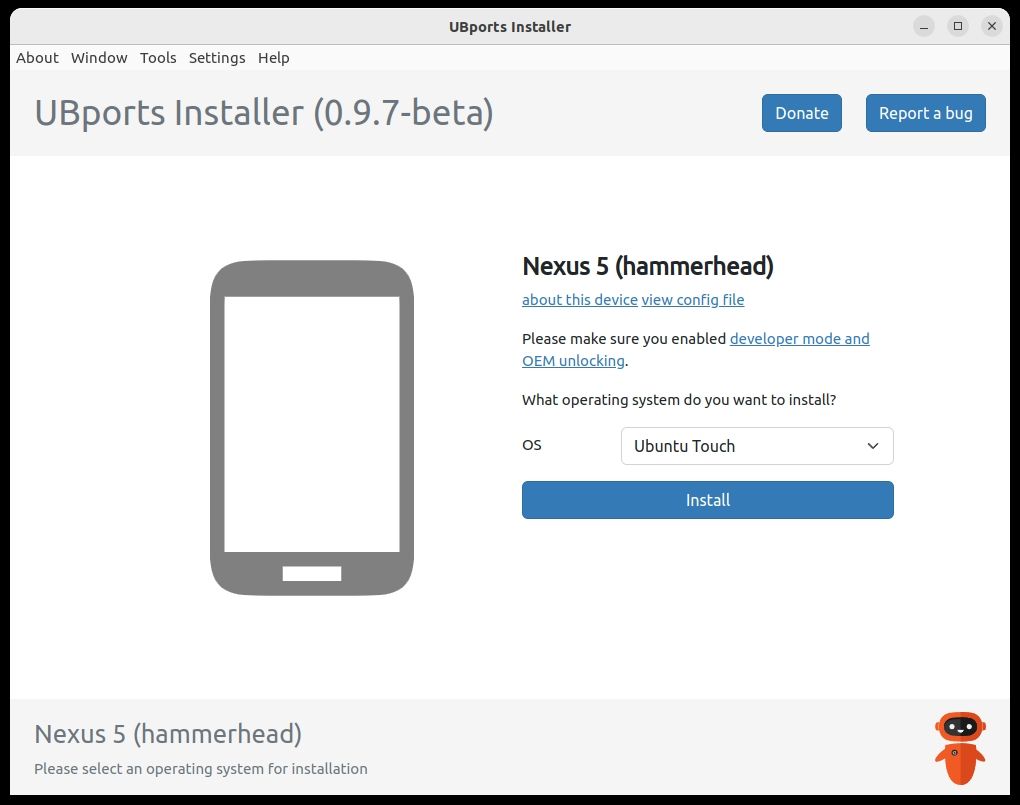
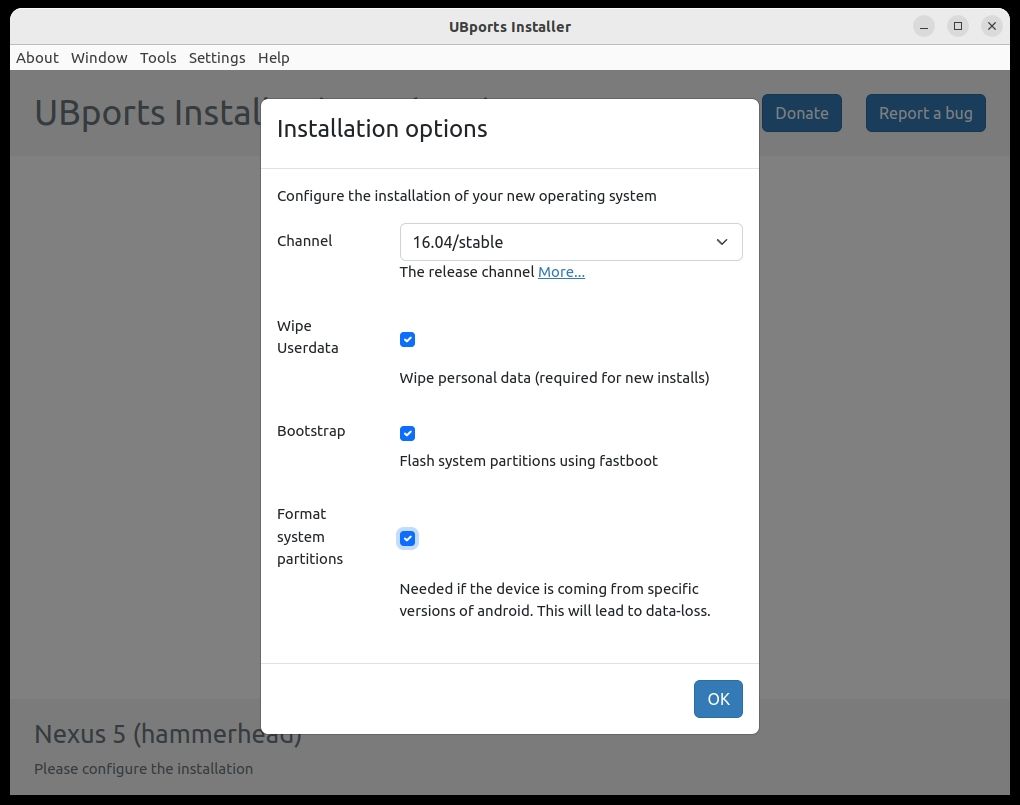
- Нажмите «Install».
- Рекомендуется использовать канал по умолчанию и поставить все опции. Если сомневаетесь, оставьте стандартные настройки.
- Нажмите «OK» и следуйте подсказкам.
- При запросе перезагрузите телефон в загрузчик (bootloader). Если на устройстве установлен кастомный recovery, перезайдите в него по инструкции установщика.
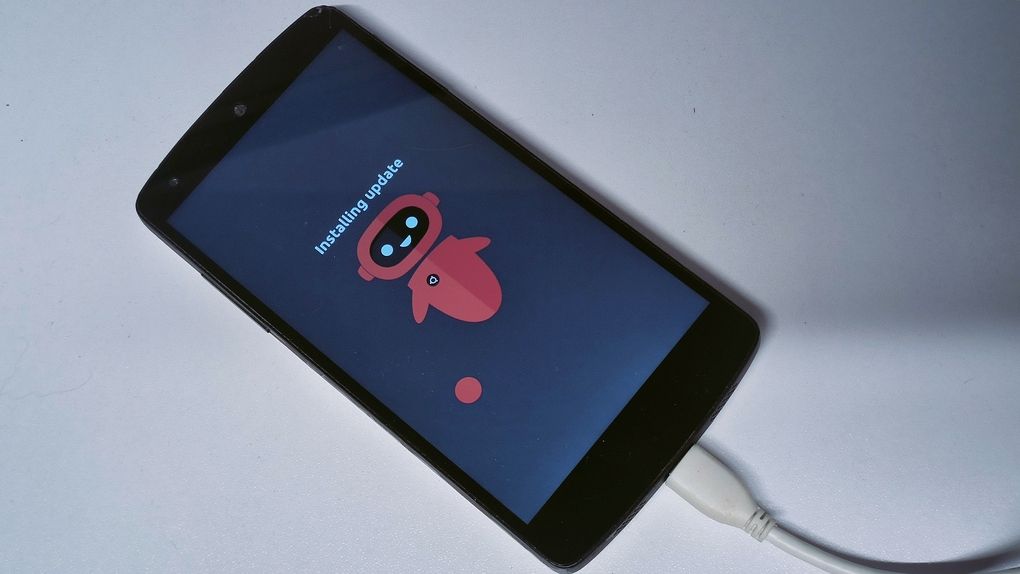
- Дождитесь завершения установки, наблюдайте за инструкциями в установщике.
- После первого запуска система проведёт первичную настройку: выбор региона, подключение к сети Wi‑Fi и мобильной сети.
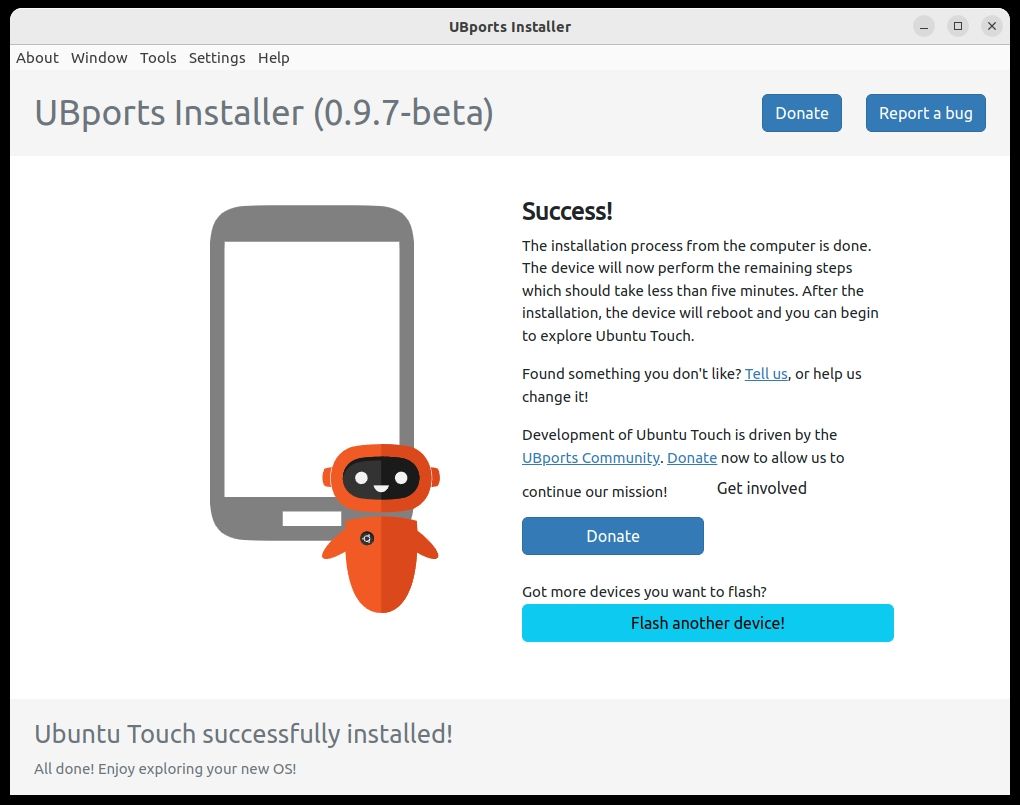
Поздравляем — Ubuntu Touch установлен и готов к использованию.
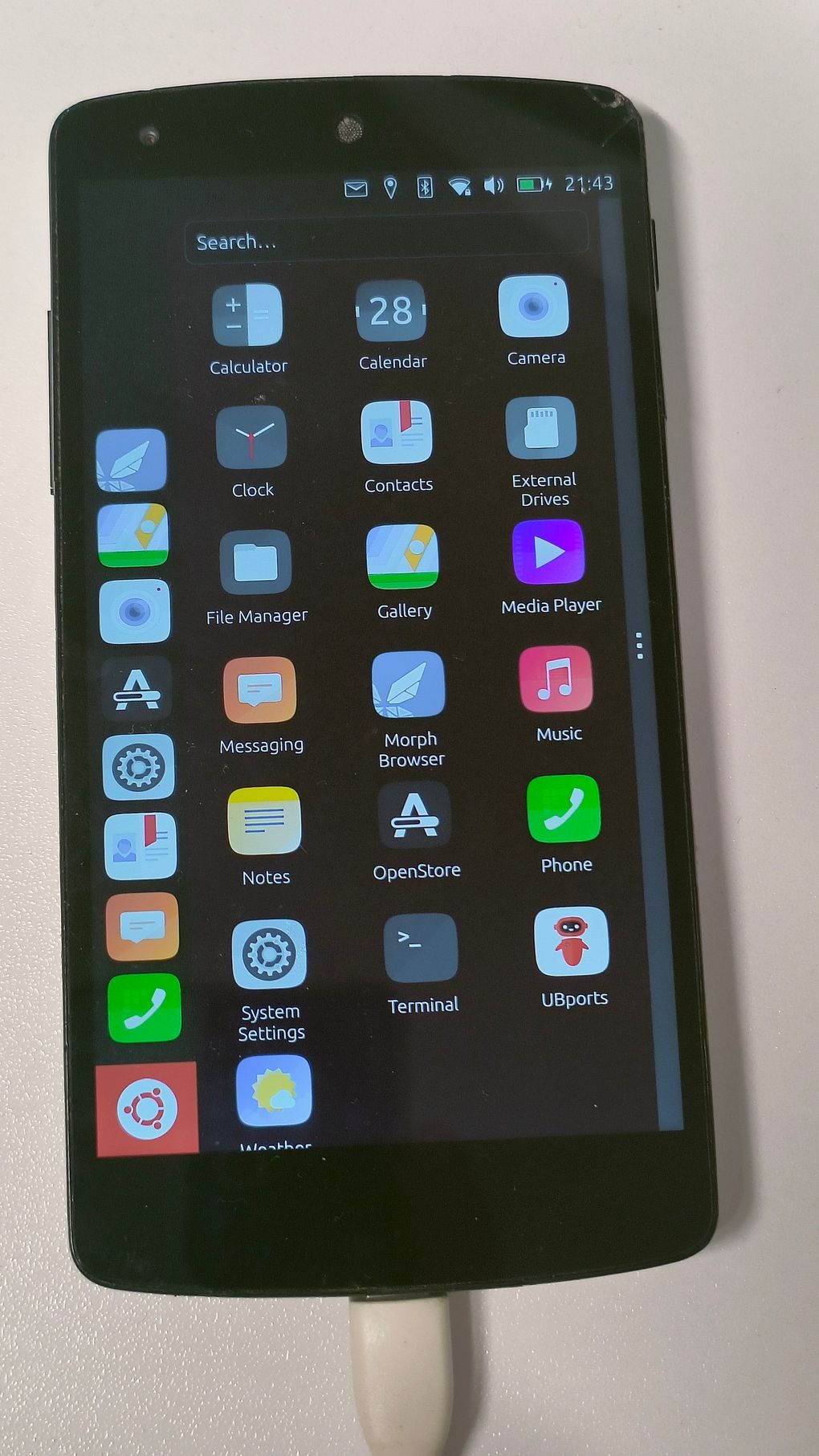
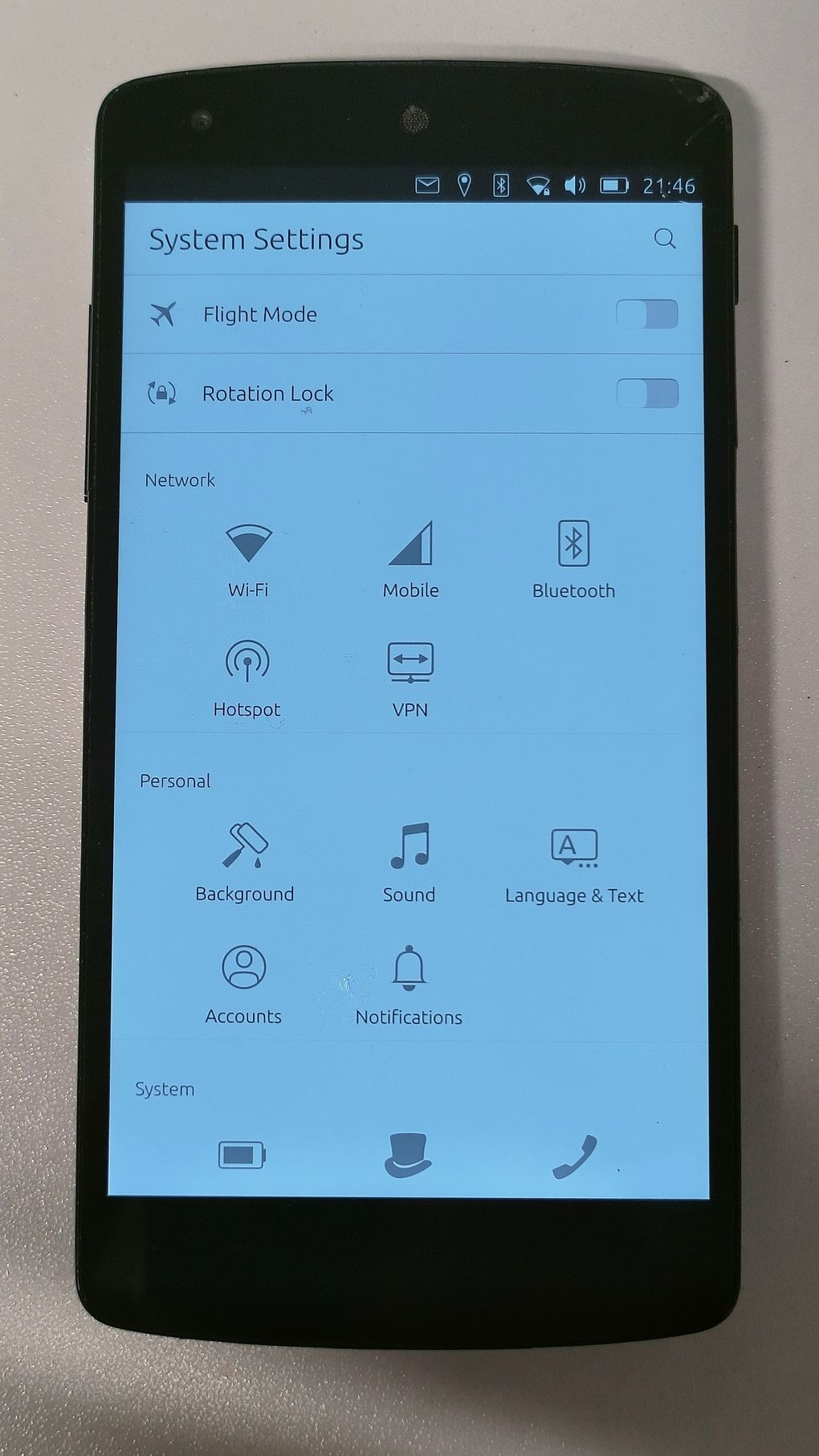
Экран и приложения: первые шаги
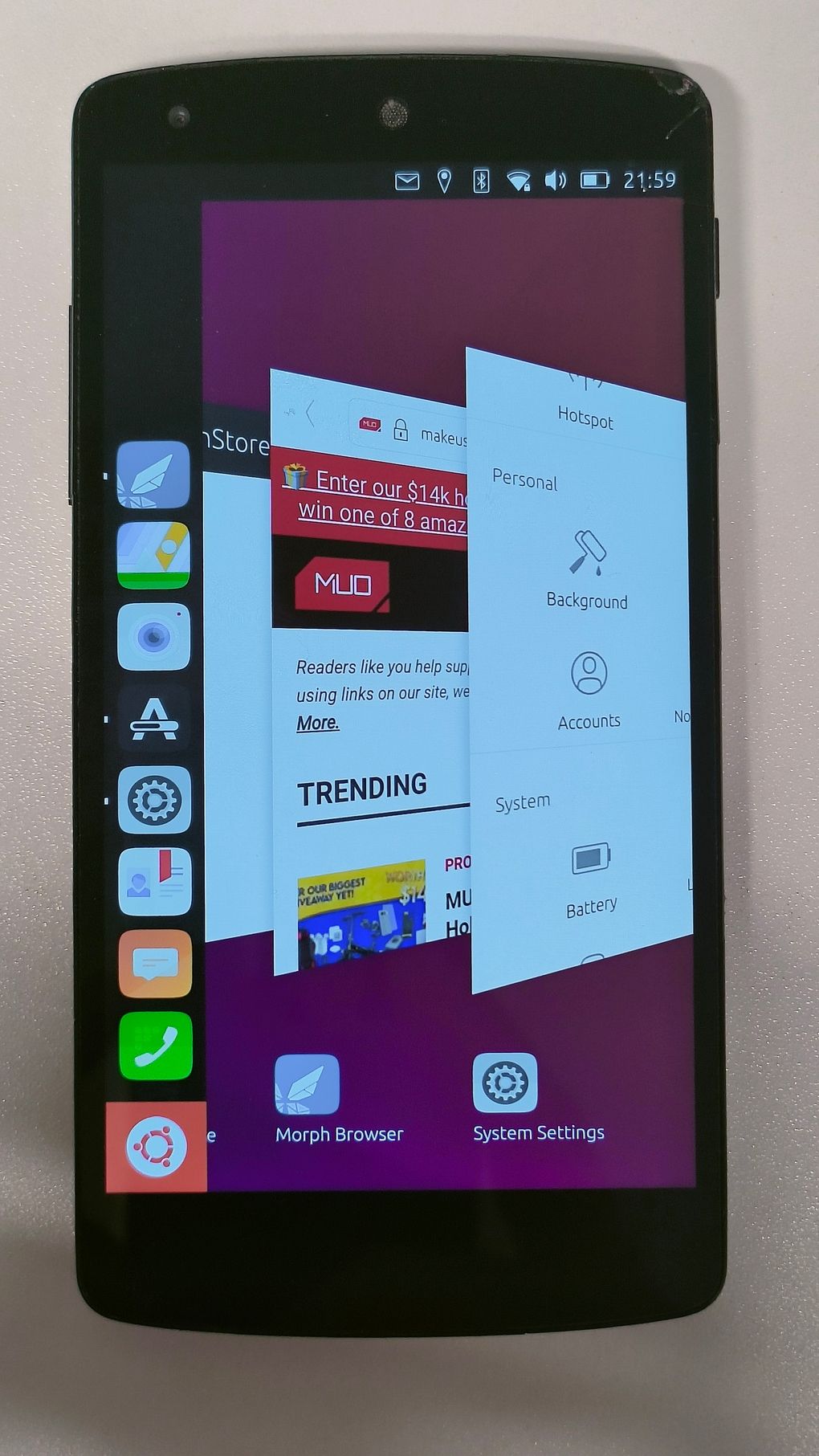
Интерфейс Ubuntu Touch ориентирован на жесты и панели. Многие сервисы доступны через встроенные приложения и веб‑обёртки. Магазин приложений и форматы приложений отличаются от Android, но есть прогресс в совместимости.
Частые проблемы и их решения
Проблемы с обнаружением устройства
- Проверьте, включена ли USB‑отладка.
- Убедитесь, что кабель поддерживает передачу данных.
- На Windows установите драйверы ADB/fastboot (обычно UBports Installer подсказывает требуемые действия).
- Попробуйте другой USB‑порт и кабель.
Установка прерывается при перезагрузке в bootloader
- На Windows иногда возникают ошибки драйверов; попробуйте запустить установщик на Linux или в Linux VM.
- Проверьте, не блокирует ли антивирус установщик.
Проблемы с камерой, датчиками
- Некоторые порты ещё не имеют полноценной поддержки аппаратных компонентов. Это нормальная ситуация для проектов с открытым исходным кодом.
- По возможности ищите альтернативный порт или обновлённую ветку в списке UBports.
Если не получается — выключите телефон, переподключите, попробуйте режим recovery/fastboot вручную и повторите попытку.
Если установка на Windows не проходит — советы
Если установщик зависает при переходе в bootloader или в процессе перепрошивки, попробуйте:
- Запустить установщик на Linux (реальная машина или виртуальная машина с USB‑пробросом).
- Убедиться, что в Windows установлены актуальные драйверы ADB и fastboot.
- Попробовать другой USB‑кабель и порт.
Примечание: виртуальная машина Linux может потребовать дополнительной настройки для проброса USB (VirtualBox, VMWare).
План отката (простая инструкция для безопасного возврата на Android)
- Сохраните все данные заранее — установка удаляет пользовательские данные.
- Найдите официальную заводскую прошивку (factory image) для вашей модели или сделайте бэкап Nandroid (если использовался recovery).
- Используйте fastboot/adb для прошивки заводского образа: fastboot flash … (команды зависят от модели).
- При возникновении проблем обратитесь в раздел поддержки UBports и к сообществам вашей модели на форумах.
Критерии приёмки
- Телефон загружается в Ubuntu Touch без зависаний.
- Сенсорный экран работает корректно.
- Wi‑Fi и мобильная связь подключаются.
- Основные приложения запускаются и реагируют.
Ролебased‑чек‑листы
Чек‑лист для разработчика
- Проверить, что загрузчик разблокирован.
- Включить USB‑отладку и разрешить подключение от ПК.
- Подготовить логи ADB (adb logcat) на случай отладки.
- Иметь под рукой инструменты: fastboot, adb, UBports Installer.
Чек‑лист для обычного пользователя
- Сделать резервную копию контактов и медиа.
- Убедиться, что есть рабочий кабель и ПК с UBports Installer.
- Проверить наличие инструкции для своей модели на сайте UBports.
Чек‑лист для системного администратора / техподдержки
- Проверить совместимость модели и статус порта.
- Подготовить образ для восстановления Android (factory image).
- Тестировать установку в контролируемой среде перед массовой установкой.
Альтернативные подходы
- Manually flashing: опытные пользователи могут использовать fastboot/adb и файлы прошивки вручную, но это сложнее и рискованнее.
- Другие альтернативные ОС: постели N, PostmarketOS и другие Linux‑платформы для телефонов — подходят для отдельных устройств.
Когда Ubuntu Touch не подходит
- Если вам нужны специфичные Android‑приложения без веб‑версий.
- Если аппаратный порт для вашей модели сильно урезан (нет поддержки камеры/модуля связи).
Советы по использованию и адаптации
- Поиск приложений: используйте OpenStore и WebApps.
- Если не хватает нужного приложения — проверьте, есть ли веб‑версия; добавьте её как PWA или webapp.
- Следите за обновлениями UBports: порты улучшаются со временем.
Краткий глоссарий
- Bootloader — загрузчик устройства; обычно требуется разблокировка для установки сторонних ОС.
- ADB — Android Debug Bridge, инструмент для взаимодействия с устройством.
- Fastboot — режим и инструмент для прошивки загрузчика и образов.
- Port — адаптация ОС под конкретную модель оборудования.
Runbook при неудачной установке
- Отключите устройство и снова подключите.
- Попробуйте другой кабель/порт.
- Запустите установщик снова с включенным логированием (если доступно).
- Если проблема в драйверах на Windows — попробуйте Linux (реальная система или VM).
- Если устройство не отвечает — загрузитесь в recovery/bootloader вручную и проверьте видимость через fastboot/adb.
- При необходимости — восстановите заводскую прошивку по инструкции производителя.
Советы по локальной адаптации и безопасности
- Сохраняйте резервные копии: Ubuntu Touch удаляет пользовательские данные при установке.
- Для банковских задач — проверяйте, предоставляет ли банк веб‑интерфейс; отдельные банки могут не работать.
- Приватность: Ubuntu Touch уменьшает зависимость от больших компаний, но конфиденциальность зависит от используемых сервисов.
Решение — стоит ли пробовать?
Если вам интересен Linux на телефоне, вы хотите увеличить контроль над устройством или вы разработчик, попробуйте Ubuntu Touch. Он даёт уникальный опыт и часто работает стабильно на поддерживаемых моделях. Если вы зависите от специфичных Android‑приложений — заранее оцените, можно ли заменить их веб‑версиями или альтернативами.
Итог и дальнейшие шаги
- Проверьте список совместимых устройств UBports.
- Подготовьте резервную копию данных и разблокируйте загрузчик.
- Скачайте UBports Installer и следуйте пошаговой инструкции выше.
- Если что‑то идёт не так, переключитесь на Linux для установки и воспользуйтесь чек‑листами и runbook.
Короткая дорожная карта по шагам:
- Резервная копия → 2. Разблокировка bootloader → 3. Включение USB‑отладки → 4. Установка через UBports Installer → 5. Тестирование и настройка.
Если захотите вернуться на Android, используйте заводской образ производителя для восстановления.
Полезные ссылки и ресурсы
- Официальный сайт UBports и список совместимых устройств — ищите на сайте проекта.
- OpenStore — каталог приложений для Ubuntu Touch.
Заметка: сообщество UBports активно; при возникновении вопросов ищите помощь на форумах и в каналах поддержки.
Резюме
Ubuntu Touch — зрелая и интересная альтернатива мобильным системам, особенно для тех, кто хочет большей прозрачности и контроля. Процесс установки относительно прост при соблюдении подготовительных шагов. Если вы готовые к экспериментам — это достойный проект для установки и знакомства с Linux на смартфоне.

Похожие материалы

Несколько аккаунтов Skype: Multi Skype Launcher

Журнал для работы: повысить продуктивность

Персональные звуки уведомлений на Android

Скачивание шоу Hulu для офлайн‑просмотра

Microsoft Start: персонализированная новостная лента
