
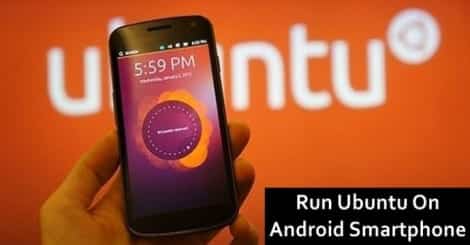
Как установить Ubuntu Touch на Android‑смартфон или планшет
Содержание
- Подготовка и требования
- Быстрая инструкция по установке (DUALBOOT)
- Установка Ubuntu Touch из приложения
- Когда это не сработает и альтернативы
- Контрольный список перед началом
- Критерии приёмки и тесты
- Руководство по устранению неисправностей
- Рекомендации по безопасности и откату
- Сводка
Подготовка и требования
Перед началом убедитесь, что вы понимаете риски: прошивка сторонней ОС может привести к потерям данных или «окирпичиванию» устройства. Ubuntu Touch в бета‑стадии и может содержать баги; не устанавливайте на основной телефон, если вы завязаны на нём.
Минимальные требования
- Поддерживаемое Android‑устройство (например, Nexus 4, Nexus 7 2013, Nexus 10). Список совместимых моделей смотрите на вики Ubuntu Touch.
- Разблокированный загрузчик (bootloader) и/или root‑доступ, если это требуется для вашей модели.
- Минимум 2.7 ГБ свободного места на внутренней памяти устройства.
- Включённая отладка USB (USB Debugging) в настройках разработчика.
- Установлённые ADB/fastboot драйверы на ПК.
- Кабель USB и доступ к компьютеру под управлением Linux, macOS или Windows.
- Резервная копия всех важных данных.
Важно: действуйте осторожно. Если вы не уверены с командной строкой — попросите помощника или протестируйте процедуру на ненужном устройстве.
Быстрая инструкция по подготовке (DUALBOOT)
- На смартфоне загрузите и установите официальное приложение Ubuntu Dual Boot.
- Сделайте резервную копию всех данных; установка может удалить существующие данные.
- На компьютере скачайте последний скрипт установки дуальной загрузки по официальной ссылке (в приложении/в блоге проекта).
- Подключите устройство к ПК кабелем и убедитесь, что ADB видит устройство: adb devices.
- На ПК откройте терминал в папке со скриптом и выполните:
chmod +x dualboot.sh
./dualboot.sh- Скрипт подготовит разделы и установит среду дуальной загрузки. После успешного выполнения устройство сможет загружаться либо в Android, либо в Ubuntu Touch.
Установка Ubuntu Touch через приложение
- Откройте установленное приложение Ubuntu Dual Boot на смартфоне.
- Нажмите на пункт установки канала — выберите «Choose Channel Install» (в интерфейсе приложения).
- Выберите канал utopic, как рекомендуется разработчиками, и обязательно отметьте опцию bootstrap.
- Предоставьте приложению права суперпользователя, когда появится запрос (кнопка Grant/Разрешить).
- Дождитесь загрузки образа Ubuntu Touch — скорость зависит от вашего интернет‑соединения.
- После завершения загрузки нажмите Reboot to Ubuntu для перезагрузки в Ubuntu Touch.
После загрузки
- Проверьте работоспособность базовых функций: сеть, Wi‑Fi, сенсор, камера, звук.
- Если что‑то не работает, сделайте снимки экрана и сохраните логи для поиска решения.
Когда это не сработает и альтернативы
Когда установка может провалиться
- Устройство не поддерживается официально или имеет нестандартную partition‑таблицу.
- Заблокирован загрузчик или отсутствует совместимый root‑драйвер.
- Неправильные/повреждённые ADB драйверы на ПК.
- Скрипт прерывается из‑за разрыва USB‑соединения или низкого заряда аккумулятора.
Альтернативные подходы
- Использовать сообщество UBports — форк Ubuntu Touch с активной поддержкой большого числа устройств.
- Выполнить ручное разбиение и прошивку через fastboot, если ваш случай не покрывает скрипт дуальной загрузки.
- Попробовать эмуляцию или запуск Ubuntu‑среды через Termux/Proot, если нужна только среда Linux, а не полноценная ОС.
Контрольный список перед началом
- Резервная копия данных
- Разблокированный загрузчик
- Включена отладка USB
- ADB/fastboot установлены и работают
- Достаточно свободного места (≥2.7 ГБ)
- Заряд батареи ≥50%
- Кабель USB исправен
Критерии приёмки
Критерии, по которым вы можете считать установку успешной:
- Устройство грузится в Ubuntu Touch без зависаний.
- Есть доступ к Wi‑Fi и интернету.
- Сенсорный экран реагирует корректно.
- Возможность переключения обратно в Android через перезагрузку.
- Нет критических ошибок в системных логах на момент первоначальной проверки.
Минимальные тесты приёмки
- Перезагрузить и выбрать Ubuntu — ОС загрузилась.
- Подключиться к Wi‑Fi и открыть веб‑страницу.
- Сделать фото камерой и просмотреть его.
- Перезагрузиться в Android и убедиться, что Android работает.
Руководство по устранению неисправностей
Проблема: устройство не определяется ADB
- Проверьте, включена ли отладка USB.
- Установите официальные драйверы USB для вашей модели (Windows).
- На Linux проверьте правила udev и права доступа.
Проблема: скрипт падает с ошибкой монтирования
- Убедитесь, что устройство имеет нескрытые кастомные recovery или изменённые разделы.
- Попробуйте вручную создать необходимые разделы через fastboot.
Проблема: Ubuntu Touch не загружается или зависает при загрузке
- Снимите логи через adb logcat и dmesg, сравните с известными проблемами в вики.
- Попробуйте установить другой канал (если доступен) или вернуть резервную копию Android.
Откат и восстановление
- Если установленное штатное recovery присутствует, используйте его для восстановления резервной копии.
- При необходимости выполните fastboot flash для возврата заводской прошивки.
Безопасность и рекомендации
- Всегда делайте резервные копии. Используйте внешнее хранилище или облако.
- По возможности тестируйте на запасном устройстве.
- Не подключайте устройство к ненадёжным ПК во время прошивки.
- Храните оригинальные образы и инструкции по откату в отдельной папке.
Краткий план действий (SOP)
- Создать резервную копию данных.
- Проверить совместимость устройства в вики Ubuntu Touch.
- Установить ADB/fastboot и драйверы.
- Скачать и запустить dualboot.sh на ПК.
- Открыть приложение Ubuntu Dual Boot и запустить установку utopic с bootstrap.
- Проверить базовую функциональность в Ubuntu и откат при необходимости.
Небольшая диаграмма решения (Mermaid)
flowchart TD
  A[Проверить совместимость] --> B{Поддерживается?}
  B -->|Да| C[Резервная копия]
  B -->|Нет| Z[Изучить UBports или отказаться]
  C --> D[Установить ADB и драйверы]
  D --> E[Запустить dualboot.sh]
  E --> F[Установить через Ubuntu Dual Boot]
  F --> G{Загрузилась?}
  G -->|Да| H[Тесты приёмки]
  G -->|Нет| I[Устранение неисправностей]
Когда лучше не устанавливать
- Если устройство жизненно важно для работы и вы не готовы к потере сервисов.
- Если вы не умеете работать с командной строкой и у вас нет поддержки.
Сводка
Ubuntu Touch даёт возможность получить полноценную Linux‑среду на смартфоне и исследовать альтернативы мобильным ОС. Установка стала проще благодаря инструментам дуальной загрузки, но остаётся риск для неподдерживаемых устройств и возможные баги бета‑версии. Действуйте последовательно: резервные копии, проверка совместимости, подготовка ПК и только затем выполнение скриптов и установки.
Важно: держите под рукой инструкции по откату и логи — они помогут восстановить устройство или получить помощь от сообщества.

Похожие материалы

Несколько аккаунтов Skype: Multi Skype Launcher

Журнал для работы: повысить продуктивность

Персональные звуки уведомлений на Android

Скачивание шоу Hulu для офлайн‑просмотра

Microsoft Start: персонализированная новостная лента
