
Как изменить аватар профиля Netflix
Коротко о терминах
- Аватар = изображение профиля (пиктограмма или картинка). Определяет визуальный вид профиля.
- ID аватара = служебная строка, однозначно указывающая конкретный аватар в системе Netflix.
Что вы получите из этой статьи
- Пошаговое руководство для десктопа, мобильных устройств и смарт‑телевизоров.
- Инструкцию по нахождению и установке скрытых (удалённых) аватаров через Chrome.
- Раздел «Когда это не работает», чек‑листы, мини‑методология, сценарии отката и ответы на часто задаваемые вопросы.
Как выбрать или изменить аватар профиля Netflix
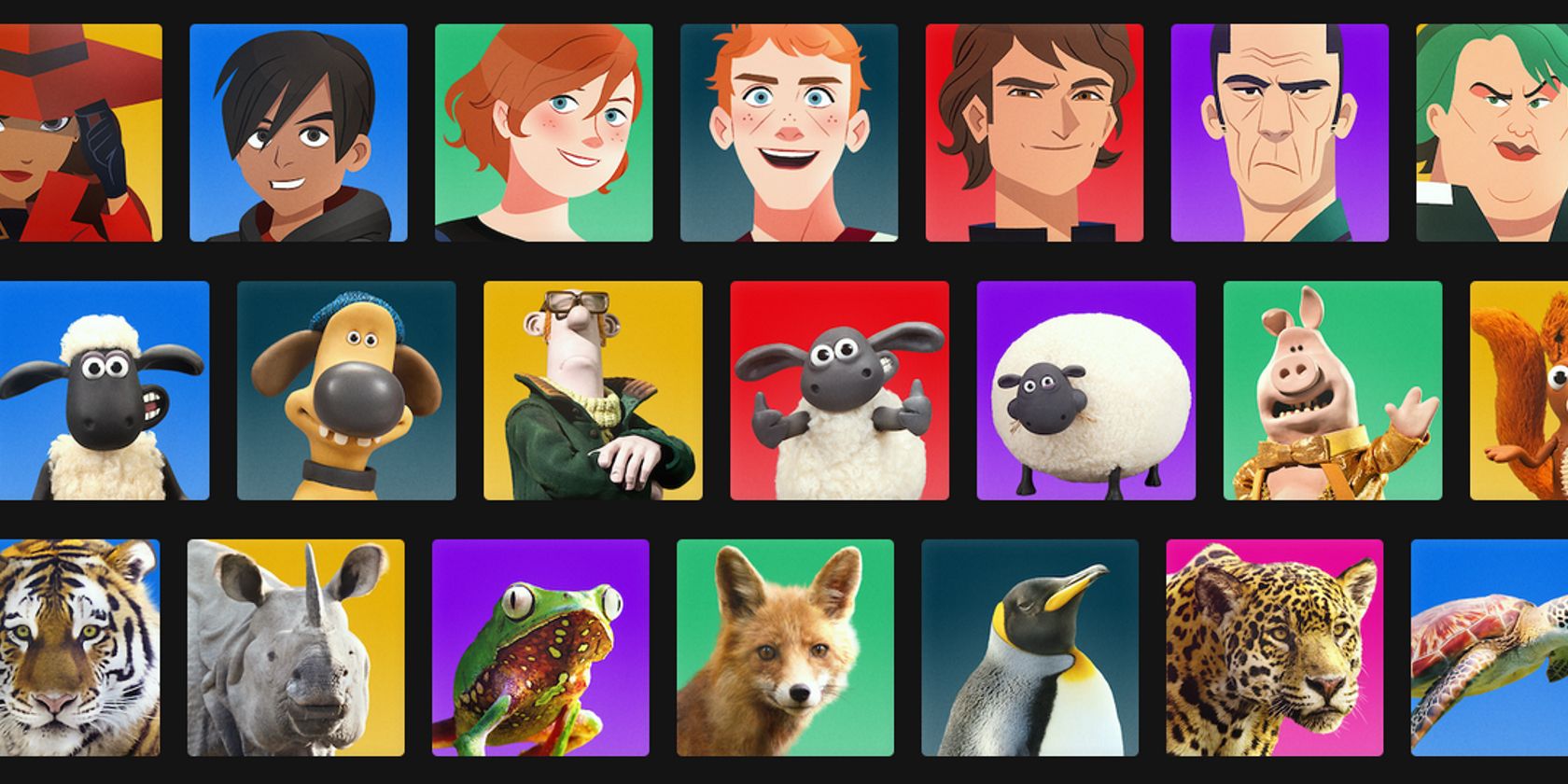
Netflix предлагает набор изображений для каждого профиля: персонажи и мотивы из собственных шоу (например, Bridgerton, Stranger Things, The Crown). Набор меняется со временем. Изменение вступает в силу сразу на всех ваших устройствах. Загрузка собственных изображений через стандартный интерфейс невозможна, однако можно установить персональный аватар, видимый только вам (через некоторые методы обхода — см. ниже).
Важно: Netflix может удалить некоторые аватары по лицензированию или для обновления ассортимента. Если ваш аватар был удалён, он останется у уже настроившего его профиля, но вернуть его через интерфейс может не получиться.
Как изменить аватар (десктоп и мобильное приложение)
- Войдите в аккаунт на Netflix.com или откройте приложение Netflix.
- Нажмите на иконку профиля в правом верхнем углу и выберите «Управление профилями».
- Нажмите на карандашик на том профиле, который хотите изменить.
- Опять нажмите карандашик на картинке профиля.
- Выберите нужный аватар из предложенного списка.
- Если появится запрос «Хотите изменить изображение профиля?», выберите «Давайте сделаем это» (Let’s do it).
- На десктопе нажмите «Сохранить». На мобильных устройствах изменения сохраняются автоматически.
Совет: если вы не видите ожидаемый набор аватаров, попробуйте выйти и войти заново или обновить приложение — Netflix периодически обновляет каталог.
Как изменить аватар на смарт‑ТВ
- Перейдите на главный экран Netflix.
- Нажмите кнопку влево, чтобы открыть меню.
- Нажимайте вверх, пока не подсветится имя профиля, затем подтвердите.
- Выберите профиль стрелками, затем нажмите вниз, чтобы подсветить иконку карандаша, подтвердите.
- На экране редактирования профиля перейдите к пункту «Иконка» и подтвердите.
- Навигацией стрелок выберите нужный аватар и подтвердите.
- Когда появится запрос «Хотите изменить изображение профиля?», подтвердите выбор.
Как найти ID аватара (если нужен скрытый аватар)
ID аватара — это внутренняя строка, которая идентифицирует изображение в системе Netflix. Чтобы получить ID текущего аватара, проще всего использовать Google Chrome на десктопе.
Шаги для получения ID:
- Перейдите на страницу «Управление профилями» (Manage Profiles) на Netflix.
- Кликните правой кнопкой мыши по странице и выберите «Просмотреть код» / Inspect.
- Нажмите Ctrl+F (Cmd+F на Mac) и найдите avatarName.
- Вы увидите блок кода вроде:
"avatarName":"AVATAR\x7C2b58f9e0-154c-11e9-b321-0abbc59f77ba\x7Cen\x7CGB\x7C70300800","profileName":"Joe"Эта строка появляется для каждого профиля. В примере ID аватара для профиля «Joe» выглядит как “AVATAR\x7C2b58f9e0-154c-11e9-b321-0abbc59f77ba\x7Cen\x7CGB\x7C70300800”.
Последний шаг — заменить все вхождения “\x7C” на символ “|” (вертикальная черта). В итоге получите реальный ID:
AVATAR|2b58f9e0-154c-11e9-b321-0abbc59f77ba|en|GB|70300800
Если нужный вам скрытый аватар использует другой человек, попросите его выполнить эти шаги и прислать полученный ID.
Как установить скрытый аватар (через Chrome и React Developer Tools)
Внимание: метод требует навыков работы с инструментами разработчика в браузере. Делать аккуратно и только на собственном аккаунте.
Подготовка:
- Установите расширение React Developer Tools для Google Chrome.
Пошагово:
- Перейдите на страницу «Управление профилями».
- Нажмите карандашик на профиле, который хотите отредактировать.
- Нажмите карандашик на иконке профиля ещё раз.
- Кликните правой кнопкой мыши по одному из доступных аватаров (запомните, по какому именно вы кликнули) и выберите «Inspect».
- В панели разработчика сверху переключитесь на вкладку «Components» (может понадобиться раскрыть дополнительные пункты).
- Найдите строку, начинающуюся с profileAvatar; двумя строками выше должна быть строка с началом d key — кликните её.
- В правой панели props найдите элемент icon и раскройте его стрелкой.
- Найдите элемент id — в кавычках будет текущий аватар ID. Удалите текущий ID и вставьте нужный (оставьте кавычки).
- На странице Netflix кликните по аватару, который вы правили. Сначала он не будет выглядеть как ожидаемый.
- Подтвердите запрос «Хотите изменить изображение профиля?» (Let’s do it).
- Нажмите «Сохранить».
- Вернётесь в «Управление профилями» — профиль должен показать новый (скрытый) аватар.
Примечание: иногда требуется перезагрузить страницу или выйти и войти в аккаунт, чтобы картинка отобразилась корректно на всех устройствах.
Когда этот метод не работает — варианты отказа и обходы
- ID недоступен: если никто не использует нужный аватар и его ID нигде не опубликован, найти его невозможно. Альтернатива — поискать в сообществах или архивах фанатов.
- Netflix изменил структуру страницы: интерфейс React или структура DOM может измениться — тогда описанный путь не сработает. Обновите методику или ждите новой инструкции от сообщества.
- Аватар виден локально, но не на всех устройствах: иногда требуется очистка кэша или повторный вход.
- Ограничения устройства: на некоторых телевизорах кэш или версии приложения не подтягивают новые/скрытые аватары — используйте мобильное приложение или браузер для проверки.
Альтернативный подход: создать отдельный профиль, экспериментировать там и сохранять понравившийся аватар, чтобы в дальнейшем копировать ID с него.
Чек‑лист перед изменением аватара
Для всех пользователей:
- Убедитесь, что вы знаете, какой профиль редактируете.
- Сделайте резервную запись имени профиля (на случай ошибок).
- Если используете скрытый аватар — получите корректный ID от доверенного источника.
Для администраторов семейного аккаунта:
- Обсудите вид профилей с участниками семьи.
- Убедитесь, что выбранный аватар соответствует возрастным ограничениям профиля (Kids / Teen / Adults).
Быстрая методология: как безопасно экспериментировать с аватарами
- Создайте временный профиль для тестов.
- Найдите/получите ID аватара для тестового профиля.
- Отредактируйте ID через инструменты разработчика, примените и проверьте на одном устройстве.
- Если всё корректно — повторите для боевого профиля.
- Если что‑то пошло не так — используйте шаги отката (см. ниже).
Откат и план действий при ошибке (Runbook)
- Если после изменения профиль не отображается корректно — вернитесь в «Управление профилями» и откройте редактор профиля.
- Если видите неверную картинку, повторно откройте инструменты разработчика и восстановите прежний ID.
- Если не удаётся восстановить вручную — создайте новый профиль и скопируйте имя/настройки вручную.
- При потере доступности профиля — выйдите и войдите в аккаунт, очистите кэш браузера и данные приложения.
Критерии приёмки (после изменения):
- Изображение отображается на десктопе и в мобильном приложении.
- Изображение отображается на смарт‑ТВ (если применимо) после перезагрузки приложения.
- Профиль сохраняет персональные настройки (список, история просмотров) без изменений.
Риски и примечания по безопасности и приватности
- Netflix не запрещает менять аватары на уровне пользователя, но вмешательство в клиентскую часть через инструменты разработчика — нестандартный путь. Делайте изменения только в своём аккаунте.
- Не публикуйте личные идентификаторы аккаунта или пароли при обмене ID аватаров.
- Помните про возрастные ограничения: некоторые аватары могут быть неуместны для детских профилей.
Ролевые чек‑листы
Родитель:
- Проверить возрастную метку профиля.
- Убедиться, что аватар подходит для ребёнка.
- Настроить PIN при необходимости.
Член семьи / друг:
- Убедиться, что ваш выбор аватара не мешает другим.
- Принимать во внимание общие договорённости по оформлению профилей.
Техничный пользователь:
- Иметь установленные инструменты (Chrome, React DevTools).
- Держать резервную копию оригинального ID.
Полезные подсказки и эвристики
- Ментальная модель: думайте об аватаре как о маркере идентичности — он не влияет на рекомендации, но помогает быстро ориентироваться.
- Эвристика выбора: если часто меняете шоу, выбирайте нейтральный символ; если профиль персональный — выбирайте любимого персонажа.
Совместимость и миграционные примечания
- Некоторые старые или редкие аватары были удалены из публичного каталога — их интерфейсный доступ ограничен, но ID остаются работоспособными, если кто‑то их использует или у вас есть ID.
- Netflix периодически обновляет фронтенд (React-компоненты), поэтому инструкции могут требовать адаптации.
Часто задаваемые вопросы
Можно ли загрузить своё изображение профиля на Netflix?
Нет — через стандартный интерфейс Netflix загрузка произвольных изображений недоступна. Доступны только предустановленные аватары. Возможны частичные обходы, которые позволяют установить специфические ID, но это не эквивалент загрузки собственного фото.
Нарушаю ли я правила Netflix, если меняю ID аватара через инструменты разработчика?
Нет прямого запрета на изменение визуального представления профиля, если вы действуете только в своём аккаунте. Однако это нестандартный путь — используйте его на свой страх и риск и не вмешивайтесь в чужие учётные записи.
Пропала картинка после смены — что делать?
- Очистите кэш браузера/приложения.
- Выйдите и войдите в аккаунт.
- Если не помогает — повторите процесс и убедитесь, что ID введён корректно.
Где взять ID скрытого аватара, если никто не может его предоставить?
Если аватар нигде не используется и его ID не опубликован, найти его практически невозможно. Попробуйте сообщества фанатов, архивы или списки, которые собирают такие ID.
Краткое резюме
Теперь вы знаете, как менять аватары в Netflix через стандартный интерфейс на любом устройстве и как — при необходимости — установить скрытые аватары, редактируя ID через инструменты разработчика в Chrome. Пользуйтесь инструкциями аккуратно, делайте резервные шаги и учитывайте возможные ограничения отображения на разных устройствах.
Важно: не передавайте данные доступа третьим лицам и применяйте технические приёмы только в своём аккаунте.
Дополнительные ресурсы и социальный превью
OG: Поделиться: изображение профиля помогает ориентироваться в аккаунте — настройте его быстро и безопасно.

Похожие материалы

Несколько аккаунтов Skype: Multi Skype Launcher

Журнал для работы: повысить продуктивность

Персональные звуки уведомлений на Android

Скачивание шоу Hulu для офлайн‑просмотра

Microsoft Start: персонализированная новостная лента
