
Как установить Ubuntu Touch на Nexus 7
Что вы получите
- Рабочую сборку Ubuntu Touch на Nexus 7 для тестирования и разработки.
- Инструкцию по возврату на Android при необходимости.
Кому это подходит
Для энтузиастов и разработчиков, у которых есть Nexus-устройство (в данной инструкции — Nexus 7) и желание протестировать предварительную версию Ubuntu Touch. Знание терминала Linux и базовых команд adb/fastboot обязательно.
Предварительные требования
- Компьютер с Ubuntu Precise (12.04), Quantal (12.10) или Raring (13.04).
- Nexus 7 с USB-кабелем.
- Резервная копия всех данных — процесс стирает устройство.
Important: Все данные на устройстве будут удалены при разблокировке загрузчика и при прошивке. Сделайте резервные копии контактов, фото и важных файлов.
Подготовка компьютера
Откройте терминал на компьютере и добавьте репозиторий инструментов phablet-team:
sudo add-apt-repository ppa:phablet-team/toolsОбновите список пакетов и установите необходимые инструменты (adb/fastboot и phablet-tools):
sudo apt-get update
sudo apt-get install phablet-tools android-tools-adb android-tools-fastboot
Комментарий: phablet-tools содержит утилиты для автоматизированной прошивки Ubuntu Touch. adb и fastboot нужны для взаимодействия с устройством.
Разблокировка устройства
Этот шаг предполагает, что ваш загрузчик заблокирован и устройство не рутировано. Если ранее вы уже разблокировали устройство, этот шаг можно пропустить.
Note: Разблокировка загрузчика удалит все данные с устройства.
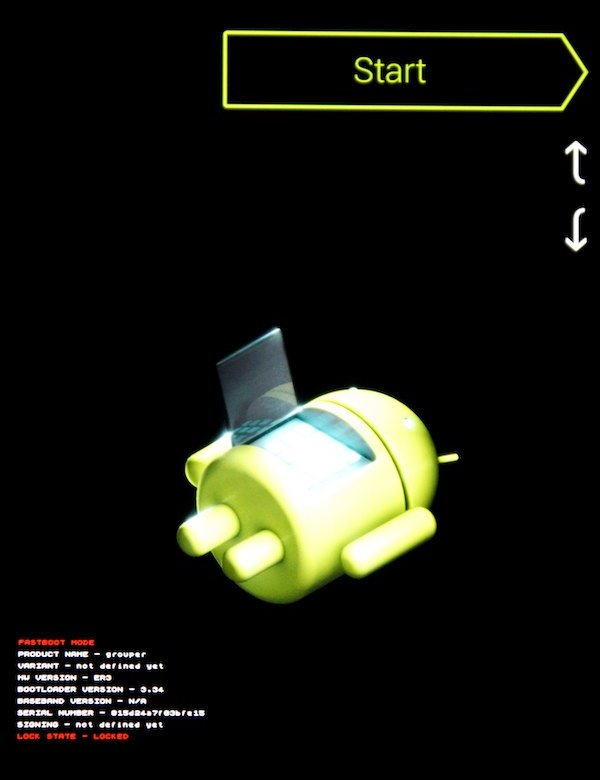
- Полностью выключите Nexus 7. Затем нажмите и удерживайте одновременно «Power + Volume Down», пока не появится экран загрузчика.
Подключите Nexus 7 к компьютеру через USB.
На компьютере в терминале выполните:
sudo fastboot oem unlockНа планшете подтвердите разблокировку, выбрав вариант и нажмите Power. Это откроет загрузчик и очистит все данные.
Устройство перезагрузится. Пройдите начальную настройку Android или сразу переходите к включению USB-отладки.
Включение USB-отладки
- Активируйте режим «Параметры разработчика» (если Android 4.2+ — нажмите несколько раз на «Номер сборки» в «О телефоне»).
- Перейдите в Settings -> System -> Developer options и включите USB debugging.
Если вы используете Android 4.2.2, на компьютере выполните:
adb kill-server
adb start-server
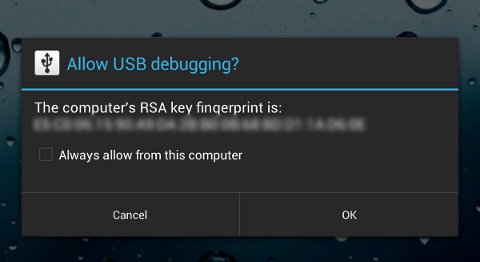
Подключите Nexus 7 к компьютеру. На экране планшета появится окно с запросом разрешения на отладку — нажмите “OK”.
Прошивка Ubuntu Touch
Важно: Прошивка заменит Android на Ubuntu Touch. Убедитесь, что у вас есть резервные копии.
В терминале компьютера запустите:
phablet-flash -bВы увидите предупреждение и приглашение подтвердить действие. Пример окна с предупреждением:
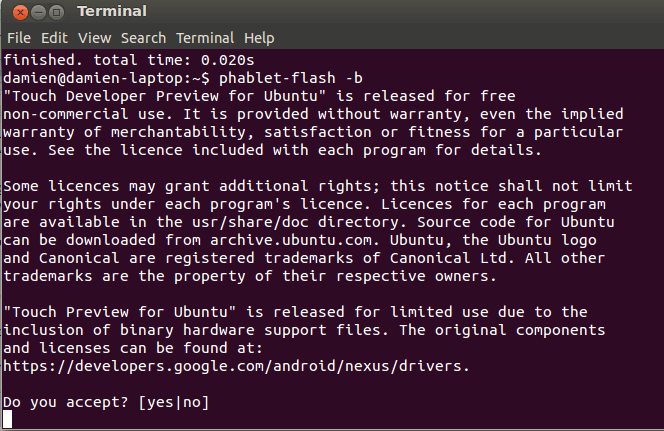
Введите “yes” в терминале, чтобы продолжить.
Утилита начнёт копировать необходимые файлы в память Nexus 7. Когда файлы будут на устройстве, начнётся автоматическая установка Ubuntu Touch.
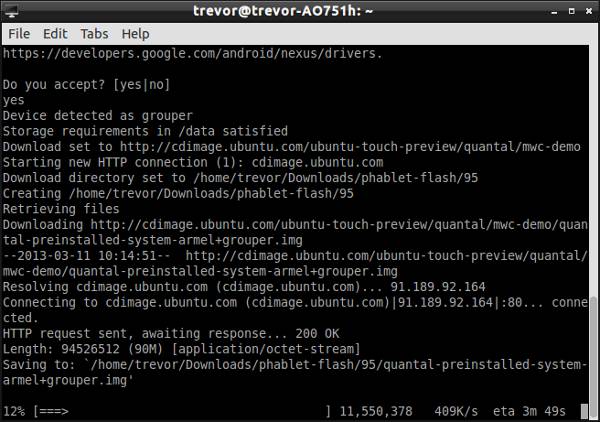
Этот процесс занимает время. Не отключайте устройство от USB, пока идёт установка.
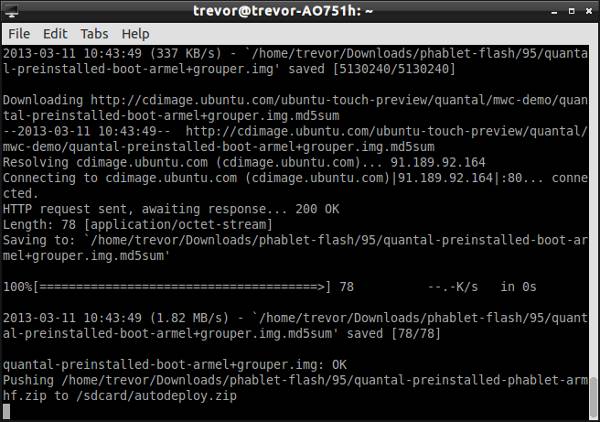
В логе вы увидите извлечение и развёртывание файлов. После завершения устройство перезагрузится.
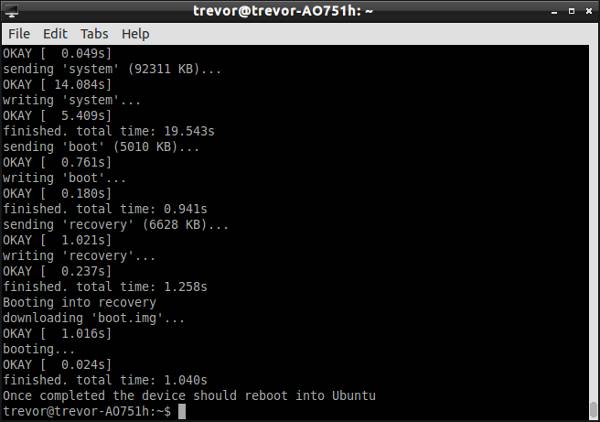
Ubuntu Touch запущен
После перезагрузки вы увидите начальный экран Ubuntu Touch.

Чтобы выйти с экрана блокировки, проведите пальцем слева от края экрана, чтобы показать Unity Launcher. Это разблокирует экран и откроет домашние экраны.
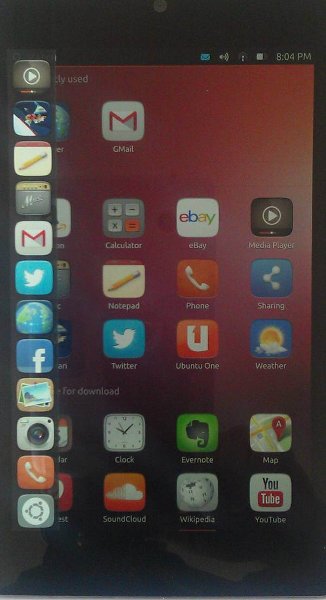
Поздравляем — Ubuntu Touch установлена на Nexus 7.
Возврат на Android
Если Ubuntu Touch вам не подошла, вы можете вернуться к стоковой версии Android.
- Скачайте оригинальную заводскую прошивку (factory image) для вашей модели Nexus 7 с официального сайта или доверенного архива.
- Распакуйте архив на компьютере. Перейдите в каталог распакованной прошивки (cd <папкаспрошивкой>).
- Подключите устройство к компьютеру и выполните:
adb reboot-bootloader
./flash-all.sh
Note: Если скрипт требует прав, запустите с sudo:
sudo ./flash-all.shПосле завершения аппарат будет загружен в прежнюю версию Android.
Критерии приёмки
- Устройство загружается до экрана приветствия Ubuntu Touch.
- Сработал экран блокировки и можно попасть на домашний экран свайпом.
- Wi‑Fi и базовые жесты системы работают (запускаются приложения, переключение рабочих областей).
- При желании можно выполнить откат на Android по описанному сценарию.
Проверка и тесты — базовый чек-лист
- Сделана резервная копия данных.
- Установлены phablet-tools, adb, fastboot на Ubuntu.
- Разблокирован загрузчик (если нужно).
- Включена USB-отладка и разрешён доступ компьютера.
- В процессе прошивки устройство не отключалось от USB.
- После прошивки устройство загрузилось в Ubuntu Touch.
Альтернативные подходы
- Ручная прошивка через fastboot: вместо phablet-flash вы можете загрузить образы и прошить их по шагам с помощью команд fastboot flash
. Это даёт больше контроля, но требует точных команд и понимания структуры образа. - Использовать другие инструменты/скрипты сообщества, если официальный phablet-flash не поддерживает вашу сборку.
Когда это может не сработать
- Неподдерживаемая модель Nexus или другой аппарат (инструкция рассчитана на Nexus 7).
- Повреждённый USB-кабель или нестабильное соединение.
- Неправильная версия образа или несоответствие прошивки устройству.
Технические примечания и подсказки
- Проверить соединение fastboot: в режиме загрузчика выполните на компьютере
fastboot devicesЕсли устройство в списке — связь установлена.
- Проверить соединение adb: в Android-режиме выполните
adb devices- Если phablet-flash останавливается, просмотрите лог в терминале и перезапустите команду. Иногда помогает перезагрузка компьютера и повторный запуск adb/fastboot.
Процесс отката: пошаговый план (Runbook)
- Подготовка: скачайте заводскую прошивку и распакуйте.
- Перезагрузите устройство в bootloader: adb reboot-bootloader.
- Запустите ./flash-all.sh из папки с прошивкой.
- Дождитесь завершения. Если скрипт завершился с ошибкой — проверьте права и наличие всех файлов.
- При проблемах — попробуйте выполнить fastboot wipe cache и fastboot reboot-bootloader, затем снова flash-all.
Частые проблемы и решения
- Устройство не видит компьютер: смените USB-порт и кабель, перезапустите adb сервер.
- Команда fastboot возвращает пустой список: убедитесь, что устройство в режиме bootloader и драйверы установлены.
- Прошивка зависла на стадии развертывания: дождитесь 30–60 минут, затем попробуйте перезапустить процесс, если процесс явно завис.
Факты (ключевые числа)
- Минимальное требование ОС на компьютере: Ubuntu 12.04.
- Основная команда для автоматической прошивки: phablet-flash -b.
- Разблокировка загрузчика приводит к полной очистке устройства.
Ментальные модели и эвристики
- Разблокировал — потерял данные: всегда делайте бэкап перед любыми операциями с загрузчиком.
- phablet-flash ≈ автоматический мастер: он упрощает весь процесс, но скрывает детали. Если вы хотите полный контроль — используйте fastboot вручную.
- Всегда следуйте принципу «сделал резервную копию — потом экспериментируй».
Короткое объявление (для соцсетей, 100–200 слов)
Пробуете Ubuntu Touch на планшете? Эта подробная инструкция покажет, как прошить Nexus 7: установка инструментов на Ubuntu, разблокировка загрузчика, включение USB‑отладки, прошивка с помощью phablet-flash и возврат на стоковый Android при необходимости. Включены проверки, чек‑листы и советы по устранению неполадок — всё, чтобы безопасно протестировать интерфейс Unity и мобильную экосистему Ubuntu.
Important: Перед началом сделайте резервную копию — операции удаляют все данные.
Заключение
Установка Ubuntu Touch на Nexus 7 — выполнимая задача при условии подготовки и аккуратного выполнения шагов. Используйте phablet-flash для простоты, а при возникших проблемах — руководствуйтесь чек‑листом и runbook для отката. Сообщите в комментариях, как прошивка работала на вашем устройстве.

Похожие материалы

Несколько аккаунтов Skype: Multi Skype Launcher

Журнал для работы: повысить продуктивность

Персональные звуки уведомлений на Android

Скачивание шоу Hulu для офлайн‑просмотра

Microsoft Start: персонализированная новостная лента
