
Установка Ubuntu через Mini ISO — компактный установщик

Ubuntu предлагает несколько способов установки, и Mini ISO — один из самых лёгких по объёму загружаемого файла. В этой статье подробно описано, зачем нужен Mini ISO, как записать его на USB, как пройти установку и какие у этого подхода ограничения и альтернативы.
Почему стоит использовать Mini ISO для установки Ubuntu
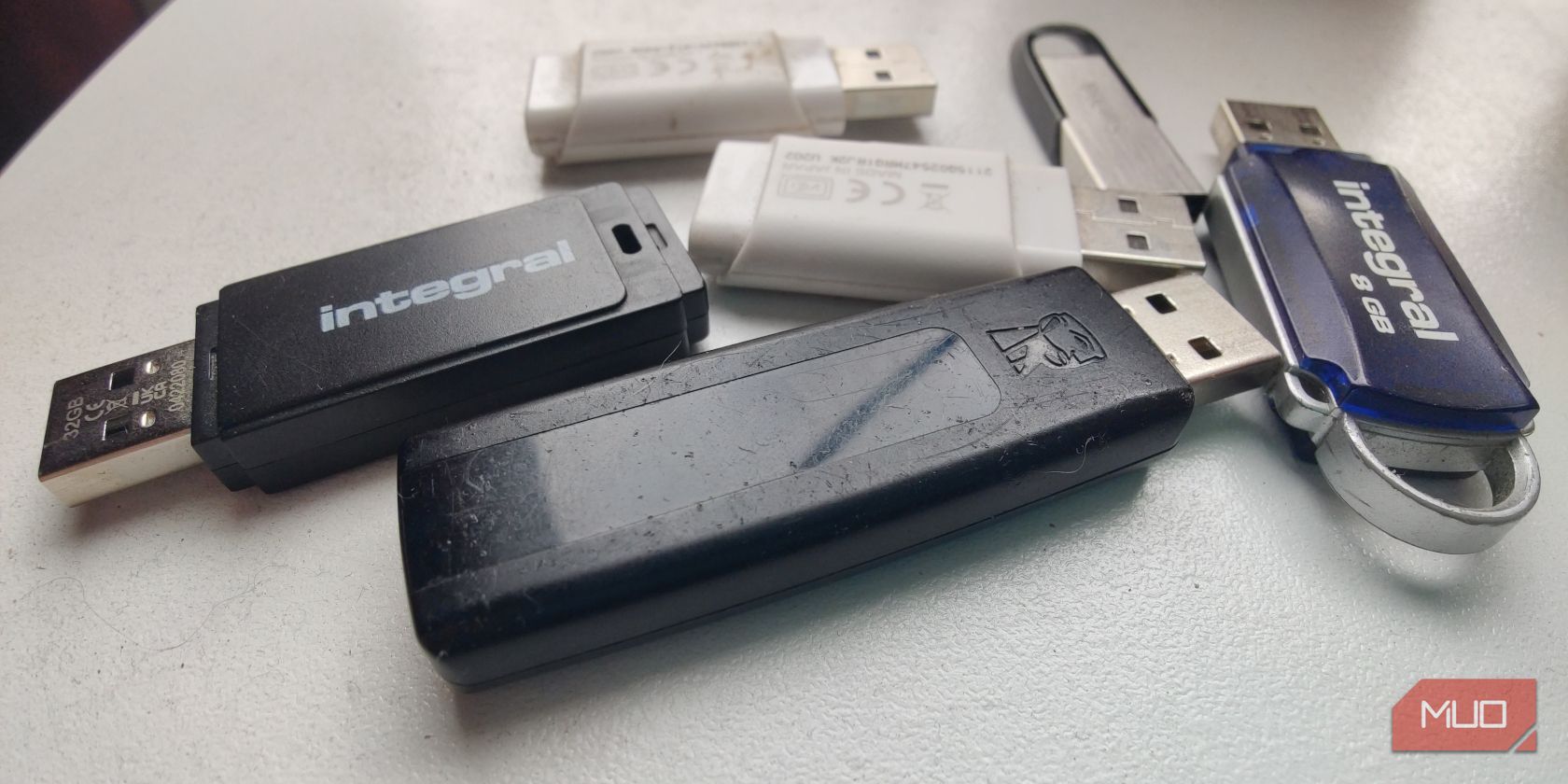
Mini ISO — это минимальный загрузочный образ, содержащий только то, что нужно для старта установщика и сетевого подключения. Основные преимущества:
- Экономия места: образ около 100 МБ, вместо многогигабайтного полного ISO. Подходит для старых или дешёвых флешек.
- Актуальная установка: установщик скачивает пакеты с серверов Ubuntu, так вы получите свежие версии пакетов и обновлений.
- Небольшая загрузка на канал: сначала вы переносите лишь небольшой образ, а затем — уже во время установки — скачиваете остальное.
Когда Mini ISO не подходит:
- Отсутствие Ethernet: установщик часто не видит Wi‑Fi до завершения установки. Нужен кабель Ethernet или внешний метод загрузки пакетов.
- Сетевые ограничения: медленное или лимитированное соединение заставит установку идти долго или обойдётся дорого.
- Некоторые релизы могут быть несовместимы — не все версии Ubuntu поддерживаются Mini-инсталлятором в одинаковой степени.
Что потребуется
- USB‑накопитель (объём не имеет значения, но Mini ISO сам по себе ≈100 МБ). Любая флешка, произведённая за последние 10 лет, подойдёт.
- Кабель Ethernet для подключения целевого ПК к роутеру во время установки.
- Программа для записи образа на USB, например Balena Etcher.
- Скачанный образ Mini ISO (найдите официальный образ на сайте Ubuntu).
Важно: Mini ISO загружает остальную систему из сети. В сумме вы скачаете примерно 4.8 ГБ пакетов во время установки — это сравнимо с полным ISO, но вы контролируете, какие пакеты устанавливать.
Подготовка USB и запуск Etcher
- Скачайте Ubuntu Mini ISO с официального зеркала.
- Скачайте Balena Etcher AppImage и сделайте его исполняемым:
sudo chmod +x balenaEtcher*- Запустите Etcher:
./balenaEtcher-x.xx.x-x64.AppImageВы также можете запустить AppImage через файловый менеджер или через AppImageLauncher, если он установлен.
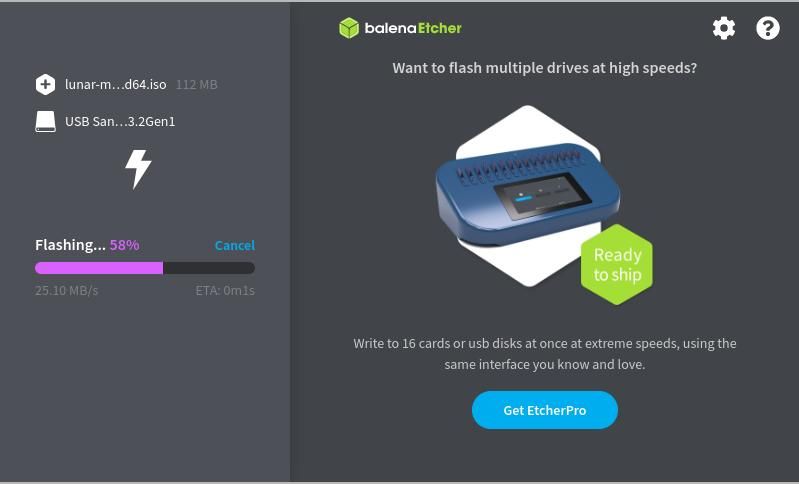
- В Etcher выберите “Flash From File” (Записать из файла), укажите скачанный Mini ISO, выберите вашу флешку как цель и нажмите “Flash!”. При необходимости введите пароль пользователя, чтобы запустить процесс записи.
Загрузка целевого компьютера и выбор версии Ubuntu
- Вставьте USB в целевой ПК и войдите в BIOS/UEFI, установите загрузку с USB как первичную (Boot from USB), сохраните и перезагрузите.
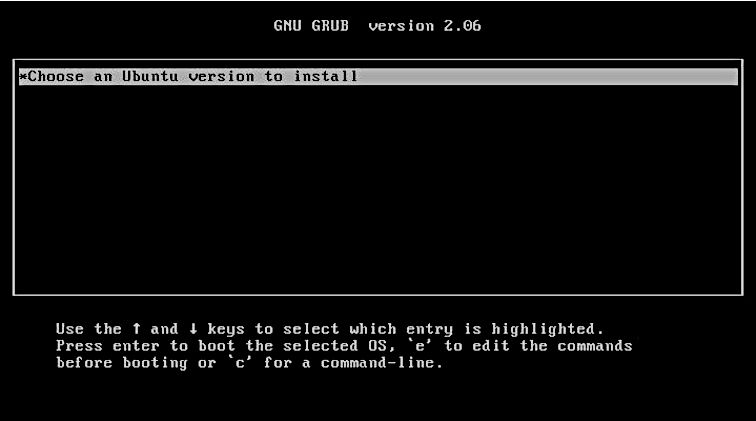
- В меню GRUB вы увидите опцию “Choose an Ubuntu version to install” — нажмите Enter.
- Установщик подключится к серверам Canonical и покажет доступные релизы (например, 22.04 LTS, 22.10, 23.04). Выберите версию и редакцию (Desktop или Server) стрелками и нажмите Enter.
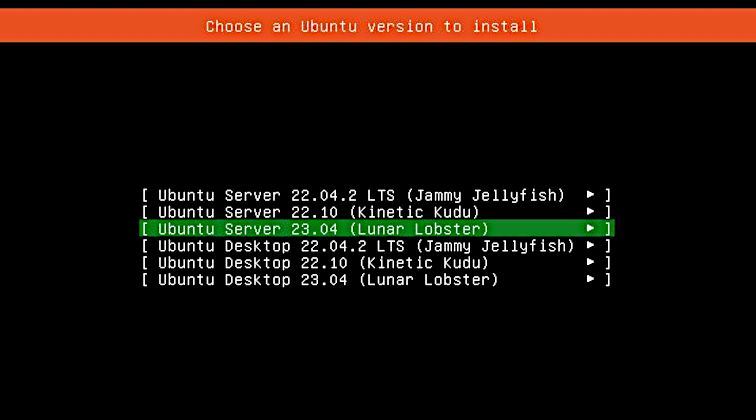
Примечание: на момент подготовки руководства некоторые релизы, например Lunar Lobster (23.04), могут некорректно устанавливаться через Mini ISO. Для стабильности и длительной поддержки рекомендуется выбирать текущую LTS‑версию, например Ubuntu 22.04.3 LTS.
Процесс скачивания и начальная конфигурация
Установщик начнёт скачивать необходимые пакеты. Объём загрузки — порядка 4.8 ГБ (зависит от выбранных компонентов). После завершения загрузки вы попадёте на знакомый рабочий стол Ubuntu, где запустите графический установщик.
- Дважды щёлкните по иконке “Install Ubuntu”.
- Выберите язык, затем раскладку клавиатуры.
- Решите, устанавливаете ли вы “минимальную” версию системы или полную. Оба варианта допустимы: минимальная установка потребляет меньше места и включает только базовые пакеты.
- Разрешите скачивать обновления во время установки и решите, будете ли вы использовать программное обеспечение сторонних производителей для графики и Wi‑Fi.
- На этапе разметки диска выберите “стереть весь диск” или “Something else” (Другой вариант) для ручного создания разделов. После разметки нажмите “Install Now” и подтвердите изменения.
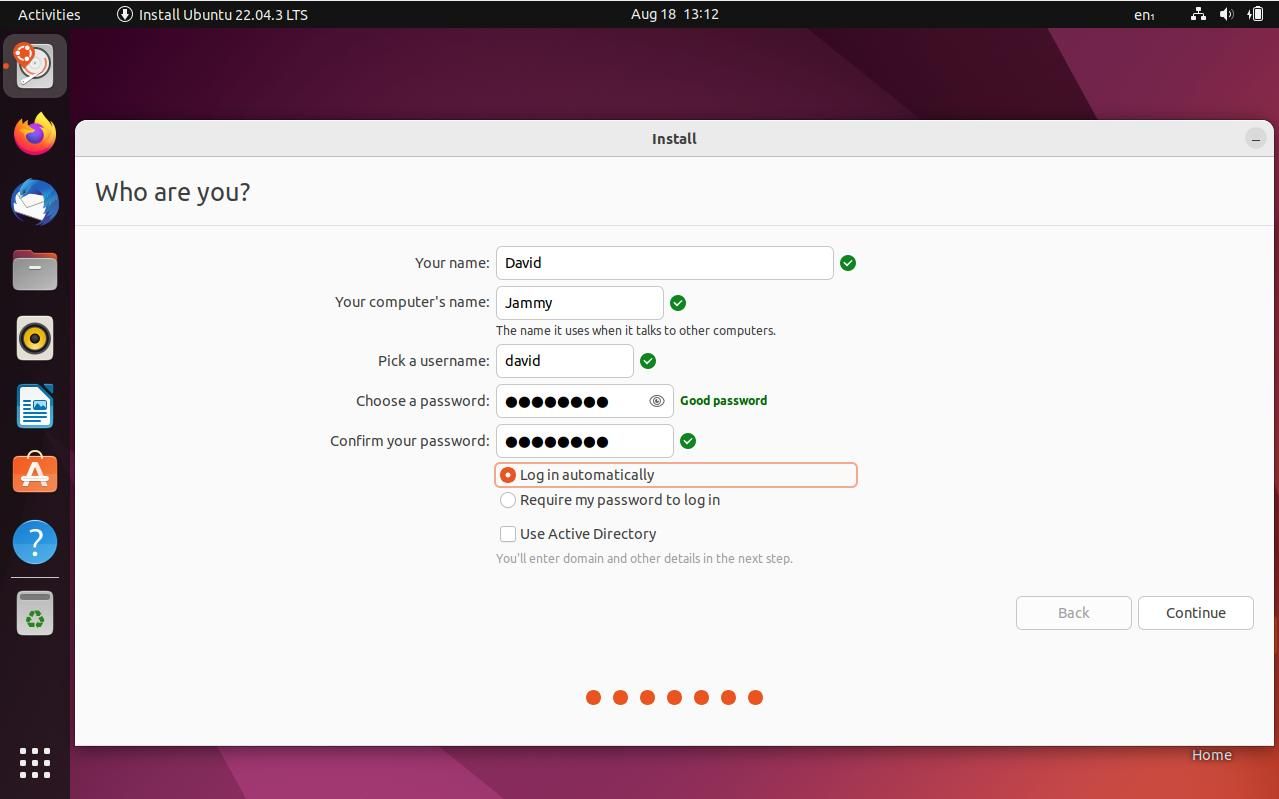
- Укажите ваше местоположение на карте, затем имя, имя компьютера, имя пользователя и пароль. Выбирайте надёжный пароль.
- После завершения установки нажмите “Restart Now” и извлеките USB‑накопитель. Система загрузится уже с жёсткого диска в установленной Ubuntu.
Использование Windows‑программ в Ubuntu
Если вам нужны специфические Windows‑программы, используйте Wine (Wine Is Not an Emulator) — это слой совместимости, который позволяет запускать многие приложения и игры Windows в Linux. Также рассмотрите виртуальные машины (VirtualBox, KVM/QEMU) или инструменты совместимости типа Proton для игр через Steam.
Альтернативные подходы и когда они лучше
- Полный ISO (Desktop/Server): если хотите установить офлайн (без интернета) или быстро переустанавливать множество машин без повторной загрузки пакетов.
- Netboot/PXE: для массовой установки по сети в корпоративной среде.
- Минималистичные образы, преднастроенные конфигурации (preseed, autoinstall): для автоматической без‑дисковой установки и развёртывания.
Модель принятия решения — когда выбрать Mini ISO
- Нужен компактный загрузочный носитель и свежие пакеты → Mini ISO.
- Нет кабеля Ethernet или сеть медленная/лимитирована → полный ISO или офлайн‑метод.
- Развёртывание на многих машинах централизованно → PXE/сетевой инсталлятор.
flowchart TD
  A[Начало: есть USB и сеть?] --> B{Есть Ethernet?}
  B -- Да --> C[Использовать Mini ISO]
  B -- Нет --> D{Есть Wi‑Fi драйвер в образе?}
  D -- Да --> C
  D -- Нет --> E[Использовать полный ISO или подключить кабель]
  C --> F[Завершить установку]
  E --> F
Критерии приёмки
- Система успешно загружается с установленного диска в выбранной версии Ubuntu.
- Все необходимые драйверы и сетевое подключение функционируют после установки.
- Вся нужная прикладная программа установлена и проходит базовые тесты работоспособности.
Чек‑лист по ролям
Для домашнего пользователя:
- Скачан Mini ISO и проверена контрольная сумма (если возможно).
- Есть флешка и компьютер с возможностью загрузки с USB.
- Есть Ethernet‑кабель и доступ в интернет.
Для администратора/инженера:
- Подготовлено резервное копирование (если есть важные данные).
- План разметки диска и политики шифрования/RAID.
- Подготовлена автоматизация (если требуется массовая установка).
Таблица совместимости и типичные ошибки
- Беспроводные адаптеры: часто не обнаруживаются до установки — используйте Ethernet.
- Новые релизы: Mini ISO может не поддерживать свежие нестабильные релизы — выбирайте LTS для надёжности.
- UEFI vs BIOS: убедитесь, что образ и режим загрузки соответствуют целевому компьютеру (UEFI Secure Boot может требовать дополнительных шагов).
Методология отката и тестовые случаи
Откат:
- Если установка прошла некорректно, загрузитесь с Live USB и восстановите данные из резервной копии.
- При проблемах с загрузчиком — используйте live-сессию и инструменты вроде Boot‑Repair.
Тесты приёмки:
- Загрузка на чистой машине: успешная загрузка в графическую среду.
- Сеть: пинг до шлюза и доступа в интернет.
- Аппарат: проверка звука, видео, Wi‑Fi (если ожидалось), USB‑портов.
Безопасность и конфиденциальность
- Выбирайте надёжный пароль и, при необходимости, включите шифрование домашнего каталога или всего диска.
- Если используете сторонние репозитории или PPA, проверяйте их надёжность и влияние на безопасность системы.
- Минимальная установка уменьшает атакуемую поверхность, но не заменяет системные обновления — регулярно обновляйте систему.
Частые проблемы и решения
- Установщик не видит сеть: проверьте Ethernet‑кабель, попробуйте другой порт/роутер.
- GRUB не загружается после установки: загрузитесь с Live USB и примените Boot‑Repair.
- Wi‑Fi не работает после установки: попробуйте установить драйверы из «Дополнительных драйверов» или подключиться по Ethernet и выполнить обновление.
Важно: не удаляйте критические репозитории, если не уверены в их назначении.
Короткая инструкция (SOP) для быстрой установки
- Скачайте Mini ISO и Etcher.
- Сделайте AppImage исполняемым и запустите его.
- Запишите образ на флешку.
- Загрузитесь с USB, выберите версию Ubuntu.
- Подключитесь по Ethernet, дождитесь скачивания пакетов.
- Запустите установщик, завершите настройку и перезагрузите.
Итог и рекомендации
Mini ISO — полезный инструмент, когда нужен лёгкий установочный носитель и доступ в интернет. Он экономит объём скачиваемого образа и позволяет получить актуальную систему, но требует сетевого подключения и иногда обходится не для всех релизов. Для максимальной стабильности в продакшене отдавайте предпочтение LTS‑версиям. Если вам нужна автономная установка или массовое развёртывание, рассмотрите полные ISO‑образы или сетевые решения.
Короткое объявление: если вы хотите компактно переносить установщик или оживить старые дешёвые флешки, попробуйте Mini ISO — это экономично и практично при наличии Ethernet.

Похожие материалы

Несколько аккаунтов Skype: Multi Skype Launcher

Журнал для работы: повысить продуктивность

Персональные звуки уведомлений на Android

Скачивание шоу Hulu для офлайн‑просмотра

Microsoft Start: персонализированная новостная лента
