
Установка Ubuntu на Android с помощью Linux Deploy
Введение
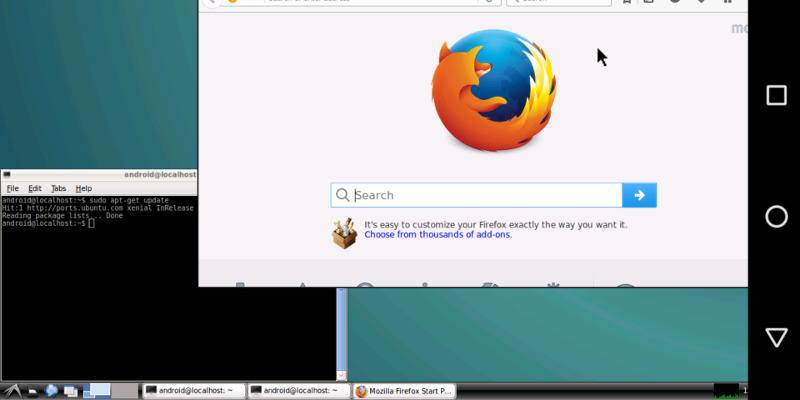
Android основан на ядре Linux и сохраняет часть гибкости платформы. Это позволяет запускать полноценный дистрибутив Linux прямо на смартфоне или планшете. В этой инструкции показано, как установить Ubuntu на Android с помощью приложения Linux Deploy. Те же шаги применимы и к Debian или другим дистрибутивам.
Важно: устройство должно быть рутировано перед началом.
Требования и подготовка
- Рутированный Android‑телефон или планшет. Рут — обязательное условие для большинства шагов.
- Доступ в интернет для загрузки образа дистрибутива.
- Место на внутренней памяти: минимум 2–4 ГБ для базового образа; рекомендуется 8 ГБ и более для комфортной работы.
- Приложения из Google Play или APK:
- BusyBox — набор утилит, нужных для работы Linux‑команд в Android.
- Linux Deploy — главный установщик и менеджер окружения.
- VNC Viewer — клиент удалённого рабочего стола для отображения GUI Linux.
- Файловый менеджер с root‑доступом (для удаления/резервных операций), например Root Browser.
Краткие определения:
- BusyBox: компактный набор стандартных Linux‑утилит.
- Linux Deploy: приложение для развёртывания пользовательских образов Linux в Android‑окружении.
- VNC Viewer: клиент для подключения к удалённому рабочему столу по протоколу VNC.
Шаги установки — пошаговая инструкция
Установите BusyBox и выполните установку по умолчанию (обычно приложение предложит место/путь). После установки BusyBox активирует необходимые системные утилиты.
Установите VNC Viewer — это окно, в котором будет отображаться графический интерфейс Linux.
Установите Linux Deploy и откройте его.
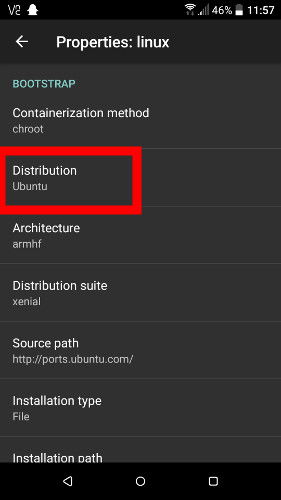
В Linux Deploy откройте настройки (иконка с тремя ползунками в правом нижнем углу) и выберите дистрибутив: “Distribution” → выберите Ubuntu (или Debian/другой).
- Прокрутите до раздела GUI, установите флажок “Enable” и в поле “Graphics subsystem” убедитесь, что выбрано “VNC”.

- В разделе “GUI Settings” задайте разрешение экрана. На большинстве смартфонов 1920×1080 слишком велико — установите 1024×576 или 1152×648 для удобства.

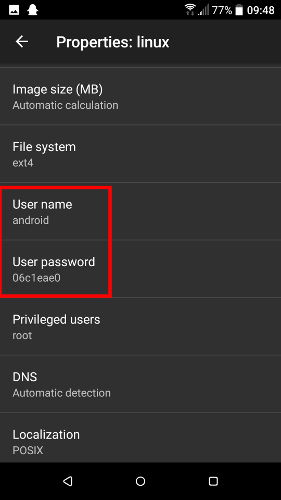
- Прокрутите вверх до полей “User name” и “User password” — запомните или замените их на свои значения.
- Вернитесь на главный экран Linux Deploy, откройте меню (троеточие в правом верхнем углу) и нажмите “Install” для загрузки и развёртывания образа.

- Установка может занять от одной до нескольких минут в зависимости от скорости сети и устройства. По завершении запустите окружение (в Linux Deploy появится опция “Start” или “Run”).
Подключение через VNC Viewer
Чтобы увидеть графический интерфейс, откройте VNC Viewer:
- Нажмите зелёный “+” в правом нижнем углу.
- В поле “New connection” введите адрес: localhost.
- Дайте соединению имя, например “Linux” и нажмите “Create”.

Нажмите на созданное соединение — окно с вашим Linux‑десктопом откроется.
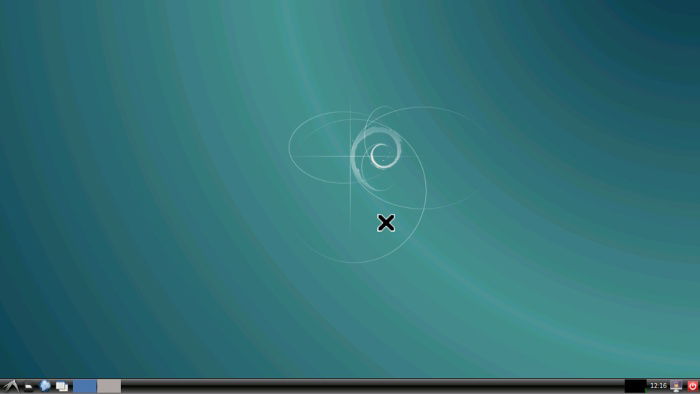
В системе по умолчанию может отсутствовать дополнительное ПО — откройте Терминал и используйте обычные команды управления пакетами, например sudo apt-get install <пакет>.
Удаление окружения и возврат к исходному состоянию
Если вы захотите удалить Linux, просто удаление приложения Linux Deploy недостаточно. Используйте файловый менеджер с root‑правами и удалите директорию окружения:
- Путь по умолчанию:
/data/user/0/ru.meefik.linuxdeploy/env
Вы также можете изменить каталог установки по умолчанию в настройках Linux Deploy прежде чем удалять.

Типичные проблемы и решения
- Установка зависает или прерывается: проверьте свободное место и стабильность интернет‑соединения. Попробуйте перезапустить устройство и повторить.
- Черный или пустой экран в VNC: убедитесь, что в Linux Deploy включён GUI и выбран VNC; проверьте разрешение. Иногда помогает перезапустить сервис в Linux Deploy (Stop → Start).
- Невозможность подключиться к localhost: убедитесь, что Linux Deploy действительно запущен и слушает VNC‑порт; проверьте наличие root‑прав.
- Ошибки apt: обновите индексы
sudo apt-get update, затемsudo apt-get upgrade.
Important: рутирование и изменение системных разделов несут риск потери данных и поломки устройства. Сделайте резервную копию важных данных перед началом.
Когда этот метод не подходит (контрпримеры)
- Если устройство не рутировано и вы не хотите получать root — этот метод неприменим.
- Если у вас мало свободного места (менее 2–4 ГБ), работа будет ограничена или невозможна.
- Для задач, требующих аппаратного ускорения или доступa к специфичным драйверам, контейнер/виртуализация на Android может быть недостаточна.
Альтернативные подходы
- Termux + proot‑distro: запуск дистрибутива без рут‑прав (через proot) — менее производителен, но безопаснее.
- Полноценный dual‑boot или замена прошивки: требует продвинутых навыков и часто более рискованно.
- Использование облачного рабочего стола и VNC/SSH‑клиента вместо локальной установки.
Руководство действий (мини‑SOP)
- Резервная копия данных.
- Рутирование устройства и проверка стабильности root.
- Установка BusyBox → проверка работоспособности.
- Установка Linux Deploy → выбор дистрибутива и настройка GUI.
- Установка образа → запуск окружения.
- Настройка VNC Viewer → подключение.
- Установка нужного ПО внутри дистрибутива.
- При удалении — удалить каталог env через файловый менеджер с root.
Критерии приёмки
- Дистрибутив успешно загружается и запускается из Linux Deploy.
- В VNC Viewer отображается рабочий стол дистрибутива и можно открыть терминал.
- Можно установить и запустить базовые пакеты через
apt. - Удаление окружения освобождает место на диске (каталог env удалён).
Риски и рекомендации по смягчению
- Риск: потеря данных при рутировании. Митигатор: резервное копирование и проверка инструкций по рутированию для вашей модели.
- Риск: нестабильность работы при малом объёме памяти. Митигатор: уменьшить размер образа, закрывать ненужные процессы.
- Риск: уязвимости доступа к root. Митигатор: не устанавливать ненужные серверы от внешнего доступа, ставить сложные пароли.
Краткая таблица совместимости и советы
- Телефоны с Android 8+: как правило совместимы (при наличии рут‑прав).
- Таблеты: удобнее работать с высоким разрешением, можно оставить 1920×1080.
- Старые устройства с <2 ГБ RAM: ожидайте замедлений.
Глоссарий (1‑строчный)
- Root: уровень полного доступа к системе Android.
- VNC: протокол удалённого рабочего стола.
- BusyBox: набор Unix‑утилит в одном исполняемом файле.
Итог
Вы получили рабочую процедуру для установки Ubuntu (или другого дистрибутива) на рутированный Android‑устройство с помощью Linux Deploy, BusyBox и VNC Viewer. Процесс даёт доступ к привычным Linux‑инструментам прямо на мобильном устройстве, но требует осторожности при работе с root и системными директориями.
Summary:
- Устройство должно быть рутировано.
- BusyBox, Linux Deploy и VNC Viewer — основные компоненты.
- Удаление — через удаление каталога env в /data/user/0/ru.meefik.linuxdeploy/env.
Notes: Пробуйте сначала на тестовом устройстве или в виртуальном окружении, прежде чем применять на основном телефоне.

Похожие материалы

Несколько аккаунтов Skype: Multi Skype Launcher

Журнал для работы: повысить продуктивность

Персональные звуки уведомлений на Android

Скачивание шоу Hulu для офлайн‑просмотра

Microsoft Start: персонализированная новостная лента
