
Установка Ubuntu на USB‑накопитель: полное руководство
Установить полноценный Ubuntu на USB‑накопитель можно: создайте загрузочный носитель, установите систему на второй USB‑диск и скопируйте файлы EFI. Это даёт портативную установку Ubuntu, но для приемлемой скорости используйте USB 3.0 или ещё лучше внешний SSD. В статье — пошаговая инструкция, проверки, альтернативы и рекомендации по устранению проблем.
Введение
Ubuntu — один из самых популярных дистрибутивов Linux. Его часто выбирают как надёжную альтернативу Windows: интерфейс дружелюбен, а система может работать на старом железе. В этой статье мы подробно покажем, как установить Ubuntu не на внутренний диск, а на внешний USB‑накопитель — так, чтобы его можно было подтягивать к любому ПК и загружаться с него.
Определения в одну строку
- USB Drive 1 — флешка для создания загрузочного носителя (bootable USB).
- USB Drive 2 — флешка или внешний диск, на который будет установлена полноформатная система Ubuntu.
Важно
- Рекомендуется USB 3.0 или выше. USB 2.0 заметно медленнее.
- Мы используем Windows 11 как хост для создания загрузочного носителя, но шаги применимы и с Linux.
Кому это подходит
- Тем, кто хочет иметь портативную систему со своими настройками.
- Администраторам и специалистам, которым нужен переносимый инструмент диагностики.
- Тем, кто не готов вносить изменения в основной диск компьютера.
Что будет в этой инструкции
- Подготовка: требования и рекомендации.
- Создание загрузочной флешки с Rufus.
- Установка Ubuntu на второй USB‑накопитель.
- Перенос EFI‑файлов, чтобы устройство было самозагружаемым на других ПК.
- Диагностика, альтернативы, чеклисты и советы по безопасности.
Требования и готовность
- Два USB‑накопителя объёмом не менее 16 ГБ: один — для создания загрузочного носителя (USB Drive 1), второй — для установки Ubuntu (USB Drive 2).
- Желательно USB 3.0 порт и флешки/диски USB 3.0+.
- Доступ к ПК с Windows 10/11 (или любой Linux), установленным Rufus и скачанным ISO Ubuntu.
- Базовые навыки выбора дисков в установщике Ubuntu и работы с файловой системой EFI.
Примечание
Если на вашем компьютере включён Secure Boot, установка и запуск Ubuntu возможны, но в отдельных шагах потребуется разрешить загрузку подписанных загрузчиков (shim) — Ubuntu обычно поддерживает Secure Boot, однако в редких ситуациях придётся отключать Secure Boot в настройках UEFI.
Шаг 1. Создание загрузочного носителя с Rufus
Скачайте Rufus и ISO‑образ Ubuntu.
Подключите USB Drive 1 к компьютеру.
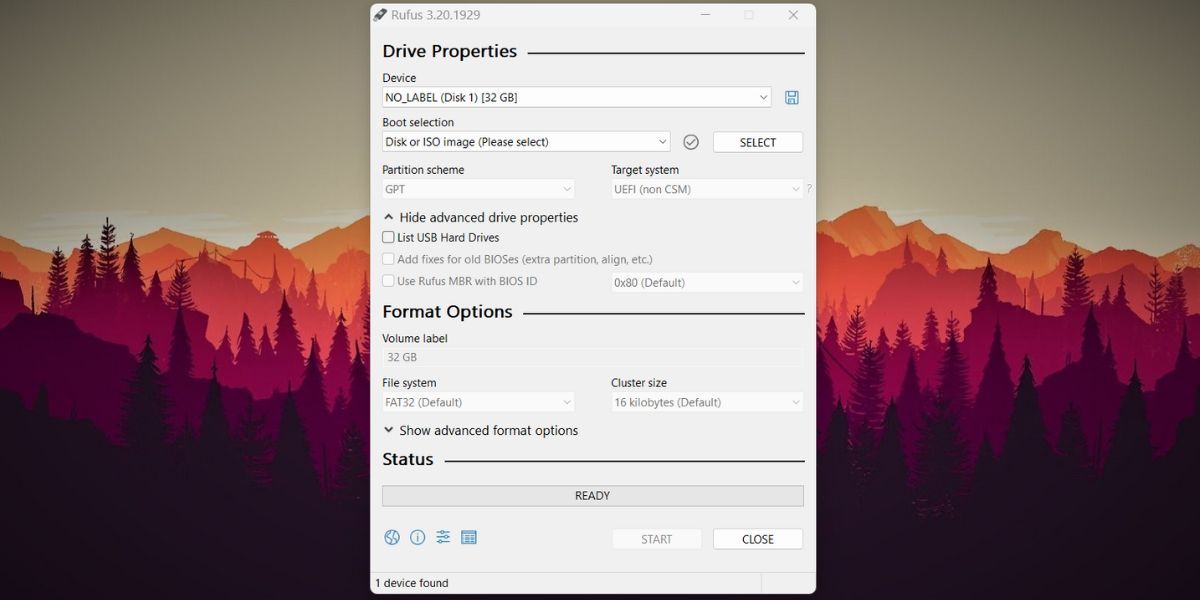
Запустите Rufus (двойной клик по .exe). В разделе Device выберите USB Drive 1.
Нажмите “Select” и укажите скачанный ISO Ubuntu. Нажмите “Open”.
Нажмите “Start”. Rufus может показать сообщение “ISOHybrid image detected” — оставьте настройки по умолчанию и нажмите “OK”.
Подтвердите предупреждение о форматировании USB и дождитесь завершения. Нажмите “Close”.
После этого у вас есть загрузочная флешка Ubuntu, готовая к установке на USB Drive 2.
Шаг 2. Установка Ubuntu на USB Drive 2
- Подключите оба накопителя: USB Drive 1 (загрузочный) и USB Drive 2 (куда установим).
- Перезагрузите компьютер и войдите в меню выбора загрузочного устройства (Boot menu). На разных ПК это разные клавиши: Esc, F2, F10, F12 или др. Выберите загрузку с USB Drive 1 и запустите “Try Ubuntu” (Попробовать Ubuntu).
- На рабочем столе найдите ярлык “Install Ubuntu” и запустите установщик.
Процесс установки — ключевые шаги
- Выберите язык и раскладку клавиатуры.
- На экране “Installation type” выберите “Something else” — это позволяет вручную указать разделы и не повредить системный диск.
Определение разделов на USB Drive 2
В списке устройств найдите USB Drive 2 по размеру и маркировке. Убедитесь, что выбрали правильный диск: ошибки приведут к потере данных на других дисках.
- Удалите существующие разделы на USB Drive 2, чтобы получить свободное пространство (если это допустимо).
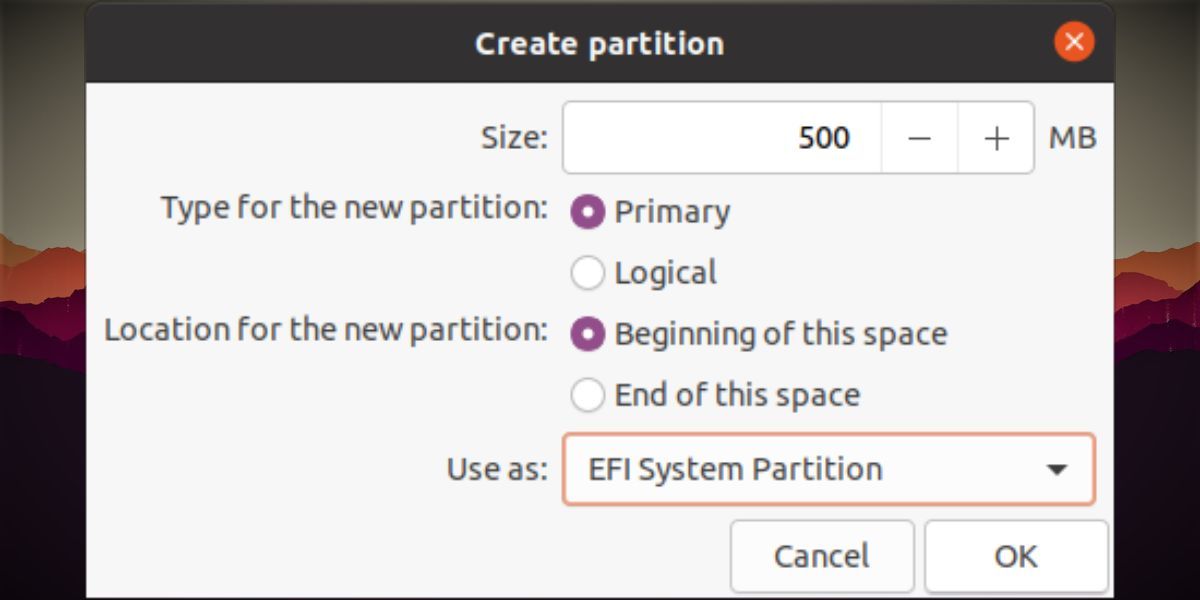
- В свободном пространстве создайте два раздела:
- Раздел EFI: размер ~500 МБ, Тип — “EFI System Partition”, Файловая система — не задаётся (installer создаст FAT32 для EFI).
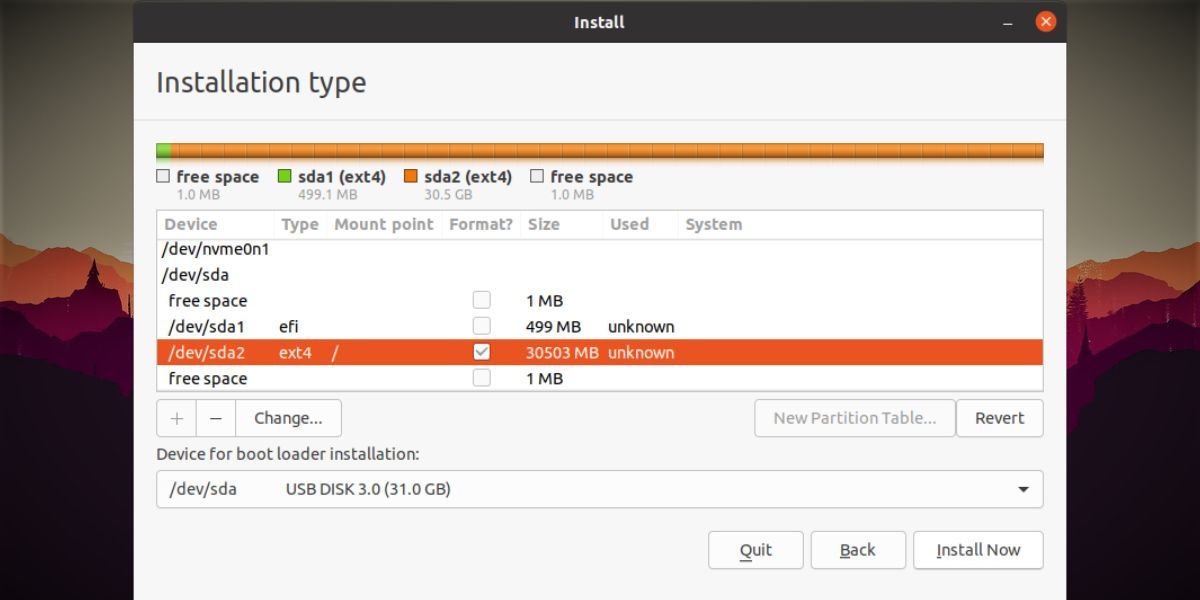
- Корневой раздел: оставшееся место, Файловая система — ext4, Точка монтирования: “/“.
После создания разделов внизу окна установщика в опции “Device for bootloader installation” обязательно укажите USB Drive 2 (не встроенный системный диск). Затем нажмите “Install Now”.
Заполните страну, имя пользователя и пароль. Дождитесь завершения установки — это может занять длительное время, особенно на флешке.
Когда установка завершится, нажмите “Continue Testing” (Продолжить проверку), чтобы попасть в Live‑режим и подготовить перенос загрузочных файлов.
Замечание
Даже если вы указали USB Drive 2 как устройство для установки загрузчика, многие материнские платы и установщики будут использовать существующий ESP (EFI System Partition) на внутреннем диске. Именно поэтому следующая секция важна: перенос EFI‑файлов.
Шаг 3. Копирование EFI‑файлов с системного диска в USB Drive 2
Проблема
UEFI ожидает единственный ESP на компьютере. При установке Ubuntu загрузчик иногда помещается в существующую ESP на диске с Windows. Это делает портативную флешку зависимой от конкретного ПК — она не загрузится на другом компьютере, если файлы остаются в системной ESP.
Решение
Скопировать необходимые EFI‑файлы из системной ESP и из загрузочной флешки (USB Drive 1) в EFI‑раздел USB Drive 2.
Шаги в Live‑сессии Ubuntu
- Нажмите клавишу Super (Windows) и запустите программу “Disks” (Диски).
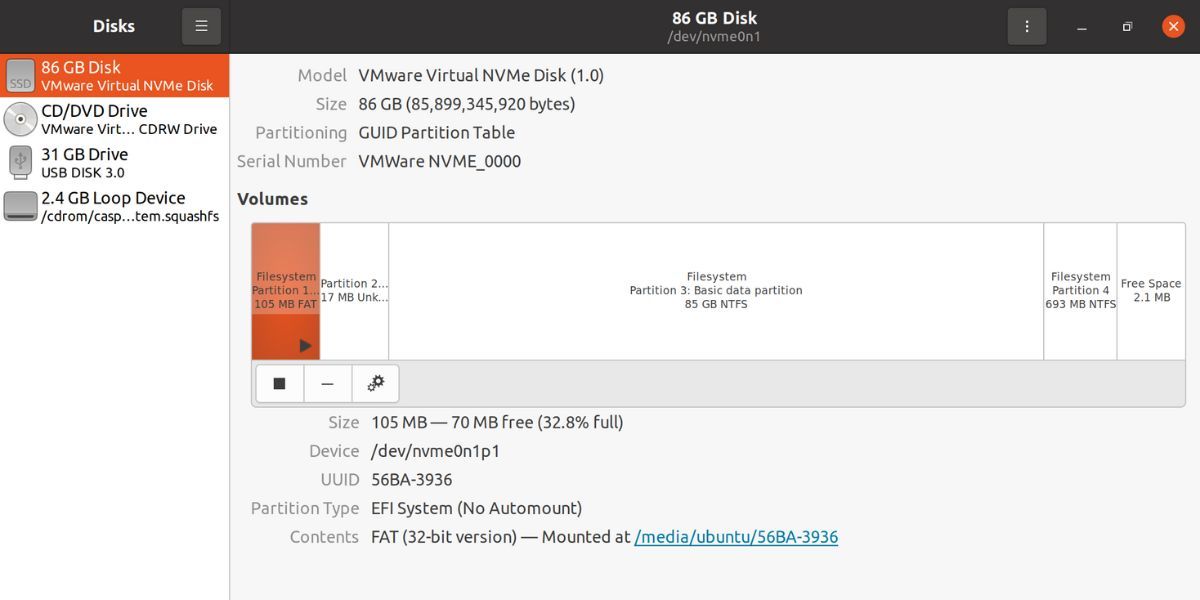
- В списке найдите USB Drive 1 (загрузочный). Не нужно монтировать его дополнительные разделы, но в блоке “Contents” кликните по записи после “Mounted at” — это откроет файловый менеджер с содержимым. Скопируйте папку EFI из загрузочной флешки.
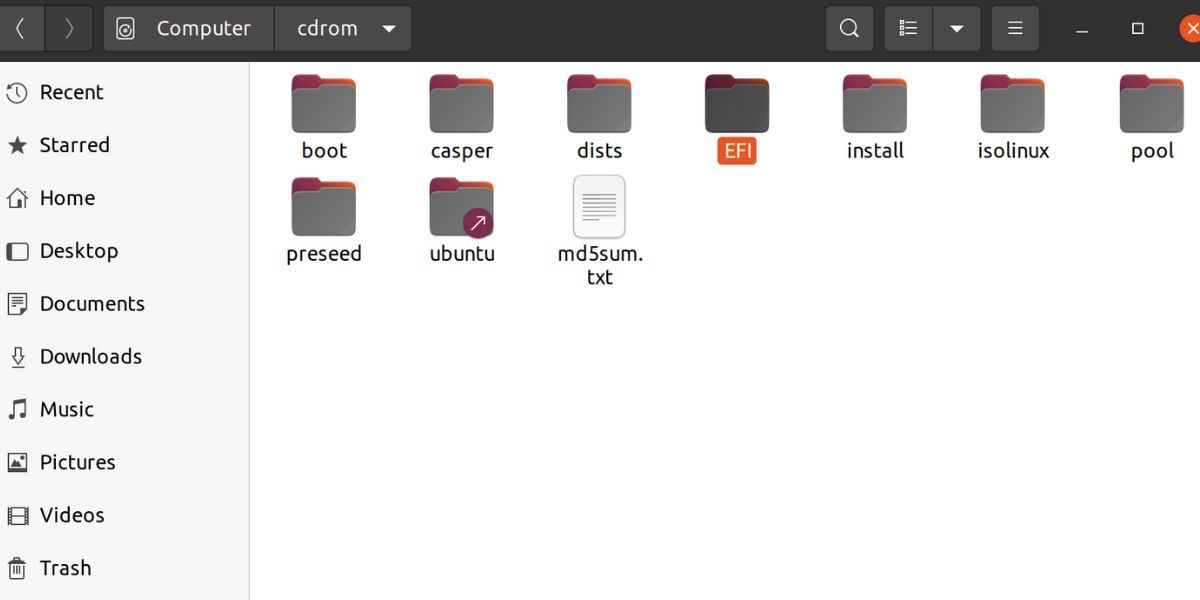
В Disks выберите USB Drive 2 и смонтируйте его EFI‑раздел (кнопка Play). Откройте путь после “Mounted at” и вставьте скопированную папку EFI.
Снова в Disks выберите системный диск (тот, где установлен Windows). Смонтируйте его EFI‑раздел и перейдите в EFI > ubuntu. Скопируйте файлы grub.cfg и shimx64.efi (и, при наличии, grubx64.efi или другие связанные файлы).
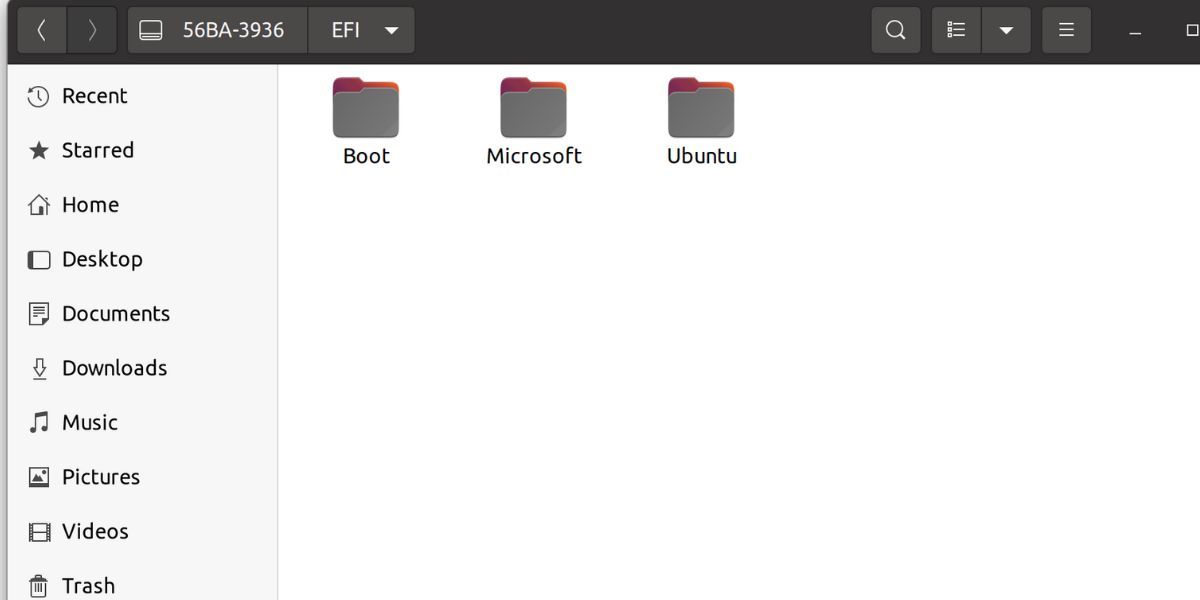
Вставьте эти файлы в папку Boot на EFI‑разделе USB Drive 2.
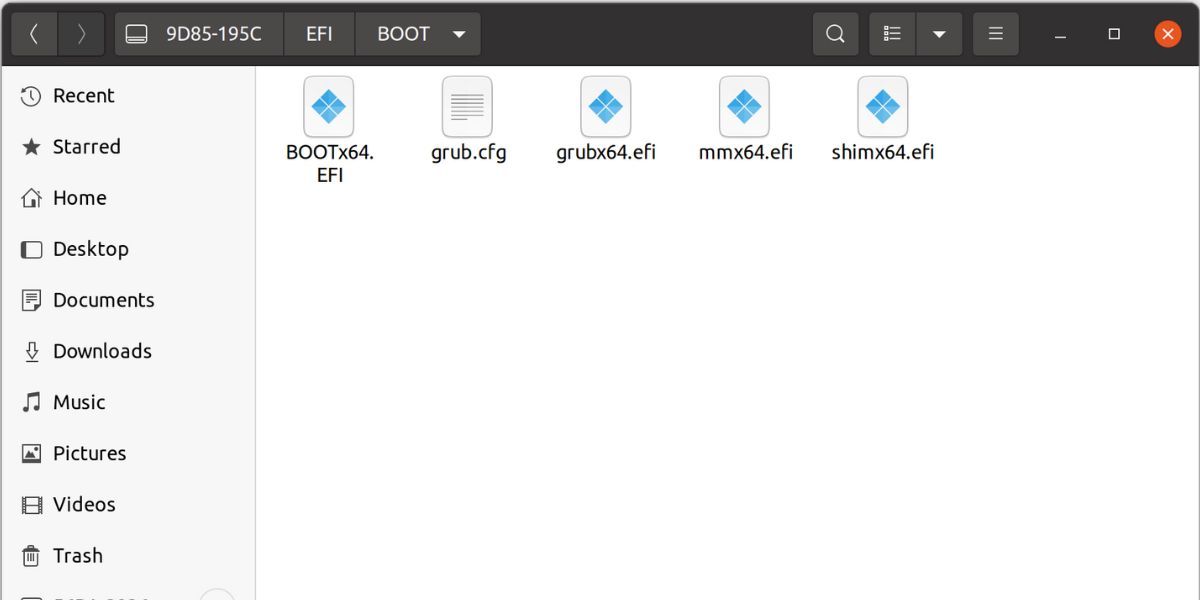
После успешной вставки удалите папку “ubuntu” из EFI раздела системного диска (только её) — это предотвратит зависимость от системного диска. Будьте предельно внимательны и не удаляйте другие папки в EFI на системном диске.
Закройте все окна и перезагрузите компьютер. В меню выбора загрузочного устройства выберите USB Drive 2 и загрузитесь.
Важно
- Никогда не удаляйте папки EFI в системном диске, кроме той, что относится к временному ubuntu, иначе рискуете потерять загрузку Windows.
- Если вы не уверены, сделайте резервную копию содержимого EFI в отдельную папку перед удалением.
Что ожидать от портативной установки Ubuntu
- Производительность будет зависеть от скорости носителя и порта. На USB 3.0 ожидается плавная базовая работа, но некоторые приложения могут запускаться медленно.
- Использование внешнего SSD даст заметно лучший опыт по сравнению с флешками.
- Обновления системы и установка пакетов работают так же, как при обычной установке.
Совет
Для длительного и комфортного использования портативной Ubuntu лучше предпочесть SSD в USB‑корпусе или NVMe в адаптере с поддержкой скорости интерфейса вместо дешёвой флешки.
Диагностика и устранение проблем
Если флешка не загружается на другом ПК
- Проверьте, скопированы ли все нужные файлы в EFI на USB Drive 2.
- Убедитесь, что в BIOS/UEFI целевого ПК включена поддержка загрузки с USB и установлены соответствующие приоритеты.
- Если включён Secure Boot, попробуйте на время отключить его или убедиться, что используемые efi‑файлы подписаны.
Если установщик не видит USB Drive 2
- Переподключите накопитель и проверьте в Disks или через sudo fdisk -l в терминале, чтобы убедиться, что устройство определяется.
- Попробуйте другой порт USB (особенно поменяйте порт между USB 2.0 и 3.0).
- Если устройство старое, возможно, потребуется обновить прошивку контроллера USB или использовать другой накопитель.
Полезные команды Linux в Live‑сессии
# Просмотр подключенных дисков
sudo fdisk -l

# Узнать UUID и точки монтирования
lsblk -f

# Монтирование EFI раздела (пример /dev/sdb1 -> /mnt/efi)
sudo mount /dev/sdb1 /mnt/efi

# Копирование с сохранением прав
sudo cp -a /mnt/efi/EFI /media/ubuntu/USB_EFI/

# Отмонтирование
sudo umount /mnt/efi
Используйте эти команды только если уверены, какие устройства соответствуют вашим USB‑дискам.
Альтернативные подходы и краткое сравнение
Live USB с persistent storage (сохраняемая Live‑сессия)
- Преимущества: проще создать, данные сохраняются между перезагрузками.
- Ограничения: менее производительная и ограниченная по функционалу по сравнению с полноценной установкой.
Полноценная установка на USB (наш метод)
- Преимущества: полноценная система, как на внутреннем диске.
- Ограничения: долгий процесс, чувствительность к скорости носителя.
Использование Ventoy или похожих инструментов
- Ventoy позволяет держать несколько ISO на одном USB и загружаться с любого. Удобно для тестирования, но это не полноценная установка ОС.
Установка на внешний SSD
- Рекомендация: лучший компромисс между портативностью и производительностью.
Сводка по выбору
- Если нужна быстрое средство для тестирования — Live USB с persistence.
- Если нужна полноценная переносимая ОС — полноценная установка на внешний SSD/USB с переносом EFI.
Чеклист перед началом (SOP)
Для пользователя
- Сделать резервную копию важных данных на всех подключённых дисках.
- Подготовить две флешки/диска ≥16 ГБ (одна для Rufus, другая для установки).
- Скачать Rufus и ISO Ubuntu.
- Проверить доступ к Boot menu компьютера.
Для администратора
- Подготовить список поддерживаемых машин и проверки Secure Boot.
- Убедиться в наличии инструментов восстановления (Windows recovery / диск с backup).
- При необходимости подготовить образ восстановления EFI системного диска.
Критерии приёмки
- USB Drive 2 загружается на двух тестовых ПК с UEFI.
- Пользователь может войти в систему и установить пакет через apt.
- Содержимое EFI на системном диске не было повреждено (кроме удаления временной папки ubuntu, если было сделано заранее).
Когда этот подход не подойдёт
- Если у вас очень старый компьютер без UEFI (только BIOS) — подход с EFI не применим напрямую, нужен загрузчик legacy.
- Если вам нужна максимально высокая производительность (например, для видеомонтажа) — используйте внутренний SSD/ NVMe.
- Если вы не готовы к риску случайного удаления разделов — лучше сделать Live USB с persistence.
Безопасность и рекомендации
- Не удаляйте содержимое EFI системного диска без резервного копирования.
- Храните резервную копию важных данных отдельно от USB‑устройств.
- При переносе между машинами проверяйте наличие доверенных компонентов (особенно на корпоративных ПК с дополнительными ограничениями UEFI).
Дополнительные советы и хаки
- Пометьте физически USB Drive 2 яркой наклейкой, чтобы не перепутать его с загрузочным USB Drive 1.
- Если используете ноутбук, отключите внутрений диск при установке (физически или в BIOS/UEFI) — это гарантирует размещение загрузчика на USB, но требует аккуратности.
- При медленной работе используйте zswap или zram для уменьшения I/O нагрузки.
Частые вопросы
Можно ли использовать одну флешку вместо двух?
Да, но это потребует либо установки в режиме Live с persistence, либо сложной работы с разделами: одна часть флешки — ISO, другая — корень. Рекомендуется работать с двумя отдельными накопителями для простоты и безопасности.
Нужно ли отключать Secure Boot?
Обычно нет: Ubuntu поддерживает Secure Boot через shim. Но в редких BIOS/UEFI реализация Secure Boot может мешать загрузке — в таких случаях временно отключите Secure Boot для теста.
Что лучше — флешка или внешний SSD?
Внешний SSD даст заметно лучшую производительность и долговечность. Флешки удобны, но быстрее изнашиваются при постоянных записях.
Резюме
- Установка Ubuntu на отдельный USB‑накопитель возможна и даёт полноценную переносимую систему.
- Ключевые этапы: создать загрузочную флешку (USB Drive 1), установить систему на второй накопитель (USB Drive 2), перенести EFI‑файлы, проверить загрузку на других ПК.
- Наилучший опыт обеспечивают USB 3.0/3.1 и внешний SSD.
Важно
Перед любыми действиями с разделами и EFI делайте резервное копирование — это снизит риск потери данных и загрузки основной системы.
OG‑анонс (соцсети)
Используйте эту портативную установку Ubuntu для работы и диагностики на любых ПК. Лучший результат даст внешний SSD и аккуратная работа с EFI.

Похожие материалы

Несколько аккаунтов Skype: Multi Skype Launcher

Журнал для работы: повысить продуктивность

Персональные звуки уведомлений на Android

Скачивание шоу Hulu для офлайн‑просмотра

Microsoft Start: персонализированная новостная лента
