
Установка Ubuntu на Raspberry Pi 4
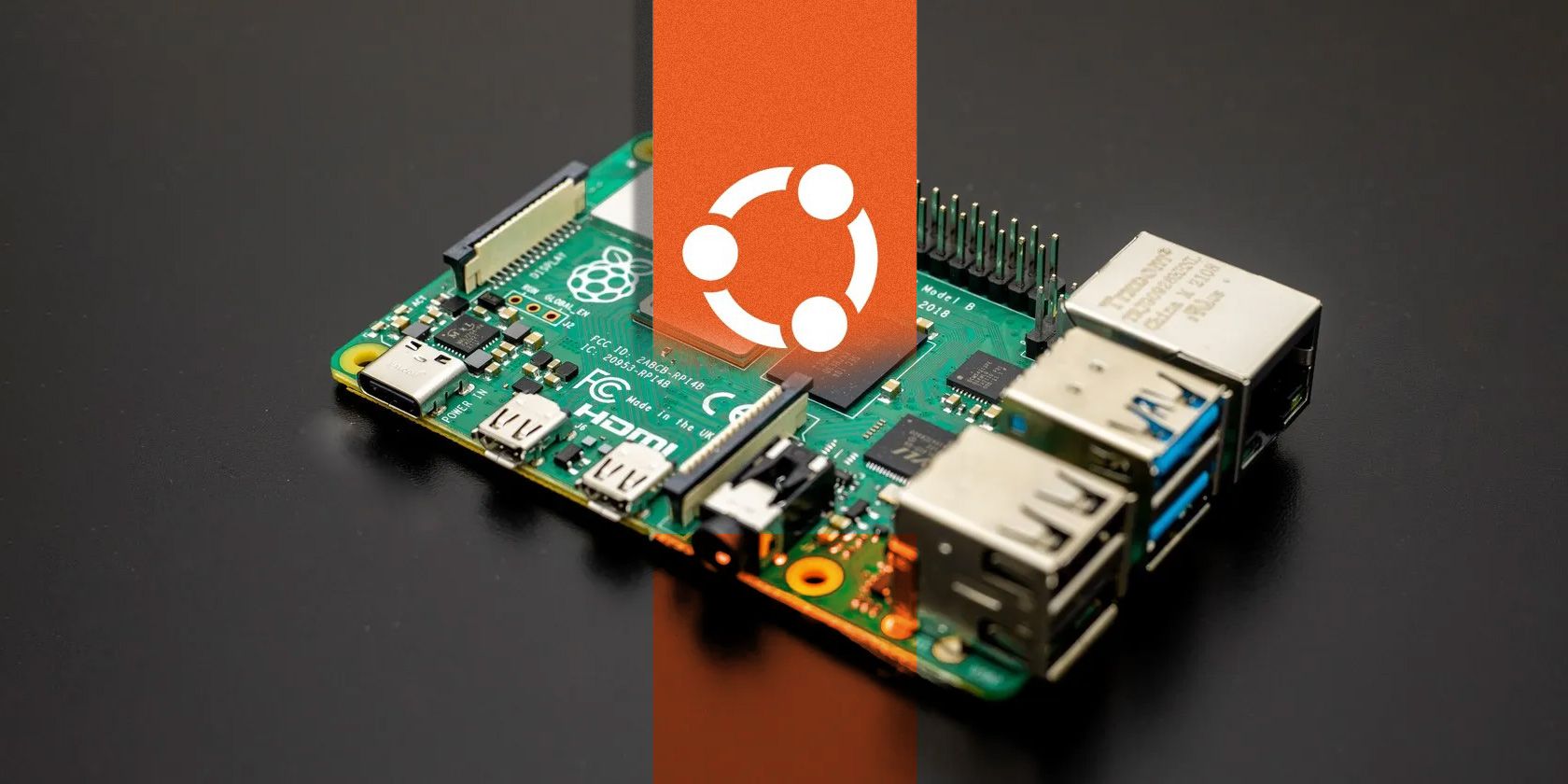
Почему стоит рассмотреть Ubuntu вместо Raspberry Pi OS
Raspberry Pi OS (ранее Raspbian) — классическая ОС для плат Raspberry Pi, но с выходом мощных моделей, начиная с Raspberry Pi 3 B+ и особенно Raspberry Pi 4, другие дистрибутивы Linux стали полноценно работать на плате. Ubuntu предлагает привычную среду для десктопа, гибкие серверные образы и минималистичный Ubuntu Core для встроенных проектов.
Важно: Raspberry Pi OS по-прежнему хороша для многих задач, но если вам нужна полноценная поддержка пакетов Ubuntu, одинаковая среда для рабочего стола и сервера или более удобный путь к софту, Ubuntu — отличный выбор.
Что нужно для установки Ubuntu на Raspberry Pi
- Raspberry Pi 4 (поддерживаются и более ранние модели, но опыт может различаться)
- microSD-карта объёмом 16 ГБ или больше (рекомендуется класс 10 или UHS‑I)
- Оригинальный блок питания Raspberry Pi
- Клавиатура и мышь
- Для Desktop: монитор и HDMI‑кабель
Факты: Raspberry Pi 4 выпускается с памятью 2/4/8 ГБ. Для комфортной работы Ubuntu Desktop лучше иметь 4 ГБ и выше.
Варианты Ubuntu для Raspberry Pi
- Ubuntu Desktop — привычная настольная система с GNOME. Подходит для офисной работы, браузинга и разработки.
- Ubuntu Server — без графической оболочки, оптимально для хостинга, CI, Nextcloud и других серверных задач.
- Ubuntu Core — минималистичный, контейнероподобный образ для встроенных устройств и IoT-проектов.
Каждую версию можно установить одинаковым способом: скачать образ и записать его на microSD.
Как загрузить и записать образ Ubuntu
- Скачайте нужный образ: Desktop, Server или Core для Raspberry Pi с официального сайта Ubuntu.
- Подготовьте microSD (рекомендую форматировать полностью перед записью).
- Используйте Raspberry Pi Imager, balenaEtcher или dd для записи образа.
Подсказка для Raspberry Pi Imager: в приложении выберите “Choose OS > Other general-purpose OS > Ubuntu” и затем нужную редакцию (32‑ или 64‑бит).
Альтернатива: при желании можно использовать инструмент типа balenaEtcher или стандартную команду dd на Linux/macOS. Всегда проверяйте хэш образа для целостности.
Первичный запуск и конфигурация Ubuntu на Raspberry Pi
При первом запуске Ubuntu проведёт вас через стандартные экраны: язык, раскладка клавиатуры, подключение к сети, создание пользователя.
Обратите внимание: в Ubuntu нет «стандартного» логина для Raspberry Pi — нужно создать пользователя при первом запуске, как на обычном десктопе Ubuntu. После этого вы сможете подключить онлайн‑аккаунты (Ubuntu SSO, Google, Nextcloud, Microsoft), согласиться или отказаться от отправки отчётов об ошибках и телеметрии и настроить параметры геолокации.
Примечание: доступ к графическому «Raspberry Pi Configuration» отсутствует в Ubuntu, но почти всё можно настроить через системные меню и командную строку.
Работа с GPIO: почему LGPIO и как его установить
Ядро Linux версии 5.11 откорректировало механизм доступа к GPIO, поэтому старые способы управления пинами могли перестать работать. Для работы с GPIO в Ubuntu на Raspberry Pi рекомендуется LGPIO — библиотека, поддерживающая I2C и PWM.
Откройте терминал и выполните:
sudo apt update
sudo apt install python3-lgpio
Подтвердите установку нажатием Y.
После этого вы сможете управлять выводами GPIO из Python и других приложений через LGPIO.
Что делать после установки Ubuntu Server
Если вы устанавливали Ubuntu Server, скорее всего SSH был включён при настройке — это удобно для удалённого управления.
Если нужен графический интерфейс на сервере, установите лёгкую среду, чтобы не перегружать устройство. Популярные варианты:
- xubuntu-desktop (XFCE)
- lubuntu-desktop (LXQt)
- kubuntu-desktop (KDE)
Пример установки KDE:
sudo apt install kubuntu-desktopЗаметка: на старых моделях возможно снижение производительности; в Kubuntu рекомендуется отключить “Desktop Effects” в “System Settings” для повышения отзывчивости.
Что делать после установки Ubuntu Core
Ubuntu Core ориентирован на встраиваемые и IoT‑решения. Первичная загрузка занимает немного больше времени: настройте сеть (Wi‑Fi или Ethernet), при необходимости статический IP, затем войдите через Ubuntu SSO. Устройство появится в сети, и вы сможете подключаться по SSH и развёртывать snap‑приложения.
Ubuntu MATE как лёгкая альтернатива для Desktop
Если GNOME кажется тяжёлой оболочкой, рассмотрите Ubuntu MATE — лёгкую и удобную среду, оптимизированную для ограниченных ресурсов.
Ubuntu MATE можно записать на microSD напрямую через образ. Он доступен в редакциях для рабочего стола и сервера.
Мини‑руководство: пошаговая методология установки
- Скачайте образ Ubuntu (Desktop/Server/Core/MATE).
- Подготовьте microSD (16 ГБ+). Сделайте резервную копию данных, если требуется.
- Запишите образ через Raspberry Pi Imager или balenaEtcher.
- Вставьте microSD в Raspberry Pi, подключите питание, клавиатуру, мышь и монитор (для Desktop).
- Пройдите первичную настройку: язык, сетевые параметры, создание пользователя.
- Обновите систему: sudo apt update && sudo apt upgrade.
- Установите LGPIO для GPIO или доп. окружение (xubuntu/lubuntu/kubuntu) при необходимости.
- Настройте безопасность: смените пароли, включите UFW, обновления безопасности.
Роль‑ориентированные чек-листы
Для Desktop пользователя:
- Убедиться в наличии 4 ГБ RAM или больше
- Подключить монитор и периферия
- Установить браузеры, офисный пакет и инструменты разработки
- Включить автоматические обновления
Для администратора сервера:
- Настроить SSH и ключи доступа
- Настроить статический IP или DHCP‑резервацию
- Установить UFW, fail2ban
- Настроить резервное копирование и мониторинг
Для embedded‑разработчика (Ubuntu Core):
- Настроить сетевые интерфейсы и snap‑каналы
- Регистрировать устройство в Ubuntu SSO
- Разворачивать snaps с контролем прав и confinement
Когда Ubuntu на Raspberry Pi не подходит
- Если устройство с очень ограниченными ресурсами (Raspberry Pi Zero, старые модели с 256–512 МБ), Ubuntu Desktop будет работать очень медленно.
- Если нужно максимально простое и лёгкое окружение для образовательных задач, Raspberry Pi OS или специализированные образы могут быть предпочтительнее.
- Если вы планируете исключительно мультимедийную медиаплеер‑сборку, стоит посмотреть LibreELEC или OSMC.
Альтернативные ОС для Raspberry Pi
- Raspberry Pi OS — оптимизирована для плат и образовательных сценариев.
- Manjaro ARM — rolling‑релиз на базе Arch, с хорошей поддержкой рабочего стола.
- Debian / Fedora — универсальные дистрибутивы с поддержкой ARM.
- LibreELEC / OSMC — медиаплееры.
- RetroPie / Recalbox — для ретро‑игр.
Выбор зависит от цели: рабочий стол, сервер, медиаплеер или embedded‑приложение.
Советы по безопасности и приватности
- Установите и настройте UFW (Uncomplicated Firewall):
sudo apt install ufw
sudo ufw enable
sudo ufw allow ssh- Отключайте сервисы, которые не нужны.
- Меняйте пароли и используйте SSH‑ключи вместо пароля для удалённого доступа.
- Внимательно относитесь к подключениям Ubuntu SSO и внешним интеграциям: при подключении облачных аккаунтов вы соглашаетесь на обмен данными с провайдерами.
- Регулярно устанавливайте обновления безопасности: sudo apt update && sudo apt upgrade.
Совместимость и рекомендации по миграции
- Если вы переходите с Raspberry Pi OS, создайте резервные копии /home и конфигураций. Разные дистрибутивы могут по‑разному управлять пакетами и версиями библиотек.
- Для критичных сервисов тестируйте развёртывание на отдельной microSD перед переносом в прод.
- При обновлении между версиями Ubuntu (например, 20.04 → 22.04) внимательно следуйте официальным инструкциям и резервируйте данные.
Карманная шпаргалка (Cheat sheet)
- Записать образ: Raspberry Pi Imager или balenaEtcher
- Обновить систему: sudo apt update && sudo apt upgrade
- Установка LGPIO: sudo apt install python3-lgpio
- Установка лёгкого DE: sudo apt install xubuntu-desktop
- Включить firewall: sudo ufw enable
Факто‑блок: ключевые параметры
- Рекомендуемый объём microSD: ≥16 ГБ
- Подходящая RAM для Desktop: 4–8 ГБ
- Минимальная версия Pi для комфортной работы: Raspberry Pi 4 (Pi 3 возможен, но с ограничениями)
Краткий глоссарий
- Ubuntu Desktop — полная настольная система.
- Ubuntu Server — без GUI, для серверных задач.
- Ubuntu Core — минимальная, snap‑ориентированная система для встроенных устройств.
- LGPIO — библиотека для управления GPIO на современных ядрах.
- Ubuntu SSO — единый аккаунт Ubuntu для сервисов и snap‑магазина.
Итог и рекомендации
Ubuntu открывает новые возможности для Raspberry Pi: единая экосистема пакетов, знакомая среда для разработчиков и гибкие серверные образы. Для настольного использования берите Pi 4 с 4–8 ГБ RAM и microSD ≥16 ГБ; для серверов ориентируйтесь на Ubuntu Server и настройку безопасности; для встроенных проектов — Ubuntu Core и snaps.
Попробуйте Ubuntu на Raspberry Pi сегодня: скачайте образ, запишите на microSD и пройдите простую начальную настройку. Если захотите облегчить систему — установите Ubuntu MATE или лёгкое окружение типа Xfce/LXQt.
Краткие советы перед началом: создавайте резервные копии, проверяйте хэши образов и следите за обновлениями безопасности.

Похожие материалы

Несколько аккаунтов Skype: Multi Skype Launcher

Журнал для работы: повысить продуктивность

Персональные звуки уведомлений на Android

Скачивание шоу Hulu для офлайн‑просмотра

Microsoft Start: персонализированная новостная лента
