
Установка Ubuntu 18.04 LTS Server — пошаговое руководство
К чему служит это руководство
Данное руководство показывает базовую установку Ubuntu 18.04 LTS (Long Term Support) — версии с поддержкой обновлений в течение 5 лет. Инструкция подходит как основа для последующих настроек сервера: SSH, брандмауэр, веб-сервер и т.д.
Важно: в примерах используется имя хоста server1.example.com и IP 192.168.1.100. Замените эти значения на свои при настройке.
Основные требования
- Образ Ubuntu 18.04 Server (64‑bit): http://cdimage.ubuntu.com/releases/18.04.1/release/ubuntu-18.04.1-server-amd64.iso
- Быстрое интернет‑соединение рекомендуется — во время установки загружаются обновления и пакеты.
- Для виртуальной машины: ISO можно подключить как виртуальный CD/DVD в VMware или VirtualBox.
Подготовка и заметки
- Если вы устанавливаете в виртуальной среде, убедитесь, что выделено минимум 1 ГБ RAM и 1 виртуальный CPU (рекомендуется ≥2 ГБ для нормальной работы сервера).
- Термин: LTS — версия с длительной поддержкой (Long Term Support).
Установка базовой системы
Вставьте установочный диск или подключите ISO и загрузитесь с него. При установке в виртуальной машине выберите ISO как источник для CD/DVD‑привода.
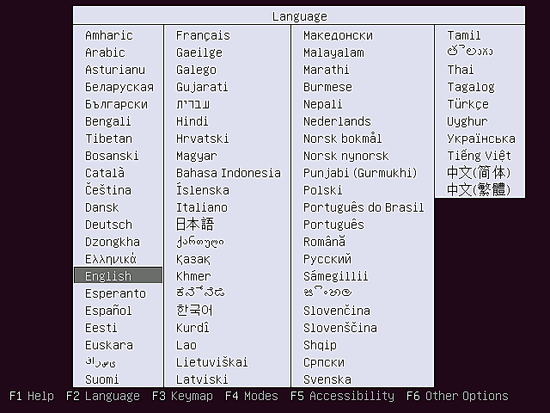
Первый экран — выбор языка установки:
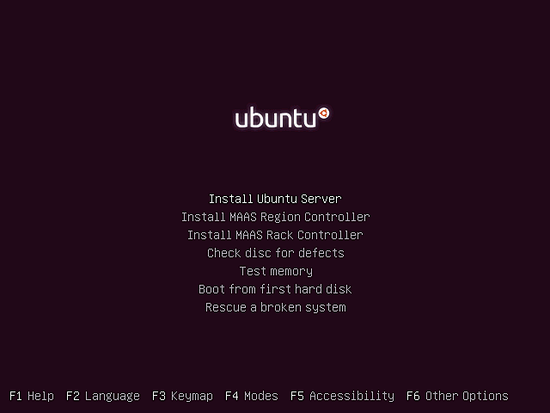
Выберите пункт Install Ubuntu Server:
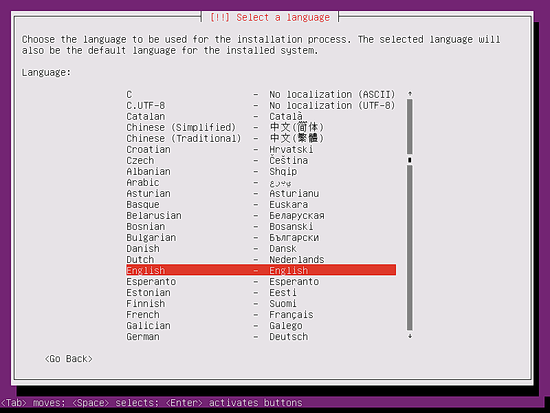
Далее снова укажите язык — теперь это язык установленной системы:
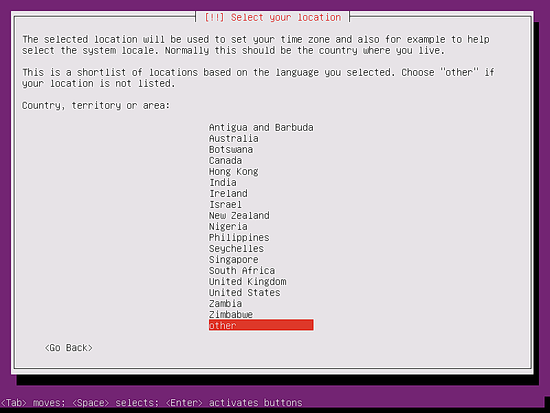
Выберите регион — это влияет на раскладку клавиатуры, локаль и временную зону:
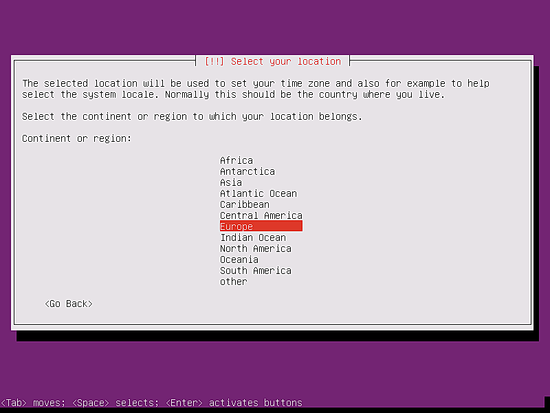
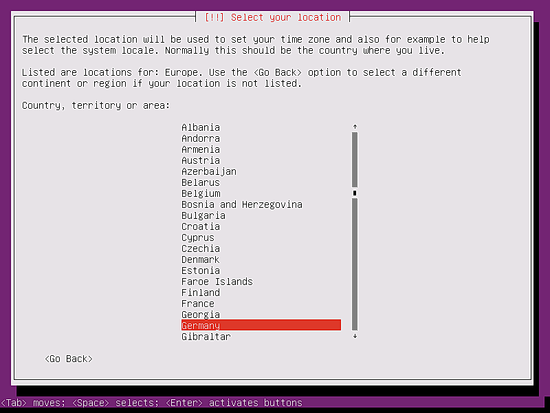
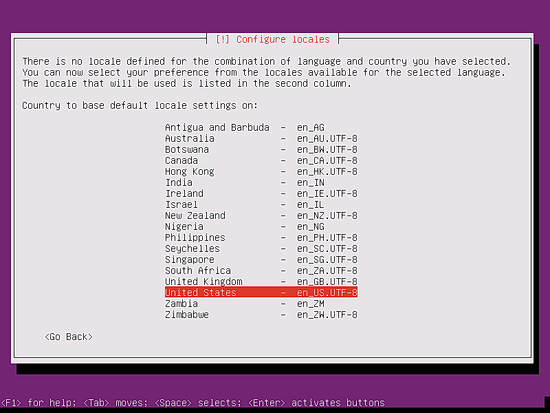
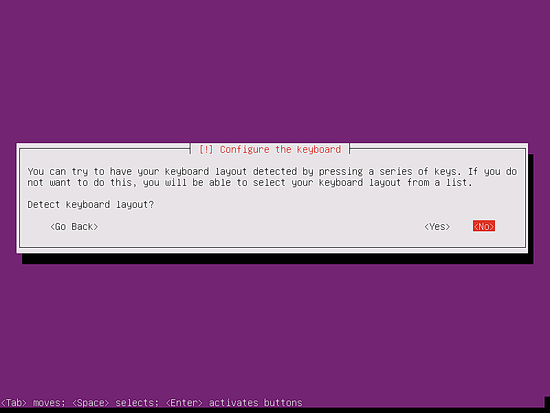
Выбор раскладки клавиатуры: установщик может попытаться определить раскладку автоматически. Если вы предпочитаете выбрать вручную, ответьте “No” и укажите нужную раскладку (в примере — German / немецкая):
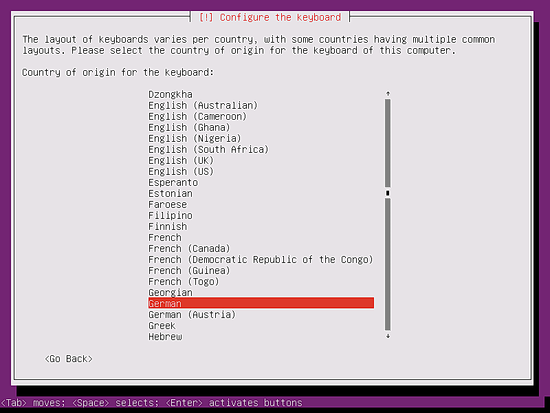
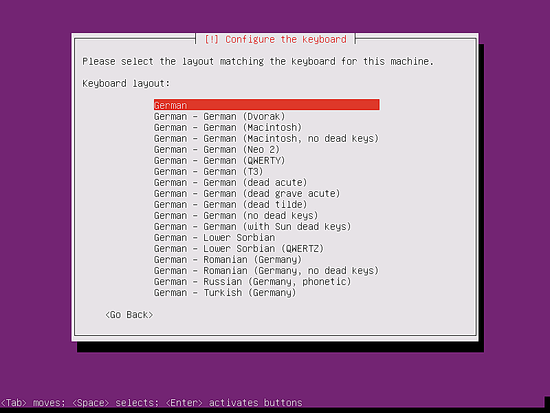
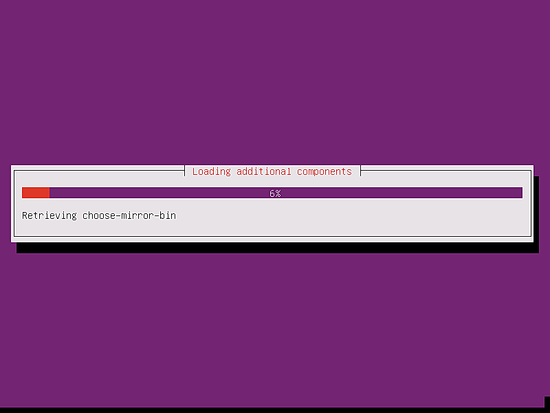
Установщик проверяет установочный ISO, обнаруживает оборудование и настраивает сеть через DHCP (если в сети есть DHCP‑сервер):
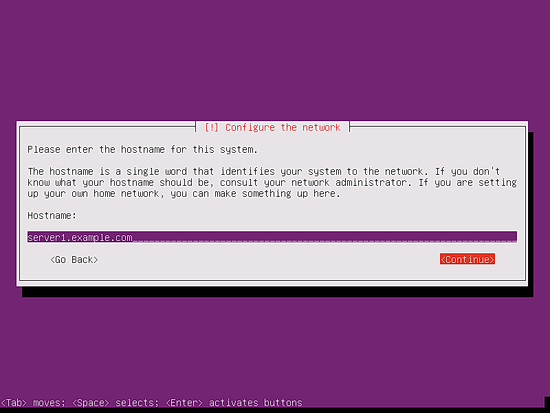
Укажите имя хоста. В примере использовано server1.example.com:
Ubuntu по умолчанию не разрешает прямой вход под root. Создайте системного пользователя для первоначального входа. В примере создаётся пользователь с полным именем Administrator и логином administrator (не используйте login admin — это зарезервированное имя в Ubuntu):
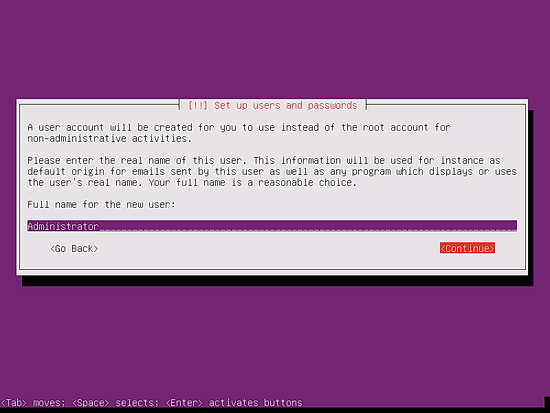
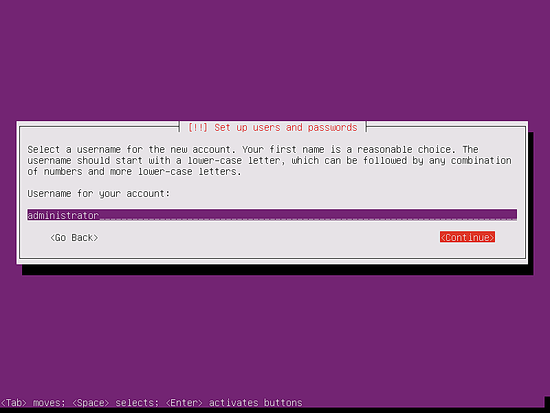
Задайте пароль пользователя и подтвердите его:
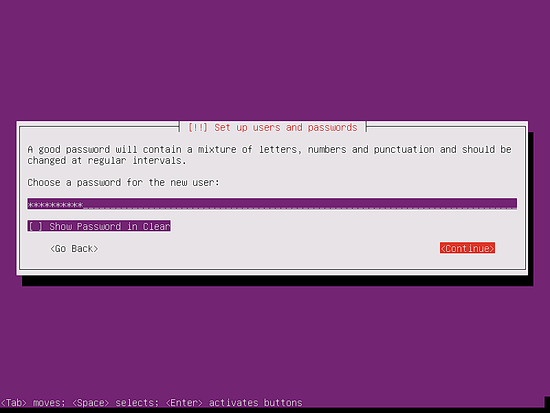
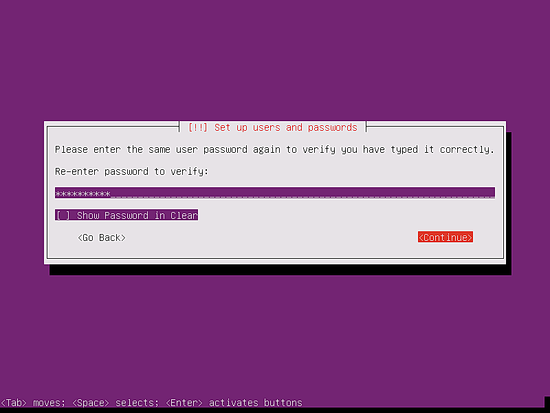
Что дальше после установки базовой системы
- Настройте обновления: настройте unattended‑upgrades или периодически выполняйте apt update && apt upgrade.
- Включите SSH: установите пакет openssh‑server, если не установлен, и проверьте доступ по сети.
- Настройте брандмауэр: используйте UFW или iptables для открытия только необходимых портов.
Важно: всегда тестируйте удалённый доступ локально перед отключением консоли сервера.
Критерии приёмки
- Сервер загружается без ошибок и достигает приглашения входа.
- Пользователь, созданный во время установки, может войти (локально или по SSH).
- Сеть работает: пинг до шлюза и ключевых серверов возможен.
- Установлены необходимые обновления безопасности.
Чеклист ролей (быстрая проверка для команды)
- Администратор системы: проверил загрузку, имя хоста, диск и журналы загрузки.
- Сетевой инженер: подтвердил конфигурацию IP, шлюз и DNS.
- Безопасность: включил UFW, закрыл ненужные порты, настроил SSH (ключи, запрет root‑входа).
- DevOps: настроил автоматические обновления и мониторинг.
Частые ошибки и когда инструкция может не сработать
- На старом оборудовании или нестандартных контроллерах RAID установщик может не обнаружить диски. Решение: загрузитесь в rescue/Live‑режим и проверьте драйверы.
- Если сеть не получает IP по DHCP, подготовьте статическую конфигурацию и укажите её во время установки.
- При установке в облачной среде (AWS, Azure) используйте образы, рекомендованные провайдером, вместо стандартного ISO.
Альтернативные подходы
- Для минимальной установки можно использовать netboot/mini.iso и загружать пакеты по сети.
- Для автоматической массовой установки используйте preseed/Autoinstall (подробнее в документации Ubuntu).
Мини‑методология подготовки к установке
- Составьте список требований: диски, сеть, имя хоста, пользователи. 2. Подготовьте ISO и тестовую VM. 3. Пропишите шаги установки и чек‑листы. 4. Выполните установку в тестовой среде, проверьте и только потом применяйте на продакшн‑железе.
Короткий глоссарий
- LTS: Long Term Support — длительная поддержка.
- ISO: образ диска для установки.
- DHCP: протокол автоматической выдачи IP.
Резюме
Это руководство покрывает базовую установку Ubuntu 18.04 LTS Server: выбор языка, региона, раскладки клавиатуры, создание пользователя и базовая проверка системы. После установки рекомендуется включить обновления, настроить SSH и брандмауэр, а также следовать чеклистам и критериям приёмки.
Примечание: если вы планируете производственное использование, выполните установку и тестирование в изолированной среде, затем применяйте автоматизацию для массовых развёртываний.

Похожие материалы

Несколько аккаунтов Skype: Multi Skype Launcher

Журнал для работы: повысить продуктивность

Персональные звуки уведомлений на Android

Скачивание шоу Hulu для офлайн‑просмотра

Microsoft Start: персонализированная новостная лента
