
Как запускать несколько копий приложения на Android с помощью Island
Кратко
Если на вашем Android-приложении нужен второй аккаунт, но встроенной функции клонирования нет — можно создать отдельный рабочий профиль и «клонировать» приложение с помощью Island. Это даёт отдельные разрешения и отдельную иконку в списке приложений.
Многие приложения не поддерживают несколько учётных записей одновременно, что неудобно при разделении личного и рабочего профилей. Island — стороннее приложение, которое создаёт рабочий профиль на телефоне и позволяет устанавливать те же приложения в этом профиле, фактически создавая вторую копию.
Важное: встроенные функции клонирования есть у некоторых производителей (Samsung — Dual Messenger, OnePlus — App Cloner). Если на вашем устройстве, например Google Pixel, нет такой опции, Island — безопасный способ получить аналогичный результат.
Что такое Island (кратко)
Island создаёт изолированный рабочий профиль на вашем телефоне. Каждый установленный в нём экземпляр приложения работает отдельно: свои данные, свои разрешения. Это один‑строчный термин: рабочий профиль — изолированная среда для приложений.
Быстрый пошаговый план установки и клонирования
- Откройте Google Play и найдите Island. Установите приложение.
- Запустите Island и нажмите Accept (Принять). Следуйте подсказкам на экране, пока не попадёте на домашний экран Island.
- Разрешите Island создать рабочий профиль — это системная операция, она может перенаправить вас в системные настройки.
- Вверху приложения Island вы увидите две вкладки: Mainland — ваши обычные установленные приложения, и Island — рабочий профиль для клонированных приложений.
- На вкладке Mainland найдите приложение, которое хотите клонировать. Нажмите на него, затем нажмите кнопку плюс (+) внизу и выберите Island.
- При необходимости войдите в Google‑аккаунт внутри рабочего профиля, чтобы Island мог загрузить приложение из Play Store.
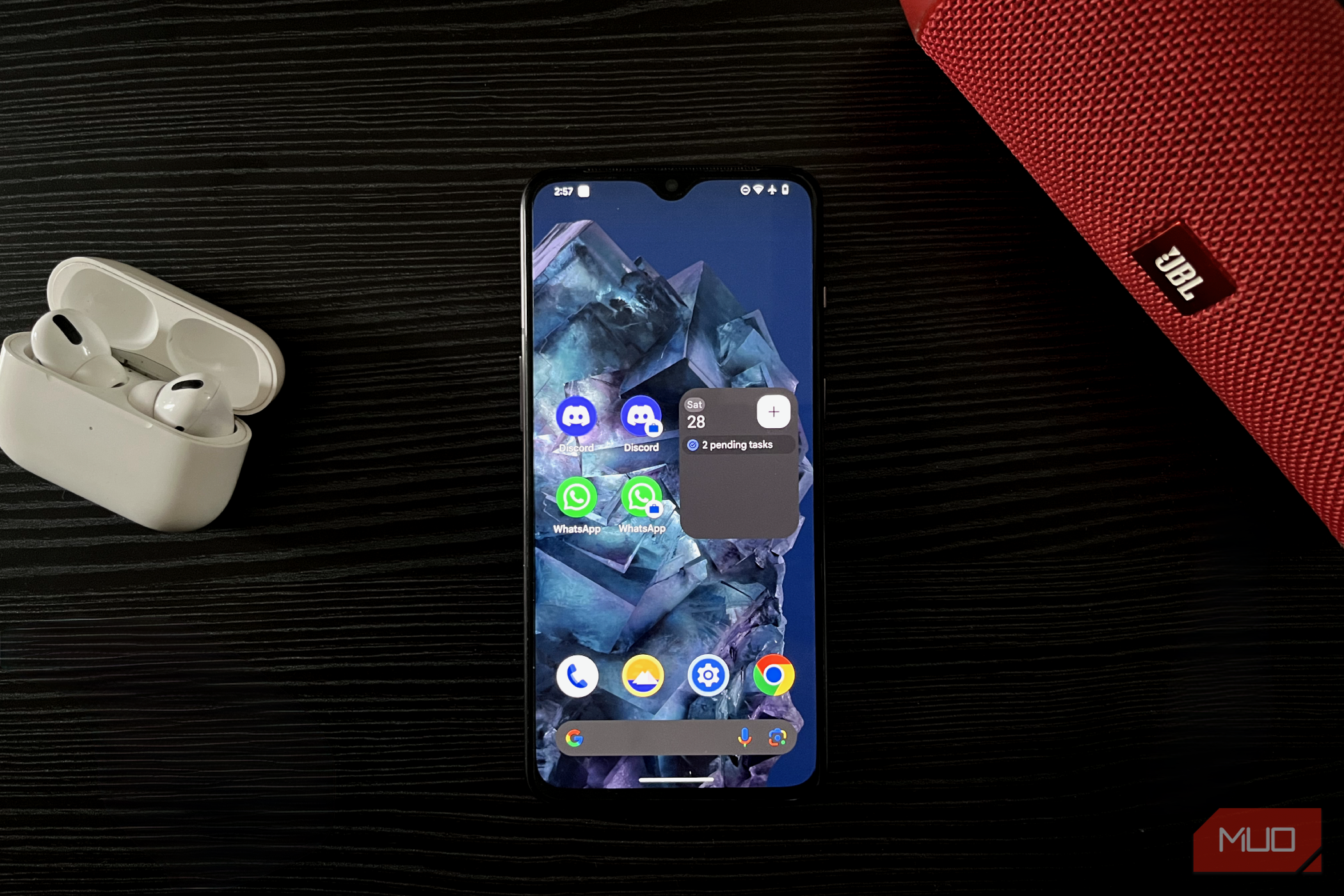
- После установки клонированная версия появится в рабочем профиле: в списке приложений она будет либо в отдельной секции Work (Рабочий профиль), либо с маленькой иконкой портфеля под значком приложения.


Совет: клонированные приложения изолированы, поэтому уведомления, кэш и данные отдельно от основной копии.
Удаление клонированного приложения и полного удаления Island
Чтобы удалить только одну клонированную копию, выполните обычную деинсталляцию для приложения в рабочем профиле. Если же вы хотите полностью удалить Island и удалить рабочий профиль — следуйте шагам:
- Откройте Island.
- Нажмите на три вертикальные точки в правом верхнем углу и выберите Settings (Настройки).
- В меню Настройки выберите Scoped Settings, затем Island.
- Прокрутите вниз до Destroy Permanently и нажмите Destroy, чтобы окончательно удалить рабочий профиль и все его приложения.

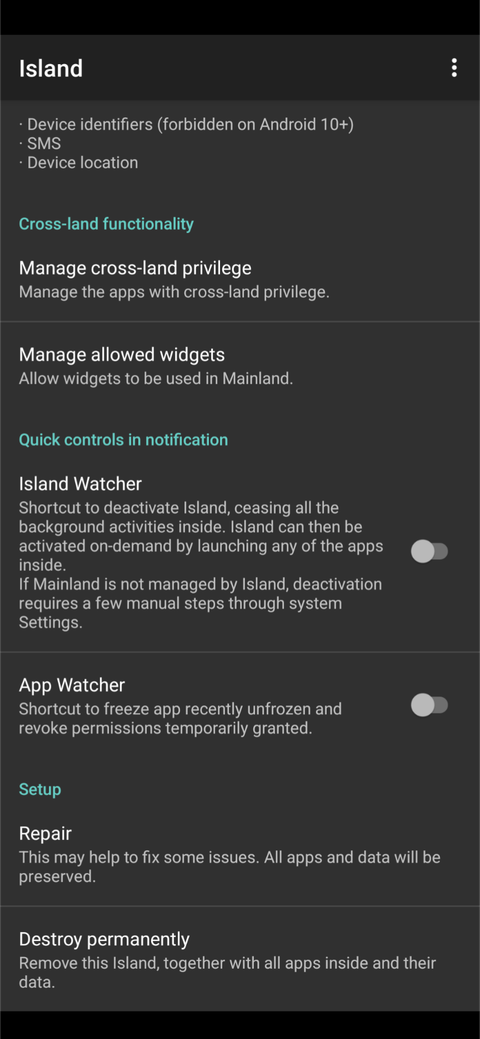
Важно: уничтожение рабочего профиля удалит все приложения и их данные в нем. Перед удалением сделайте резервные копии, если нужно сохранить данные.
Когда этот подход удобен и когда он не подойдёт
Подходит, когда:
- Нужны две независимые учётные записи одного приложения (личная и рабочая).
- Не хочется постоянно выходить/входить в аккаунт.
- Требуется ограничить доступ к данным клонированной копии.
Не подойдёт, если:
- Приложение жёстко привязывается к устройству (например, банковские приложения с защитой от «клонов» могут блокироваться).
- Не хочется использовать рабочий профиль (корпоративные политики на устройстве могут запрещать создание профиля).
- Нужно запустить десятки копий одного приложения — это создаст нагрузку и путаницу с аккаунтами.
Альтернативы и сравнение (быстро)
- Встроенная функция производителя: Dual Messenger (Samsung), App Cloner (OnePlus) — проще, но работает только на соответствующих устройствах.
- Shelter — бесплатная и открытая альтернатива, также использует рабочий профиль и основана на тех же Android API.
- Parallel Space / Dual Apps — другие сторонние клонировщики; некоторые используют перехват приложений и могут требовать больше разрешений.
Рекомендация: выбирайте решения, использующие официальный рабочий профиль Android (как Island и Shelter) — они безопаснее и изолируют данные системно.
Проверки и чеклист перед началом
- Убедитесь, что на устройстве достаточно места для второй установки приложения.
- Проверьте, не запрещает ли корпоративная политика создание рабочего профиля.
- Запишите или сохраните данные учётной записи, если приложение потребует повторной авторизации.
- Подумайте о резервном копировании важных данных перед удалением Island.
Приватность и безопасность
Рабочий профиль изолирует данные приложений: это помогает снизить риск утечки между личными и рабочими приложениями. Однако:
- Клонированная копия всё ещё подчиняется тем же политиками конфиденциальности самого приложения.
- Не давайте подозрительным приложениям доступа к SMS/контактам в рабочем профиле без необходимости.
Совет безопасности: используйте отдельные пароли или менеджер паролей для разных аккаунтов.
Критерии приёмки
- Приложение установлено в Island и запускается независимо от основной копии.
- Клонированная версия имеет отдельные данные и не пересекает уведомления с основной версией.
- При удалении рабочего профиля все клонированные приложения удалены.
Краткое резюме
Island даёт простой и относительно безопасный способ запускать вторые копии приложений на Android через рабочий профиль. Это удобно для разделения личных и рабочих аккаунтов, но может не подойти для защищённых банковских приложений или если устройство запрещает создание рабочих профилей.
Итог: если вы хотите управлять двумя аккаунтами одновременно и сохранить разделение данных — Island или другие решения на базе рабочего профиля — хороший выбор.

Похожие материалы

Несколько аккаунтов Skype: Multi Skype Launcher

Журнал для работы: повысить продуктивность

Персональные звуки уведомлений на Android

Скачивание шоу Hulu для офлайн‑просмотра

Microsoft Start: персонализированная новостная лента
