
Установка Turtl Server на Ubuntu 16.04
Важно: Ubuntu 16.04 устарела, но инструкция специально рассчитана на эту версию. На более новых дистрибутивах команды и пакеты могут отличаться.
О чём эта статья
Цель: установить Turtl Server (backend API) локально на Ubuntu 16.04 и настроить его для доступа через Apache обратный прокси. Подробно рассматриваются все шаги: от установки системных библиотек до запуска сервиса. Полезно для администраторов, DevOps-инженеров и тех, кто хочет держать заметки в закрытой инфраструктуре.
Ключевые варианты использования: приватный сервер заметок для команды, self-hosted альтернатива Evernote, тестирование и разработка API Turtl.
Краткие определения:
- Turtl Server: backend API для клиентских приложений Turtl.
- RethinkDB: документно-ориентированная БД, используемая Turtl.
- Libuv: библиотека асинхронного ввода-вывода.
- Clozure Common Lisp (CCL): реализация Common Lisp, необходимая для запуска Turtl.
- Quicklisp: менеджер библиотек для Common Lisp.
Требования
- Ubuntu 16.04 (root/sudo права)
- Доступ в интернет для скачивания пакетов и репозиториев
- Примерное свободное место: несколько сотен мегабайт для всех компонентов
Что мы сделаем
- Установим системные зависимости
- Установим Libuv вручную
- Установим и настроим RethinkDB
- Установим Clozure Common Lisp
- Установим Quicklisp
- Скачаем и настроим исходники Turtl
- Запустим Turtl как системный сервис
- Настроим Apache в качестве обратного прокси для Turtl
- Протестируем клиент и сервер
Шаг 1 — Установка зависимостей
Обновите индекс пакетов и систему:
sudo apt update
sudo apt upgrade
Установите утилиты, которые понадобятся далее (git, wget, make и прочие):
sudo apt install wget curl libtool subversion make automake git -yПримечание: если у вас уже установлены некоторые пакеты, apt пропустит их.
Шаг 2 — Установка Libuv на Ubuntu 16.04
Libuv — мультиплатформенная библиотека для асинхронного ввода-вывода. Turtl использует её через обёртки для Common Lisp.
Перейдите в рабочую директорию и скачайте релиз Libuv v1.9.1:
cd /usr/local/src
wget http://dist.libuv.org/dist/v1.9.1/libuv-v1.9.1.tar.gz
Распакуйте архив и удалите его:
tar -xf libuv-v1.9.1.tar.gz
rm libuv-v1.9.1.tar.gz
Перейдите в каталог libuv и соберите библиотеку через autotools:
cd libuv-v1.9.1
sh autogen.sh
./configure
make
make install
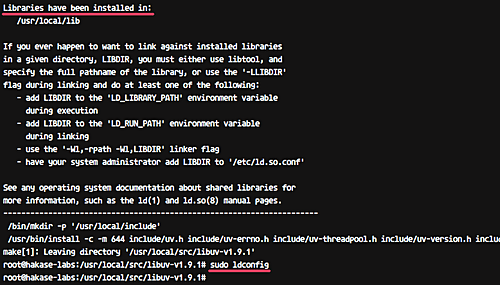
После успешной сборки библиотеки файлы будут установлены в /usr/local/lib.
Примечание: если make install не обновляет кеш библиотек, выполните:
sudo ldconfigШаг 3 — Установка RethinkDB
RethinkDB — документо-ориентированная распределённая БД. Turtl использует её как хранилище данных.
Добавим официальный репозиторий RethinkDB в apt:
echo "deb http://download.rethinkdb.com/apt $(lsb_release -cs) main" | sudo tee /etc/apt/sources.list.d/rethinkdb.listДобавьте ключ репозитория:
wget -qO- https://download.rethinkdb.com/apt/pubkey.gpg | sudo apt-key add -Обновите репозитории и установите rethinkdb:
sudo apt update
sudo apt install rethinkdb -y
Скопируйте конфигурацию по умолчанию в каталог instances.d:
cp /etc/rethinkdb/default.conf.sample /etc/rethinkdb/instances.d/default.confПерезапустите и включите сервис:
systemctl restart rethinkdb
systemctl enable rethinkdb
Проверьте, что RethinkDB слушает порты:
netstat -plntu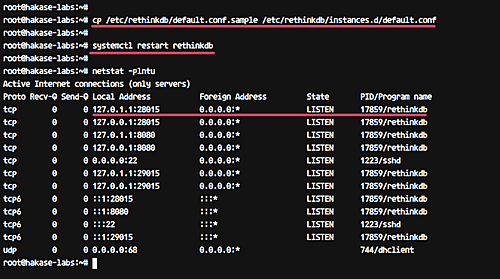
Совет: можно открыть веб-интерфейс RethinkDB (обычно порт 8080) для диагностики, но в production ограничьте доступ фаерволом.
Шаг 4 — Установка Clozure Common Lisp (CCL)
Turtl написан на Common Lisp, поэтому нужна реализация CCL. Установим Clozure CCL для Linux x86_64.
Скачайте архив в /usr/local/src:
cd /usr/local/src
wget https://github.com/Clozure/ccl/releases/download/v1.11.5/ccl-1.11.5-linuxx86.tar.gz
Распакуйте и удалите архив:
tar -xf ccl-1.11.5-linuxx86.tar.gz
rm -f ccl-1.11.5-linuxx86.tar.gz
Скопируйте исполняемый скрипт в /usr/local/bin:
cd /usr/local/src/ccl
sudo cp scripts/ccl64 /usr/local/bin/
Проверьте запуск:
ccl64Вы увидите интерактивную оболочку CCL. Для выхода выполните:
(quit)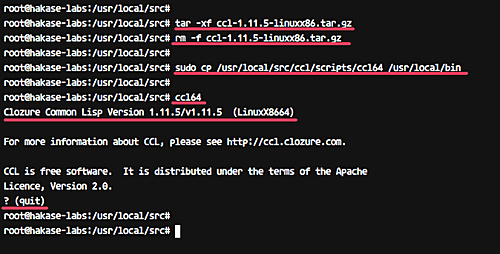
Если ccl64 не запускается, проверьте права на /usr/local/bin/ccl64 и зависимости (glibc и пр.).
Шаг 5 — Установка Quicklisp
Quicklisp — менеджер библиотек для Common Lisp. Turtl загружает зависимости через Quicklisp.
Создайте системного пользователя для запуска Turtl и переключитесь на него:
useradd -m -s /bin/bash turtl
passwd turtl
su - turtl
Скачайте файлы asdf.lisp и quicklisp.lisp в домашнюю папку пользователя turtl:
wget https://common-lisp.net/project/asdf/asdf.lisp
curl -O https://beta.quicklisp.org/quicklisp.lisp
Запустите CCL и загрузите quicklisp.lisp:
ccl64 --load quicklisp.lispВ интерактивной оболочке установите Quicklisp:
(quicklisp-quickstart:install)Когда установка завершится, добавьте Quicklisp в init-файл CCL и загрузите asdf.lisp:
(ql:add-to-init-file)
(load (compile-file "asdf.lisp"))
(quit)
Удалите скачанные файлы:
rm -f asdf.lisp quicklisp.lispQuicklisp будет хранить локальные проекты в ~/quicklisp/local-projects.
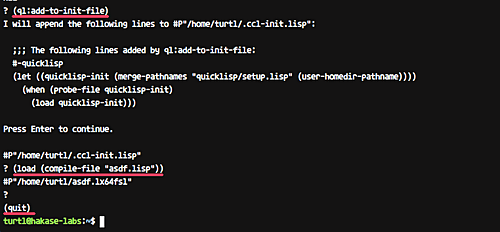
Важно: запуск ccl64 от имени пользователя turtl должен подхватывать ~/.ccl-init.lisp; если не подхватывает, проверьте путь и права.
Шаг 6 — Скачивание и установка Turtl
Выполните установку под пользователем turtl:
su - turtl
git clone https://github.com/turtl/api.git
Перейдите в каталог и создайте файл launch.lisp:
cd /home/turtl/api
vim launch.lisp
Содержимое launch.lisp:
(pushnew "./" asdf:*central-registry* :test #'equal)
(load "start")
Сохраните и закройте файл.
Склонируйте зависимости в quicklisp/local-projects:
cd ~/quicklisp/local-projects
git clone git://github.com/orthecreedence/cl-hash-util
git clone git://github.com/orthecreedence/vom
git clone git://github.com/orthecreedence/cl-async
git clone git://github.com/orthecreedence/cffi
git clone git://github.com/orthecreedence/wookie
git clone git://github.com/orthecreedence/cl-rethinkdb
git clone git://github.com/orthecreedence/cl-libuv
git clone git://github.com/orthecreedence/drakma-async
git clone https://github.com/Inaimathi/cl-cwd.git
Отредактируйте ~/.ccl-init.lisp, чтобы автоматически загружать проект при старте CCL:
vim /home/turtl/.ccl-init.lispДобавьте в конец файла:
(cwd "/home/turtl/api")
(load "/home/turtl/api/launch")
Скопируйте пример конфигурации Turtl и откорректируйте bind-адрес:
cp /home/turtl/api/config/config.default.lisp /home/turtl/api/config/config.lisp
vim /home/turtl/api/config/config.lisp
Найдите строку server-bind и установите локальный адрес:
defvar *server-bind* "127.0.0.1"Сохраните файл и запустите CCL (под пользователем turtl):
ccl64При старте CCL автоматически загрузится Quicklisp, затем проект api и будет запущён Turtl. Наблюдайте вывод, пока сервер поднимается. Для выхода из консоли нажмите Ctrl+C.
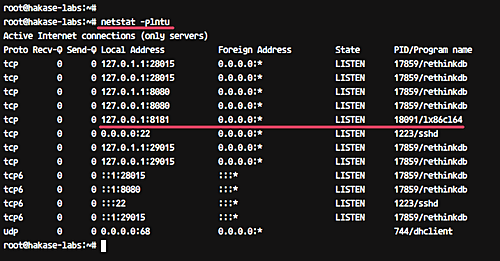
Проверьте порты:
netstat -plntuВы должны увидеть слушающий процесс на 127.0.0.1:8181.
Совет: для отладки смотрите логи в каталоге проекта и лог RethinkDB.
Шаг 7 — Запуск Turtl как сервиса
Создадим systemd-сервис, чтобы Turtl автоматически запускался и перезапускался.
Создайте файл /lib/systemd/system/turtl.service:
cd /lib/systemd/system/
vim turtl.service
Вставьте:
[Unit]
Description=turtl_service
After=network.target mysql.service postgresql.service

[Service]
User=turtl
ExecStart=/usr/local/bin/ccl64
Restart=always

[Install]
WantedBy=multi-user.target
Сохраните и перезагрузите systemd:
systemctl daemon-reload
systemctl start turtl
systemctl enable turtl
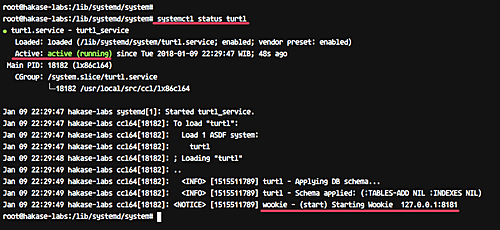
systemctl status turtl
Проверьте, что сервис запущен и перезапускается при падении. При необходимости добавьте в ExecStart дополнительные аргументы или укажите WorkingDirectory=/home/turtl/api.
Рекомендация: лучше явно указать WorkingDirectory и Redirect стандартных потоков в файл журнала для упрощения отладки. Пример расширённого блока Service:
[Service]
User=turtl
WorkingDirectory=/home/turtl/api
ExecStart=/usr/local/bin/ccl64 --load /home/turtl/api/launch.lisp
Restart=on-failure
StandardOutput=syslog
StandardError=syslog
SyslogIdentifier=turtl
Шаг 8 — Настройка Apache как обратного прокси для Turtl
Мы будем проксировать внешние HTTP-запросы на локальный адрес 127.0.0.1:8181.
Установите Apache и необходимые модули:
sudo apt install -y apache2 apache2-utils apache2-bin libxml2-devВключите модули proxy:
sudo a2enmod proxy
sudo a2enmod proxy_http
sudo a2enmod proxy_ajp
sudo a2enmod rewrite
sudo a2enmod deflate
sudo a2enmod headers
sudo a2enmod proxy_balancer
sudo a2enmod proxy_connect
sudo a2enmod proxy_html
sudo a2enmod xml2enc
Перезапустите Apache и включите автозапуск:
systemctl restart apache2
systemctl enable apache2
Создайте виртуальный хост /etc/apache2/sites-available/turtl.conf:
cd /etc/apache2/sites-available/
vim turtl.conf
Вставьте конфигурацию (обновите ServerName и ServerAdmin под ваши данные):
ServerName turtl.hakase-labs.co
ServerAdmin [email protected]

ProxyPreserveHost On
ProxyRequests off
ProxyPass / http://127.0.0.1:8181/ Keepalive=On timeout=1600
ProxyPassReverse / http://127.0.0.1:8181/

LogLevel info

CustomLog ${APACHE_LOG_DIR}/turtl.log combined
Активируйте сайт и проверьте конфигурацию Apache:
a2ensite turtl
apachectl configtest
systemctl restart apache2
Проверьте netstat — должен быть слушающий порт 80 (apache) и 8181 (локальный turtl).
Рекомендация по безопасности: в production обязательно включите HTTPS (LetsEncrypt) и настройте HSTS и ограничения по CORS.
Шаг 9 — Тестирование
- Скачайте клиент Turtl (доступен для разных платформ) и откройте его.
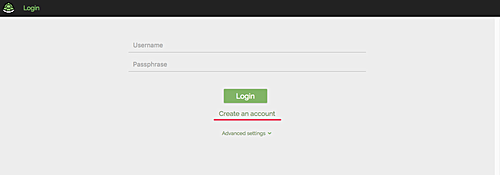
- Нажмите Create an Account и выберите I will remember my login.
- Укажите email, пароль и домен вашего сервера (пример: turtl.hakase-labs.co).
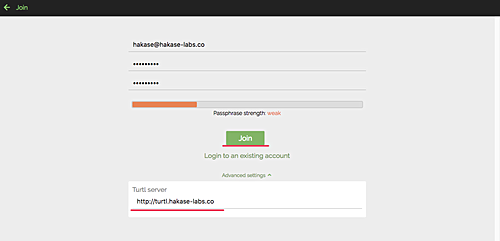
- Нажмите Join и пропустите дополнительные шаги при первичной настройке.

- Вы увидите пустую панель управления, где можно создавать заметки, пароли, файлы и закладки.
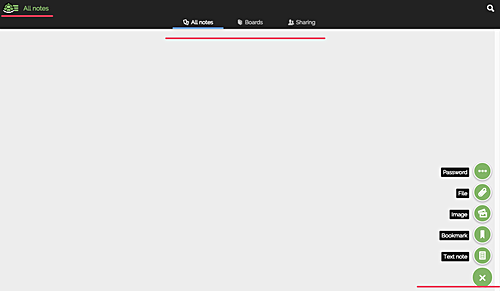
Если вход успешен и синхронизация работает, установка завершена.
Проверка приёма
Критерии приёмки:
- Turtl API слушает на 127.0.0.1:8181
- systemd-сервис turtl активен и рестартует приложение при падении
- Apache возвращает 200 для корневого запроса (Proxy к локальному серверу)
- Клиент Turtl может зарегистрировать и синхронизировать запись
- RethinkDB работает и принимает подключения от Turtl
Ролевые чеклисты
Администратор системы:
- Проверил наличие свободного места и RAM
- Установил и запустил RethinkDB
- Установил Libuv и Clozure CCL
- Настроил systemd-сервис и сделал его автозапуск
- Настроил бэкапы для БД
DevOps-инженер:
- Настроил CI для развёртывания конфигураций
- Настроил мониторинг процессов и алёрты
- Добавил логирование stdout/stderr в централизованную систему
Оператор безопасности:
- Настроил HTTPS и перенаправление с HTTP
- Ограничил доступ к RethinkDB по IP
- Проверил права на каталоги и файлы конфигурации
Мини-методология развёртывания
- Подготовка: резервная копия, апдейт системы
- Тестовый запуск на VM/контейнере
- Настройка persistent storage для RethinkDB
- Автоматизация через systemd/Ansible
- Перенос в production с постепенным cutover
Отладка и сценарии проблем
Проблема: Turtl не запускается при старте
- Проверьте systemctl status turtl и журналы journalctl -u turtl
- Убедитесь, что /home/turtl/api доступен пользователю turtl
- Запустите ccl64 вручную в директории проекта для просмотра ошибок
Проблема: проксирование Apache возвращает 502
- Убедитесь, что локальный порт 8181 открыт и прослушивается
- Проверьте логи Apache (${APACHE_LOG_DIR}/turtl.log) и логи Turtl
- Проверьте, не блокирует ли firewall 127.0.0.1 (обычно нет)
Проблема: клиент не синхронизируется
- Проверьте, что домен в клиенте совпадает с ServerName Apache
- Убедитесь, что сертификаты HTTPS корректны (если включены)
- Посмотрите логи RethinkDB на предмет ошибок при записи
Инцидентный план (rollback):
- Остановить сервис turtl (systemctl stop turtl)
- Вернуть конфигурации Apache и /home/turtl/api из резервной копии
- Восстановить базу RethinkDB из бэкапа
- Запустить сервисы и проверить состояние
Безопасность и жёсткая конфигурация
- Всегда включайте HTTPS с валидным сертификатом (Let’s Encrypt). Нельзя экспонировать API без TLS.
- Не открывайте RethinkDB напрямую в интернет. Ограничьте доступ через firewall или поместите БД в приватную сеть.
- Права: сервис turtl должен запускаться от неправавого пользователя (turtl), каталоги — root: тurtl с правами 750/700.
- Регулярно обновляйте компоненты (особенно если переходите на современный дистрибутив).
Тесты и критерии приёмки
Тесты для проверки работоспособности:
- E2E: регистрация пользователя через клиент → создание заметки → синхронизация
- Unit: запустить ccl64 и загрузить проект без ошибок
- Integration: записать запись в RethinkDB и убедиться, что Turtl видит её
Критерий успеха: клиент может создать и синхронизировать заметку без ошибок в логах.
Миграция и совместимость
- Для более новых версий Ubuntu используйте пакеты из репозиториев дистрибутива или обновлённые релизы Libuv и CCL.
- Для контейнеризации (Docker) вынесите RethinkDB в отдельный сервис-контейнер и запустите CCL/Turtl в другом контейнере с общим сетью.
FAQ
Q: Можно ли использовать PostgreSQL вместо RethinkDB? A: Turtl на момент этой инструкции использует RethinkDB, замена требует значительной переработки кода бекенда.
Q: Как восстановить данные при сбое RethinkDB? A: Делайте регулярные бэкапы данных RethinkDB (snapshot/стандартные инструменты резервного копирования) и тестируйте восстановление.
Ссылки и источники
- Официальная документация Turtl Server: https://turtlapp.com/docs/server/
- Сообщество и обсуждения: https://community.nethserver.org/
Итог
Установка Turtl Server на Ubuntu 16.04 включает установку Libuv, RethinkDB, Clozure CCL, Quicklisp, развёртывание исходников и настройку Apache как обратного прокси. После запуска проверьте работоспособность через клиент и настройте HTTPS и бэкапы для безопасности и надёжности.
Ключевые рекомендации: запускать сервис от отдельного пользователя, ограничивать доступ к БД, включать HTTPS и автоматизировать развёртывание.

Похожие материалы

Несколько аккаунтов Skype: Multi Skype Launcher

Журнал для работы: повысить продуктивность

Персональные звуки уведомлений на Android

Скачивание шоу Hulu для офлайн‑просмотра

Microsoft Start: персонализированная новостная лента
