
Как установить сторонние шрифты в macOS

Раньше установка сторонних шрифтов в macOS могла быть утомительной. Сейчас Apple упростила процесс: большинство шрифтов устанавливаются автоматически и готовы к использованию в приложениях. Тем не менее у вас остаются альтернативные методы на случай проблем или особых требований.
Автоматическая установка сторонних шрифтов в macOS
Это самый быстрый способ. Шаги:
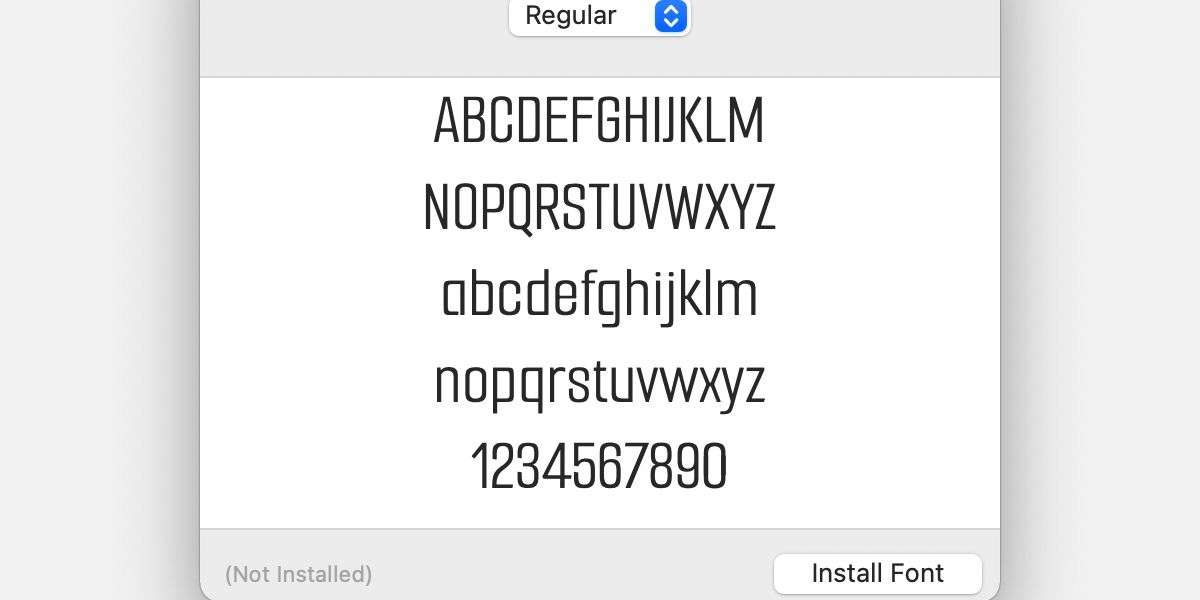
- Найдите файл шрифта с расширением .ttf (TrueType) или .otf (OpenType) и двойной щелчок по нему.
- В окне предварительного просмотра шрифта нажмите Установить шрифт.
- Дождитесь окончания установки.
Установленные шрифты появятся в разделе Пользователь приложения Каталог шрифтов. Через Каталог шрифтов можно отключать шрифты, полностью удалять их или восстанавливать системные шрифты. Отключение ненужных шрифтов помогает поддерживать порядок без удаления файлов.
Важно: если шрифт не появляется в приложении, перезапустите приложение, в котором хотите его использовать (например, Pages, Word, Photoshop). Некоторые программы читают список шрифтов только при запуске.
Установка шрифтов через Каталог шрифтов
Если двойной щелчок по файлу не открывает окно установки, добавьте шрифт через приложение Каталог шрифтов.
- Запустите Каталог шрифтов.
- Нажмите кнопку Плюс (+) или в меню выберите Файл > Добавить шрифты.
- Найдите файл .ttf или .otf, выберите и нажмите Открыть.
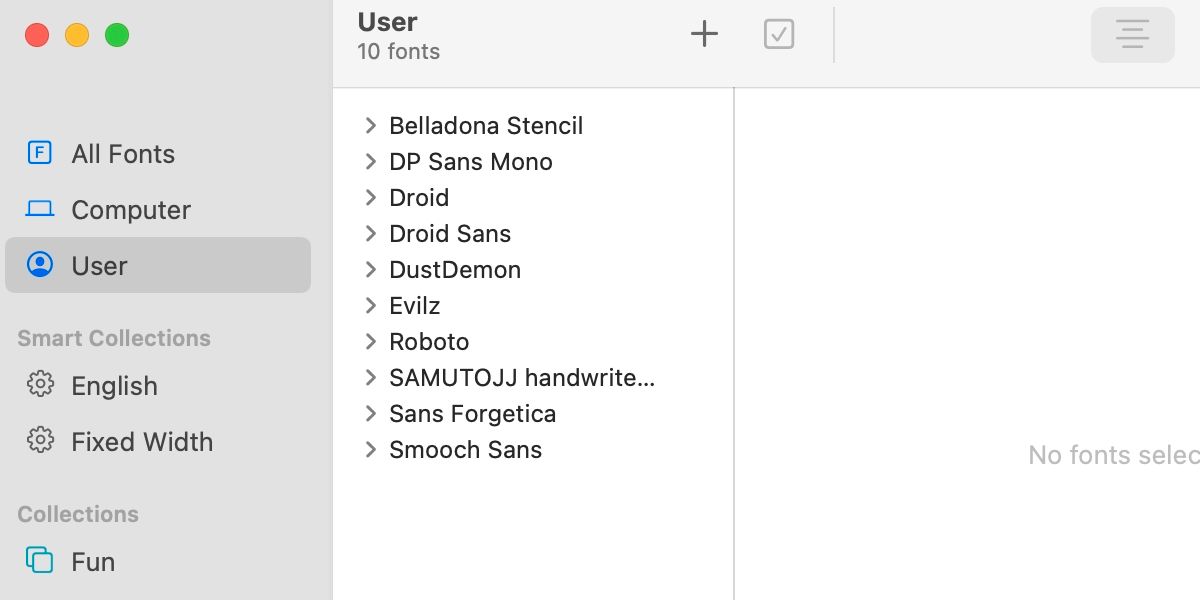
После установки шрифт появится в разделе Пользователь. Этот метод полезен, если системная ассоциация файлов сломана или если вы управляете множеством шрифтов.
Ручная установка в папку Fonts библиотеки пользователя
В редких случаях потребуется обойти Каталог шрифтов и скопировать файл прямо в папку Fonts:
- Скопируйте файл шрифта (.ttf или .otf).
- В Finder откройте меню Перейти.
- Удерживая клавишу Option, выберите Библиотека и отпустите Option.
- Откройте папку Fonts.
- Вставьте файл шрифта.
Отсюда же можно удалить нежелательные файлы шрифтов. Этот способ полезен при проблемах с правами доступа или если шрифт нужно установить для одного конкретного пользователя.
Когда автоматическая установка может не сработать (и что делать)
- Файл повреждён. Попробуйте загрузить шрифт заново с надёжного источника.
- Дубликаты шрифтов. Удалите старые копии через Каталог шрифтов.
- Неверные права доступа. Проверьте разрешения файла и папки ~/Library/Fonts.
- Некорректный формат. Некоторые шрифты поставляются в упаковках (.zip) или в формате веб‑шрифта (.woff). Распакуйте архив и используйте .ttf/.otf.
- Системный конфликт. Если шрифт похож на системный, macOS может блокировать замену. В этом случае лучше установить шрифт в папку пользователя.
Важно: не устанавливайте шрифты из сомнительных источников. Шрифты редко содержат вредоносный код, но всегда проверяйте архивы и загрузки.
Альтернативные подходы и менеджеры шрифтов
Если вы управляете большой коллекцией, используйте специальные менеджеры: они позволяют группировать, включать/выключать наборы шрифтов и синхронизировать коллекции.
Примеры рабочих сценариев (без ссылок на продукты):
- Для дизайнеров: держите активный набор шрифтов проекта включённым, остальное — отключённым.
- Для разработчиков: тестируйте шрифты в браузере, используя локальные файлы или инструменты разработчика.
- Для системных админов: развертывайте шрифты централизованно через MDM или скрипты, копируя файлы в /Library/Fonts для всех пользователей.
Чек‑лист перед установкой
- Файл в формате .ttf или .otf и не в архиве.
- Источник загрузки надёжен.
- Нет дубликатов в Каталоге шрифтов.
- Приложение перезапущено после установки.
- Права доступа к ~/Library/Fonts корректны (если ставите вручную).
Критерии приёмки
- Шрифт отображается в приложениях (Pages, Word, Figma и т.д.).
- Глифы отображаются корректно (кириллица, латиница, цифры, спецсимволы).
- Отсутствуют конфликты с уже установленными шрифтами.
- При удалении/отключении шрифт перестаёт быть доступен в приложениях.
Быстрые советы и песни безопасности
Важно: скачивайте шрифты с официальных сайтов или проверенных репозиториев. Избегайте неизвестных архивов и исполняемых файлов, маскирующих шрифты. При массовой установке используйте профили конфигурации MDM или скрипты с надёжной учётной записью.
Примечание: системные шрифты находятся в /System/Library/Fonts (не трогайте их). Для шрифтов, которые должны быть доступны всем пользователям, используйте /Library/Fonts.
Форматы шрифтов — что нужно знать
- .ttf — TrueType Font, широко поддерживается.
- .otf — OpenType, поддерживает расширенные возможности набора.
- .woff / .woff2 — веб‑форматы, чаще используются в веб‑проектах и не подходят для установки в систему напрямую.
Краткое резюме
Установка сторонних шрифтов в macOS обычно проста: откройте .ttf/.otf и нажмите «Установить шрифт». При проблемах используйте «Каталог шрифтов» или копирование в ~/Library/Fonts. Проверяйте источник и права доступа, чтобы избежать ошибок.
Ключевые действия: автоматическая установка → проверка в «Каталоге шрифтов» → ручная установка в папку Fonts при необходимости.
1‑строчный глоссарий:
- TTF — формат шрифта TrueType.
- OTF — OpenType, поддерживает расширенные метрики и таблицы.
- Каталог шрифтов — встроенное macOS приложение для управления шрифтами.

Похожие материалы

Несколько аккаунтов Skype: Multi Skype Launcher

Журнал для работы: повысить продуктивность

Персональные звуки уведомлений на Android

Скачивание шоу Hulu для офлайн‑просмотра

Microsoft Start: персонализированная новостная лента
