
Установка тем в Obsidian
Зачем устанавливать темы
Obsidian — мощный инструмент для заметок и управления знаниями. Темы меняют внешний вид приложения: цвета, отступы, типографику и мелкие визуальные детали. Правильная тема улучшает читаемость, снижает усталость глаз и помогает быстрее ориентироваться в содержимом.
Краткая дефиниция: тема — CSS-набор правил и ресурсов, который переопределяет стандартный стиль Obsidian.
Важно: тема применяется к конкретному хранилищу (vault). Если у вас несколько хранилищ, установите тему в каждом отдельно.
Как установить тему через браузер тем Obsidian
Это самый простой способ. Браузер тем содержит проверенные сообщества темы и позволяет увидеть превью до установки.
- В вашем хранилище Obsidian откройте Настройки (значок шестерёнки) внизу слева.
- В разделе Параметры откройte вкладку Внешний вид.
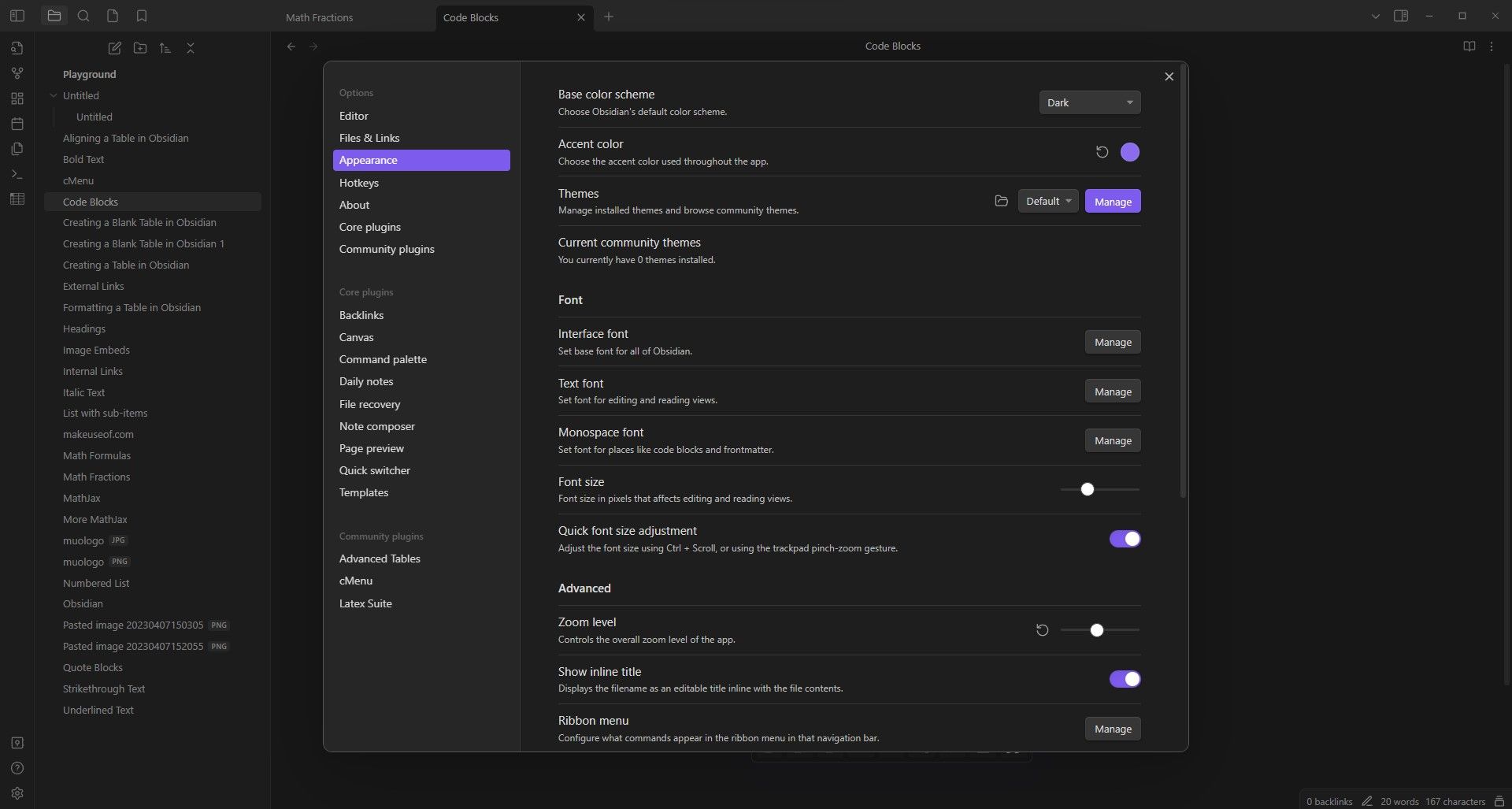
- Рядом с разделом Темы нажмите Управление. Это откроет браузер тем.
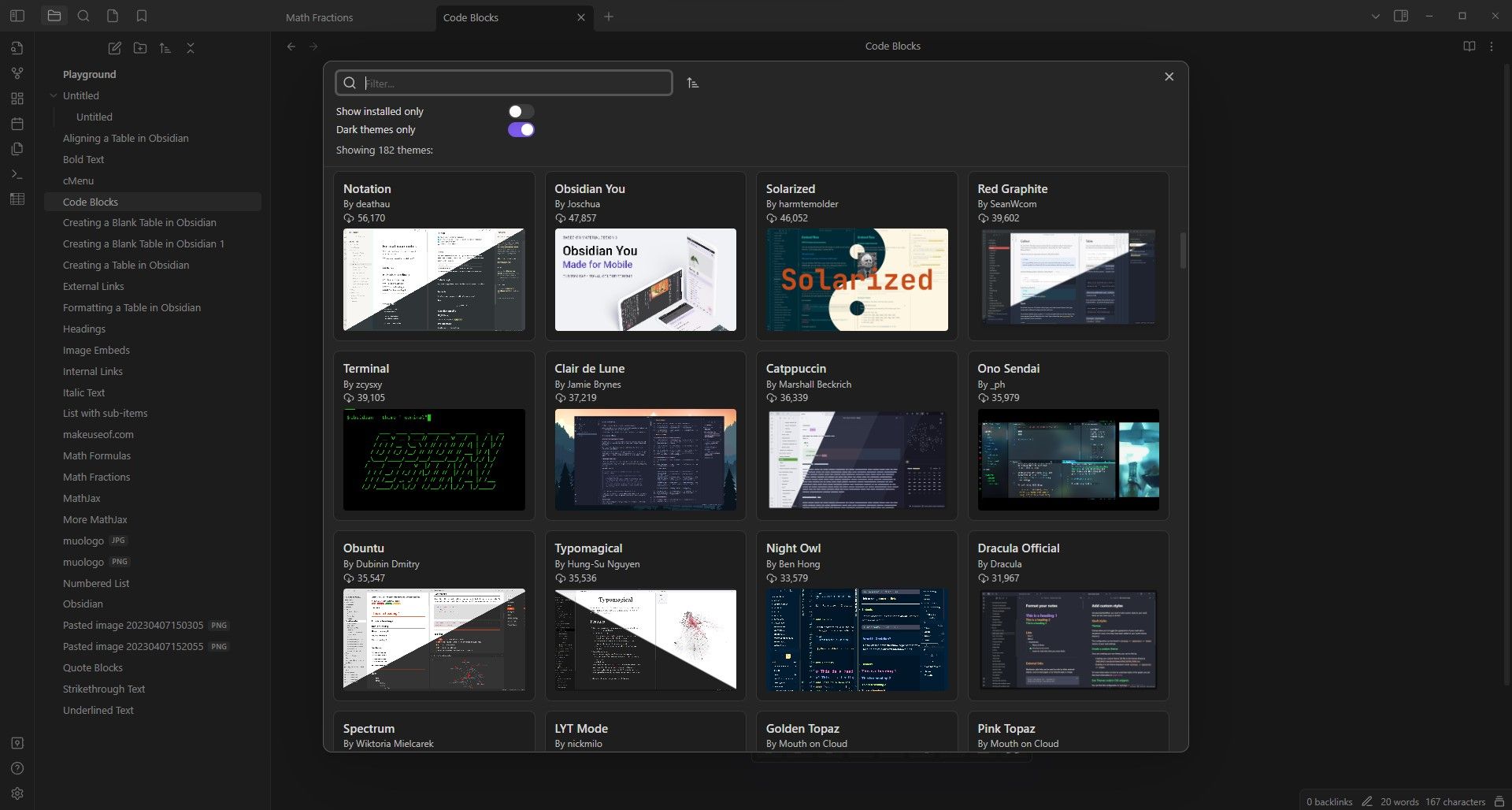
- Просматривайте темы и нажимайте по ним для предварительного просмотра.
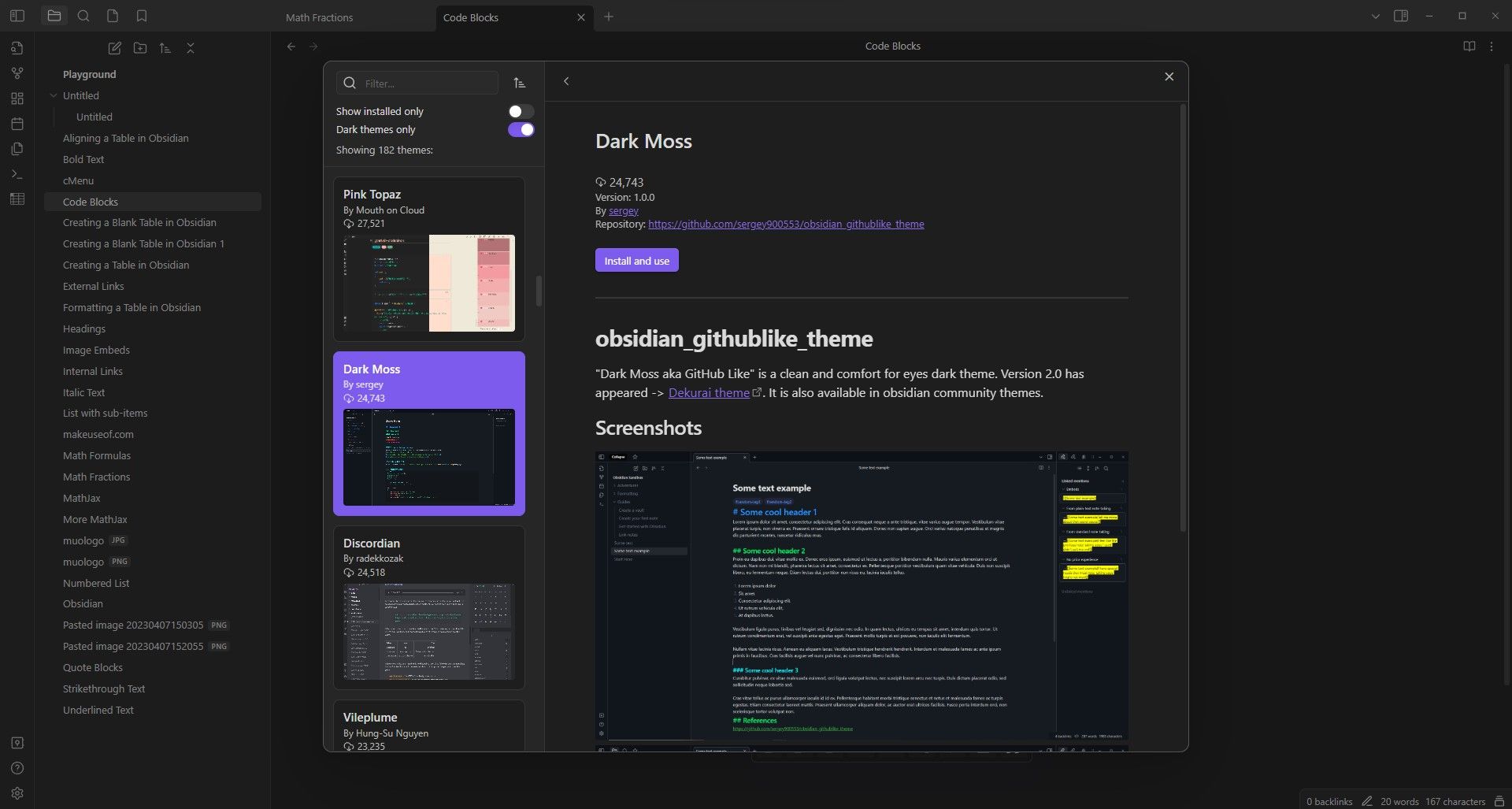
- Когда найдёте подходящую тему, откройте её страницу и нажмите Установить и использовать.
После установки тема автоматически применится. Чтобы вернуться к стандартной теме или выбрать другую, используйте выпадающее меню рядом с кнопкой управления. 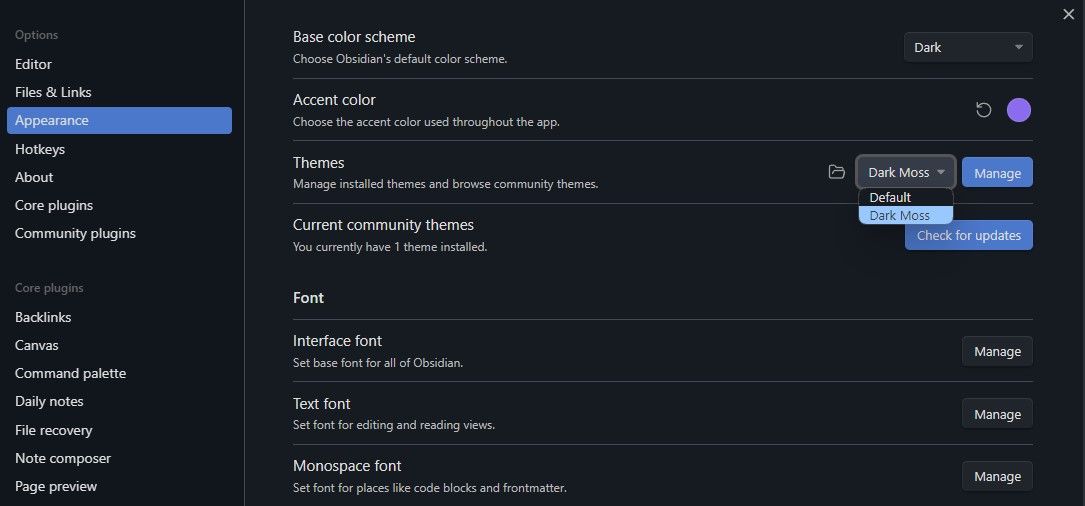
Совет: перед установкой посмотрите на скриншоты и прочитайте краткое описание, чтобы понять фокус темы (читаемость, компактность, тёмная гамма и т. п.).
Как установить тему вручную
Ручная установка полезна, если тема не появилась в браузере, скачана с GitHub или вы редактируете локальную тему.
- Если тема в архиве, распакуйте файлы.
- Скопируйте папку с файлами темы (.css, ассеты и метаданные).
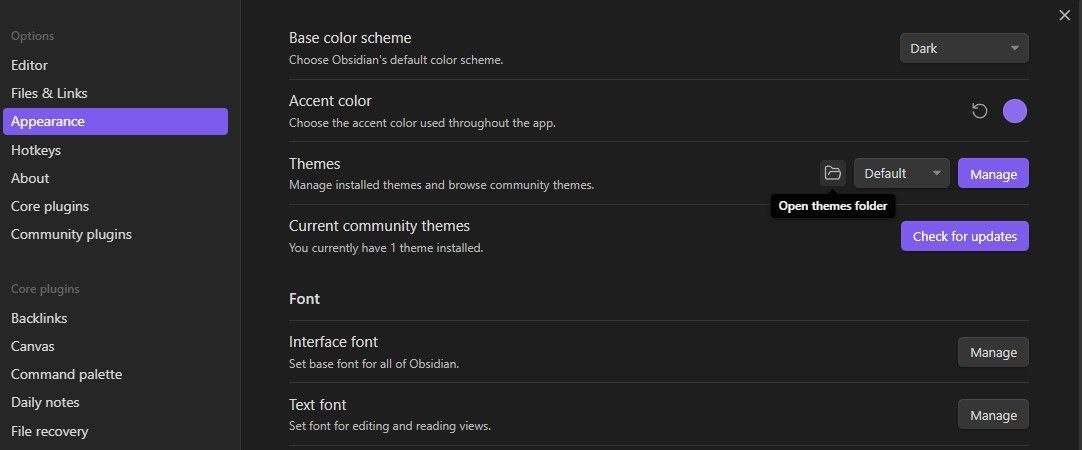
- В Obsidian откройте Настройки → Внешний вид и нажмите на иконку папки рядом с Темы. Это откроет папку тем в файловом менеджере.
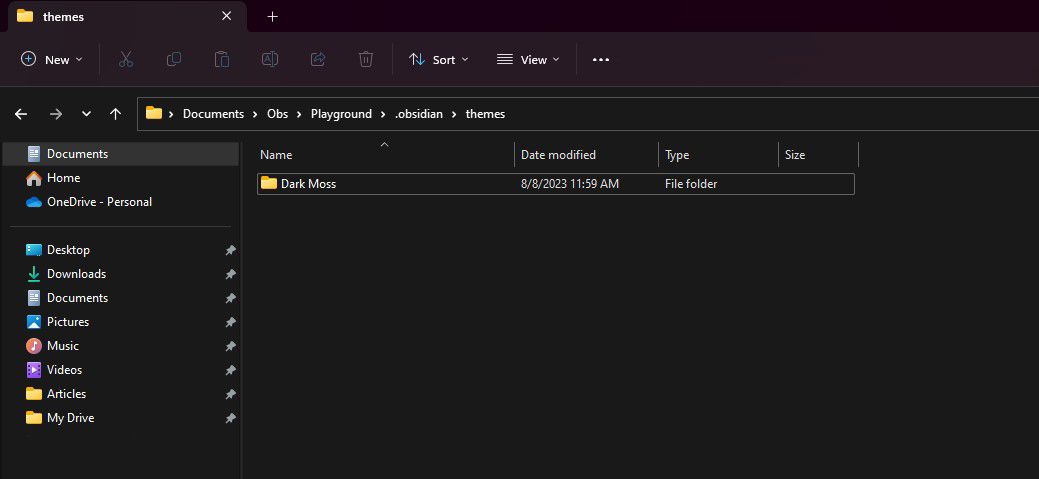
- Вставьте папку темы в открывшийся каталог.
- Вернитесь в Obsidian и выберите тему в выпадающем списке.
Если тема не отображается, закройте Obsidian и откройте его снова. Убедитесь, что папка .obsidian не скрыта (в файловом менеджере включите показ скрытых файлов). Путь до папки темы: <ваше-хранилище>/.obsidian/themes/<имя-темы>.
Советы по ручной установке:
- Если тема использует дополнительные ассеты (шрифты, изображения), убедитесь, что относительные пути внутри темы верны.
- Для внешних зависимостей проверьте README темы на GitHub.
Настройка стилей и Snippets
Obsidian поддерживает CSS snippets — фрагменты, которые добавляют или переопределяют правила темы. Это удобно для мелких правок без изменения основной темы.
Как добавить сниппет:
- В Настройки → Внешний вид нажмите на иконку папки рядом с CSS snippets.
- Вставьте файл .css в открытую папку.
- Вернитесь в Obsidian, найдите сниппет в списке и включите его тумблером.
Пример простого сниппета, который увеличивает базовый размер шрифта заметок:
/* Увеличить базовый размер шрифта в области заметок */
.markdown-preview-view, .cm-content {
  font-size: 16px;
}
Используйте сниппеты, чтобы:
- Добавлять компактные правила (например, больше интерлиньяжа для длинных текстов).
- Локально менять цвета для конкретных шаблонов карточек.
- Экспериментировать, не меняя основную тему.
Как выбрать тему: методология в 5 шагов
- Определите цель: читаемость, компактность, тёмная гамма для работы в ночи или акцент на типографике.
- Просмотрите 5–10 тем в браузере тем и отметьте понравившиеся.
- Попробуйте каждую несколько часов в работе, чтобы почувствовать усталость глаз и удобство интерфейса.
- Настройте сниппеты для мелких улучшений.
- Зафиксируйте набор сниппетов и инструкцию по установке для резервного хранения.
Когда темы могут не подойти
- Тема конфликтует с плагином, который добавляет собственные стили.
- Тема не адаптирована под локальные плагины и ломает отображение специальных панелей.
- Вы используете кастомную структуру CSS, и тема переопределяет критичные правила.
В таких случаях временно отключите сниппеты и плагины, чтобы локализовать проблему. Возврат к стандартной теме помогает понять, связана ли проблема с темой.
Рекомендации для разных ролей
Начинающему:
- Используйте браузер тем и выбирайте тему с простыми скриншотами.
- Не устанавливайте много сниппетов одновременно.
Продвинутому пользователю:
- Скачивайте темы с GitHub, изучайте CSS.
- Создайте персональную папку сниппетов и шаблон установки.
Командному администратору или преподавателю:
- Подготовьте инструкцию для студентов/коллег: какие темы рекомендуются и как включать сниппеты.
- Зафиксируйте обязательные CSS-правила для единообразия визуала в обучающих материалах.
Совместимость и миграция тем
- Темы обычно совместимы с текущей стабильной версией Obsidian. При крупном обновлении Obsidian CSS-паднинги или классы могут измениться — тогда тема потребует обновления.
- При переводе темы с одного хранилища в другое просто скопируйте папку темы в .obsidian/themes.
- Храните список используемых тем и сниппетов в репозитории (например, в Git), чтобы быстро восстановить рабочую среду.
Быстрое руководство по отладке проблем с темами
- Переключитесь на стандартную тему. Если проблема пропала — дело в теме.
- Отключите сниппеты. Если проблема исчезла — конфликт сниппета.
- Отключайте плагины по очереди, чтобы найти несовместимость.
- Проверьте консоль разработчика (Ctrl+Shift+I) на ошибки загрузки ресурсов.
- Перезапустите Obsidian.
Важно: если тема загружает внешние шрифты с CDN и соединение ограничено, интерфейс может выглядеть иначе. В таком случае используйте тему с локальными шрифтами.
Полезный чеклист перед публикацией инструкции в команде
- Указано точное имя темы и версия Obsidian
- Путь до папки темы указан корректно
- Включены рекомендуемые сниппеты с описанием
- Есть инструкция по откату к дефолтной теме
Визуальная схема выбора метода установки
flowchart TD
  A{Тема в официальном бразере?} -->|Да| B[Установить через браузер тем]
  A -->|Нет| C{Тема на GitHub или ZIP?}
  C -->|Да| D[Скачать и распаковать]
  D --> E[Поместить в .obsidian/themes]
  C -->|Нет| F[Связаться с автором темы]
  B --> G[Протестировать и при необходимости включить сниппеты]
  E --> G
  F --> H[Использовать альтернативную тему]
Факт-бокс
- Применимость: темы применяются только к текущему хранилищу.
- Формат: тема — обычно один или несколько .css файлов плюс ассеты.
- Безопасность: темы — код CSS, они не исполняют скрипты, но могут менять визуальное отображение.
Частые вопросы
Как установить Style Settings для Obsidian
Откройте Настройки → Плагины сообщества → Обзор, найдите плагин Style Settings, установите и активируйте его. После установки Style Settings предоставляет дополнительные опции настройки тем.
Как скачать тему с GitHub
Перейдите в репозиторий темы на GitHub, откройте раздел Releases и загрузите последнюю сборку через Source code (zip) в разделе Assets. После распаковки следуйте инструкции ручной установки.
Как настроить Obsidian с помощью CSS
- Откройте Настройки → Внешний вид → CSS snippets и нажмите на иконку папки.
- Добавьте .css файл в эту папку.
- Вернитесь в Obsidian и включите сниппет.
Итоги
Установка тем в Obsidian — быстрый способ персонализировать рабочее пространство. Используйте встроенный браузер тем для простоты или ручную установку для специальных случаев. Сниппеты помогают гибко настраивать внешний вид без изменения основной темы. При проблемах по очереди отключайте сниппеты и плагины, возвращайтесь к дефолтной теме и перезапускайте приложение.
Важно: сохраняйте инструкции по установке и используемые сниппеты, чтобы быстро восстановить среду при переносе или обновлении Obsidian.
FAQ
Как установить Style Settings для Obsidian
Установите плагин через Настройки → Плагины сообщества → Обзор, найдите Style Settings и нажмите Установить.
Как скачать темы Obsidian с GitHub
Перейдите в репозиторий темы, откройте Releases и скачайте Source code (zip) в разделе Assets. Распакуйте и скопируйте в папку .obsidian/themes.
Как настроить Obsidian с помощью CSS
Добавьте .css файл в папку для сниппетов через Настройки → Внешний вид → CSS snippets, затем включите сниппет в списке.

Похожие материалы

Несколько аккаунтов Skype: Multi Skype Launcher

Журнал для работы: повысить продуктивность

Персональные звуки уведомлений на Android

Скачивание шоу Hulu для офлайн‑просмотра

Microsoft Start: персонализированная новостная лента
