
Как получить обновление Windows 10 October 2020 (20H2)
Кому предназначено это руководство
Коротко: для обычных пользователей и администраторов, которые хотят установить Windows 10 October 2020 (20H2), правильно подготовить устройство и быстро устранить наиболее частые проблемы. Если вы предпочитаете корпоративное развертывание — смотрите разделы для администраторов.
Что это за обновление
Windows 10 October 2020 (20H2), также известное как Windows 10 v2009, — второй крупный релиз 2020 года. Это в большей степени утилитарное обновление: исправления, улучшение стабильности и небольшие новые функции. Для устройств с Windows 10 v2004 переход обычно проходит быстрее, поскольку эти версии разделяют одно ядро ОС.
Как получить обновление — пошагово
Пошаговая инструкция от Microsoft для большинства пользователей:
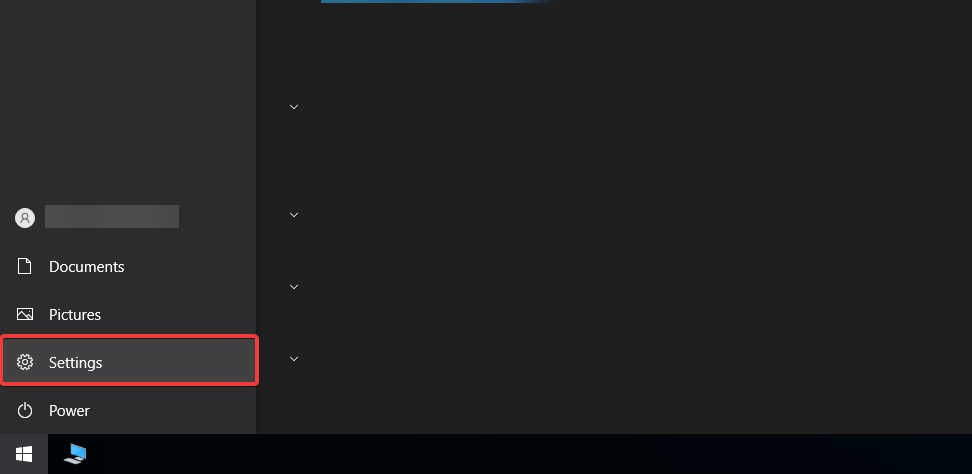
- Нажмите Пуск
- Перейдите в Параметры
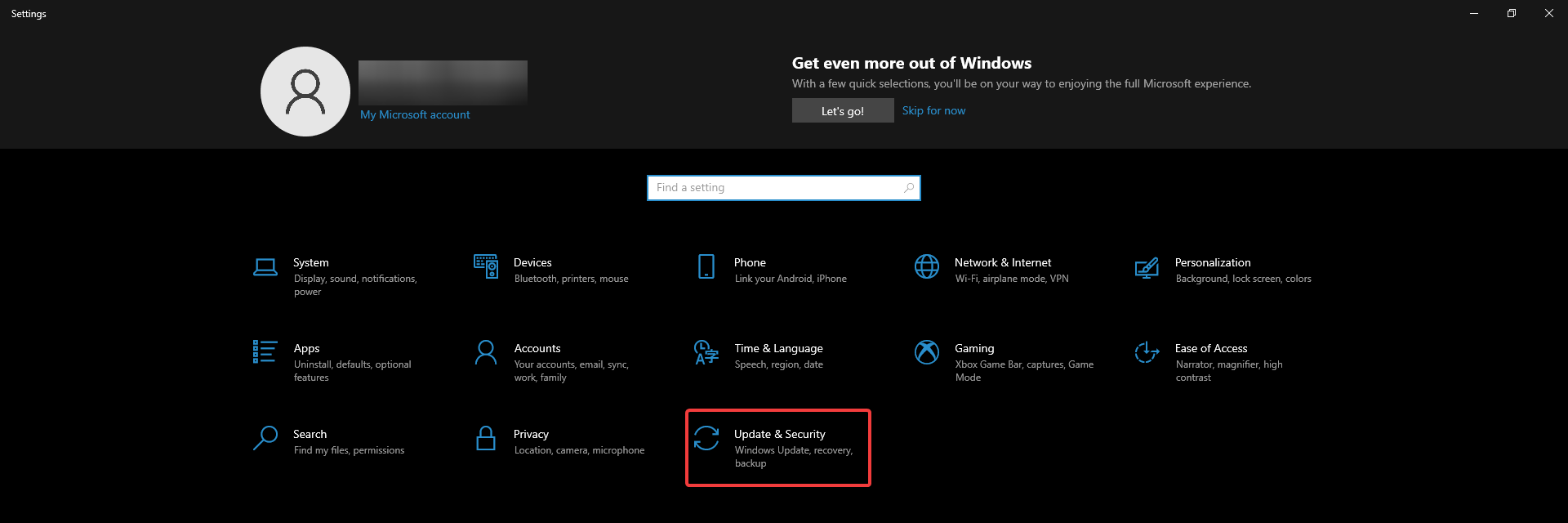
- Выберите Обновление и безопасность
- На странице Центра обновления Windows нажмите Проверить наличие обновлений
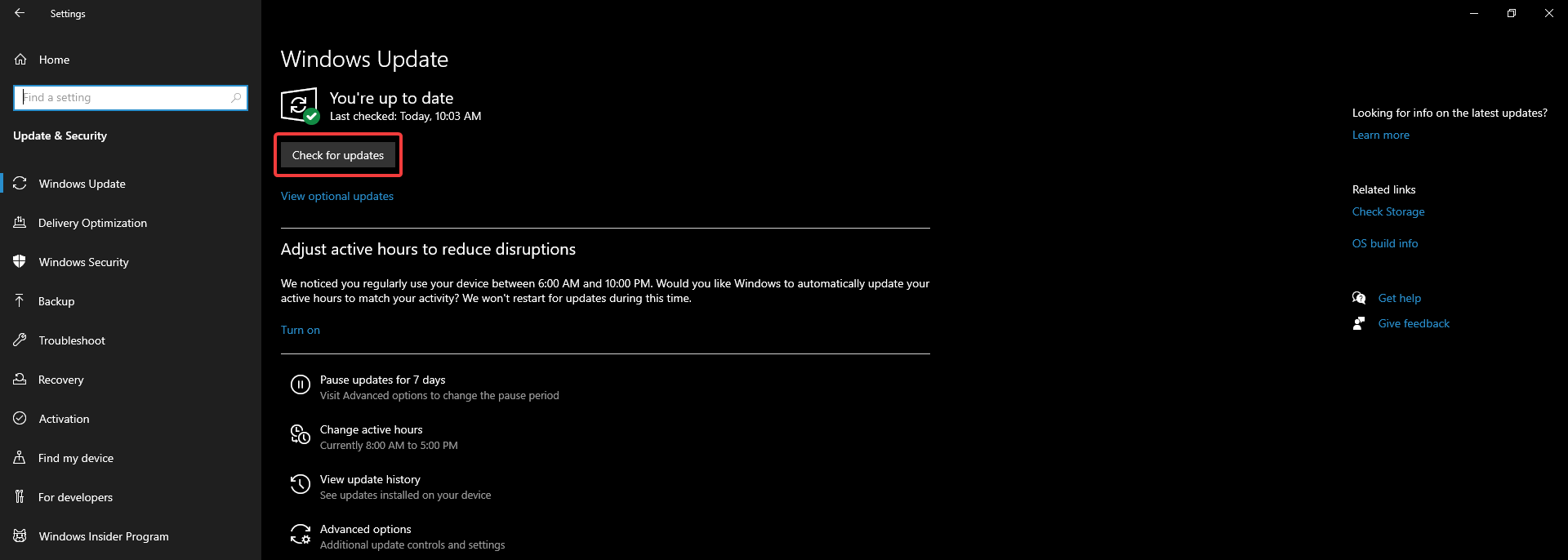
Если система обнаружит обновление и ваша версия Windows — 1903 или выше, появится кнопка Загрузить и установить. После загрузки установите обновление и перезагрузите устройство для применения изменений.
Важно: Microsoft постепенно открывает обновление для устройств, чтобы минимизировать совместимые проблемы. У некоторых пользователей обновление может пока не отображаться.
Подготовка перед установкой (минимальная методология)
- Создайте резервную копию важных файлов (OneDrive, внешние накопители или образ системы).
- Проверьте свободное место на системном разделе (обычно требуется несколько гигабайт).
- Обновите драйверы критических устройств (видеокарта, сетевой адаптер) через официальный сайт производителя.
- Отключите временно стороннее антивирусное ПО при возникновении проблем с установкой.
Почему обновление может не появляться (советы по совместимости)
Microsoft использует «механизмы защиты совместимости»: если на устройстве обнаружена потенциальная несовместимость (например, несовместимый драйвер, проблемное оборудование или известная ошибка), распространение обновления для такого устройства приостанавливается.
Что делать:
- Проверьте Центр обновления Windows для уведомлений о «защитных мерах совместимости».
- Обновите драйверы и прошивки.
- Подождите несколько дней — Microsoft постепенно снимает ограничения после исправлений.
Альтернативные способы установки (когда проверка не помогает)
Если обновление не появляется и вы готовы установить вручную, есть несколько альтернатив:
- Обновление через Помощник по обновлению Windows (Update Assistant). Это официальный инструмент для запуска обновления прямо в системе.
- Создание установочного носителя через Media Creation Tool и запуск обновления с флешки (без потери личных файлов при выборе обновления в месте).
- Загрузка ISO-образа с официального сайта Microsoft и установка в режиме обновления.
Важно: используйте только официальные инструменты Microsoft. Ручная установка может обойти защитные меры совместимости и привести к нестабильности, если проблема действительно критична для вашего устройства.
Что делать при ошибках установки — чеклист устранения неполадок
- Перезагрузите ПК и попробуйте снова.
- Очистите временные файлы Windows (Disk Cleanup) и перезапустите службу Windows Update.
- Запустите средство устранения неполадок Центра обновления Windows (Settings → Update & Security → Troubleshoot).
- Проверьте журнал обновлений и код ошибки: по коду ищите официальные рекомендации Microsoft.
- При ошибках драйверов — откат или обновление драйвера через Диспетчер устройств.
- Если ничего не помогает — создайте резервную копию и рассмотрите установку с помощью Media Creation Tool.
Альтернативы и когда они не подходят (контрпримеры)
- Если устройство используется в критичных задачах (сервер, рабочие станции в производстве), не ставьте обновление сразу — дождитесь тестирования в вашей среде.
- Корпоративные политики обновлений (WSUS, SCCM) могут блокировать автоматические апдейты — координируйте с ИТ-отделом.
Рольовые чеклисты
Для обычного пользователя:
- Резервная копия файлов
- Проверка свободного места
- Обычная проверка Центра обновления Windows
Для системного администратора:
- Тестирование обновления на образце устройств
- Отслеживание сообщений о совместимости от Microsoft
- План отката и образ системы для быстрой реставрации
Критерии приёмки
- Устройство загрузилось без ошибок после обновления
- Все критичные приложения работают как прежде
- Драйверы ключевых устройств стабильно работают
- Нет повторяющихся ошибок в «Просмотре событий» системы
Заметки по безопасности и приватности
Обновления безопасности и исправления уязвимостей включены в пакет 20H2. Перед установкой убедитесь, что политику резервного копирования и восстановления данных соблюдены. Для корпоративных развертываний проверьте конфигурации групповой политики и соответствие GDPR/локальным требованиям обработки персональных данных.
Часто задаваемые вопросы
Q: Нужно ли удалять старую версию перед установкой?
A: Нет. Обновление выполняется поверх существующей установки. Система создаст папку Windows.old, если потребуется откат.
Q: Сколько времени займёт обновление?
A: Время зависит от конфигурации ПК и скорости диска; обычно от 20 минут до часа. Точные цифры зависят от устройства.
Резюме
Обновление Windows 10 October 2020 (20H2) доступно для устройств с Windows 10 версии 1903 и выше. Наиболее простой путь — через «Центр обновления Windows». При отсутствии обновления используйте официальные инструменты (Update Assistant, Media Creation Tool) или устраните проблемы совместимости. Всегда делайте резервные копии перед крупными изменениями системы.
[wl_navigator]

Похожие материалы

Несколько аккаунтов Skype: Multi Skype Launcher

Журнал для работы: повысить продуктивность

Персональные звуки уведомлений на Android

Скачивание шоу Hulu для офлайн‑просмотра

Microsoft Start: персонализированная новостная лента
