
Как установить публичную бету watchOS 9 на Apple Watch
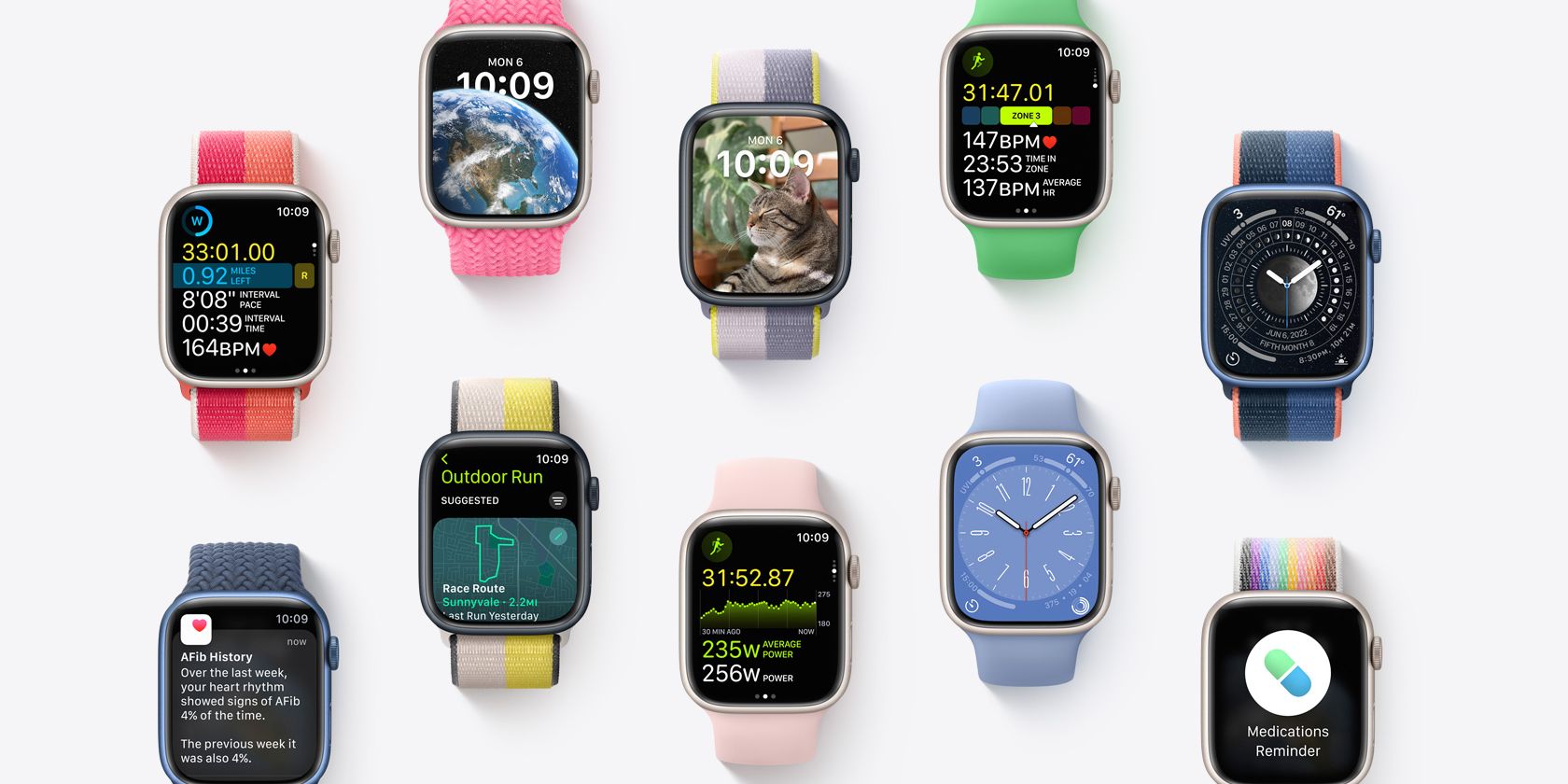
Apple добавляет в watchOS 9 несколько заметных функций для Apple Watch. Если хотите опробовать новинки заранее, можно установить публичную бету watchOS 9. Ниже — подробная инструкция и рекомендации.
Кому подходит публичная бета
Публичная бета предназначена для пользователей, которые готовы мириться с редкими багами и нестабильностью ради раннего доступа к функциям. Разработчики используют девелоперскую бету, но сам образ системы одинаков — различается только канал распространения.
Важно: бета‑версия может влиять на производительность, срок работы аккумулятора и работу сторонних приложений. Перед установкой сделайте резервную копию iPhone.
Сначала загрузите публичную бету iOS 16
Чтобы установить публичную бету watchOS 9, сначала нужно установить публичную бету iOS 16 на ваш iPhone. Без iOS 16 бета установка watchOS 9 невозможна.
Шаги:
- Откройте на iPhone beta.apple.com.
- Войдите в программу Apple Beta Software, используя Apple ID. Если вы уже участник — выберите «Sign in».
- Выберите iOS 16 и следуйте инструкциям на экране.
Если нужно, посмотрите руководство по установке бет‑версии iOS 16 (руководство доступно на официальном сайте Apple и в сообществах пользователей).
Пора устанавливать watchOS 9
Когда iPhone обновлён до iOS 16 бета, переходите к установке профиля watchOS 9.
Пошагово:
- На iPhone откройте beta.apple.com и выберите вкладку watchOS.
- Скачайте профиль «watchOS 9 Beta Software Profile» на iPhone, который синхронизирован с целевыми Apple Watch.
- После загрузки перейдите в Настройки > Основные > Профили и управление устройством.
- Выберите профиль watchOS 9 и нажмите «Установить». Возможно, потребуется ввести код‑пин iPhone.
- Откройте приложение «Мои часы» (My Watch) на iPhone.
- Перейдите в Мои часы > Основные > Обновление ПО (Настройки > Основные > Обновление ПО внутри приложения Мои часы). Система обнаружит бета‑обновление.
- Нажмите «Загрузить и установить» или дождитесь автоматического обновления, если включены автообновления.
Совет: для установки часы должны быть заряжены минимум на 50% и находиться рядом с iPhone, подключённым к Wi‑Fi.
Чеклист перед установкой
- Сделать резервную копию iPhone в iCloud или через Finder/ iTunes.
- Убедиться, что на Apple Watch и iPhone достаточно заряда (рекомендуется >50%).
- Подключить iPhone к стабильной сети Wi‑Fi.
- Проверить совместимость Apple Watch с watchOS 9 (старые модели могут не поддерживаться).
Что важно знать разработчикам
- Девелоперская бета выпускается раньше и рассчитана на тестирование SDK и API.
- Если вы разрабатываете приложение для часов, тестируйте и на публичной, и на девелоперской бетах — поведение сторонних библиотек может отличаться.
- Храните отдельные тестовые профили и устройства: не используйте production‑устройства для первичных тестов беты.
Советы и предосторожности
- Публичная бета — это не стабильный релиз. Откат к предыдущей версии watchOS сложен и может требовать обращения в сервисный центр.
- Не устанавливайте бета‑софта на единственные рабочие устройства.
- Если заметили критические ошибки — отправляйте отчёты через Feedback Assistant (для участников бета‑программы).
Важно: восстановление часов до предыдущей версии watchOS невозможно дистанционно через iPhone. Для восстановления может потребоваться обращение в авторизованный сервис Apple.
Модель принятия решения (коротко)
- Если вы хотите пробовать функции и готовы к багам — устанавливайте публичную бету.
- Если устройство служит вам ежедневно и критично для работы — дождитесь официального релиза осенью.
Быстрый план действий (SOP)
- Создать резервную копию iPhone.
- Установить iOS 16 публичную бету на iPhone.
- Сохранить время и зарядить устройства >50%.
- Скачать профиль watchOS 9 на iPhone и установить его.
- Обновить Apple Watch через приложение «Мои часы».
- Проверить основные функции: обмен сообщениями, приложения здоровья и сторонние приложения.
Часто задаваемые вопросы
Нужно ли обновлять iPhone до iOS 16 бета сначала?
Да. Публичная бета watchOS 9 требует iPhone на iOS 16 бета — без этого профиль не активируется.
Можно ли вернуться к стабильной версии watchOS?
Откат с часов на предыдущую версию сложен: обычно требуется сервис Apple. Поэтому не устанавливайте бету на единственные рабочие часы.
Что делать, если профиль не устанавливается?
Проверьте: используете ли тот же Apple ID, подключён ли iPhone к интернету, перезагрузите iPhone и попробуйте снова. Если проблема остаётся — обратитесь в поддержку Apple.
Заключение
Публичная бета watchOS 9 даёт ранний доступ к новым функциям Apple Watch, но сопряжена с рисками нестабильности. Следуйте чеклисту, делайте резервные копии и помните, что откат может потребовать обращения в сервис. Если цель — тестирование и знакомство с новыми возможностями — публичная бета подходит. Если нужен максимально надёжный опыт — дождитесь финального релиза этой осенью.
Ключевые действия: установите iOS 16 бета → загрузите профиль watchOS 9 → обновите через «Мои часы».

Похожие материалы

Несколько аккаунтов Skype: Multi Skype Launcher

Журнал для работы: повысить продуктивность

Персональные звуки уведомлений на Android

Скачивание шоу Hulu для офлайн‑просмотра

Microsoft Start: персонализированная новостная лента
