
Как легко установить USB‑драйвер в Windows 10
Кому это нужно
Кратко: если Windows не распознаёт USB‑устройство, появляются ошибки «неопознанное устройство» или устройство работает некорректно — этот гид даст практические шаги для установки или обновления драйвера.
Важно: создайте точку восстановления системы перед установкой драйверов. Это позволит откатиться при проблемах.
Подготовка — что сделать перед установкой
- Сохраните открытые файлы. Установка драйвера обычно требует перезагрузки.
- Создайте точку восстановления: Панель управления → Восстановление → Создать точку восстановления.
- Если есть официальный драйвер от производителя — скачайте его заранее и распакуйте в отдельную папку.
- Отключите временно антивирусное ПО, если оно мешает установке (включите обратно после).
1. Установка через Диспетчер устройств (Device Manager)
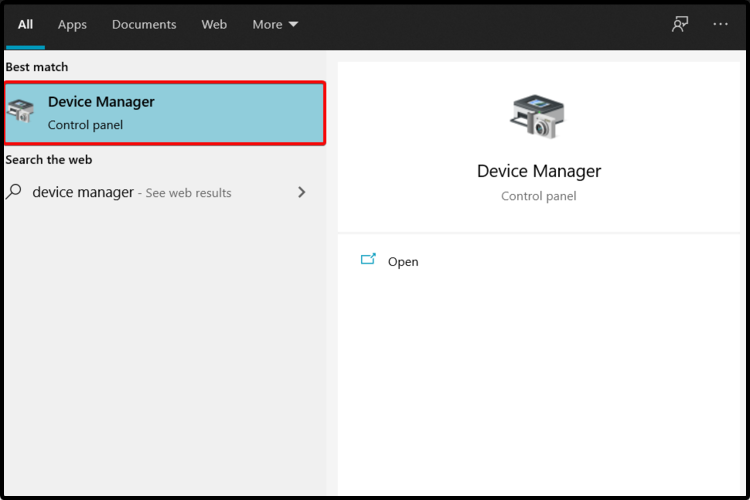
- Откройте Диспетчер устройств.
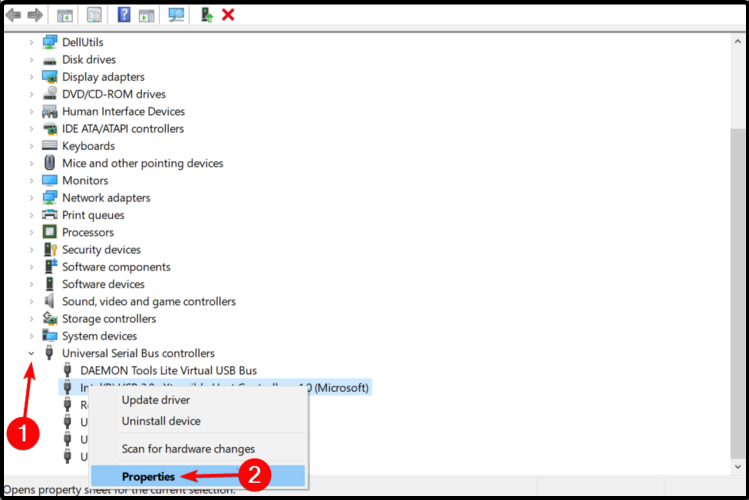
- Разверните раздел «Контроллеры универсальной последовательной шины (USB)», правой кнопкой мыши кликните нужное устройство и выберите «Свойства».
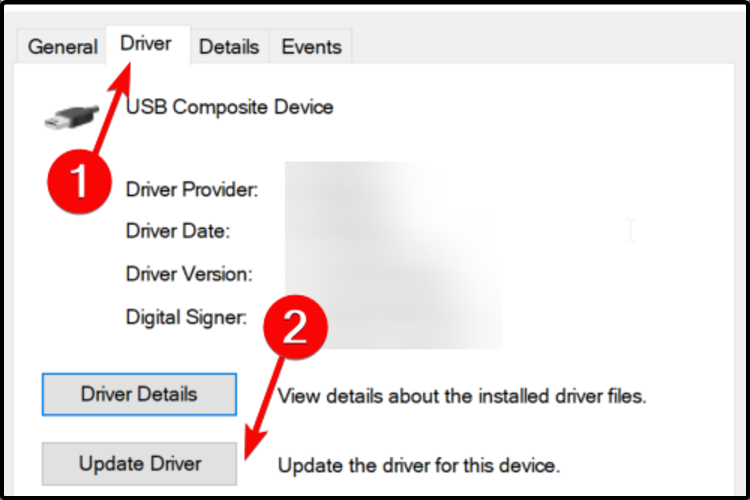
- Перейдите на вкладку «Драйвер», нажмите «Обновить драйвер».
- Выберите «Выполнить поиск драйверов на этом компьютере».
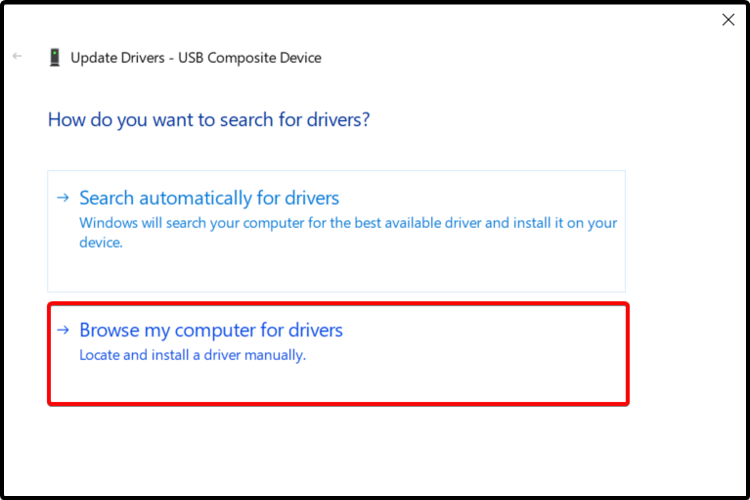
- Нажмите «Выбрать драйвер из списка уже установленных на компьютере» для ручного выбора или укажите папку с драйвером и нажмите «Далее».
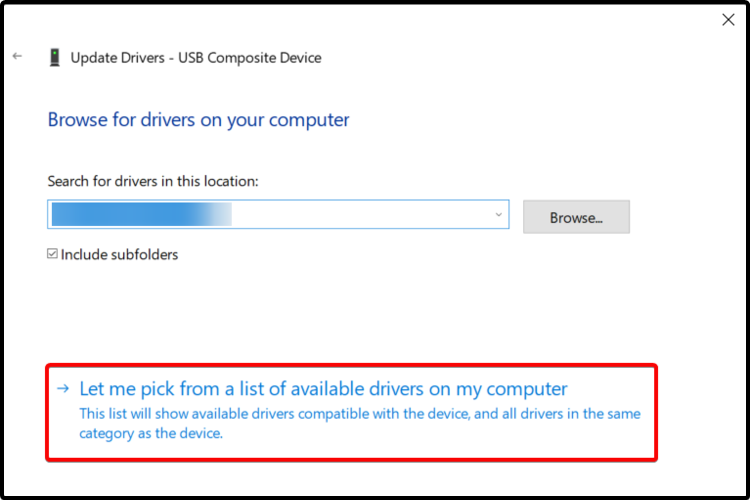
- Подождите, пока мастер завершит установку, затем перезагрузите ПК.
Совет: если в списке нет подходящего драйвера, используйте пункт «Обзор» и укажите папку с загруженным официальным драйвером.
2. Мастер обновления оборудования (Hardware Update Wizard)
- Нажмите клавиши Windows + R.
- Введите hdwwiz.exe и нажмите OK.
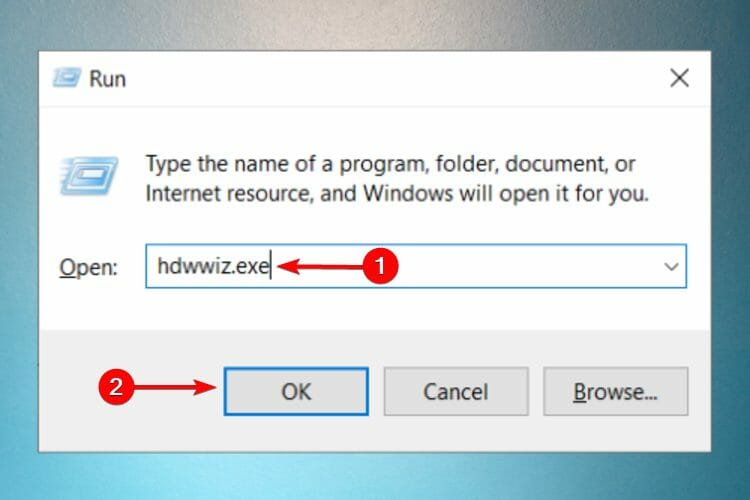
- Выберите «Выполнить поиск драйверов на этом компьютере» и нажмите «Далее».
- Нажмите «Обзор» и укажите папку с драйвером USB.
- Следуйте инструкциям мастера и перезагрузите компьютер по завершении.
Примечание: этот метод удобен, если у вас есть INF‑файл драйвера в папке.
3. Использование стороннего программного обеспечения
Автоматизированные обновляторы драйверов сканируют систему и находят устаревшие или отсутствующие драйверы. Они экономят время, особенно если нужно обновить множество устройств.
Плюсы:
- Автоматизация процесса.
- Обновление всех драйверов в несколько кликов.
Минусы и риски:
- Некоторые инструменты предлагают платные версии для полной функциональности.
- Всегда выбирайте проверенные программы и скачивайте их с официальных сайтов.
Совет: если выбрали сторонний софт, сделайте резервную точку восстановления перед обновлением.
Когда способы не работают — типичные причины и что делать
- Устройство физически неисправно — попробуйте подключить к другому порту или другому ПК.
- Нет подходящего драйвера для вашей модели — ищите на сайте производителя или в архивах фирм‑поставщиков.
- Система блокирует установку неподписанных драйверов — включите установку неподписанных драйверов только при необходимости и понимая риск.
- Конфликт с другим драйвером — удалите старую версию драйвера через Диспетчер устройств, выбирая «Удалить устройство» и отметив «Удалить программное обеспечение драйвера для этого устройства».
Если ничего не помогает, временно отключите устройство, удалите все связанные драйверы и подключите снова — Windows попробует установить драйвер заново.
Альтернативные подходы
- Проверка Windows Update: Параметры → Обновление и безопасность → Центр обновления Windows. Иногда нужный драйвер подтягивается автоматически.
- Сайт производителя: самый надёжный источник драйверов — страницы поддержки вашей материнской платы или производителя USB‑устройства.
- Универсальные драйверы от крупнейших поставщиков (например, для чипсетов) — применяйте, если официальные недоступны.
Критерии приёмки
- Устройство корректно определяется в Диспетчере устройств без предупреждений.
- При подключении устройство выполняет ожидаемые функции (передача данных, питание и т. п.).
- Система не выдаёт ошибок в журнале событий, связанных с драйвером.
Быстрый чек-лист (перед публикацией/внедрением)
- Создана точка восстановления.
- Загружен официальный драйвер (если есть).
- Отключено антивирусное ПО при установке (при необходимости).
- Выполнена перезагрузка после установки.
- Проверено поведение устройства и журнал событий.
Краткий глоссарий (1‑строчно)
- Драйвер — программный компонент, который позволяет операционной системе работать с аппаратурой.
- Диспетчер устройств — встроенный инструмент Windows для управления оборудованием и драйверами.
- INF‑файл — текстовый файл установки драйвера, который указывает Windows, какие файлы и параметры установить.
Часто задаваемые вопросы
Нужно ли устанавливать драйвер вручную, если устройство работает?
Если устройство работает корректно, дополнительных действий не требуется. Ручная установка нужна при проблемах или для обновления функциональности.
Опасно ли устанавливать драйверы из интернета?
Риск есть, если источник ненадёжный. Скачивайте драйверы только с официальных сайтов производителей или известных сервисов.
Что делать, если после установки драйвера устройство перестало работать?
Откатите драйвер через Диспетчер устройств или восстановите систему с созданной ранее точки восстановления.
Итог
Установка USB‑драйвера в Windows 10 возможна вручную через Диспетчер устройств или hdwwiz.exe, а также автоматически через проверенное ПО для обновления драйверов. Всегда создавайте точку восстановления, имейте исходный драйвер от производителя и следуйте чек‑листу. При проблемах последовательно проверяйте оборудование, конфликтующие драйверы и логи системы.
Спасибо за ваш отзыв — оставьте комментарий, какой метод помог вам больше всего.

Похожие материалы

Несколько аккаунтов Skype: Multi Skype Launcher

Журнал для работы: повысить продуктивность

Персональные звуки уведомлений на Android

Скачивание шоу Hulu для офлайн‑просмотра

Microsoft Start: персонализированная новостная лента
